MARINA RIOJA ÁLVAREZ.
FACULTAD DE ENFERMERÍA, FISIOTERAPIA Y
PODOLOGÍA.
UNIVERSIDAD DE SEVILLA.
COMPETENCIAS
INFORMACIONALES.
TAREA SEMINARIO 2.
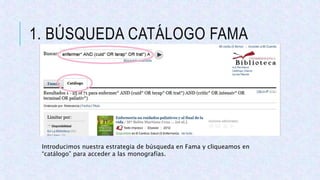
1. BÚSQUEDA CATÁLOGO FAMA
Introducimos nuestra estrategia de búsqueda en Fama y cliqueamos en
“catálogo” para acceder a las monografías.
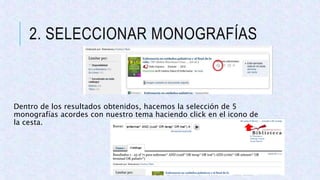
2. SELECCIONAR MONOGRAFÍAS
Dentro de los resultados obtenidos, hacemos la selección de 5
monografías acordes con nuestro tema haciendo click en el icono de
la cesta.
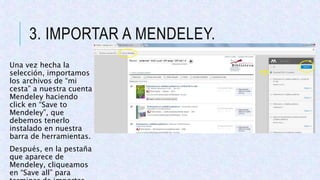
3. IMPORTAR A MENDELEY.
Una vez hecha la
selección, importamos
los archivos de “mi
cesta” a nuestra cuenta
Mendeley haciendo
click en “Save to
Mendeley”, que
debemos tenerlo
instalado en nuestra
barra de herramientas.
Después, en la pestaña
que aparece de
Mendeley, cliqueamos
en “Save all” para
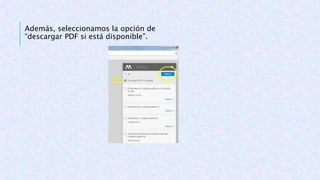
Además, seleccionamos la opción de
“descargar PDF si está disponible”.
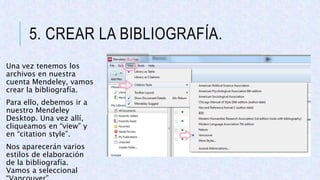
5. CREAR LA BIBLIOGRAFÍA.
Una vez tenemos los
archivos en nuestra
cuenta Mendeley, vamos
crear la bibliografía.
Para ello, debemos ir a
nuestro Mendeley
Desktop. Una vez allí,
cliqueamos en “view” y
en “citation style”.
Nos aparecerán varios
estilos de elaboración
de la bibliografía.
Vamos a seleccional
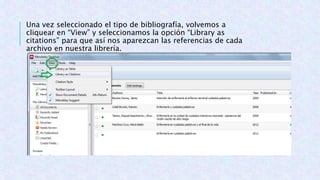
Una vez seleccionado el tipo de bibliografía, volvemos a
cliquear en “View” y seleccionamos la opción “Library as
citations” para que así nos aparezcan las referencias de cada
archivo en nuestra librería.
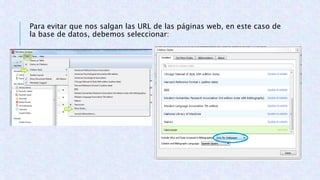
Para evitar que nos salgan las URL de las páginas web, en este caso de
la base de datos, debemos seleccionar:
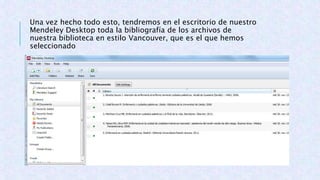
Una vez hecho todo esto, tendremos en el escritorio de nuestro
Mendeley Desktop toda la bibliografía de los archivos de
nuestra biblioteca en estilo Vancouver, que es el que hemos
seleccionado
Tarea seminario 2.1

Tarea seminario 2.1

  • 1.
    MARINA RIOJA ÁLVAREZ. FACULTADDE ENFERMERÍA, FISIOTERAPIA Y PODOLOGÍA. UNIVERSIDAD DE SEVILLA. COMPETENCIAS INFORMACIONALES. TAREA SEMINARIO 2.
  • 2.
    1. BÚSQUEDA CATÁLOGOFAMA Introducimos nuestra estrategia de búsqueda en Fama y cliqueamos en “catálogo” para acceder a las monografías.
  • 3.
    2. SELECCIONAR MONOGRAFÍAS Dentrode los resultados obtenidos, hacemos la selección de 5 monografías acordes con nuestro tema haciendo click en el icono de la cesta.
  • 4.
    3. IMPORTAR AMENDELEY. Una vez hecha la selección, importamos los archivos de “mi cesta” a nuestra cuenta Mendeley haciendo click en “Save to Mendeley”, que debemos tenerlo instalado en nuestra barra de herramientas. Después, en la pestaña que aparece de Mendeley, cliqueamos en “Save all” para
  • 5.
    Además, seleccionamos laopción de “descargar PDF si está disponible”.
  • 6.
    5. CREAR LABIBLIOGRAFÍA. Una vez tenemos los archivos en nuestra cuenta Mendeley, vamos crear la bibliografía. Para ello, debemos ir a nuestro Mendeley Desktop. Una vez allí, cliqueamos en “view” y en “citation style”. Nos aparecerán varios estilos de elaboración de la bibliografía. Vamos a seleccional
  • 7.
    Una vez seleccionadoel tipo de bibliografía, volvemos a cliquear en “View” y seleccionamos la opción “Library as citations” para que así nos aparezcan las referencias de cada archivo en nuestra librería.
  • 8.
    Para evitar quenos salgan las URL de las páginas web, en este caso de la base de datos, debemos seleccionar:
  • 9.
    Una vez hechotodo esto, tendremos en el escritorio de nuestro Mendeley Desktop toda la bibliografía de los archivos de nuestra biblioteca en estilo Vancouver, que es el que hemos seleccionado