Escuela secundaria técnica industrial y comercia

Lloana y alizon


Este espacio esta destinado a la justificación del trabajo, no le uses


                                                                         1
COMO USAR INTERNET Y COMO INGRESAR A EL


EL CONCEPTO: Mi concepto es que el uso de internet es fácil pues es muy sencillo, aunque a algunas personas mayores no lo manejan


   1.    Encender la computadora y el CPU
   2.    Ir a inicio                                               AQUÍ COLOCA LAS IMÁGENES RESPECTIVAS. (LAS IMÁGENES DEBEN LLEVAR UN
   3.    Hacer clic a un servidor como google                      ORDEN, ES DECIR, DEBEN HABLAR POR SI MISMAS)
   4.    Escribir una dirección electrónica
   5.    Dar clic en buscar
   6.    Puede ser entrar al correo
   7.    Buscar imágenes
   8.    Dirigirse a Facebook
   9.    Buscar videos en Youtube
   10.   Ingresar a yahoo
   11.   Ir a Hotmail
   12.   Entrar a tu cuenta de slideshare
   13.   Entrar a Gmail
   14.   Buscar juegos
   15.   Ver información sobre alguna pagina en interés
   16.   Buscar la ubicación de un lugar en google maps
   17.   Escuchar música
   18.   Descargar música
   19.   Descargar videos


                                                                         2
RECOMENDACIONES PARA EL SPAM


EL CONCEPTO: Mi concepto en este tema es recomendar acciones que debes hacer en caso de3 un spam pues en veces puede ser peligroso


Aquí coloca la rutina en forma de lista                           AQUÍ COLOCA LAS IMÁGENES RESPECTIVAS. (LAS IMÁGENES DEBEN LLEVAR UN
   1. Iniciar tu sesión en tu computadora                         ORDEN, ES DECIR, DEBEN HABLAR POR SI MISMAS)
   2. Dirigirte asía tu correo
   3. Ir a bandeja de entrada
   4. Al encontrar un spam, se puede instalar filtros
   5. Instalar mailwasher
   6. Colocar Spamkiller
   7. Spam Pal
   8. Spam punisher
   9. Email control
   10. Spam alarm
   11. Email control
   12. Spam Weasel
   13. Spam Burner
   14. Spam CSI
   15. O puedes realizar lo siguiente
   16. Ver los establecimientos políticos contra el spam
   17. Ir a sitios donde eduquen y capaciten a los usuarios
   18. Consulta apoyo técnico
   19. Puedes instalar un marco regulatorio
   20. Hay campañas para educar a los usuarios
   21. Instalar otro tipo de filtros
   22. A
   23. a


                                                                       3
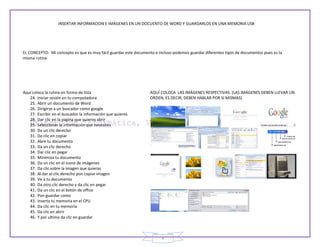
INSERTAR INFORMACION E IMÁGENES EN UN DOCUENTO DE WORD Y GUARDARLOS EN UNA MEMORIA USB


EL CONCEPTO: Mi concepto es que es muy fácil guardar este documento e incluso podemos guardar diferentes tipos de documentos pues es la
misma rutina


Aquí coloca la rutina en forma de lista                           AQUÍ COLOCA LAS IMÁGENES RESPECTIVAS. (LAS IMÁGENES DEBEN LLEVAR UN
   24. Iniciar sesión en tu computadora                           ORDEN, ES DECIR, DEBEN HABLAR POR SI MISMAS)
   25. Abrir un documento de Word
   26. Dirigirse a un buscador como google
   27. Escribir en el buscador la información que quieres
   28. Dar clic en la pagina que quieres abrir
   29. Seleccionar la información que necesites
   30. Da un clic derecho
   31. Da clic en copiar
   32. Abre tu documento
   33. Da un clic derecho
   34. Dar clic en pegar
   35. Minimiza tu documento
   36. Da un clic en el icono de imágenes
   37. Da clic sobre la imagen que quieras
   38. Al dar el clic derecho pon copiar imagen
   39. Ve a tu documento
   40. Da otro clic derecho y da clic en pegar
   41. Da un clic en el botón de office
   42. Pon guardar como
   43. Inserta tu memoria en el CPU
   44. Da clic en tu memoria
   45. Da clic en abrir
   46. Y por ultimo da clic en guardar


                                                                        4
REALIZAR UNA ESTADISTICA SOBRE CALIFICACIONES EN EXEL


EL CONCEPTO: En este documento de Excel se pueden realizar cálculos, y hacer graficas entre otras cosas


Aquí coloca la rutina en forma de lista                             AQUÍ COLOCA LAS IMÁGENES RESPECTIVAS. (LAS IMÁGENES DEBEN LLEVAR UN
   47. Iniciar sesión en tu computadora                             ORDEN, ES DECIR, DEBEN HABLAR POR SI MISMAS)
   48. Abrir el documento de Excel
   49. Coloca los datos de las materias evaluadas
   50. Escribe la calificación y nombre del alumno
   51. Luego selecciona las calificaciones
   52. Da clic en el icono de autosuma
   53. Da clic en promedio
   54. Haz eso con cada uno de los alumnos
   55. Selecciona los promedios de todos los alumnos
   56. Ve al icono de insertar y da clic en el
   57. Da clic en la grafica que quieras como
   58. Grafica de columna en 2-D o 3-D
   59. En esta la cilíndrica, cónica y de pirámide
   60. Esta el icono de grafica en línea 2-D y 3-D
   61. Grafico circular 2-D y 3-D
   62. Grafica de barras 2-D y 3-D
   63. Grafica área 2D y 3D
   64. Grafica de dispersión
   65. Y se encuentra un icono con otros tipos como
   66. Cotizaciones
   67. Superficie
   68. Anillo
   69. Burbuja y la grafica radial


                                                                           5
COMO ADJUNTAR DATOS EN UN CORREO ELECTRONICO Y ENVIARLOS


EL CONCEPTO: Se pueden adjuntar cualquier documento de Microsoft Office en un correo


Aquí coloca la rutina en forma de lista                          AQUÍ COLOCA LAS IMÁGENES RESPECTIVAS. (LAS IMÁGENES DEBEN LLEVAR UN
   70. Enciende tu computadora y tu CPU                          ORDEN, ES DECIR, DEBEN HABLAR POR SI MISMAS)
   71. Dirígete hacia un buscador como google
   72. Escribe el nombre de la compañía en que lo tienes
   73. En caso de yahoo al entrar a su pagina ve a correo
   74. O puedes colocar yahoo.com correo o mail
   75. Escribe tu correo electrónico
   76. Escribe tu contraseña
   77. Da clic en iniciar sesión
   78. Guarda el documento en tu USB o en documentos
   79. Da clic en enviar mensaje
   80. Colocas tu nombre en para
   81. Da clic en asunto
   82. Escribe el asunto si quieres y si no pues no
   83. Da un clic en archivos adjuntos
   84. Al salir la ventana abre tu memoria o documento
   85. Da clic en el documento que guardaste
   86. Coloca el nombre como quieres que se llame
   87. Abre el documento
   88. Espera a que se cargue
   89. Da clic en enviar o guarda el mensaje
   90. Si quieres abrir el documento da clic en bajar
   91. Da clic en continuar
   92. Espera a que aparezca
   93. Y abre el documento


                                                                       6
COMO INSERTAR TABLAS EN WORD


EL CONCEPTO: Este tipo de tabla en Word pueden servir para muchas cosas como hacer trabajos de la escuela o del trabajo.


Aquí coloca la rutina en forma de lista                             AQUÍ COLOCA LAS IMÁGENES RESPECTIVAS. (LAS IMÁGENES DEBEN LLEVAR UN
   94. Enciende tu computadora                                      ORDEN, ES DECIR, DEBEN HABLAR POR SI MISMAS)
   95. Enciende el CPU
   96. Dirígete a inicio
   97. Seleccionar el programa de MicrosoftWord
   98. Dar un clic en insertar
   99. Dar clic en donde dice tablas
    100.Selecciona el numero de de cuadros
    101.Selecciona horizontal y vertical
    103.Despues debes dar clic en el diseño que quieres
    104.Puedes seleccionar sin formato
    105. También se puede seleccionar borrar
    106.O dar un clic en nuevo estilo de tabla
    107.Puedes dar clic en sombreado
    108.Puedes elegir el color
    109.Colocar un borde o margen alrededor del cuadro
    110.Incluso puedes dar un clic en dibujar el borde
    111.Puedes colocarle el color que te guste
    112.Tambien puedes en el icono de presentación
    113.En filas y columnas
    114.Agragar mas cuadros debajo o encima


                                                                          7
COMO ENVIAR UN MENSAJE ATRAVEZ DE TU CORREO ELECTRONICO


EL CONCEPTO: Pues, mi concepto de esta rutina es que el correo electrónico es importante, en este puedes enviar mensajes con archivos


Aquí coloca la rutina en forma de lista                             AQUÍ COLOCA LAS IMÁGENES RESPECTIVAS. (LAS IMÁGENES DEBEN LLEVAR UN
    100.        Enciende tu CPU                                     ORDEN, ES DECIR, DEBEN HABLAR POR SI MISMAS)
   101.         Enciende tu computadora
   102.         Da un clic en el botón de inicio
   103.         Da clic en algún servidor
   104.         Te recomiendo google
   105.         Espera a que cargue la pagina
   106.         Coloca la compañía de tu correo
   107.         Escribe tu nombre de usuario
   108.         Escribe tu contraseña
   109.         Da clic en iniciar sesión
   110.         Al iniciar sesión ve a tu bandeja de entrada
   111.         Observa si hay algún mensaje
   112.         Da clic en enviar mensaje
   113.         Da clic si quieres correo instantáneo
   114.         O un correo normal
   115.         Escribe el nombre de usuario del contacto
   116.         Escribe la CC
   117.         Tu asunto
   118.         En el asunto puedes añadir carita s
   119.         Puedes agregar archivos adjuntos
   120.         Da clic en enviar mensaje
   121.         Los documentos también se enviaran
   122.         Espera a que se envié el mensaje


                                                                          8
COMO INSERTAR UN AHOJA DE CALCULO DE EXEL EN MICROSOFT WORD Y UTILIZARLO


EL CONCEPTO: Mi concepto es que en este documento de Word es fácil manejar una hoja de cálculo de Excel


Aquí coloca la rutina en forma de lista                           AQUÍ COLOCA LAS IMÁGENES RESPECTIVAS. (LAS IMÁGENES DEBEN LLEVAR UN
   123.         Enciende tu CPU                                   ORDEN, ES DECIR, DEBEN HABLAR POR SI MISMAS)
   124.         Enciende tu monitor
   125.         Espera a que se abra sesión
   126.         Da clic en inicio
   127.         Selecciona un documento de Word y ábrelo
   128.         Al tener abierto el documento
   129.         Da clic en el icono de insertar
   130.         Da clic en objetos
   131.         Selección aun a hoja binaria de Excel
   132.         Da clic en aceptar
   133.         Espera a que aparezca la hoja de Excel
   134.         Luego acomoda en donde quieras la hoja
   135.         Colócala del tamaño que te guste
   136.         O hazla pequeña lo suficiente que quieres
   137.         Una vez teniendo tu hoja de calculo
   138.         En ella puedes trabajar graficas
   139.         O estadísticas con graficas
   140.         Realizar sumas
   141.         Calcular promedios
   142.         Ordenar números y letras
   143.         Pueden ser de mayor a menor
   144.         O de menor a mayor
   145.         Puedes manejar una hoja de Excel en Word


                                                                        9
COMO HACER FOLLETOS EN WORD


EL CONCEPTO: El folleto que se hace en este programa es fácil y aquí puedo presentar dos formas de poder realizarlo muy fáciles


Aquí coloca la rutina en forma de lista                              AQUÍ COLOCA LAS IMÁGENES RESPECTIVAS. (LAS IMÁGENES DEBEN LLEVAR UN
   146.         Enciende tu computadora                              ORDEN, ES DECIR, DEBEN HABLAR POR SI MISMAS)
   147.         Enciende tu CPU
   148.         Dirígete a inicio
   149.         Selecciona el programa de Word
   150.         Dar click en el botón de office
   151.         Da clic en la opción de nuevo
   152.         Buscar plantillas de folletos
   153.         Seleccionar la que mas agrade
   154.         Cambiar la información que contiene
   155.         Cambiar imágenes
   156.         Otra opción seria
   157.         Abrir el programa de Word
   158.         Dar un click en diseño de pagina
   159.         En opción de orientación
   160.         Seleccionar la opción de horizontal
   161.         En opción columnas
   162.         Seleccionar el No. De columnas deseadas
   163.         Agregar la información
   164.         Agregar imágenes
   165.         Si desea puede imprimirlo
   166.         Dando click al botón de office
   167.         Opción imprimir
   168.         Aceptar y listo


                                                                          10
HACER UNA PRESENTACION EN POWER POINT


EL CONCEPTO: En este programa se pueden crear varias presentaciones y con facilidad pues este está creado para eso y mucho más cosas


Aquí coloca la rutina en forma de lista                            AQUÍ COLOCA LAS IMÁGENES RESPECTIVAS. (LAS IMÁGENES DEBEN LLEVAR UN
   169.         Encender tu computadora                            ORDEN, ES DECIR, DEBEN HABLAR POR SI MISMAS)
   170.         Enciende el CPU
   171.         Da click en inicio
   172.         Selecciona el programa de Power Point
   173.         Comenzar a escribir la información
   174.         Agregar diapositivas
   175.         Escoge el diseño de la diapositiva
   176.         Colocarle tema
   177.         Ponerle efecto al texto
   178.         Ponerle efecto a las diapositivas
   179.         Personalizar efecto
   180.         Agregar imágenes
   181.         Cambiar la fuente
   182.         Elegir el color del texto
   183.         Insertar formas, Smartar Y gráficos
   184.         Insertar películas y sonido
   185.         Botón office opción guardar


                                                                        11
COMO INSTALAR WINDOWS EN TU COMPUTADORA


EL CONCEPTO: Tu puedes instalar Windows muy fácilmente en caso de que quieras actualizar tu computadora y te muestro la más sencilla


                                                                   AQUÍ COLOCA LAS IMÁGENES RESPECTIVAS. (LAS IMÁGENES DEBEN LLEVAR UN
Aquí coloca la rutina en forma de lista                            ORDEN, DEBEN HABLAR POR SI MISMAS)
   186.         Enciende tu computadora
   187.         Enciende tu CPU
   188.         Si deseas actualizar una vieja computadora
   189.         Puedes instalar un nuevo sistema operativo
   190.         Te recomiendo Windows 7
   191.         Es más fácil pues se instala con un disco
   192.         Este proceso puede durar hasta una hora
   193.         Pero depende de las especificaciones
   194.         De tu computadora
   195.         Inserta tu disco de Windows 7
   196.         Presiona una teclas para iniciar en el disco
   197.         Haz clic en instalar Windows
   198.         Luego da un clic en acepto la licencia
   199.         Después un clic en siguiente
   200.         Haz clic en configuración
   201.         Da un clic en donde quieres instalarlo
   202.         Si estas actualizando
   203.         Selecciona el sistema operativo existente
   204.         Haz clic en formatear
   205.         Y luego en aceptar y un clic en siguiente
   206.         Sigue tus instrucciones en pantalla
   207.         Para fijar tus preferencias personales
   208.         Por último haz clic en finalizar


                                                                        12
CAMBIAR EL FONDE DE ESCRITORIO DE TU COMPUTADORA


EL CONCEPTO: En la pantalla de tu monitor puedes colocar la imagen que tu desees a tu gusto y fácilmente


Aquí coloca la rutina en forma de lista                             AQUÍ COLOCA LAS IMÁGENES RESPECTIVAS. (LAS IMÁGENES DEBEN LLEVAR UN
   209.         Enciende tu computadora                             ORDEN, ES DECIR, DEBEN HABLAR POR SI MISMAS)
   210.         Enciende tu CPU
   211.         Da clic en el botón de inicio
   212.         Haz un clic en panel de control
   213.         Da clic en apariencia y personalización
   214.         Busca abajo del icono de pantalla
   215.         Cambiar fondo de escritorio
   216.         Elige la imagen que más te agrade
   217.         Da clic en la imagen
   218.         Haz in clic en guardar cambios
   219.         Cierra la ventana
   220.         También puedes realizar lo siguiente
   221.         Haz un clic derecho en cualquier parte
   222.         Claro del escritorio
   223.         Al aparecer la ventana
   224.         Da un clic en personalizar
   225.         Espera
   226.         Selecciona la imagen
   227.         La que más te agrade
   228.         Ya sea de tus temas
   229.         De los temas de Aero
   230.         De temas altos
   231.         O de contraste
   232.         Por último da clic en la imagen y listo


                                                                         13
COMO INSTALAR UN PROGRAMA DESDE INTERNET


EL CONCEPTO: No es malo instalar un programa desde internet, pero hay que estar seguros de que confiamos en la pagina que utilizamos


Aquí coloca la rutina en forma de lista                            AQUÍ COLOCA LAS IMÁGENES RESPECTIVAS. (LAS IMÁGENES DEBEN LLEVAR UN
   233.         Primero enciende tu computadora                    ORDEN, ES DECIR, DEBEN HABLAR POR SI MISMAS)
   234.         Y también tu CPU
   235.         En el explorador web
   236.         Haga clic en el vinculo del programa
   237.         Haga un clic en abrir
   238.         O un clic en ejecutar
   239.         Siga las instrucciones que muestran
   240.         Si se solicita una contraseña
   241.         Ya sea de administrador o de confirmación
   242.         Escriba la contraseña
   243.         O proporcione la confirmación
   244.         Para instalar el programa más tarde
   245.         Haga clic en guardar
   246.         Y descargue el archivo de la instalación
   247.         Cuando esté listo para instalarlo
   248.         Haga doble clic en el archivo
   249.         Siga las instrucciones de la pantalla
   250.         Esta es una opciónmás segura
   251.         Ya que puede examinar el archivo
   252.         Para comprobar si tiene virus
   253.         Antes de continuar
   254.         Si descarga e instala programas de internet
   255.         Asegúrese de que confía en el sitio web


                                                                        14
COMO ABRIR UNA CUENTA PROPIA EN YAHOO


EL CONCEPTO: Es fácil crear tu propia cuenta puedes colocar nombre falso o incluso datos falsos, debes asegurar que tu contraseña sea segura


Aquí coloca la rutina en forma de lista                             AQUÍ COLOCA LAS IMÁGENES RESPECTIVAS. (LAS IMÁGENES DEBEN LLEVAR UN
   256.         Enciende tu computadora                             ORDEN, ES DECIR, DEBEN HABLAR POR SI MISMAS)
   257.         Enciende tu CPU
   258.         Dirígete a inicio
   259.         Abre un navegador
   260.         Busca yahoo correo
   261.         Da clic en crear una cuenta nueva
   262.         Coloca los datos que se te indica
   263.         Como tu nombre y tus apellidos
   264.         Tu fecha de nacimiento
   265.         El correo que tu desees
   266.         Tu contraseña, debes volverla a escribir
   267.         Es cribe el código que se te indica
   268.         Es para comprobar si no eres una maquina
   269.         Da clic en crear cuenta
   270.         Sigue el primer paso el cual es
   271.         Aceptar las condiciones sobre la cuenta
   272.         Luego debes buscar contactos
   273.         Y elegir una foto o imagen de perfil
   274.         Guardar cambios
   275.         Debes elegir como guardar mensajes
   276.         Puedes cambiar la foto de portada
   277.         Debes cerrar sesión
   278.         Dando clic en salir


                                                                          15
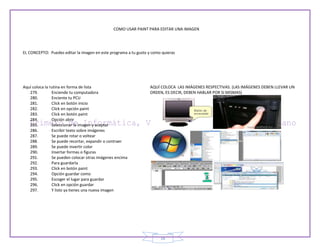
COMO USAR PAINT PARA EDITAR UNA IMAGEN


EL CONCEPTO: Puedes editar la imagen en este programa a tu gusto y como quieras


Aquí coloca la rutina en forma de lista                           AQUÍ COLOCA LAS IMÁGENES RESPECTIVAS. (LAS IMÁGENES DEBEN LLEVAR UN
   279.         Enciende tu computadora                           ORDEN, ES DECIR, DEBEN HABLAR POR SI MISMAS)
   280.         Enciente tu PCU
   281.         Click en botón inicio
   282.         Click en opción paint
   283.         Click en botón paint
   284.         Opción abrir
   285.         Seleccionar la imagen y aceptar
   286.         Escribir texto sobre imágenes
   287.         Se puede rotar o voltear
   288.         Se puede recortar, expandir o contraer
   289.         Se puede invertir color
   290.         Insertar formas o figuras
   291.         Se pueden colocar otras imágenes encima
   292.         Para guardarla
   293.         Click en botón paint
   294.         Opción guardar como
   295.         Escoger el lugar para guardar
   296.         Click en opción guardar
   297.         Y listo ya tienes una nueva imagen


                                                                       16
COMO DESCARGAR MUSICA GRATIS A LA PC


EL CONCEPTO: En esta pagina es seguro y fácil descargar la música que más te guste y además es gratis


Aquí coloca la rutina en forma de lista                             AQUÍ COLOCA LAS IMÁGENES RESPECTIVAS. (LAS IMÁGENES DEBEN LLEVAR UN
   298.         Enciende tu computadora                             ORDEN, ES DECIR, DEBEN HABLAR POR SI MISMAS)
   299.         Enciende tu CPU
   300.         Click en botón de inicio
   301.         Opción internet Explorer
   302.         En buscador pones descargar música gratis
   303.         Click en buscar
   304.         Click en la página mp3xd.com
   305.         Inserta el nombre de la canción
   306.         Abajo aparece una lista de canciones
   307.         Elige la que buscas
   308.         Click en descargar
   309.         Te abre una nueva ventana
   310.         Click derecho en el enlace naranja
   311.         Selecciona y guardar enlace como
   312.         Escoge lugar y nombre
   313.         Click en Opción guardar
   314.         listo
   315.         puedes abrirla con tu reproductor
   316.         dando doble click a la canción
   317.         y si quieres puedes guardar en memoria
   318.         O en reproductor de música
   319.         Y escucharla cuantas veces quieras
   320.         A


                                                                          17
COMO INSTALAR FUENTES EN LA PC


EL CONCEPTO: Estas fuentes se pueden verificar en cualquier programa, para observar que si se realizo la instalación


Aquí coloca la rutina en forma de lista                              AQUÍ COLOCA LAS IMÁGENES RESPECTIVAS. (LAS IMÁGENES DEBEN LLEVAR UN
   321.         Encender la computadora                              ORDEN, ES DECIR, DEBEN HABLAR POR SI MISMAS)
   322.         Encender el CPU
   323.         Ir a internet explore
   324.         Buscar Font para Windows
   325.         Seleccionar una pagina
   326.         Descarar la fuente y guardarla
   327.         Como se guardan como archivo zip
   328.         Click derecho sobre la carpeta de descarga
   329.         Opción extraer aquí
   330.         Copiar fuente
   331.         Click en botón de inicio
   332.         Opción equipo
   333.         Click en unidad C
   334.         Click en carpeta Windows
   335.         Click en carpeta Font
   336.         Al abrir la carpeta pegar la fuente copiada
   337.         Al terminar
   338.         Ya está instalada la fuente
   339.         Y para verificarlo
   340.         Abrir cualquier programa
   341.         Y buscar la fuente que instalaste
   342.         Y veras que ya está instalada
   343.         En cualquier programa.


                                                                           18
DESCARGAR GRATIS GOOGLE HEARTH


EL CONCEPTO: Este es parecido a google maps pero aquí se muestra con mas realidad desde el punto en donde se ubica el satélite


Aquí coloca la rutina en forma de lista                            AQUÍ COLOCA LAS IMÁGENES RESPECTIVAS. (LAS IMÁGENES DEBEN LLEVAR UN
   344.         Enciende tu computadora                            ORDEN, ES DECIR, DEBEN HABLAR POR SI MISMAS)
   345.         Enciende tu CPU
   346.         Click e botón inicio
   347.         Opción internet explore
   348.         En el buscador
   349.         Escribir descargar gratis google earth
   350.         Elegir una página de softonic
   351.         Click en descarga gratis
   352.         Otra vez descargar gratis
   353.         Click en botón aceptar y descargar
   354.         Elegir lugar para guardar
   355.         Click en botón guardar
   356.         Click sobre la descarga
   357.         Click en ejecutar
   358.         Comienza la descarga
   359.         Comienza la instalación
   360.         Y se abre la ventana del programa
   361.         Ya se puede comenzar a utilizar
   362.         Y se crea un acceso directo al programa
   363.         Cuando quieras volver a entrar
   364.         Solo presiona doble click sobre el acceso
   365.         Y listo.
   366.         A


                                                                         19
Como manejar una PC desde otra PC


EL CONCEPTO: Esto aunque sea increíble si se puede realizar y controlar un PC desde otro


Aquí coloca la rutina en forma de lista                             AQUÍ COLOCA LAS IMÁGENES RESPECTIVAS. (LAS IMÁGENES DEBEN LLEVAR UN
   367.         Encender tu computadora                             ORDEN, ES DECIR, DEBEN HABLAR POR SI MISMAS)
   368.         Encender tu CPU
   369.         Se tiene que tener contacto con la ora pc
   370.         Instalar el programa VNC
   371.         En la pc que se desea controlar
   372.         Para conectarse mediante la ip
   373.         El icono azul para la otra pc
   374.         Y el icono verde para la nuestra
   375.         Modificar display query Windows
   376.         En VNC password y escribimos algo
   377.         Para que después al entrar nos pida eso
   378.         Click en listo y cerramos esa ventana
   379.         En nuestra compu abrir el VNC
   380.         Escribimos la ip de la pc a controlar
   381.         Clickconecte aparecerá un cuadro
   382.         Escribiremos el password
   383.         Saldrá una pantalla con la otra pantalla
   384.         Y ya se puede controlar
   385.         Debe estar prendida la otra pc
   386.         Para que funcione


                                           COMO HACER UN MAPA CONCEPTUAL EN MICROSOFT WORD


                                                                           20
387.   Enciende tu computadora                     AQUÍ COLOCA LAS IMÁGENES RESPECTIVAS. (LAS IMÁGENES DEBEN LLEVAR UN
388.   Enciende tu CPU                             ORDEN, ES DECIR, DEBEN HABLAR POR SI MISMAS)
389.   Click en botón inicio
390.   Click en programa Word
391.   Click en insertar
392.   Click en opciónsmartar
393.   Click en opciónjerarquía
394.   Escoge el diseño que más se acomode
395.   Click en aceptar
396.   Introducir información
397.   Elegir un diseño para el mapa conceptual
398.   Si se necesitan mas cuadros de texto
399.   Seleccionar el recuadro donde hacen falta
400.   Click derecho
401.   Opción agregar forma
402.   Y escoger donde
403.   Se agrega la forma
404.   Introduce información
405.   Se puede cambiar el color
406.   Se puede cambiar el formato de letra
407.   Ajustar tamaño del mapa
408.   Y listo ya tienes al mapa


                                                       21
RUTINA A CONSIDERAR: slidehare


EL CONCEPTO: ESTE HOSTING TE PERMITE SUBIR Y BAJAR ARCHIVOS


PREVIAMENTE ENCENDIDA TU
COMPUTADORA                                     AQUÍ COLOCA LAS IMÁGENES RESPECTIVAS. (LAS IMÁGENES DEBEN LLEVAR UN ORDEN, ES DECIR,
   20. Primero abrirás slidehare                DEBEN H
   21. Luego pondrás
   22. Te meterás a eslogan y pondrás no
       tengo corre0
   23. Luego te saldrá nombre y todas las
       cosa de datos
   24. Ya de una vez darás sig. up
   25. Te saldrá que ya estas activo
   26. trabajos
   27. cuando bayas a subir algo ten una
       copia
   28. cuidado sino la tienes
   29. desarrolla capacidad y mentalidad
   30. sube tu trabajo
   31. cuando lo vean saldrá el aviso
   32. diario revisa tu slidehare
   33. y sigue las instrucciones
   34. as cada paso
   35. vigila
   36. realiza
   37. visitantes
   38. información                              ABLAR POR SI MISMAS)
   39. sube muchos trabajos
   40. no abandones des cuidadosa mente
   41. sierra bien
   42. espero que te sirva la ayuda


                                                                 22
RUTINA A CONSIDERAR; como expulsar una memoria


EL CONCEPTO: LA RUTINA TE ENSEÑA COMO HACER UNA SESIOIN SEGURA EN UNA MEMORIA FLASH


Aquí coloca la rutina en forma de lista                         AQUÍ COLOCA LAS IMÁGENES RESPECTIVAS. (LAS IMÁGENES DEBEN LLEVAR UN
   409.         colócala con cuidado                                                          ORDEN, ES DECIR, DEBEN HABLAR POR SI
   410.         úsala bien                                                                    MISMAS)
   411.         no la tire
   412.         guarda trabajos
   413.         música
   414.         no la dejes en el CPU
   415.         ten cuidado
   416.         mete información cuidadosa mente
   417.         conéctala de tal forma que este bien
        conectada
   418.         si tiene algo chécala
   419.         no la dejes sobre recalentarse
   420.         sufrirás consecuencias
   421.         arrastra imágenes o otras cosas
   422.         ponle el antivirus
   423.         asegúrate que la computadora no tenga
        virus
   424.         recorre información
   425.         lee con atención
   426.         sube y baja cosas
   427.         cuidado con sus cables
   428.         si ase ruidos expúlsala rápido
   429.         investiga que es
   430.         y sino llévala a que la revisen
   431.         espero que te sirva esta información


                                                                     23
RUTINA A CONSIDERAR: como mandar un correo electrónico


EL CONCEPTO: sabrás como se manda un correo


Aquí coloca la rutina en forma de lista
   432.         abre tu sesión
   433.         checa si esta conectado(a)
   434.         sino as en enviar mensaje
   435.         dale clic
   436.         escribe
   437.         envía
   438.         sino le llega envíalo de nuevo
   439.         de todos modos te saldrá un aviso
   440.         te dirá ver el mensaje
   441.         tu eliges si o no
   442.         casi es lo mismo enviando las imágenes
   443.         pero esa la tienes que descargar
   444.         se descargaran de tu archivo
   445.         cual el de imágenes
   446.         se descargara
   447.         dirá mensaje enviado
   448.         ver
   449.         e igual as lo de la música
   450.         es casi lo mismo
   451.         eso es enviar un correo electrónico
   452.         ya enviaste uno
   453.         envía mas
   454.         escoge y manda
   455.         espero que te sirva la información


                                                                       24
RUTINA A CONSIDERAR: como poner contraseña a la computadora


EL CONCEPTO: sabrás poner una contraseña para que no usen tu computadora


       Prende tu computadora                                   AQUÍ COLOCA LAS IMÁGENES RESPECTIVAS. (LAS IMÁGENES DEBEN LLEVAR UN
       48 mete a inicio                                        ORDEN, ES DECIR, DEBEN HABLAR POR SI MISMAS)
       49 metete a mis documentos
       50 luego te saldrá un formato
       51 metete A ESCRITORIO
       52 LUEGO TE SALDRA UNA PAGINA
       53 TE SALDRA MUCHAS OBSIONES
       54 DA EN ASER UNA CONTRASEÑA
       55TE SALDRA USUARIO Y CONTRASEÑA
       56 PON TU NOMVRE
       57 PON UNA CONTRASEÑA QUE TU TE ACURDES
       58 SI QUYIERES AS MAS USUARIOS
       58PUEDES ASER ASTAS 3
       60 PERO CON DIFERENTES USUARIOS
       62 COMO
       63 ARLI CONTASEÑA SELENE
       64 ESPERANZA CONTRASEÑA 3214
       65 ITZEL CONTRASEÑA 0975346
       66 PUEDES ASER UNA SIN CONTRASEÑA
       67 PUDES ASER MAS DE LO QUE TE DIJE
       68 CUANDO SE BALLA LA LUZ SE SERRARA
       69SINO ASEGURATE DE QUE SE AYA SERRADO
       70 PON LOS DATOS PARA ENTRAR A TU SISTEMA


                                                                     25
RUTINA A CONSIDERAR: como imprimir


EL CONCEPTO: para saber como imprimir


Aquí coloca la rutina en forma de lista                              AQUÍ COLOCA LAS IMÁGENES RESPECTIVAS. (LAS IMÁGENES DEBEN LLEVAR UN
   456.         acércate                                             ORDEN, ES DECIR, DEBEN HABLAR POR SI MISMAS)
   457.         conéctala
   458.         prende tu computadora
   459.         metete ala que bayas a imprimir
   460.         pon en archivo
   461.         da clic en imprimir
   462.         da clic en el dibujo de la impresora
   463.         dirá cargando
   464.         se imprimaran
   465.         y para imprimir datos de internet
   466.         da clic derecho
   467.         pon en imprimir
   468.         y se imprimaran
   469.         se puede a ser con:
   470.         imágenes
   471.         documentos
   472.         archivos
   473.         desde un celular
   474.         desde unas Wikipedia
   475.         Facebook
   476.         sigue procedimientos
   477.         resultados
   478.         y listo


                                                                         26
RUTINA A CONSIDERAR: espero que tersaban


EL CONCEPTO: que sepas buscar lo que quieres


Aquí coloca la rutina en forma de lista                           AQUÍ COLOCA LAS IMÁGENES RESPECTIVAS. (LAS IMÁGENES DEBEN LLEVAR UN
   479.         trabajos                                          ORDEN, ES DECIR, DEBEN HABLAR POR SI MISMAS)
   480.         si te piden el ciclo del agua
   481.         no lo pongas todo
   482.         pon ciclo del agua
   483.         te saldrán asta imágenes
   484.         información
   485.         si te piden resultados no pongas mis
   486.         pon la pág. Que te piden
   487.         te pedirá datos
   488.         ponlos
   489.         da clic
   490.         y se abrirán
   491.         slidehare no pongas sladehare
   492.         te saldrá y pon tu correo
   493.         si es que ya tiene
   494.         sino as los pasos anteriores
   495.         Facebook
   496.         es casi lo mismo
   497.         pon tu cuenta
   498.         contraseña
   499.         Clic
   500.         Tu pagina
   501.         listo


                                                                        27
RUTINA A CONSIDERAR: bajar videos o música


EL CONCEPTO: vagar videos y compartir


Aquí coloca la rutina en forma de lista                         AQUÍ COLOCA LAS IMÁGENES RESPECTIVAS. (LAS IMÁGENES DEBEN LLEVAR UN
   502.         metete al video que quieres                     ORDEN, ES DECIR, DEBEN HABLAR POR SI MISMAS)
   503.         si quieres meter a tu cel.
   504.         Pon en bajar
   505.         Si son imágenes
   506.         Pon en guardar
   507.         Luego metete a tu archivo
   508.         Pon en descargas
   509.         Da clic
   510.         baja
   511.         carga
   512.         no desconectes
   513.         espera
   514.         selecciona
   515.         baja
   516.         y resultados
   517.         también con lo de música
   518.         pero es un poquito diferente
   519.         ahí tienes que bajar directo
   520.         no como las imágenes
   521.         ahí tardara cargando
   522.         quédate ahí
   523.         carga
   524.         fin ósea listo


                                                                      28
RUTINA A CONSIDERAR: zabras a ser trabajos en Word


EL CONCEPTO: hacer trabajos en Word


Aquí coloca la rutina en forma de lista                        AQUÍ COLOCA LAS IMÁGENES RESPECTIVAS. (LAS IMÁGENES DEBEN LLEVAR UN
   525.         prende tu computadora                                                           ORDEN, ES DECIR, DEBEN HABLAR POR SI
   526.         metete a tus programas                                                          MISMAS)
   527.         da en Word
   528.         saldrá una hoja de color blanca
   529.         escribe lo que quieras
   530.         pon imágenes
   531.         ponle creatividad
   532.         le puedes meter color
   533.         celdas
   534.         diséñalo
   535.         bueno
   536.         ya después de que terminaste
   537.         imprime
   538.         a pero mucha precaución
   539.         por la tinta
   540.         no le metas FOSFORESENTE
   541.         SI BAS A UN INTERNET A IMPRIMIR
   542.         TE COBRARAN MAS DE 100
   543.         POR LOS COLORES FOSFORESENTES
   544.         SI SON COLORES CLAROS
   545.         OVIO QUE NO
   546.         CHECA TU AUTOGRAFIA


                                                                     29
RUTINA A CONSIDERAR: ESPERO QUE LE ENTIUENDAS


EL CONCEPTO: COMO CONECTAR UNA MEMORIA Y RETIRARLA EN MODO SEGURO


Aquí coloca la rutina en forma de lista                    AQUÍ COLOCA LAS IMÁGENES RESPECTIVAS. (LAS IMÁGENES DEBEN LLEVAR UN
   547.         METE TU MEMORIA                            ORDEN, ES DECIR, DEBEN HABLAR POR SI MISMAS)
   548.         TE APARECERA UN AVISO
   549.         LUEGO UN ARCHIVO
   550.         DALE CLIC
   551.         SE ABRE TU CARPETA
   552.         Y METELE LO QUE LE BAYAS A METER
   553.         ASEGURATE DE COMFIGURARLA
   554.         TAMVIEN DE PONERLE EL ANTIVIRUS
   555.         SI NO TE AVRE
   556.         ASLO ASI METETE A TODOS TU
        PROGRAMAS
   557.         DA EN MI PC
   558.         TRE SALDRA UNAS CONCCIONES VUSCA TU
        MEMORIA
   559.         DA CLIC
   560.         Y TE SALDRA
   561.         AL ULTIMO DESCONECTA TU MEMORIA
   562.         GRAN ERROR SI LA GALAS
   563.         EXPULSALA
   564.         DESPUES SACALA
   565.         A PERO ANTES AGUARDA TUS ARCHIVOS
   566.         ALO CONTRARIO
   567.         NO SE AGUARDARA
   568.         CHECA
   569.         Y EXPULSA


                                                                30
RUTINA A CONSIDERAR: como hacer tu video chat


EL CONCEPTO: PARA TENER UN VIDEO CHAT


Aquí coloca la rutina en forma de lista                     AQUÍ COLOCA LAS IMÁGENES RESPECTIVAS. (LAS IMÁGENES DEBEN LLEVAR UN
   570.         ABRE INTERNET                               ORDEN, ES DECIR, DEBEN HABLAR POR SI MISMAS)
   571.         METETE A YU CORREO
   572.         ASEGURATE QUE ESTEB CONECTADO
   573.         SINO NO TENDRAS VIDEO CHAT
   574.         SI ESTA CONECTADO
   575.         MANDA UNA INVITASION
   576.         SILA ASEPTA SE VERAN
   577.         Y SINO
   578.         LO CONTRARIO
   579.         MANDALE
   580.         IMAGENES
   581.         VIDEOS
   582.         MUSICA
   583.         TAREAS
   584.         INFORMACCION
   585.         MENSAJES
   586.         Y MENSAJES DE AMOR
   587.         ETC.
   588.         SIGE PROSDIMIENTOS
   589.         DA CLIC
   590.         AGUARDA
   591.         INVITA
   592.         Y RSULTADOS


                                                                 31
RUTINA A CONSIDERAR: como hacer un Facebook


EL CONCEPTO: sabrás hacer tu Facebook


Aquí coloca la rutina en forma de lista             AQUÍ COLOCA LAS IMÁGENES RESPECTIVAS. (LAS IMÁGENES DEBEN LLEVAR UN
   593.         Antes de a ser tu Facebook          ORDEN, ES DECIR, DEBEN HABLAR POR SI MISMAS)
   594.         Tienes que contar con un Hotmail
   595.         Si no lo podrás a ser
   596.         Primero abre Facebook
   597.         Luego da clic en crear una cuenta
   598.         Pon los datos de tu Hotmail
   599.         Así se ara tu Facebook
   600.         Y tienes que abrir
   601.         Te llegara un aviso
   602.         Sino es que no se a echo
   603.         Si ya te salió el procedimiento
   604.         Y te salió bien
   605.         Ya tienes tu Facebook
   606.         Busca amigos
   607.         Sube fotos
   608.         juega
   609.         sube videos
   610.         abre paginas
   611.         ten muchos amigos
   612.         Has cambios en tu Facebook
   613.         Conéctate con tus amigos
   614.         Sierra sesión


                                                        32
RUTINA A CONSIDERAR: como abrir Word


EL CONCEPTO: aprenderás abrir esta pagina de Word


Prende tu equipo                                              AQUÍ COLOCA LAS IMÁGENES RESPECTIVAS. (LAS IMÁGENES DEBEN LLEVAR UN
   615.        Metete a inicio                                ORDEN, ES DECIR, DEBEN HABLAR POR SI MISMAS)
   616.        Te saldrá una ventana
   617.        Microsoft office Word 2007
   618.        Te saldrá una hoja
   619.        De color blanco
   620.        Escribe
   621.        ajusta
   622.        pon diseño
   623.        acomoda tu letra
   624.        pon color
   625.        pon la letra que gustes
   626.        pon imágenes
   627.        pon color en la hoja
   628.        ponle bordes
   629.        ponle graficas
   630.        ponle tamaño de letra
   631.        recorta
   632.        pon celdas
   633.        ponle números
   634.        cambia estilo
   635.        cambia tamaños
   636.        imágenes


                                                                  33
RUTINA A CONSIDERAR: como hacer tu grafica d barras


EL CONCEPTO: sabrás hacer graficas


prende tu equipo
   637.        metete a inicio
   638.        Microsoft office Excel
   639.        Te abrirá una pagina
   640.        Se cargara
   641.        Te saldrá celdas
   642.        Pon en lista lo que bayas a hacer grafica
   643.        Luego dale en la parte de arriba
   644.        Da clic en una como letra e alado de la a
   645.        Te saldrá sumar restar entre otras cosas
   646.        Da en sumar
   647.        luego te saldrá unos números
   648.        luego da en promedio
   649.        y te volverá a salir
   650.        luego metete a graficas
   651.        da en la que quieras
   652.        da clic
   653.        luego te saldrá esa grafica
   654.        se acomodaran
   655.        como la acomodaste
   656.        te saldrá de colores lo que pusiste grafica
   657.        de diferentes colores
   658.        no la podrás cambiar los colores

a


                                                                        34
RUTINA A CONSIDERAR: como podrás hacer tus márgenes e imprimirlos


EL CONCEPTO: sabrás hacer márgenes y como imprimirlos


Aquí coloca la rutina en forma de lista                          AQUÍ COLOCA LAS IMÁGENES RESPECTIVAS. (LAS IMÁGENES DEBEN LLEVAR UN
   659.         primero metete a inicio                          ORDEN, ES DECIR, DEBEN HABLAR POR SI MISMAS)
   660.         dad en Microsoft office Word 2007
   661.         pon tus borde
   662.         Dales color
   663.         Sieso quiere
   664.         Luego mete a inicio de la pág.
   665.         Da clic en imprimir
   666.         No le muevas nada
   667.         Se imprimirá como lo pusiste
   668.         Luego aguarda
   669.          También lo puedes
   670.         Hacer con líneas
   671.         De puros colores
   672.         O en blanco e negro
   673.         En modo de impresión
   674.         Puedes meterte pero si pones 2 te saldrán 2
   675.         mas
   676.         y serán las mismas
   677.         acuérdate de los colores
   678.         si son fuertes te gastaras mucho
   679.         si son fosforescentes no te imagines
   680.         y si son claros gastas menos
   681.         a hora tu tinta
   682.         asegúrate de que tenga tinta de color si es
        que las quiere a color


                                                                      35
RUTINA A CONSIDERAR: como compartir un video o música en el Facebook


EL CONCEPTO: sabrás subir un video e una música


prende equipo                                                   AQUÍ COLOCA LAS IMÁGENES RESPECTIVAS. (LAS IMÁGENES DEBEN LLEVAR UN
   683.         tienes que tener internet                       ORDEN, ES DECIR, DEBEN HABLAR POR SI MISMAS)
   684.         abre Facebook
   685.         pon tu usuario
   686.         metete a YouTube
   687.         pon tu música o video
   688.         luego en la parte de abajo ay
   689.         me gusto
   690.         me gusto
   691.         compartir
   692.         da en compartir
   693.         te saldrá en Facebook
   694.         en T
   695.         o mail
   696.         pon en Facebook
   697.         te saldrá una imagen de ello
   698.         te saldrá compartir
   699.         da clic
   700.         cargara
   701.         se subirá
   702.         en 10 mín.
   703.         después aparecerá en tu Facebook
   704.         comparte
   705.         se quedara en tu Facebook
   706.         y escucha


                                                                      36
RUTINA A CONSIDERAR: como hacer tu email


EL CONCEPTO :sabrás hacer tu email


prende equipo                                                     AQUÍ COLOCA LAS IMÁGENES RESPECTIVAS. (LAS IMÁGENES DEBEN LLEVAR UN
   707.         tienes que tener internet                         ORDEN, ES DECIR, DEBEN HABLAR POR SI MISMAS)
   708.         sino no podrás tener tu email
   709.         primero metete a la compañía
   710.         la que quieras
   711.         pon en hacer mi correo
   712.         pon nombre
   713.         apellidos
   714.         pon tu cuenta que quieras hacer
   715.         pon contraseña
   716.         Anota tus datos
   717.         Pon las letras que te piden
   718.         Da en hacer
   719.         espera
   720.         te saldrá tu pág.
   721.         Busca amigos
   722.         Invítalos
   723.         Ten video llamadas
   724.         Chatea con ellos
   725.         Ten a tus primos
   726.         A tus papa
   727.         maestros
   728.         Amigos
   729.         Vecinos etc.


                                                                        37
RUTINA A CONSIDERAR: como cambiar el fondo de pantalla


EL CONCEPTO: sabrás cambiar tu fondo de pantalla


      Prende tu equipo
   730.      En la pantalla                                     AQUÍ COLOCA LAS IMÁGENES RESPECTIVAS. (LAS IMÁGENES DEBEN LLEVAR UN
   731.      Tienes que tener ratón                             ORDEN, ES DECIR, DEBEN HABLAR POR SI MISMAS)
   732.      Da clic derecho
   733.      Ate saldrá asta bajo
   734.      personalizar
   735.      da clic
   736.      da en la imagen
   737.      da clic
   738.      en cambiar
   739.      Aceptar
   740.      Luego se cargara
   741.      Se pondrá en tu pantalla
   742.      Si lo quieres hacer desde tu archivo
   743.      Pon en cambiar imagen de cuenta
   744.      Da en la que quieras
   745.      Da en aceptar
   746.      cargara
   747.      Abrirá
   748.      Puedes ponerle dedicaciones
   749.      O puedes
   750.      Hacer que cambien
   751.      todas
   752.      o mas bien que se vean todas


                                                                      38
RUTINA A CONSIDERAR: aquí coloca el nombre de la rutina que vas a explicar


EL CONCEPTO: como bajar imágenes


Prende tu equipo
   753.        abre tu navegador                                   AQUÍ COLOCA LAS IMÁGENES RESPECTIVAS. (LAS IMÁGENES DEBEN LLEVAR UN
   754.        pon g00gle                                          ORDEN, ES DECIR, DEBEN                                 HABLAR POR SI
   755.        da clic en imágenes                                 MISM
   756.        busca
   757.        da clic una ves
   758.        da clic
   759.        derecho en el ratón
   760.        te saldrá una celda
   761.        con archivos                                                                    AS)
   762.        da en aguardar
   763.        cargara
   764.        esperaras
   765.        saldrá un cuadro con archivos
   766.        da clic en el lado izquierdo
   767.        en los archivos
   768.        de los archivos
   769.        luego aguarda
   770.        se aguardara en el archivo
   771.        te saldrá en la parte baja una imagen que
       tienes que descargar
   772.        da clic
   773.        saldrá
   774.        y de tal modo veras que se aguardo


                                                                        39
40

Tarea subir ya

  • 1.
    Escuela secundaria técnicaindustrial y comercia Lloana y alizon Este espacio esta destinado a la justificación del trabajo, no le uses 1
  • 2.
    COMO USAR INTERNETY COMO INGRESAR A EL EL CONCEPTO: Mi concepto es que el uso de internet es fácil pues es muy sencillo, aunque a algunas personas mayores no lo manejan 1. Encender la computadora y el CPU 2. Ir a inicio AQUÍ COLOCA LAS IMÁGENES RESPECTIVAS. (LAS IMÁGENES DEBEN LLEVAR UN 3. Hacer clic a un servidor como google ORDEN, ES DECIR, DEBEN HABLAR POR SI MISMAS) 4. Escribir una dirección electrónica 5. Dar clic en buscar 6. Puede ser entrar al correo 7. Buscar imágenes 8. Dirigirse a Facebook 9. Buscar videos en Youtube 10. Ingresar a yahoo 11. Ir a Hotmail 12. Entrar a tu cuenta de slideshare 13. Entrar a Gmail 14. Buscar juegos 15. Ver información sobre alguna pagina en interés 16. Buscar la ubicación de un lugar en google maps 17. Escuchar música 18. Descargar música 19. Descargar videos 2
  • 3.
    RECOMENDACIONES PARA ELSPAM EL CONCEPTO: Mi concepto en este tema es recomendar acciones que debes hacer en caso de3 un spam pues en veces puede ser peligroso Aquí coloca la rutina en forma de lista AQUÍ COLOCA LAS IMÁGENES RESPECTIVAS. (LAS IMÁGENES DEBEN LLEVAR UN 1. Iniciar tu sesión en tu computadora ORDEN, ES DECIR, DEBEN HABLAR POR SI MISMAS) 2. Dirigirte asía tu correo 3. Ir a bandeja de entrada 4. Al encontrar un spam, se puede instalar filtros 5. Instalar mailwasher 6. Colocar Spamkiller 7. Spam Pal 8. Spam punisher 9. Email control 10. Spam alarm 11. Email control 12. Spam Weasel 13. Spam Burner 14. Spam CSI 15. O puedes realizar lo siguiente 16. Ver los establecimientos políticos contra el spam 17. Ir a sitios donde eduquen y capaciten a los usuarios 18. Consulta apoyo técnico 19. Puedes instalar un marco regulatorio 20. Hay campañas para educar a los usuarios 21. Instalar otro tipo de filtros 22. A 23. a 3
  • 4.
    INSERTAR INFORMACION EIMÁGENES EN UN DOCUENTO DE WORD Y GUARDARLOS EN UNA MEMORIA USB EL CONCEPTO: Mi concepto es que es muy fácil guardar este documento e incluso podemos guardar diferentes tipos de documentos pues es la misma rutina Aquí coloca la rutina en forma de lista AQUÍ COLOCA LAS IMÁGENES RESPECTIVAS. (LAS IMÁGENES DEBEN LLEVAR UN 24. Iniciar sesión en tu computadora ORDEN, ES DECIR, DEBEN HABLAR POR SI MISMAS) 25. Abrir un documento de Word 26. Dirigirse a un buscador como google 27. Escribir en el buscador la información que quieres 28. Dar clic en la pagina que quieres abrir 29. Seleccionar la información que necesites 30. Da un clic derecho 31. Da clic en copiar 32. Abre tu documento 33. Da un clic derecho 34. Dar clic en pegar 35. Minimiza tu documento 36. Da un clic en el icono de imágenes 37. Da clic sobre la imagen que quieras 38. Al dar el clic derecho pon copiar imagen 39. Ve a tu documento 40. Da otro clic derecho y da clic en pegar 41. Da un clic en el botón de office 42. Pon guardar como 43. Inserta tu memoria en el CPU 44. Da clic en tu memoria 45. Da clic en abrir 46. Y por ultimo da clic en guardar 4
  • 5.
    REALIZAR UNA ESTADISTICASOBRE CALIFICACIONES EN EXEL EL CONCEPTO: En este documento de Excel se pueden realizar cálculos, y hacer graficas entre otras cosas Aquí coloca la rutina en forma de lista AQUÍ COLOCA LAS IMÁGENES RESPECTIVAS. (LAS IMÁGENES DEBEN LLEVAR UN 47. Iniciar sesión en tu computadora ORDEN, ES DECIR, DEBEN HABLAR POR SI MISMAS) 48. Abrir el documento de Excel 49. Coloca los datos de las materias evaluadas 50. Escribe la calificación y nombre del alumno 51. Luego selecciona las calificaciones 52. Da clic en el icono de autosuma 53. Da clic en promedio 54. Haz eso con cada uno de los alumnos 55. Selecciona los promedios de todos los alumnos 56. Ve al icono de insertar y da clic en el 57. Da clic en la grafica que quieras como 58. Grafica de columna en 2-D o 3-D 59. En esta la cilíndrica, cónica y de pirámide 60. Esta el icono de grafica en línea 2-D y 3-D 61. Grafico circular 2-D y 3-D 62. Grafica de barras 2-D y 3-D 63. Grafica área 2D y 3D 64. Grafica de dispersión 65. Y se encuentra un icono con otros tipos como 66. Cotizaciones 67. Superficie 68. Anillo 69. Burbuja y la grafica radial 5
  • 6.
    COMO ADJUNTAR DATOSEN UN CORREO ELECTRONICO Y ENVIARLOS EL CONCEPTO: Se pueden adjuntar cualquier documento de Microsoft Office en un correo Aquí coloca la rutina en forma de lista AQUÍ COLOCA LAS IMÁGENES RESPECTIVAS. (LAS IMÁGENES DEBEN LLEVAR UN 70. Enciende tu computadora y tu CPU ORDEN, ES DECIR, DEBEN HABLAR POR SI MISMAS) 71. Dirígete hacia un buscador como google 72. Escribe el nombre de la compañía en que lo tienes 73. En caso de yahoo al entrar a su pagina ve a correo 74. O puedes colocar yahoo.com correo o mail 75. Escribe tu correo electrónico 76. Escribe tu contraseña 77. Da clic en iniciar sesión 78. Guarda el documento en tu USB o en documentos 79. Da clic en enviar mensaje 80. Colocas tu nombre en para 81. Da clic en asunto 82. Escribe el asunto si quieres y si no pues no 83. Da un clic en archivos adjuntos 84. Al salir la ventana abre tu memoria o documento 85. Da clic en el documento que guardaste 86. Coloca el nombre como quieres que se llame 87. Abre el documento 88. Espera a que se cargue 89. Da clic en enviar o guarda el mensaje 90. Si quieres abrir el documento da clic en bajar 91. Da clic en continuar 92. Espera a que aparezca 93. Y abre el documento 6
  • 7.
    COMO INSERTAR TABLASEN WORD EL CONCEPTO: Este tipo de tabla en Word pueden servir para muchas cosas como hacer trabajos de la escuela o del trabajo. Aquí coloca la rutina en forma de lista AQUÍ COLOCA LAS IMÁGENES RESPECTIVAS. (LAS IMÁGENES DEBEN LLEVAR UN 94. Enciende tu computadora ORDEN, ES DECIR, DEBEN HABLAR POR SI MISMAS) 95. Enciende el CPU 96. Dirígete a inicio 97. Seleccionar el programa de MicrosoftWord 98. Dar un clic en insertar 99. Dar clic en donde dice tablas 100.Selecciona el numero de de cuadros 101.Selecciona horizontal y vertical 103.Despues debes dar clic en el diseño que quieres 104.Puedes seleccionar sin formato 105. También se puede seleccionar borrar 106.O dar un clic en nuevo estilo de tabla 107.Puedes dar clic en sombreado 108.Puedes elegir el color 109.Colocar un borde o margen alrededor del cuadro 110.Incluso puedes dar un clic en dibujar el borde 111.Puedes colocarle el color que te guste 112.Tambien puedes en el icono de presentación 113.En filas y columnas 114.Agragar mas cuadros debajo o encima 7
  • 8.
    COMO ENVIAR UNMENSAJE ATRAVEZ DE TU CORREO ELECTRONICO EL CONCEPTO: Pues, mi concepto de esta rutina es que el correo electrónico es importante, en este puedes enviar mensajes con archivos Aquí coloca la rutina en forma de lista AQUÍ COLOCA LAS IMÁGENES RESPECTIVAS. (LAS IMÁGENES DEBEN LLEVAR UN 100. Enciende tu CPU ORDEN, ES DECIR, DEBEN HABLAR POR SI MISMAS) 101. Enciende tu computadora 102. Da un clic en el botón de inicio 103. Da clic en algún servidor 104. Te recomiendo google 105. Espera a que cargue la pagina 106. Coloca la compañía de tu correo 107. Escribe tu nombre de usuario 108. Escribe tu contraseña 109. Da clic en iniciar sesión 110. Al iniciar sesión ve a tu bandeja de entrada 111. Observa si hay algún mensaje 112. Da clic en enviar mensaje 113. Da clic si quieres correo instantáneo 114. O un correo normal 115. Escribe el nombre de usuario del contacto 116. Escribe la CC 117. Tu asunto 118. En el asunto puedes añadir carita s 119. Puedes agregar archivos adjuntos 120. Da clic en enviar mensaje 121. Los documentos también se enviaran 122. Espera a que se envié el mensaje 8
  • 9.
    COMO INSERTAR UNAHOJA DE CALCULO DE EXEL EN MICROSOFT WORD Y UTILIZARLO EL CONCEPTO: Mi concepto es que en este documento de Word es fácil manejar una hoja de cálculo de Excel Aquí coloca la rutina en forma de lista AQUÍ COLOCA LAS IMÁGENES RESPECTIVAS. (LAS IMÁGENES DEBEN LLEVAR UN 123. Enciende tu CPU ORDEN, ES DECIR, DEBEN HABLAR POR SI MISMAS) 124. Enciende tu monitor 125. Espera a que se abra sesión 126. Da clic en inicio 127. Selecciona un documento de Word y ábrelo 128. Al tener abierto el documento 129. Da clic en el icono de insertar 130. Da clic en objetos 131. Selección aun a hoja binaria de Excel 132. Da clic en aceptar 133. Espera a que aparezca la hoja de Excel 134. Luego acomoda en donde quieras la hoja 135. Colócala del tamaño que te guste 136. O hazla pequeña lo suficiente que quieres 137. Una vez teniendo tu hoja de calculo 138. En ella puedes trabajar graficas 139. O estadísticas con graficas 140. Realizar sumas 141. Calcular promedios 142. Ordenar números y letras 143. Pueden ser de mayor a menor 144. O de menor a mayor 145. Puedes manejar una hoja de Excel en Word 9
  • 10.
    COMO HACER FOLLETOSEN WORD EL CONCEPTO: El folleto que se hace en este programa es fácil y aquí puedo presentar dos formas de poder realizarlo muy fáciles Aquí coloca la rutina en forma de lista AQUÍ COLOCA LAS IMÁGENES RESPECTIVAS. (LAS IMÁGENES DEBEN LLEVAR UN 146. Enciende tu computadora ORDEN, ES DECIR, DEBEN HABLAR POR SI MISMAS) 147. Enciende tu CPU 148. Dirígete a inicio 149. Selecciona el programa de Word 150. Dar click en el botón de office 151. Da clic en la opción de nuevo 152. Buscar plantillas de folletos 153. Seleccionar la que mas agrade 154. Cambiar la información que contiene 155. Cambiar imágenes 156. Otra opción seria 157. Abrir el programa de Word 158. Dar un click en diseño de pagina 159. En opción de orientación 160. Seleccionar la opción de horizontal 161. En opción columnas 162. Seleccionar el No. De columnas deseadas 163. Agregar la información 164. Agregar imágenes 165. Si desea puede imprimirlo 166. Dando click al botón de office 167. Opción imprimir 168. Aceptar y listo 10
  • 11.
    HACER UNA PRESENTACIONEN POWER POINT EL CONCEPTO: En este programa se pueden crear varias presentaciones y con facilidad pues este está creado para eso y mucho más cosas Aquí coloca la rutina en forma de lista AQUÍ COLOCA LAS IMÁGENES RESPECTIVAS. (LAS IMÁGENES DEBEN LLEVAR UN 169. Encender tu computadora ORDEN, ES DECIR, DEBEN HABLAR POR SI MISMAS) 170. Enciende el CPU 171. Da click en inicio 172. Selecciona el programa de Power Point 173. Comenzar a escribir la información 174. Agregar diapositivas 175. Escoge el diseño de la diapositiva 176. Colocarle tema 177. Ponerle efecto al texto 178. Ponerle efecto a las diapositivas 179. Personalizar efecto 180. Agregar imágenes 181. Cambiar la fuente 182. Elegir el color del texto 183. Insertar formas, Smartar Y gráficos 184. Insertar películas y sonido 185. Botón office opción guardar 11
  • 12.
    COMO INSTALAR WINDOWSEN TU COMPUTADORA EL CONCEPTO: Tu puedes instalar Windows muy fácilmente en caso de que quieras actualizar tu computadora y te muestro la más sencilla AQUÍ COLOCA LAS IMÁGENES RESPECTIVAS. (LAS IMÁGENES DEBEN LLEVAR UN Aquí coloca la rutina en forma de lista ORDEN, DEBEN HABLAR POR SI MISMAS) 186. Enciende tu computadora 187. Enciende tu CPU 188. Si deseas actualizar una vieja computadora 189. Puedes instalar un nuevo sistema operativo 190. Te recomiendo Windows 7 191. Es más fácil pues se instala con un disco 192. Este proceso puede durar hasta una hora 193. Pero depende de las especificaciones 194. De tu computadora 195. Inserta tu disco de Windows 7 196. Presiona una teclas para iniciar en el disco 197. Haz clic en instalar Windows 198. Luego da un clic en acepto la licencia 199. Después un clic en siguiente 200. Haz clic en configuración 201. Da un clic en donde quieres instalarlo 202. Si estas actualizando 203. Selecciona el sistema operativo existente 204. Haz clic en formatear 205. Y luego en aceptar y un clic en siguiente 206. Sigue tus instrucciones en pantalla 207. Para fijar tus preferencias personales 208. Por último haz clic en finalizar 12
  • 13.
    CAMBIAR EL FONDEDE ESCRITORIO DE TU COMPUTADORA EL CONCEPTO: En la pantalla de tu monitor puedes colocar la imagen que tu desees a tu gusto y fácilmente Aquí coloca la rutina en forma de lista AQUÍ COLOCA LAS IMÁGENES RESPECTIVAS. (LAS IMÁGENES DEBEN LLEVAR UN 209. Enciende tu computadora ORDEN, ES DECIR, DEBEN HABLAR POR SI MISMAS) 210. Enciende tu CPU 211. Da clic en el botón de inicio 212. Haz un clic en panel de control 213. Da clic en apariencia y personalización 214. Busca abajo del icono de pantalla 215. Cambiar fondo de escritorio 216. Elige la imagen que más te agrade 217. Da clic en la imagen 218. Haz in clic en guardar cambios 219. Cierra la ventana 220. También puedes realizar lo siguiente 221. Haz un clic derecho en cualquier parte 222. Claro del escritorio 223. Al aparecer la ventana 224. Da un clic en personalizar 225. Espera 226. Selecciona la imagen 227. La que más te agrade 228. Ya sea de tus temas 229. De los temas de Aero 230. De temas altos 231. O de contraste 232. Por último da clic en la imagen y listo 13
  • 14.
    COMO INSTALAR UNPROGRAMA DESDE INTERNET EL CONCEPTO: No es malo instalar un programa desde internet, pero hay que estar seguros de que confiamos en la pagina que utilizamos Aquí coloca la rutina en forma de lista AQUÍ COLOCA LAS IMÁGENES RESPECTIVAS. (LAS IMÁGENES DEBEN LLEVAR UN 233. Primero enciende tu computadora ORDEN, ES DECIR, DEBEN HABLAR POR SI MISMAS) 234. Y también tu CPU 235. En el explorador web 236. Haga clic en el vinculo del programa 237. Haga un clic en abrir 238. O un clic en ejecutar 239. Siga las instrucciones que muestran 240. Si se solicita una contraseña 241. Ya sea de administrador o de confirmación 242. Escriba la contraseña 243. O proporcione la confirmación 244. Para instalar el programa más tarde 245. Haga clic en guardar 246. Y descargue el archivo de la instalación 247. Cuando esté listo para instalarlo 248. Haga doble clic en el archivo 249. Siga las instrucciones de la pantalla 250. Esta es una opciónmás segura 251. Ya que puede examinar el archivo 252. Para comprobar si tiene virus 253. Antes de continuar 254. Si descarga e instala programas de internet 255. Asegúrese de que confía en el sitio web 14
  • 15.
    COMO ABRIR UNACUENTA PROPIA EN YAHOO EL CONCEPTO: Es fácil crear tu propia cuenta puedes colocar nombre falso o incluso datos falsos, debes asegurar que tu contraseña sea segura Aquí coloca la rutina en forma de lista AQUÍ COLOCA LAS IMÁGENES RESPECTIVAS. (LAS IMÁGENES DEBEN LLEVAR UN 256. Enciende tu computadora ORDEN, ES DECIR, DEBEN HABLAR POR SI MISMAS) 257. Enciende tu CPU 258. Dirígete a inicio 259. Abre un navegador 260. Busca yahoo correo 261. Da clic en crear una cuenta nueva 262. Coloca los datos que se te indica 263. Como tu nombre y tus apellidos 264. Tu fecha de nacimiento 265. El correo que tu desees 266. Tu contraseña, debes volverla a escribir 267. Es cribe el código que se te indica 268. Es para comprobar si no eres una maquina 269. Da clic en crear cuenta 270. Sigue el primer paso el cual es 271. Aceptar las condiciones sobre la cuenta 272. Luego debes buscar contactos 273. Y elegir una foto o imagen de perfil 274. Guardar cambios 275. Debes elegir como guardar mensajes 276. Puedes cambiar la foto de portada 277. Debes cerrar sesión 278. Dando clic en salir 15
  • 16.
    COMO USAR PAINTPARA EDITAR UNA IMAGEN EL CONCEPTO: Puedes editar la imagen en este programa a tu gusto y como quieras Aquí coloca la rutina en forma de lista AQUÍ COLOCA LAS IMÁGENES RESPECTIVAS. (LAS IMÁGENES DEBEN LLEVAR UN 279. Enciende tu computadora ORDEN, ES DECIR, DEBEN HABLAR POR SI MISMAS) 280. Enciente tu PCU 281. Click en botón inicio 282. Click en opción paint 283. Click en botón paint 284. Opción abrir 285. Seleccionar la imagen y aceptar 286. Escribir texto sobre imágenes 287. Se puede rotar o voltear 288. Se puede recortar, expandir o contraer 289. Se puede invertir color 290. Insertar formas o figuras 291. Se pueden colocar otras imágenes encima 292. Para guardarla 293. Click en botón paint 294. Opción guardar como 295. Escoger el lugar para guardar 296. Click en opción guardar 297. Y listo ya tienes una nueva imagen 16
  • 17.
    COMO DESCARGAR MUSICAGRATIS A LA PC EL CONCEPTO: En esta pagina es seguro y fácil descargar la música que más te guste y además es gratis Aquí coloca la rutina en forma de lista AQUÍ COLOCA LAS IMÁGENES RESPECTIVAS. (LAS IMÁGENES DEBEN LLEVAR UN 298. Enciende tu computadora ORDEN, ES DECIR, DEBEN HABLAR POR SI MISMAS) 299. Enciende tu CPU 300. Click en botón de inicio 301. Opción internet Explorer 302. En buscador pones descargar música gratis 303. Click en buscar 304. Click en la página mp3xd.com 305. Inserta el nombre de la canción 306. Abajo aparece una lista de canciones 307. Elige la que buscas 308. Click en descargar 309. Te abre una nueva ventana 310. Click derecho en el enlace naranja 311. Selecciona y guardar enlace como 312. Escoge lugar y nombre 313. Click en Opción guardar 314. listo 315. puedes abrirla con tu reproductor 316. dando doble click a la canción 317. y si quieres puedes guardar en memoria 318. O en reproductor de música 319. Y escucharla cuantas veces quieras 320. A 17
  • 18.
    COMO INSTALAR FUENTESEN LA PC EL CONCEPTO: Estas fuentes se pueden verificar en cualquier programa, para observar que si se realizo la instalación Aquí coloca la rutina en forma de lista AQUÍ COLOCA LAS IMÁGENES RESPECTIVAS. (LAS IMÁGENES DEBEN LLEVAR UN 321. Encender la computadora ORDEN, ES DECIR, DEBEN HABLAR POR SI MISMAS) 322. Encender el CPU 323. Ir a internet explore 324. Buscar Font para Windows 325. Seleccionar una pagina 326. Descarar la fuente y guardarla 327. Como se guardan como archivo zip 328. Click derecho sobre la carpeta de descarga 329. Opción extraer aquí 330. Copiar fuente 331. Click en botón de inicio 332. Opción equipo 333. Click en unidad C 334. Click en carpeta Windows 335. Click en carpeta Font 336. Al abrir la carpeta pegar la fuente copiada 337. Al terminar 338. Ya está instalada la fuente 339. Y para verificarlo 340. Abrir cualquier programa 341. Y buscar la fuente que instalaste 342. Y veras que ya está instalada 343. En cualquier programa. 18
  • 19.
    DESCARGAR GRATIS GOOGLEHEARTH EL CONCEPTO: Este es parecido a google maps pero aquí se muestra con mas realidad desde el punto en donde se ubica el satélite Aquí coloca la rutina en forma de lista AQUÍ COLOCA LAS IMÁGENES RESPECTIVAS. (LAS IMÁGENES DEBEN LLEVAR UN 344. Enciende tu computadora ORDEN, ES DECIR, DEBEN HABLAR POR SI MISMAS) 345. Enciende tu CPU 346. Click e botón inicio 347. Opción internet explore 348. En el buscador 349. Escribir descargar gratis google earth 350. Elegir una página de softonic 351. Click en descarga gratis 352. Otra vez descargar gratis 353. Click en botón aceptar y descargar 354. Elegir lugar para guardar 355. Click en botón guardar 356. Click sobre la descarga 357. Click en ejecutar 358. Comienza la descarga 359. Comienza la instalación 360. Y se abre la ventana del programa 361. Ya se puede comenzar a utilizar 362. Y se crea un acceso directo al programa 363. Cuando quieras volver a entrar 364. Solo presiona doble click sobre el acceso 365. Y listo. 366. A 19
  • 20.
    Como manejar unaPC desde otra PC EL CONCEPTO: Esto aunque sea increíble si se puede realizar y controlar un PC desde otro Aquí coloca la rutina en forma de lista AQUÍ COLOCA LAS IMÁGENES RESPECTIVAS. (LAS IMÁGENES DEBEN LLEVAR UN 367. Encender tu computadora ORDEN, ES DECIR, DEBEN HABLAR POR SI MISMAS) 368. Encender tu CPU 369. Se tiene que tener contacto con la ora pc 370. Instalar el programa VNC 371. En la pc que se desea controlar 372. Para conectarse mediante la ip 373. El icono azul para la otra pc 374. Y el icono verde para la nuestra 375. Modificar display query Windows 376. En VNC password y escribimos algo 377. Para que después al entrar nos pida eso 378. Click en listo y cerramos esa ventana 379. En nuestra compu abrir el VNC 380. Escribimos la ip de la pc a controlar 381. Clickconecte aparecerá un cuadro 382. Escribiremos el password 383. Saldrá una pantalla con la otra pantalla 384. Y ya se puede controlar 385. Debe estar prendida la otra pc 386. Para que funcione COMO HACER UN MAPA CONCEPTUAL EN MICROSOFT WORD 20
  • 21.
    387. Enciende tu computadora AQUÍ COLOCA LAS IMÁGENES RESPECTIVAS. (LAS IMÁGENES DEBEN LLEVAR UN 388. Enciende tu CPU ORDEN, ES DECIR, DEBEN HABLAR POR SI MISMAS) 389. Click en botón inicio 390. Click en programa Word 391. Click en insertar 392. Click en opciónsmartar 393. Click en opciónjerarquía 394. Escoge el diseño que más se acomode 395. Click en aceptar 396. Introducir información 397. Elegir un diseño para el mapa conceptual 398. Si se necesitan mas cuadros de texto 399. Seleccionar el recuadro donde hacen falta 400. Click derecho 401. Opción agregar forma 402. Y escoger donde 403. Se agrega la forma 404. Introduce información 405. Se puede cambiar el color 406. Se puede cambiar el formato de letra 407. Ajustar tamaño del mapa 408. Y listo ya tienes al mapa 21
  • 22.
    RUTINA A CONSIDERAR:slidehare EL CONCEPTO: ESTE HOSTING TE PERMITE SUBIR Y BAJAR ARCHIVOS PREVIAMENTE ENCENDIDA TU COMPUTADORA AQUÍ COLOCA LAS IMÁGENES RESPECTIVAS. (LAS IMÁGENES DEBEN LLEVAR UN ORDEN, ES DECIR, 20. Primero abrirás slidehare DEBEN H 21. Luego pondrás 22. Te meterás a eslogan y pondrás no tengo corre0 23. Luego te saldrá nombre y todas las cosa de datos 24. Ya de una vez darás sig. up 25. Te saldrá que ya estas activo 26. trabajos 27. cuando bayas a subir algo ten una copia 28. cuidado sino la tienes 29. desarrolla capacidad y mentalidad 30. sube tu trabajo 31. cuando lo vean saldrá el aviso 32. diario revisa tu slidehare 33. y sigue las instrucciones 34. as cada paso 35. vigila 36. realiza 37. visitantes 38. información ABLAR POR SI MISMAS) 39. sube muchos trabajos 40. no abandones des cuidadosa mente 41. sierra bien 42. espero que te sirva la ayuda 22
  • 23.
    RUTINA A CONSIDERAR;como expulsar una memoria EL CONCEPTO: LA RUTINA TE ENSEÑA COMO HACER UNA SESIOIN SEGURA EN UNA MEMORIA FLASH Aquí coloca la rutina en forma de lista AQUÍ COLOCA LAS IMÁGENES RESPECTIVAS. (LAS IMÁGENES DEBEN LLEVAR UN 409. colócala con cuidado ORDEN, ES DECIR, DEBEN HABLAR POR SI 410. úsala bien MISMAS) 411. no la tire 412. guarda trabajos 413. música 414. no la dejes en el CPU 415. ten cuidado 416. mete información cuidadosa mente 417. conéctala de tal forma que este bien conectada 418. si tiene algo chécala 419. no la dejes sobre recalentarse 420. sufrirás consecuencias 421. arrastra imágenes o otras cosas 422. ponle el antivirus 423. asegúrate que la computadora no tenga virus 424. recorre información 425. lee con atención 426. sube y baja cosas 427. cuidado con sus cables 428. si ase ruidos expúlsala rápido 429. investiga que es 430. y sino llévala a que la revisen 431. espero que te sirva esta información 23
  • 24.
    RUTINA A CONSIDERAR:como mandar un correo electrónico EL CONCEPTO: sabrás como se manda un correo Aquí coloca la rutina en forma de lista 432. abre tu sesión 433. checa si esta conectado(a) 434. sino as en enviar mensaje 435. dale clic 436. escribe 437. envía 438. sino le llega envíalo de nuevo 439. de todos modos te saldrá un aviso 440. te dirá ver el mensaje 441. tu eliges si o no 442. casi es lo mismo enviando las imágenes 443. pero esa la tienes que descargar 444. se descargaran de tu archivo 445. cual el de imágenes 446. se descargara 447. dirá mensaje enviado 448. ver 449. e igual as lo de la música 450. es casi lo mismo 451. eso es enviar un correo electrónico 452. ya enviaste uno 453. envía mas 454. escoge y manda 455. espero que te sirva la información 24
  • 25.
    RUTINA A CONSIDERAR:como poner contraseña a la computadora EL CONCEPTO: sabrás poner una contraseña para que no usen tu computadora Prende tu computadora AQUÍ COLOCA LAS IMÁGENES RESPECTIVAS. (LAS IMÁGENES DEBEN LLEVAR UN 48 mete a inicio ORDEN, ES DECIR, DEBEN HABLAR POR SI MISMAS) 49 metete a mis documentos 50 luego te saldrá un formato 51 metete A ESCRITORIO 52 LUEGO TE SALDRA UNA PAGINA 53 TE SALDRA MUCHAS OBSIONES 54 DA EN ASER UNA CONTRASEÑA 55TE SALDRA USUARIO Y CONTRASEÑA 56 PON TU NOMVRE 57 PON UNA CONTRASEÑA QUE TU TE ACURDES 58 SI QUYIERES AS MAS USUARIOS 58PUEDES ASER ASTAS 3 60 PERO CON DIFERENTES USUARIOS 62 COMO 63 ARLI CONTASEÑA SELENE 64 ESPERANZA CONTRASEÑA 3214 65 ITZEL CONTRASEÑA 0975346 66 PUEDES ASER UNA SIN CONTRASEÑA 67 PUDES ASER MAS DE LO QUE TE DIJE 68 CUANDO SE BALLA LA LUZ SE SERRARA 69SINO ASEGURATE DE QUE SE AYA SERRADO 70 PON LOS DATOS PARA ENTRAR A TU SISTEMA 25
  • 26.
    RUTINA A CONSIDERAR:como imprimir EL CONCEPTO: para saber como imprimir Aquí coloca la rutina en forma de lista AQUÍ COLOCA LAS IMÁGENES RESPECTIVAS. (LAS IMÁGENES DEBEN LLEVAR UN 456. acércate ORDEN, ES DECIR, DEBEN HABLAR POR SI MISMAS) 457. conéctala 458. prende tu computadora 459. metete ala que bayas a imprimir 460. pon en archivo 461. da clic en imprimir 462. da clic en el dibujo de la impresora 463. dirá cargando 464. se imprimaran 465. y para imprimir datos de internet 466. da clic derecho 467. pon en imprimir 468. y se imprimaran 469. se puede a ser con: 470. imágenes 471. documentos 472. archivos 473. desde un celular 474. desde unas Wikipedia 475. Facebook 476. sigue procedimientos 477. resultados 478. y listo 26
  • 27.
    RUTINA A CONSIDERAR:espero que tersaban EL CONCEPTO: que sepas buscar lo que quieres Aquí coloca la rutina en forma de lista AQUÍ COLOCA LAS IMÁGENES RESPECTIVAS. (LAS IMÁGENES DEBEN LLEVAR UN 479. trabajos ORDEN, ES DECIR, DEBEN HABLAR POR SI MISMAS) 480. si te piden el ciclo del agua 481. no lo pongas todo 482. pon ciclo del agua 483. te saldrán asta imágenes 484. información 485. si te piden resultados no pongas mis 486. pon la pág. Que te piden 487. te pedirá datos 488. ponlos 489. da clic 490. y se abrirán 491. slidehare no pongas sladehare 492. te saldrá y pon tu correo 493. si es que ya tiene 494. sino as los pasos anteriores 495. Facebook 496. es casi lo mismo 497. pon tu cuenta 498. contraseña 499. Clic 500. Tu pagina 501. listo 27
  • 28.
    RUTINA A CONSIDERAR:bajar videos o música EL CONCEPTO: vagar videos y compartir Aquí coloca la rutina en forma de lista AQUÍ COLOCA LAS IMÁGENES RESPECTIVAS. (LAS IMÁGENES DEBEN LLEVAR UN 502. metete al video que quieres ORDEN, ES DECIR, DEBEN HABLAR POR SI MISMAS) 503. si quieres meter a tu cel. 504. Pon en bajar 505. Si son imágenes 506. Pon en guardar 507. Luego metete a tu archivo 508. Pon en descargas 509. Da clic 510. baja 511. carga 512. no desconectes 513. espera 514. selecciona 515. baja 516. y resultados 517. también con lo de música 518. pero es un poquito diferente 519. ahí tienes que bajar directo 520. no como las imágenes 521. ahí tardara cargando 522. quédate ahí 523. carga 524. fin ósea listo 28
  • 29.
    RUTINA A CONSIDERAR:zabras a ser trabajos en Word EL CONCEPTO: hacer trabajos en Word Aquí coloca la rutina en forma de lista AQUÍ COLOCA LAS IMÁGENES RESPECTIVAS. (LAS IMÁGENES DEBEN LLEVAR UN 525. prende tu computadora ORDEN, ES DECIR, DEBEN HABLAR POR SI 526. metete a tus programas MISMAS) 527. da en Word 528. saldrá una hoja de color blanca 529. escribe lo que quieras 530. pon imágenes 531. ponle creatividad 532. le puedes meter color 533. celdas 534. diséñalo 535. bueno 536. ya después de que terminaste 537. imprime 538. a pero mucha precaución 539. por la tinta 540. no le metas FOSFORESENTE 541. SI BAS A UN INTERNET A IMPRIMIR 542. TE COBRARAN MAS DE 100 543. POR LOS COLORES FOSFORESENTES 544. SI SON COLORES CLAROS 545. OVIO QUE NO 546. CHECA TU AUTOGRAFIA 29
  • 30.
    RUTINA A CONSIDERAR:ESPERO QUE LE ENTIUENDAS EL CONCEPTO: COMO CONECTAR UNA MEMORIA Y RETIRARLA EN MODO SEGURO Aquí coloca la rutina en forma de lista AQUÍ COLOCA LAS IMÁGENES RESPECTIVAS. (LAS IMÁGENES DEBEN LLEVAR UN 547. METE TU MEMORIA ORDEN, ES DECIR, DEBEN HABLAR POR SI MISMAS) 548. TE APARECERA UN AVISO 549. LUEGO UN ARCHIVO 550. DALE CLIC 551. SE ABRE TU CARPETA 552. Y METELE LO QUE LE BAYAS A METER 553. ASEGURATE DE COMFIGURARLA 554. TAMVIEN DE PONERLE EL ANTIVIRUS 555. SI NO TE AVRE 556. ASLO ASI METETE A TODOS TU PROGRAMAS 557. DA EN MI PC 558. TRE SALDRA UNAS CONCCIONES VUSCA TU MEMORIA 559. DA CLIC 560. Y TE SALDRA 561. AL ULTIMO DESCONECTA TU MEMORIA 562. GRAN ERROR SI LA GALAS 563. EXPULSALA 564. DESPUES SACALA 565. A PERO ANTES AGUARDA TUS ARCHIVOS 566. ALO CONTRARIO 567. NO SE AGUARDARA 568. CHECA 569. Y EXPULSA 30
  • 31.
    RUTINA A CONSIDERAR:como hacer tu video chat EL CONCEPTO: PARA TENER UN VIDEO CHAT Aquí coloca la rutina en forma de lista AQUÍ COLOCA LAS IMÁGENES RESPECTIVAS. (LAS IMÁGENES DEBEN LLEVAR UN 570. ABRE INTERNET ORDEN, ES DECIR, DEBEN HABLAR POR SI MISMAS) 571. METETE A YU CORREO 572. ASEGURATE QUE ESTEB CONECTADO 573. SINO NO TENDRAS VIDEO CHAT 574. SI ESTA CONECTADO 575. MANDA UNA INVITASION 576. SILA ASEPTA SE VERAN 577. Y SINO 578. LO CONTRARIO 579. MANDALE 580. IMAGENES 581. VIDEOS 582. MUSICA 583. TAREAS 584. INFORMACCION 585. MENSAJES 586. Y MENSAJES DE AMOR 587. ETC. 588. SIGE PROSDIMIENTOS 589. DA CLIC 590. AGUARDA 591. INVITA 592. Y RSULTADOS 31
  • 32.
    RUTINA A CONSIDERAR:como hacer un Facebook EL CONCEPTO: sabrás hacer tu Facebook Aquí coloca la rutina en forma de lista AQUÍ COLOCA LAS IMÁGENES RESPECTIVAS. (LAS IMÁGENES DEBEN LLEVAR UN 593. Antes de a ser tu Facebook ORDEN, ES DECIR, DEBEN HABLAR POR SI MISMAS) 594. Tienes que contar con un Hotmail 595. Si no lo podrás a ser 596. Primero abre Facebook 597. Luego da clic en crear una cuenta 598. Pon los datos de tu Hotmail 599. Así se ara tu Facebook 600. Y tienes que abrir 601. Te llegara un aviso 602. Sino es que no se a echo 603. Si ya te salió el procedimiento 604. Y te salió bien 605. Ya tienes tu Facebook 606. Busca amigos 607. Sube fotos 608. juega 609. sube videos 610. abre paginas 611. ten muchos amigos 612. Has cambios en tu Facebook 613. Conéctate con tus amigos 614. Sierra sesión 32
  • 33.
    RUTINA A CONSIDERAR:como abrir Word EL CONCEPTO: aprenderás abrir esta pagina de Word Prende tu equipo AQUÍ COLOCA LAS IMÁGENES RESPECTIVAS. (LAS IMÁGENES DEBEN LLEVAR UN 615. Metete a inicio ORDEN, ES DECIR, DEBEN HABLAR POR SI MISMAS) 616. Te saldrá una ventana 617. Microsoft office Word 2007 618. Te saldrá una hoja 619. De color blanco 620. Escribe 621. ajusta 622. pon diseño 623. acomoda tu letra 624. pon color 625. pon la letra que gustes 626. pon imágenes 627. pon color en la hoja 628. ponle bordes 629. ponle graficas 630. ponle tamaño de letra 631. recorta 632. pon celdas 633. ponle números 634. cambia estilo 635. cambia tamaños 636. imágenes 33
  • 34.
    RUTINA A CONSIDERAR:como hacer tu grafica d barras EL CONCEPTO: sabrás hacer graficas prende tu equipo 637. metete a inicio 638. Microsoft office Excel 639. Te abrirá una pagina 640. Se cargara 641. Te saldrá celdas 642. Pon en lista lo que bayas a hacer grafica 643. Luego dale en la parte de arriba 644. Da clic en una como letra e alado de la a 645. Te saldrá sumar restar entre otras cosas 646. Da en sumar 647. luego te saldrá unos números 648. luego da en promedio 649. y te volverá a salir 650. luego metete a graficas 651. da en la que quieras 652. da clic 653. luego te saldrá esa grafica 654. se acomodaran 655. como la acomodaste 656. te saldrá de colores lo que pusiste grafica 657. de diferentes colores 658. no la podrás cambiar los colores a 34
  • 35.
    RUTINA A CONSIDERAR:como podrás hacer tus márgenes e imprimirlos EL CONCEPTO: sabrás hacer márgenes y como imprimirlos Aquí coloca la rutina en forma de lista AQUÍ COLOCA LAS IMÁGENES RESPECTIVAS. (LAS IMÁGENES DEBEN LLEVAR UN 659. primero metete a inicio ORDEN, ES DECIR, DEBEN HABLAR POR SI MISMAS) 660. dad en Microsoft office Word 2007 661. pon tus borde 662. Dales color 663. Sieso quiere 664. Luego mete a inicio de la pág. 665. Da clic en imprimir 666. No le muevas nada 667. Se imprimirá como lo pusiste 668. Luego aguarda 669. También lo puedes 670. Hacer con líneas 671. De puros colores 672. O en blanco e negro 673. En modo de impresión 674. Puedes meterte pero si pones 2 te saldrán 2 675. mas 676. y serán las mismas 677. acuérdate de los colores 678. si son fuertes te gastaras mucho 679. si son fosforescentes no te imagines 680. y si son claros gastas menos 681. a hora tu tinta 682. asegúrate de que tenga tinta de color si es que las quiere a color 35
  • 36.
    RUTINA A CONSIDERAR:como compartir un video o música en el Facebook EL CONCEPTO: sabrás subir un video e una música prende equipo AQUÍ COLOCA LAS IMÁGENES RESPECTIVAS. (LAS IMÁGENES DEBEN LLEVAR UN 683. tienes que tener internet ORDEN, ES DECIR, DEBEN HABLAR POR SI MISMAS) 684. abre Facebook 685. pon tu usuario 686. metete a YouTube 687. pon tu música o video 688. luego en la parte de abajo ay 689. me gusto 690. me gusto 691. compartir 692. da en compartir 693. te saldrá en Facebook 694. en T 695. o mail 696. pon en Facebook 697. te saldrá una imagen de ello 698. te saldrá compartir 699. da clic 700. cargara 701. se subirá 702. en 10 mín. 703. después aparecerá en tu Facebook 704. comparte 705. se quedara en tu Facebook 706. y escucha 36
  • 37.
    RUTINA A CONSIDERAR:como hacer tu email EL CONCEPTO :sabrás hacer tu email prende equipo AQUÍ COLOCA LAS IMÁGENES RESPECTIVAS. (LAS IMÁGENES DEBEN LLEVAR UN 707. tienes que tener internet ORDEN, ES DECIR, DEBEN HABLAR POR SI MISMAS) 708. sino no podrás tener tu email 709. primero metete a la compañía 710. la que quieras 711. pon en hacer mi correo 712. pon nombre 713. apellidos 714. pon tu cuenta que quieras hacer 715. pon contraseña 716. Anota tus datos 717. Pon las letras que te piden 718. Da en hacer 719. espera 720. te saldrá tu pág. 721. Busca amigos 722. Invítalos 723. Ten video llamadas 724. Chatea con ellos 725. Ten a tus primos 726. A tus papa 727. maestros 728. Amigos 729. Vecinos etc. 37
  • 38.
    RUTINA A CONSIDERAR:como cambiar el fondo de pantalla EL CONCEPTO: sabrás cambiar tu fondo de pantalla Prende tu equipo 730. En la pantalla AQUÍ COLOCA LAS IMÁGENES RESPECTIVAS. (LAS IMÁGENES DEBEN LLEVAR UN 731. Tienes que tener ratón ORDEN, ES DECIR, DEBEN HABLAR POR SI MISMAS) 732. Da clic derecho 733. Ate saldrá asta bajo 734. personalizar 735. da clic 736. da en la imagen 737. da clic 738. en cambiar 739. Aceptar 740. Luego se cargara 741. Se pondrá en tu pantalla 742. Si lo quieres hacer desde tu archivo 743. Pon en cambiar imagen de cuenta 744. Da en la que quieras 745. Da en aceptar 746. cargara 747. Abrirá 748. Puedes ponerle dedicaciones 749. O puedes 750. Hacer que cambien 751. todas 752. o mas bien que se vean todas 38
  • 39.
    RUTINA A CONSIDERAR:aquí coloca el nombre de la rutina que vas a explicar EL CONCEPTO: como bajar imágenes Prende tu equipo 753. abre tu navegador AQUÍ COLOCA LAS IMÁGENES RESPECTIVAS. (LAS IMÁGENES DEBEN LLEVAR UN 754. pon g00gle ORDEN, ES DECIR, DEBEN HABLAR POR SI 755. da clic en imágenes MISM 756. busca 757. da clic una ves 758. da clic 759. derecho en el ratón 760. te saldrá una celda 761. con archivos AS) 762. da en aguardar 763. cargara 764. esperaras 765. saldrá un cuadro con archivos 766. da clic en el lado izquierdo 767. en los archivos 768. de los archivos 769. luego aguarda 770. se aguardara en el archivo 771. te saldrá en la parte baja una imagen que tienes que descargar 772. da clic 773. saldrá 774. y de tal modo veras que se aguardo 39
  • 40.