EJERCICIOS EN WINDOWS
UNIVERSIDAD NACIONAL DE CHIMBORAZO
FACULTAD DE CIENCIAS DE LA EDUCACIÓN
CARRERA DE CIENCIAS SOCIALES
Nombre:
Ángel Willian Tenemaza
Docente:
Ing. Fernando Guffante
Semestre:
1ro “A”
2015
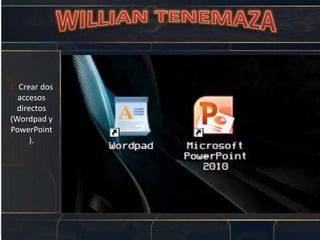
1. Crear dos
accesos
directos
(Wordpad y
PowerPoint
).
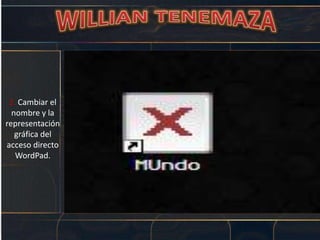
2. Cambiar el
nombre y la
representación
gráfica del
acceso directo
WordPad.
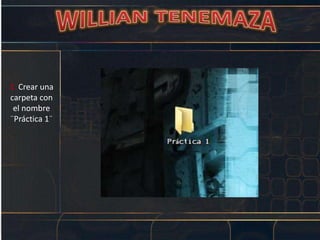
3. Crear una
carpeta con
el nombre
¨Práctica 1¨
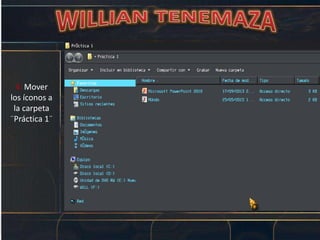
4. Mover
los íconos a
la carpeta
¨Práctica 1¨
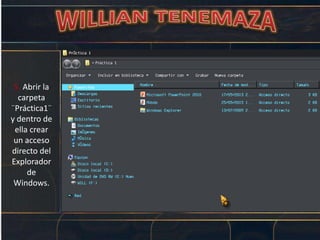
5. Abrir la
carpeta
¨Práctica1¨
y dentro de
ella crear
un acceso
directo del
Explorador
de
Windows.
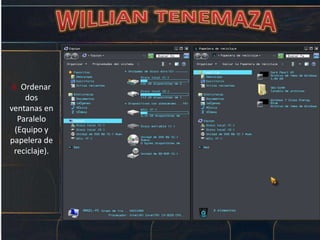
6. Ordenar
dos
ventanas en
Paralelo
(Equipo y
papelera de
reciclaje).
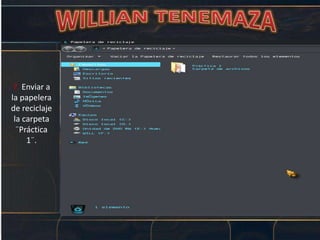
7. Enviar a
la papelera
de reciclaje
la carpeta
¨Práctica
1¨.
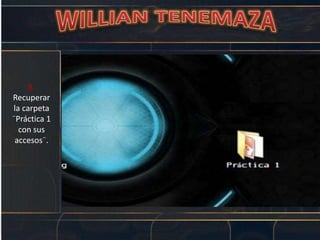
8.
Recuperar
la carpeta
¨Práctica 1
con sus
accesos¨.
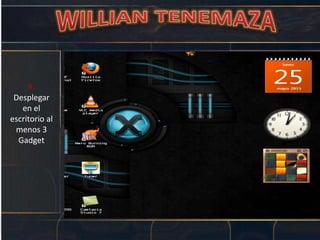
9.
Desplegar
en el
escritorio al
menos 3
Gadget
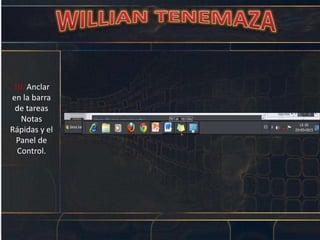
10. Anclar
en la barra
de tareas
Notas
Rápidas y el
Panel de
Control.
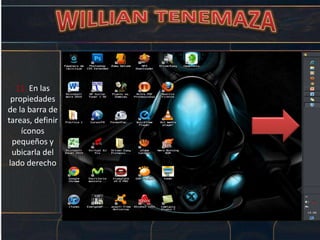
11. En las
propiedades
de la barra de
tareas, definir
íconos
pequeños y
ubicarla del
lado derecho
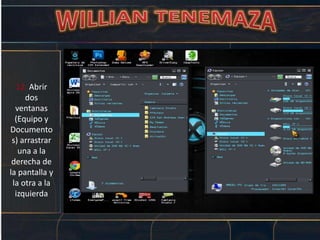
12. Abrir
dos
ventanas
(Equipo y
Documento
s) arrastrar
una a la
derecha de
la pantalla y
la otra a la
izquierda
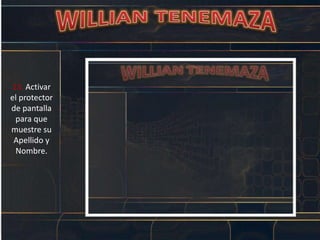
13. Activar
el protector
de pantalla
para que
muestre su
Apellido y
Nombre.
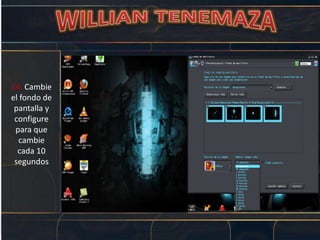
14. Cambie
el fondo de
pantalla y
configure
para que
cambie
cada 10
segundos
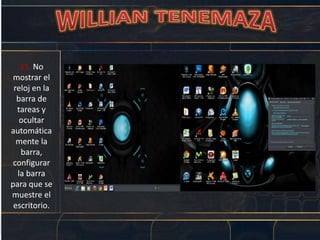
15. No
mostrar el
reloj en la
barra de
tareas y
ocultar
automática
mente la
barra,
configurar
la barra
para que se
muestre el
escritorio.
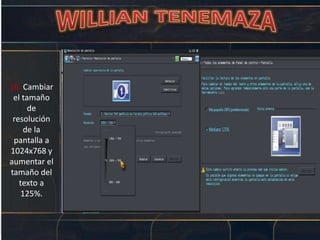
16. Cambiar
el tamaño
de
resolución
de la
pantalla a
1024x768 y
aumentar el
tamaño del
texto a
125%.
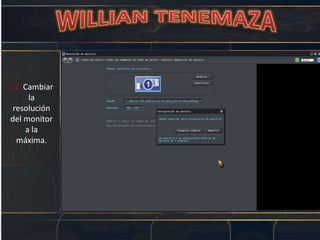
17. Cambiar
la
resolución
del monitor
a la
máxima.
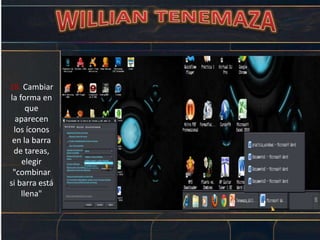
18. Cambiar
la forma en
que
aparecen
los íconos
en la barra
de tareas,
elegir
"combinar
si barra está
llena"
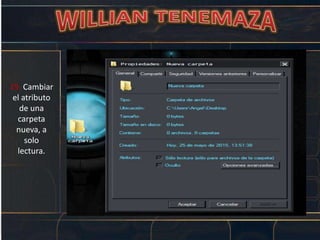
19. Cambiar
el atributo
de una
carpeta
nueva, a
solo
lectura.
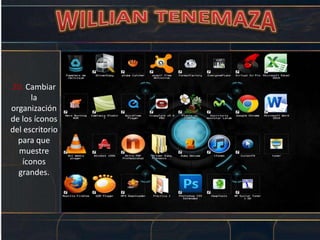
20. Cambiar
la
organización
de los íconos
del escritorio
para que
muestre
íconos
grandes.
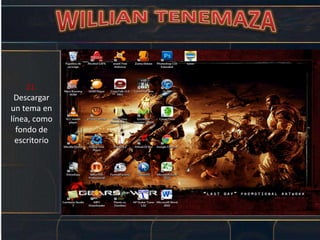
21.
Descargar
un tema en
línea, como
fondo de
escritorio
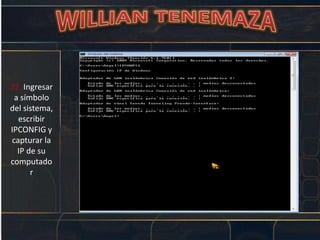
22. Ingresar
a símbolo
del sistema,
escribir
IPCONFIG y
capturar la
IP de su
computado
r
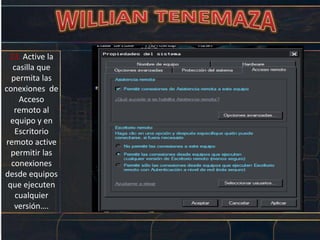
23. Active la
casilla que
permita las
conexiones de
Acceso
remoto al
equipo y en
Escritorio
remoto active
permitir las
conexiones
desde equipos
que ejecuten
cualquier
versión….
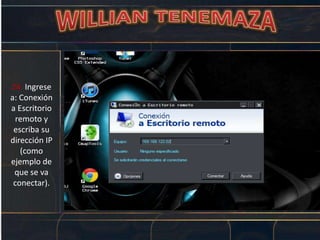
24. Ingrese
a: Conexión
a Escritorio
remoto y
escriba su
dirección IP
(como
ejemplo de
que se va
conectar).
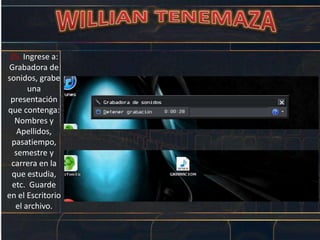
25. Ingrese a:
Grabadora de
sonidos, grabe
una
presentación
que contenga:
Nombres y
Apellidos,
pasatiempo,
semestre y
carrera en la
que estudia,
etc. Guarde
en el Escritorio
el archivo.
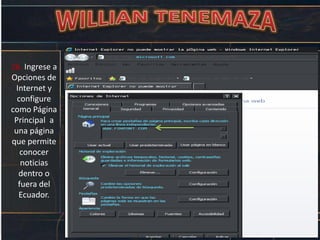
26. Ingrese a
Opciones de
Internet y
configure
como Página
Principal a
una página
que permite
conocer
noticias
dentro o
fuera del
Ecuador.
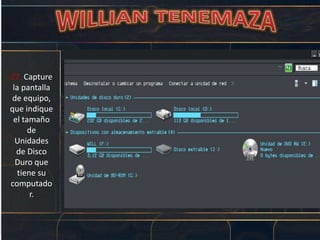
27. Capture
la pantalla
de equipo,
que indique
el tamaño
de
Unidades
de Disco
Duro que
tiene su
computado
r.
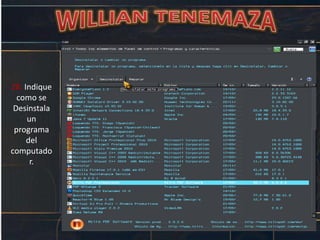
28. Indique
como se
Desinstala
un
programa
del
computado
r.
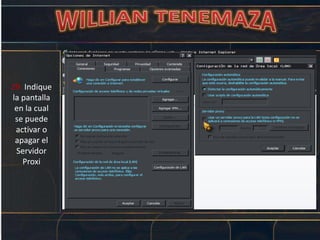
29. Indique
la pantalla
en la cual
se puede
activar o
apagar el
Servidor
Proxi
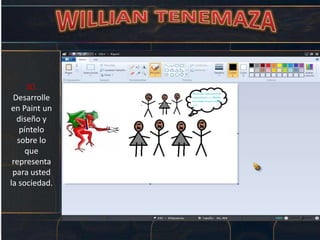
30.
Desarrolle
en Paint un
diseño y
píntelo
sobre lo
que
representa
para usted
la sociedad.

Tenemaza willian opciones_windows

Notas del editor

  • #2 Esta plantilla se puede usar como filtro de inicio para un álbum de fotos.