UNIVERSIDAD NACIONAL DE CHIMBORAZO
Nombre: Rosita Meléndrez
Curso: Primer Semestre ‘’Ciencias Sociales’’
Fecha: 27 de Mayo 2015
Tema: Ejercicios en Windows
Materia: Informática
Profesor: Ing. Fernando Guffante
EJERCICIOS EN WINDOWS
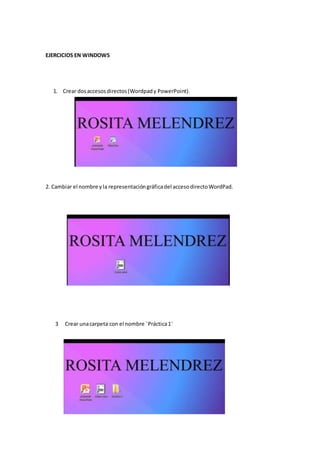
1. Crear dosaccesosdirectos(Wordpady PowerPoint).
2. Cambiar el nombre yla representacióngráficadel accesodirectoWordPad.
3 Crear unacarpeta con el nombre ¨Práctica1¨
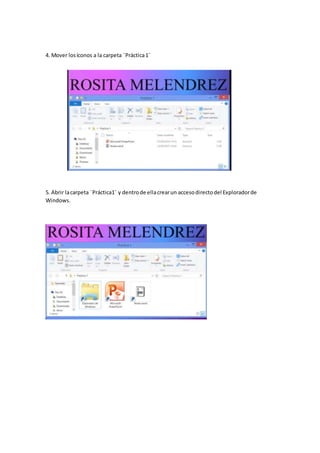
4. Mover losíconos a la carpeta ¨Práctica1¨
5. Abrir lacarpeta ¨Práctica1¨ y dentrode ellacrearun accesodirectodel Exploradorde
Windows.
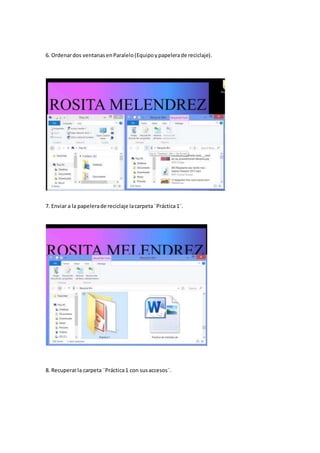
6. Ordenardos ventanasenParalelo(Equipoypapelerade reciclaje).
7. Enviar a la papelerade reciclaje lacarpeta¨Práctica1¨.
8. Recuperarla carpeta ¨Práctica1 con susaccesos¨.
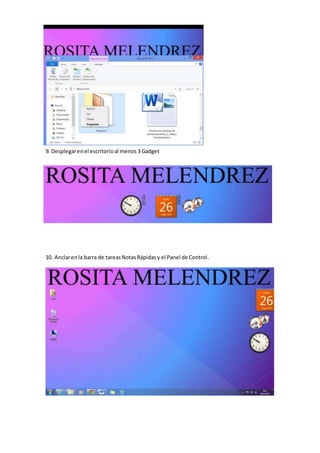
9. Desplegarenel escritorioal menos 3 Gadget
10. Anclarenla barra de tareasNotasRápidasy el Panel de Control.
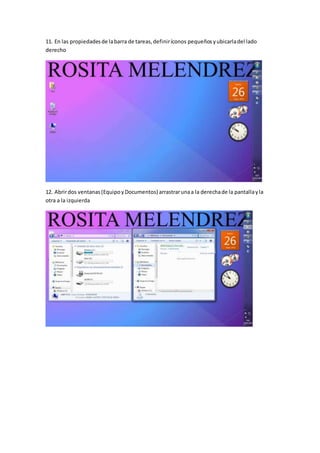
11. En las propiedadesde labarra de tareas,definiríconos pequeñosyubicarladel lado
derecho
12. Abrirdos ventanas(EquipoyDocumentos) arrastrarunaa la derechade la pantallayla
otra a la izquierda
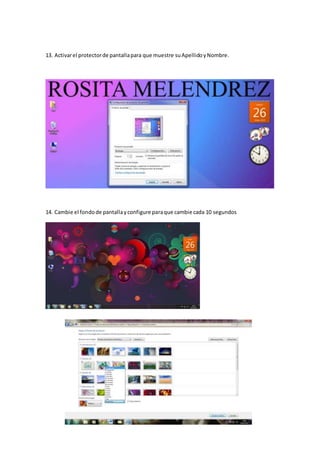
13. Activarel protectorde pantallapara que muestre suApellidoyNombre.
14. Cambie el fondode pantallayconfigure paraque cambie cada 10 segundos
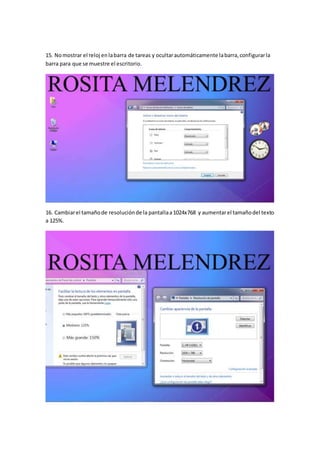
15. Nomostrar el reloj enlabarra de tareas y ocultarautomáticamente labarra,configurarla
barra para que se muestre el escritorio.
16. Cambiarel tamañode resoluciónde la pantallaa1024x768 y aumentarel tamañodel texto
a 125%.
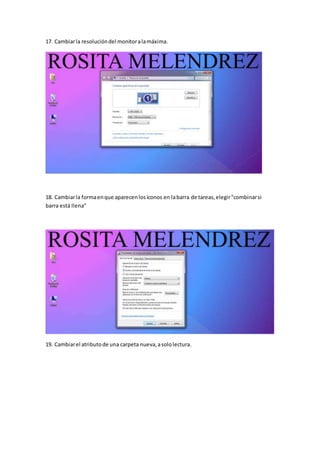
17. Cambiarla resolucióndel monitoralamáxima.
18. Cambiarla formaenque aparecenlosíconos en labarra de tareas,elegir"combinarsi
barra está llena"
19. Cambiarel atributode una carpeta nueva,asololectura.
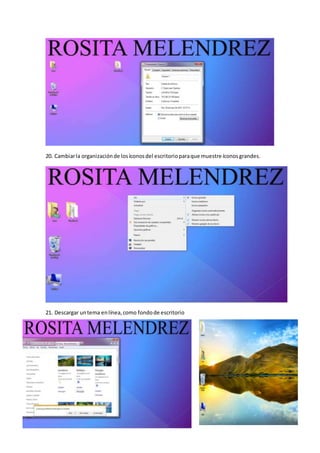
20. Cambiarla organizaciónde losíconosdel escritorioparaque muestre íconosgrandes.
21. Descargar untema enlínea,como fondode escritorio
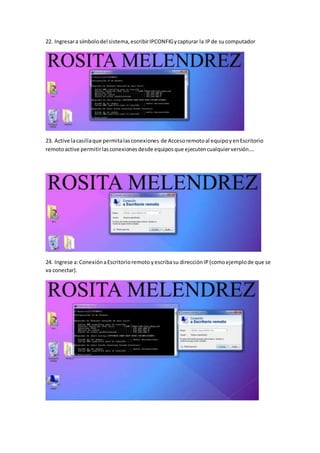
22. Ingresara símbolodel sistema,escribirIPCONFIGycapturar la IPde sucomputador
23. Active lacasillaque permitalasconexiones de Accesoremotoal equipoyenEscritorio
remotoactive permitirlasconexionesdesde equiposque ejecutencualquierversión….
24. Ingrese a:ConexiónaEscritorioremoto yescribasu direcciónIP(comoejemplode que se
va conectar).
25. Ingrese a:Grabadora de sonidos,grabe unapresentaciónque contenga:Nombresy
Apellidos,pasatiempo,semestreycarrera enla que estudia,etc. Guarde enel Escritorioel
archivo.
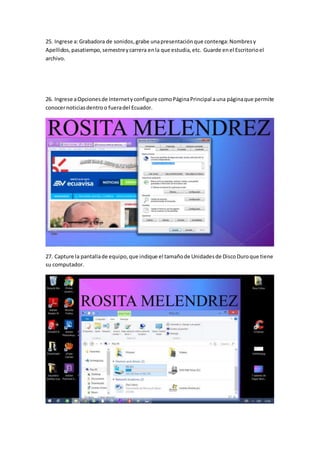
26. Ingrese aOpcionesde Internetyconfigure comoPáginaPrincipal auna páginaque permite
conocernoticiasdentroo fueradel Ecuador.
27. Capture la pantallade equipo,que indique el tamañode Unidadesde DiscoDuroque tiene
su computador.
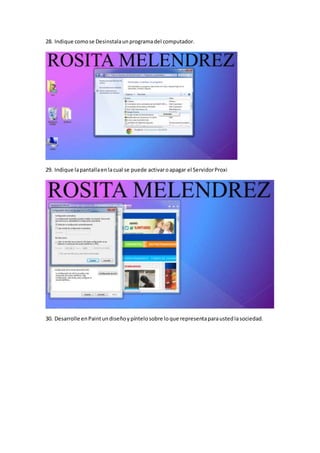
28. Indique comose Desinstalaunprogramadel computador.
29. Indique lapantallaenlacual se puede activaroapagar el ServidorProxi
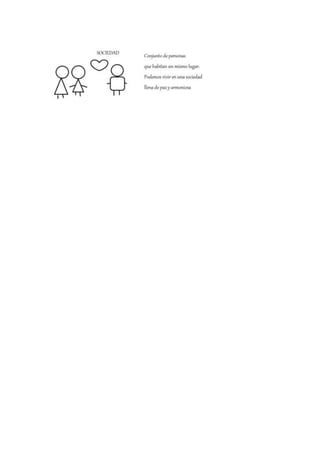
30. Desarrolle enPaintundiseñoypíntelosobre loque representaparaustedlasociedad.
 operaciones windows

operaciones windows

  • 1.
    UNIVERSIDAD NACIONAL DECHIMBORAZO Nombre: Rosita Meléndrez Curso: Primer Semestre ‘’Ciencias Sociales’’ Fecha: 27 de Mayo 2015 Tema: Ejercicios en Windows Materia: Informática Profesor: Ing. Fernando Guffante
  • 2.
    EJERCICIOS EN WINDOWS 1.Crear dosaccesosdirectos(Wordpady PowerPoint). 2. Cambiar el nombre yla representacióngráficadel accesodirectoWordPad. 3 Crear unacarpeta con el nombre ¨Práctica1¨
  • 3.
    4. Mover losíconosa la carpeta ¨Práctica1¨ 5. Abrir lacarpeta ¨Práctica1¨ y dentrode ellacrearun accesodirectodel Exploradorde Windows.
  • 4.
    6. Ordenardos ventanasenParalelo(Equipoypapeleradereciclaje). 7. Enviar a la papelerade reciclaje lacarpeta¨Práctica1¨. 8. Recuperarla carpeta ¨Práctica1 con susaccesos¨.
  • 5.
    9. Desplegarenel escritorioalmenos 3 Gadget 10. Anclarenla barra de tareasNotasRápidasy el Panel de Control.
  • 6.
    11. En laspropiedadesde labarra de tareas,definiríconos pequeñosyubicarladel lado derecho 12. Abrirdos ventanas(EquipoyDocumentos) arrastrarunaa la derechade la pantallayla otra a la izquierda
  • 7.
    13. Activarel protectordepantallapara que muestre suApellidoyNombre. 14. Cambie el fondode pantallayconfigure paraque cambie cada 10 segundos
  • 8.
    15. Nomostrar elreloj enlabarra de tareas y ocultarautomáticamente labarra,configurarla barra para que se muestre el escritorio. 16. Cambiarel tamañode resoluciónde la pantallaa1024x768 y aumentarel tamañodel texto a 125%.
  • 9.
    17. Cambiarla resolucióndelmonitoralamáxima. 18. Cambiarla formaenque aparecenlosíconos en labarra de tareas,elegir"combinarsi barra está llena" 19. Cambiarel atributode una carpeta nueva,asololectura.
  • 10.
    20. Cambiarla organizacióndelosíconosdel escritorioparaque muestre íconosgrandes. 21. Descargar untema enlínea,como fondode escritorio
  • 11.
    22. Ingresara símbolodelsistema,escribirIPCONFIGycapturar la IPde sucomputador 23. Active lacasillaque permitalasconexiones de Accesoremotoal equipoyenEscritorio remotoactive permitirlasconexionesdesde equiposque ejecutencualquierversión…. 24. Ingrese a:ConexiónaEscritorioremoto yescribasu direcciónIP(comoejemplode que se va conectar).
  • 12.
    25. Ingrese a:Grabadorade sonidos,grabe unapresentaciónque contenga:Nombresy Apellidos,pasatiempo,semestreycarrera enla que estudia,etc. Guarde enel Escritorioel archivo. 26. Ingrese aOpcionesde Internetyconfigure comoPáginaPrincipal auna páginaque permite conocernoticiasdentroo fueradel Ecuador. 27. Capture la pantallade equipo,que indique el tamañode Unidadesde DiscoDuroque tiene su computador.
  • 13.
    28. Indique comoseDesinstalaunprogramadel computador. 29. Indique lapantallaenlacual se puede activaroapagar el ServidorProxi 30. Desarrolle enPaintundiseñoypíntelosobre loque representaparaustedlasociedad.