TRABAJO DE INFORMÁTICA TICs
Por: Leonardo Yungán
TEMA: Ejercicios en Windows
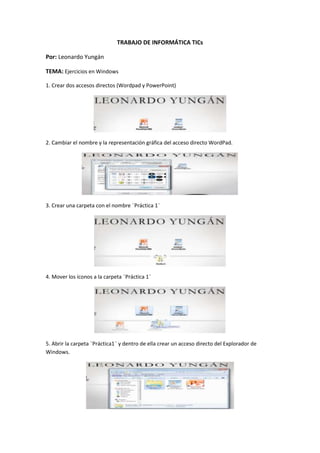
1. Crear dos accesos directos (Wordpad y PowerPoint)
2. Cambiar el nombre y la representación gráfica del acceso directo WordPad.
3. Crear una carpeta con el nombre ¨Práctica 1¨
4. Mover los íconos a la carpeta ¨Práctica 1¨
5. Abrir la carpeta ¨Práctica1¨ y dentro de ella crear un acceso directo del Explorador de
Windows.
6. Ordenar dos ventanas en Paralelo (Equipo y papelera de reciclaje).
7. Enviar a la papelera de reciclaje la carpeta ¨Práctica 1¨.
8. Recuperar la carpeta ¨Práctica 1 con sus accesos¨.
9. Desplegar en el escritorio al menos 3 Gadget
11. En las propiedades de la barra de tareas, definir íconos pequeños y ubicarla del lado
derecho
12. Abrir dos ventanas (Equipo y Documentos) arrastrar una a la derecha de la pantalla y la
otra a la izquierda
13. Activar el protector de pantalla para que muestre su Apellido y Nombre.
14. Cambie el fondo de pantalla
15. No mostrar el reloj en la barra de tareas y ocultar automáticamente la barra, configurar la
barra para que se muestre el escritorio.
16. Cambiar el tamaño de resolución de la pantalla a 1024x768 y aumentar el tamaño del texto
a 125%.
17. Cambiar la resolución del monitor a la máxima.
18. Cambiar la forma en que aparecen los íconos en la barra de tareas, elegir "combinar si
barra está llena"
19. Cambiar el atributo de una carpeta nueva, a solo lectura.
20. Cambiar la organización de los íconos del escritorio para que muestre íconos grandes.
21. Descargar un tema en línea, como fondo de escritorio

opciones_windows

  • 1.
    TRABAJO DE INFORMÁTICATICs Por: Leonardo Yungán TEMA: Ejercicios en Windows 1. Crear dos accesos directos (Wordpad y PowerPoint) 2. Cambiar el nombre y la representación gráfica del acceso directo WordPad. 3. Crear una carpeta con el nombre ¨Práctica 1¨ 4. Mover los íconos a la carpeta ¨Práctica 1¨ 5. Abrir la carpeta ¨Práctica1¨ y dentro de ella crear un acceso directo del Explorador de Windows.
  • 2.
    6. Ordenar dosventanas en Paralelo (Equipo y papelera de reciclaje). 7. Enviar a la papelera de reciclaje la carpeta ¨Práctica 1¨. 8. Recuperar la carpeta ¨Práctica 1 con sus accesos¨. 9. Desplegar en el escritorio al menos 3 Gadget 11. En las propiedades de la barra de tareas, definir íconos pequeños y ubicarla del lado derecho
  • 3.
    12. Abrir dosventanas (Equipo y Documentos) arrastrar una a la derecha de la pantalla y la otra a la izquierda 13. Activar el protector de pantalla para que muestre su Apellido y Nombre. 14. Cambie el fondo de pantalla 15. No mostrar el reloj en la barra de tareas y ocultar automáticamente la barra, configurar la barra para que se muestre el escritorio.
  • 4.
    16. Cambiar eltamaño de resolución de la pantalla a 1024x768 y aumentar el tamaño del texto a 125%. 17. Cambiar la resolución del monitor a la máxima. 18. Cambiar la forma en que aparecen los íconos en la barra de tareas, elegir "combinar si barra está llena"
  • 5.
    19. Cambiar elatributo de una carpeta nueva, a solo lectura. 20. Cambiar la organización de los íconos del escritorio para que muestre íconos grandes. 21. Descargar un tema en línea, como fondo de escritorio