BACHILLERATO “MARIANO
       MATAMOROS”
MAESTRO: ALEJANDRO MUÑOZ
   ALUMNOS: ALEJANDRO
      CERVANTES GIL
 JESÚS EMMANUEL CORTES
         MORENO
   GRADO: 2º GRUPO: “A”
MENÚ

                                        Introducción a presentaciones Audiovisuales
   Presentaciones audiovisuales
   Ventajas del empleo de las presentaciones audiovisuales
   Aplicaciones de las presentaciones audiovisuales
   Área de trabajo y operaciones básicas
   Componentes de la ventana del programa de presentaciones


                                                    Animación y transiciones
   Efectos de animación

                                                    Presentaciones interactivas
   Definición de las presentaciones interactivas
   Inserción de diagramas
LAS PRESENTACIONES
      AUDIOVISUALES
Hacen referencia a aquellas exposiciones de información que combinan el uso de contenido
      visual y auditivo y que son auxiliares en la expresión de ideas e información
Las presentaciones audiovisuales
tienen su origen en el clásico uso de
    diapositivas fotográficas en
 exposiciones y presentaciones de
     negocios esta técnica fue
complementada con la incorporación
de música y de narraciones con las
      explicaciones grabadas
La compañía forethought , Inc.
Desarrollo el software Presente, el
 cual era el primer programa de
 computadora capas de producir
     presentaciones graficas.
Actualmente, con la popularización de la
   computadora personal, se creado
  software para producir diapositivas
   digitales que facilita el diseño de
presentaciones .Se denomina transición
al movimiento visual que se observa en
 el cambio de una diapositiva a otra.
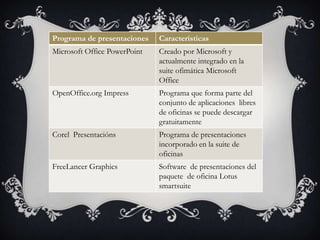
Programa de presentaciones    Características
Microsoft Office PowerPoint   Creado por Microsoft y
                              actualmente integrado en la
                              suite ofimática Microsoft
                              Office
OpenOffice.org Impress        Programa que forma parte del
                              conjunto de aplicaciones libres
                              de oficinas se puede descargar
                              gratuitamente
Corel Presentacións           Programa de presentaciones
                              incorporado en la suite de
                              oficinas
FreeLancer Graphics           Software de presentaciones del
                              paquete de oficina Lotus
                              smartsuite
VENTAJAS DEL EMPLEO DE LAS
     PRESENTACIONES
      AUDIOVISUALES
Son un medio fácil de seguir y entender para la
audiencia

Sirve de guía al orador en la exposición del tema

Muestra la información utilizando elementos
visualmente atractivos

Permite cambios frecuentes y de ultima hora a
diferencia de una diapositiva bibliográfica
Existe variedad de transiciones en
comparación a los mecanismos clásicos que
utilizaban únicamente cortes o disolvencias

Se pueden programar efectos de animación

Es fácil configurar y modificar el orden de
las diapositivas
APLICACIONES DE LAS
PRESENTACIONES AUDIVISUALES
LAS PRESENTACIONES
AUDIOVISUALES PUEDEN
 SERVIR COMO APOYO
        PARA :
 Exponer temas de una clase
 Realizar recortes e informaciones de negocios
 Presentar propuestas y proyectos
 Dar información sobre productos o servicios
 Apoyar visualmente una conferencia
 Expresar ideas y pensamientos sobre un tema
 Proyectar contenidos multimedia (imágenes,sonidos,video,animasiones,etc)
 Producir presentaciones interactivas con hipervínculos
COMPONENTES DE LA
            VENTANA DEL PROGRAMA
              DE PRESENTACIONES
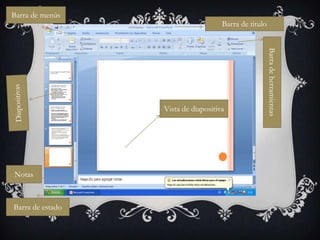
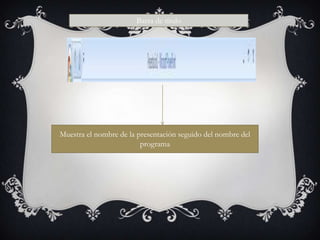
 Barra de titulo: muestra el nombre de la presentación seguido del nombre del
programa.

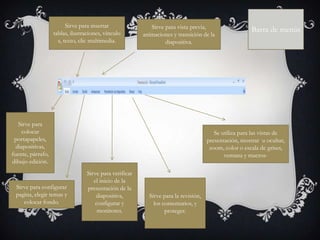
 Barra de menús: proporciona acceso a los menús que a su vez tienen los
comandos para realizar cualquiera de las operaciones con la presentación.

 Barra de herramientas: contiene botones de acceso directo a los comandos mas
comunes y la presentación .

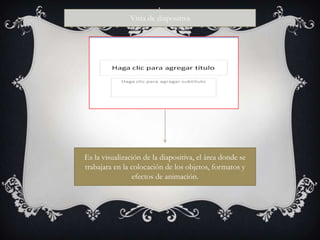
 Vista de diapositiva: es la visualización de la diapositiva con su diseño, estilo,
contenido
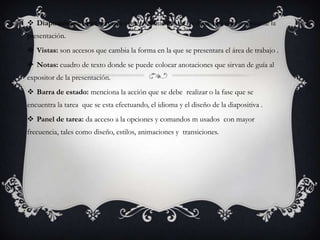
 Diapositivas : barra con una vista en miniatura de las diapositivas que contiene la
presentación.
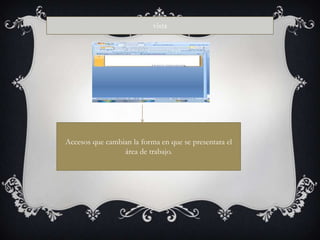
 Vistas: son accesos que cambia la forma en la que se presentara el área de trabajo .
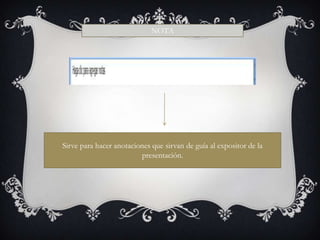
 Notas: cuadro de texto donde se puede colocar anotaciones que sirvan de guía al
expositor de la presentación.
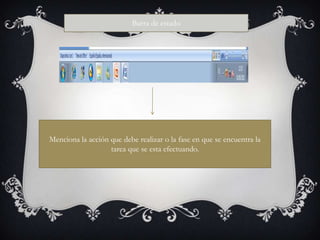
 Barra de estado: menciona la acción que se debe realizar o la fase que se
encuentra la tarea que se esta efectuando, el idioma y el diseño de la diapositiva .
 Panel de tarea: da acceso a la opciones y comandos m usados con mayor
frecuencia, tales como diseño, estilos, animaciones y transiciones.
AREA DE TRABAJO Y
     OPERACIONES BASICAS

 El área de trabajo de los programas de presentaciones
audiovisuales se compone de varios elementos que facilitan el diseño
de diapositiva, esquematizan la información y permiten colocar
anotaciones que sirvan de guía al momento de la exposición.
Barra de menús
                                     Barra de titulo


                                                       Barra de herramientas
                  Vista de diapositiva


Notas


Barra de estado
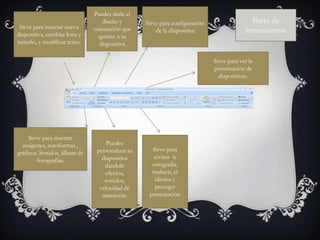
Puedes darle el
                                   diseño y       Sirve para configuración                   Barra de
 Sirve para insertar nueva     orientación que
diapositiva, cambiar letra y
                                                      de la diapositiva                    herramientas
                                 quieras a tu
tamaño, y modificar texto.       diapositiva

                                                                             Sirve para ver la
                                                                             presentación de
                                                                               diapositivas.


     Sirve para insertar
  imágenes, autoformas ,            Puedes
                                personalizar tu     Sirve para
gráficos. Sonidos, álbum de
                                  diapositiva        revisar la
         fotografías.
                                    dándole         ortografía,
                                    efectos,        traducir, el
                                   sonidos,           idioma y
                                 velocidad de         proteger
                                  transición.      presentación
Barra de titulo


Muestra el nombre de la presentación seguido del nombre del
                         programa
Sirve para insertar                Sirve para vista previa,
                   tablas, ilustraciones, vínculo
                                                                                                       Barra de menús
                                                         animaciones y transición de la
                     s, texto, clic multimedia.                   diapositiva.


   Sirve para
    colocar                                                                             Se utiliza para las vistas de
 portapapeles,                                                                       presentación, mostrar u ocultar,
  diapositivas,                                                                       zoom, color o escala de grises,
fuente, párrafo,                                                                            ventana y macros-
dibujo edición.
                                  Sirve para verificar
                                     el inicio de la
 Sirve para configurar            presentación de la
 pagina, elegir temas y               diapositiva,         Sirve para la revisión,
    colocar fondo.                    configurar y           los comentarios, y
                                       monitores.                 proteger.
NOTA


Sirve para hacer anotaciones que sirvan de guía al expositor de la
                         presentación.
Vista de diapositiva


Es la visualización de la diapositiva, el área donde se
trabajara en la colocación de los objetos, formatos y
                efectos de animación.
vista


Accesos que cambian la forma en que se presentara el
                 área de trabajo.
Barra de estado


Menciona la acción que debe realizar o la fase en que se encuentra la
                   tarea que se esta efectuando.
EFECTOS DE
ANIMACION
   Los efectos de animación en una presentación son los movimientos y
  comportamientos que tendrá un objeto en una diapositiva durante la
                             presentación.
LA CONFIGURACION DE
ANIMACIONES CONSTA DE:


 Definir si la animación será de entrada, salida, énfasis o una
trayectoria de desplazamiento.

 Seleccionar el efecto deseado.

 Si la secuencia se reproducirá al hacer clic con el ratón, de forma
automática junto con la animación previa.

 Elegir la velocidad de ejecución.
3
                                              4
             1


         2
                                                     6
                                                                      5


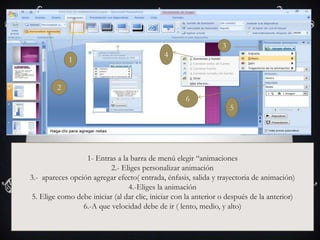
                  1- Entras a la barra de menú elegir “animaciones
                           2.- Eliges personalizar animación
3.- apareces opción agregar efecto( entrada, énfasis, salida y trayectoria de animación)
                                 4.-Eliges la animación
 5. Elige como debe iniciar (al dar clic, iniciar con la anterior o después de la anterior)
                 6.-A que velocidad debe de ir ( lento, medio, y alto)
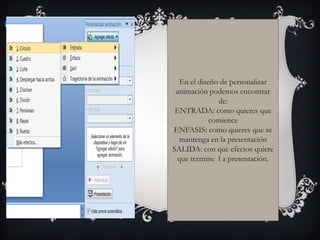
En el diseño de personalizar
 animación podemos encontrar
              de:
 ENTRADA: como quieres que
            comience
ENFASIS: como quieres que se
  mantenga en la presentación
SALIDA: con que efectos quiere
 que termine l a presentación.
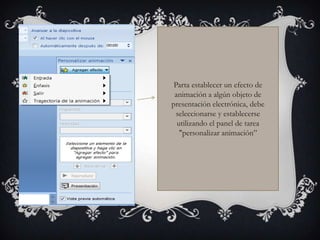
Parta establecer un efecto de
 animación a algún objeto de
presentación electrónica, debe
  seleccionarse y establecerse
  utilizando el panel de tarea
   "personalizar animación”
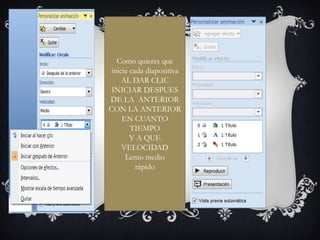
Como quieres que
 inicie cada diapositiva
     AL DAR CLIC
 INICIAR DESPUES
DE LA ANTERIOR
CON LA ANTERIOR
     EN CUANTO
        TIEMPO
        Y A QUE
     VELOCIDAD
      Lento medio
          rápido
PRESENTACIONES
 INTERACTIVAS

  DEFINICION DE
 PRESENTACIONES
  INTERACTIVAS
El uso de presentaciones a través de la
computadora nos permite la posibilidad de
involucrar a la persona que observa de una
forma mucha mas activa que solo ser
espectador.
UNAPRESENTACION
  INTERACTIVA DEBE LLEVAR
        AL USUARIO A:

Navegar entre la información que se le presenta.

Encontrar de forma fácil la información que
necesita.

Que una información lo lleve a concurrir con otra
involucrándose con el conocimiento que aborda
Contemplar la información a través
de:

Imágenes

 animaciones

Sonidos y videos
INSERCIÓN DE
                   DIAGRAMAS

PowerPoint 2003 ha incluido una herramienta para crear
diagramas de varios tipos y anexarlas en diapositivas para nuestras
presentaciones.

Para acceder a esta herramienta ingresa al cuadro de dialogo del comando
“insertar”        “diagrama”.
POWERPOINT 2007

 En Power Point 2007 se ha mejorado el proceso de diseño de
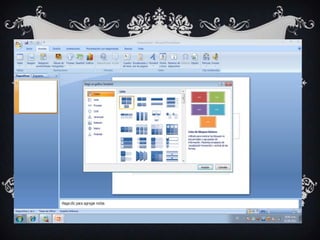
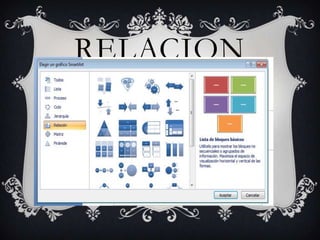
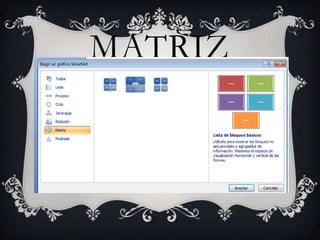
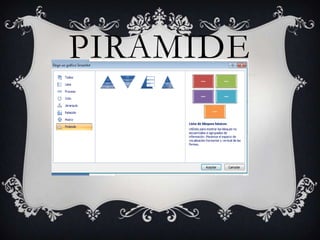
esquemas y diagramas incorporando la opción de Gráficos SmartArt.
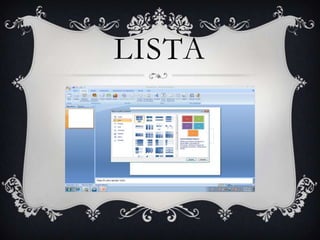
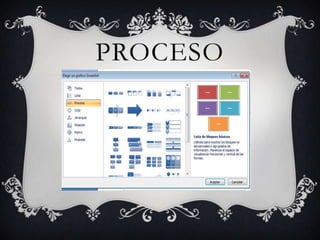
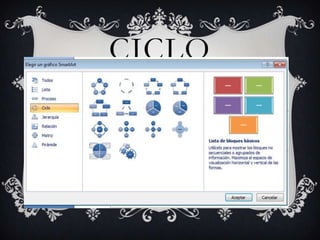
Para insertar un diagrama en una presentación haz clic en “SmartArt”
de la pestaña “insertar”, y en el cuadro de dialogo que se muestra
elige el diseño mas apropiado a la información que contendrá.
LISTA
PROCESO
CICLO
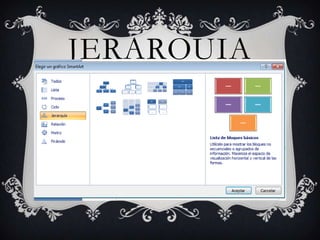
JERARQUIA
RELACION
MATRIZ
PIRAMIDE
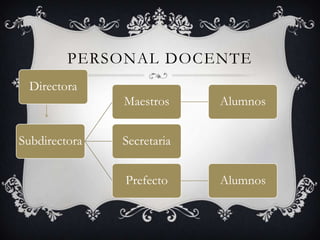
PERSONAL DOCENTE
 Directora
               Maestros     Alumnos


Subdirectora   Secretaria


               Prefecto     Alumnos
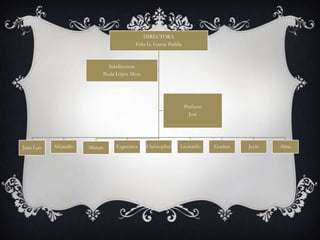
DIRECTORA
                                          Feliz G. García Padilla


                               Subdirectora
                             Paula López Mota


                                                                    Prefecto
                                                                      José


Juan Luis   Alejandro   Miriam    Esperanza     Christopher     Leonardo       Goches   Jesús   Alma

Tercera evaluacion informatica2

  • 1.
    BACHILLERATO “MARIANO MATAMOROS” MAESTRO: ALEJANDRO MUÑOZ ALUMNOS: ALEJANDRO CERVANTES GIL JESÚS EMMANUEL CORTES MORENO GRADO: 2º GRUPO: “A”
  • 2.
    MENÚ Introducción a presentaciones Audiovisuales  Presentaciones audiovisuales  Ventajas del empleo de las presentaciones audiovisuales  Aplicaciones de las presentaciones audiovisuales  Área de trabajo y operaciones básicas  Componentes de la ventana del programa de presentaciones Animación y transiciones  Efectos de animación Presentaciones interactivas  Definición de las presentaciones interactivas  Inserción de diagramas
  • 3.
    LAS PRESENTACIONES AUDIOVISUALES Hacen referencia a aquellas exposiciones de información que combinan el uso de contenido visual y auditivo y que son auxiliares en la expresión de ideas e información
  • 4.
    Las presentaciones audiovisuales tienensu origen en el clásico uso de diapositivas fotográficas en exposiciones y presentaciones de negocios esta técnica fue complementada con la incorporación de música y de narraciones con las explicaciones grabadas
  • 5.
    La compañía forethought, Inc. Desarrollo el software Presente, el cual era el primer programa de computadora capas de producir presentaciones graficas.
  • 6.
    Actualmente, con lapopularización de la computadora personal, se creado software para producir diapositivas digitales que facilita el diseño de presentaciones .Se denomina transición al movimiento visual que se observa en el cambio de una diapositiva a otra.
  • 7.
    Programa de presentaciones Características Microsoft Office PowerPoint Creado por Microsoft y actualmente integrado en la suite ofimática Microsoft Office OpenOffice.org Impress Programa que forma parte del conjunto de aplicaciones libres de oficinas se puede descargar gratuitamente Corel Presentacións Programa de presentaciones incorporado en la suite de oficinas FreeLancer Graphics Software de presentaciones del paquete de oficina Lotus smartsuite
  • 8.
    VENTAJAS DEL EMPLEODE LAS PRESENTACIONES AUDIOVISUALES
  • 9.
    Son un mediofácil de seguir y entender para la audiencia Sirve de guía al orador en la exposición del tema Muestra la información utilizando elementos visualmente atractivos Permite cambios frecuentes y de ultima hora a diferencia de una diapositiva bibliográfica
  • 10.
    Existe variedad detransiciones en comparación a los mecanismos clásicos que utilizaban únicamente cortes o disolvencias Se pueden programar efectos de animación Es fácil configurar y modificar el orden de las diapositivas
  • 11.
  • 12.
    LAS PRESENTACIONES AUDIOVISUALES PUEDEN SERVIR COMO APOYO PARA :  Exponer temas de una clase  Realizar recortes e informaciones de negocios  Presentar propuestas y proyectos  Dar información sobre productos o servicios  Apoyar visualmente una conferencia  Expresar ideas y pensamientos sobre un tema  Proyectar contenidos multimedia (imágenes,sonidos,video,animasiones,etc)  Producir presentaciones interactivas con hipervínculos
  • 13.
    COMPONENTES DE LA VENTANA DEL PROGRAMA DE PRESENTACIONES  Barra de titulo: muestra el nombre de la presentación seguido del nombre del programa.  Barra de menús: proporciona acceso a los menús que a su vez tienen los comandos para realizar cualquiera de las operaciones con la presentación.  Barra de herramientas: contiene botones de acceso directo a los comandos mas comunes y la presentación .  Vista de diapositiva: es la visualización de la diapositiva con su diseño, estilo, contenido
  • 14.
     Diapositivas :barra con una vista en miniatura de las diapositivas que contiene la presentación.  Vistas: son accesos que cambia la forma en la que se presentara el área de trabajo .  Notas: cuadro de texto donde se puede colocar anotaciones que sirvan de guía al expositor de la presentación.  Barra de estado: menciona la acción que se debe realizar o la fase que se encuentra la tarea que se esta efectuando, el idioma y el diseño de la diapositiva .  Panel de tarea: da acceso a la opciones y comandos m usados con mayor frecuencia, tales como diseño, estilos, animaciones y transiciones.
  • 15.
    AREA DE TRABAJOY OPERACIONES BASICAS  El área de trabajo de los programas de presentaciones audiovisuales se compone de varios elementos que facilitan el diseño de diapositiva, esquematizan la información y permiten colocar anotaciones que sirvan de guía al momento de la exposición.
  • 16.
    Barra de menús Barra de titulo Barra de herramientas Vista de diapositiva Notas Barra de estado
  • 17.
    Puedes darle el diseño y Sirve para configuración Barra de Sirve para insertar nueva orientación que diapositiva, cambiar letra y de la diapositiva herramientas quieras a tu tamaño, y modificar texto. diapositiva Sirve para ver la presentación de diapositivas. Sirve para insertar imágenes, autoformas , Puedes personalizar tu Sirve para gráficos. Sonidos, álbum de diapositiva revisar la fotografías. dándole ortografía, efectos, traducir, el sonidos, idioma y velocidad de proteger transición. presentación
  • 18.
    Barra de titulo Muestrael nombre de la presentación seguido del nombre del programa
  • 19.
    Sirve para insertar Sirve para vista previa, tablas, ilustraciones, vínculo Barra de menús animaciones y transición de la s, texto, clic multimedia. diapositiva. Sirve para colocar Se utiliza para las vistas de portapapeles, presentación, mostrar u ocultar, diapositivas, zoom, color o escala de grises, fuente, párrafo, ventana y macros- dibujo edición. Sirve para verificar el inicio de la Sirve para configurar presentación de la pagina, elegir temas y diapositiva, Sirve para la revisión, colocar fondo. configurar y los comentarios, y monitores. proteger.
  • 20.
    NOTA Sirve para haceranotaciones que sirvan de guía al expositor de la presentación.
  • 21.
    Vista de diapositiva Esla visualización de la diapositiva, el área donde se trabajara en la colocación de los objetos, formatos y efectos de animación.
  • 22.
    vista Accesos que cambianla forma en que se presentara el área de trabajo.
  • 23.
    Barra de estado Mencionala acción que debe realizar o la fase en que se encuentra la tarea que se esta efectuando.
  • 24.
    EFECTOS DE ANIMACION Los efectos de animación en una presentación son los movimientos y comportamientos que tendrá un objeto en una diapositiva durante la presentación.
  • 25.
    LA CONFIGURACION DE ANIMACIONESCONSTA DE:  Definir si la animación será de entrada, salida, énfasis o una trayectoria de desplazamiento.  Seleccionar el efecto deseado.  Si la secuencia se reproducirá al hacer clic con el ratón, de forma automática junto con la animación previa.  Elegir la velocidad de ejecución.
  • 26.
    3 4 1 2 6 5 1- Entras a la barra de menú elegir “animaciones 2.- Eliges personalizar animación 3.- apareces opción agregar efecto( entrada, énfasis, salida y trayectoria de animación) 4.-Eliges la animación 5. Elige como debe iniciar (al dar clic, iniciar con la anterior o después de la anterior) 6.-A que velocidad debe de ir ( lento, medio, y alto)
  • 27.
    En el diseñode personalizar animación podemos encontrar de: ENTRADA: como quieres que comience ENFASIS: como quieres que se mantenga en la presentación SALIDA: con que efectos quiere que termine l a presentación.
  • 28.
    Parta establecer unefecto de animación a algún objeto de presentación electrónica, debe seleccionarse y establecerse utilizando el panel de tarea "personalizar animación”
  • 29.
    Como quieres que inicie cada diapositiva AL DAR CLIC INICIAR DESPUES DE LA ANTERIOR CON LA ANTERIOR EN CUANTO TIEMPO Y A QUE VELOCIDAD Lento medio rápido
  • 30.
    PRESENTACIONES INTERACTIVAS DEFINICION DE PRESENTACIONES INTERACTIVAS
  • 31.
    El uso depresentaciones a través de la computadora nos permite la posibilidad de involucrar a la persona que observa de una forma mucha mas activa que solo ser espectador.
  • 32.
    UNAPRESENTACION INTERACTIVADEBE LLEVAR AL USUARIO A: Navegar entre la información que se le presenta. Encontrar de forma fácil la información que necesita. Que una información lo lleve a concurrir con otra involucrándose con el conocimiento que aborda
  • 33.
    Contemplar la informacióna través de: Imágenes  animaciones Sonidos y videos
  • 34.
    INSERCIÓN DE DIAGRAMAS PowerPoint 2003 ha incluido una herramienta para crear diagramas de varios tipos y anexarlas en diapositivas para nuestras presentaciones. Para acceder a esta herramienta ingresa al cuadro de dialogo del comando “insertar” “diagrama”.
  • 35.
    POWERPOINT 2007  EnPower Point 2007 se ha mejorado el proceso de diseño de esquemas y diagramas incorporando la opción de Gráficos SmartArt. Para insertar un diagrama en una presentación haz clic en “SmartArt” de la pestaña “insertar”, y en el cuadro de dialogo que se muestra elige el diseño mas apropiado a la información que contendrá.
  • 37.
  • 38.
  • 39.
  • 40.
  • 41.
  • 42.
  • 43.
  • 44.
    PERSONAL DOCENTE Directora Maestros Alumnos Subdirectora Secretaria Prefecto Alumnos
  • 45.
    DIRECTORA Feliz G. García Padilla Subdirectora Paula López Mota Prefecto José Juan Luis Alejandro Miriam Esperanza Christopher Leonardo Goches Jesús Alma