PRESENTACION
¿Cómo agregar elementos multimedia en wix?
PRESENTADO POR
Laura Rojas Herrera
Lizeth Thalía Chávez
PRESENTADO PARA
Angélica Vega Zúñiga
Institución Educativa Simón Bolívar
GRADO
Once Dos
¿COMO AGREGAR ELEMENTOS MULTIMEDIALES EN WIX?
• VIDEO
Instrucciones
1Visita un sitio web que te permita almacenar y compartir archivos de video. Algunos
ejemplos que puedes usar son YouTube, zShare, YourFileLink y Flickr. La mayoría de los
sitios requieren que registres una cuenta de usuario gratuita antes de que puedas acceder
a los servicios.
2Inicia sesión en tu cuenta. Selecciona la opción para "Cargar" un video. Luego verás una
ventana que contiene los archivos almacenados en tu computadora
3Navega a través de los archivos de tu computadora hasta que localices el archivo de
video. Haz doble clic sobre el archivo de video que deseas cargar en Wix. Haz clic sobre la
opción "Cargar" nuevamente (si es necesario) para subir el video al sitio de hospedaje de
video.
4Copia la dirección URL (dirección del sitio web) del archivo de video cargado.
5Inicia sesión en tu cuenta de Wix. Selecciona la opción "Editar" en tu sitio web. Esto
abrirá la ventana del editor de Wix.
6Presiona el botón "Añadir" que se encuentra sobre la barra de herramientas del lado
izquierdo.
7Haz clic en "Música y video". Selecciona "Video".
8Presiona el botón "Ingresar URL".
9Ingresa la dirección URL (del Paso 4) en el cuadro designado. Presiona "Aceptar".
10Haz clic en la opción "Guardar" que está localizada sobre la barra de herramientas de
Wix para guardar los cambios a tu sitio. Haz clic en "Publicar" para publicar los cambios
de modo que sean visibles por los visitantes de tu sitio web.
• SONIDO
Instrucciones
1. Agrega un reproductor de audio mp3 a través
de: Agregar > Media > Botón Reproductor de Audio. Puedes subir
archivos hasta máximo 15 MB.
2. Agrega un Reproductor de Audio Individual y agrega, cambia o renombra
una canción MP3 individual: Desde la izquierda del Editor, haz clic en el
ícono Agregar > clic en Media> haz clic en Reproductor de Audio
Individual. La capacidad de carga máxima por archivo es de 15MB.
3. Agrega un reproductor SoundCloud a tu sitio para compartir tu música con
tus visitantes: Desde la izquierda del Editor, haz clic en el ícono Agregar >
clic en Media > haz clic en Audio de SoundCloud.
4. Agrega un botón de iTunes a tu sitio y dale a tus usuarios la posibilidad de
bajarse tu música directamente desde iTunes: desde la izquierda del Editor,
haz clic en el ícono Agregar > clic en Media > haz clic en Botón de iTunes.
5. Agrega un Reproductor de Spotify y agrega una lista de reproducción
instantánea para tu sitio. Desde la izquierda del Editor, haz clic en el
ícono Agregar > clic en Media > haz clic en Reproductor de Spotify
• GIFI ANIMADOS
Instrucciones
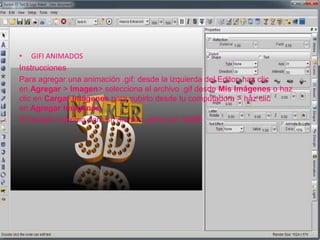
Para agregar una animación .gif: desde la izquierda del Editor, haz clic
en Agregar > Imagen> selecciona el archivo .gif desde Mis Imágenes o haz
clic en Cargar Imágenes para subirlo desde tu computadora > haz clic
en Agregar Imágenes.
El tamaño máximo para un archivo .gif es de 15MB.
• TEXTOS ALTERNATIVOS:
Instrucciones
• Agrega Alt Text a las imágenes de los items de tu lista para ayudar a
los motores de búsqueda los lean. En los items de la lista la alt text
es la descripción de la imagen.
• Para agregar un Alt Text en las imágenes de la lista:
• Haz clic en la lista en el Editor.
• Haz clic en Agregar y administrar Items.
• Haz clic en un ítem de la lista.
• Junto a la imagen, ingresa una descripción corta de la imagen.

thalia

  • 1.
    PRESENTACION ¿Cómo agregar elementosmultimedia en wix? PRESENTADO POR Laura Rojas Herrera Lizeth Thalía Chávez PRESENTADO PARA Angélica Vega Zúñiga Institución Educativa Simón Bolívar GRADO Once Dos
  • 2.
    ¿COMO AGREGAR ELEMENTOSMULTIMEDIALES EN WIX? • VIDEO Instrucciones 1Visita un sitio web que te permita almacenar y compartir archivos de video. Algunos ejemplos que puedes usar son YouTube, zShare, YourFileLink y Flickr. La mayoría de los sitios requieren que registres una cuenta de usuario gratuita antes de que puedas acceder a los servicios. 2Inicia sesión en tu cuenta. Selecciona la opción para "Cargar" un video. Luego verás una ventana que contiene los archivos almacenados en tu computadora 3Navega a través de los archivos de tu computadora hasta que localices el archivo de video. Haz doble clic sobre el archivo de video que deseas cargar en Wix. Haz clic sobre la opción "Cargar" nuevamente (si es necesario) para subir el video al sitio de hospedaje de video. 4Copia la dirección URL (dirección del sitio web) del archivo de video cargado. 5Inicia sesión en tu cuenta de Wix. Selecciona la opción "Editar" en tu sitio web. Esto abrirá la ventana del editor de Wix. 6Presiona el botón "Añadir" que se encuentra sobre la barra de herramientas del lado izquierdo. 7Haz clic en "Música y video". Selecciona "Video". 8Presiona el botón "Ingresar URL". 9Ingresa la dirección URL (del Paso 4) en el cuadro designado. Presiona "Aceptar". 10Haz clic en la opción "Guardar" que está localizada sobre la barra de herramientas de Wix para guardar los cambios a tu sitio. Haz clic en "Publicar" para publicar los cambios de modo que sean visibles por los visitantes de tu sitio web.
  • 3.
    • SONIDO Instrucciones 1. Agregaun reproductor de audio mp3 a través de: Agregar > Media > Botón Reproductor de Audio. Puedes subir archivos hasta máximo 15 MB. 2. Agrega un Reproductor de Audio Individual y agrega, cambia o renombra una canción MP3 individual: Desde la izquierda del Editor, haz clic en el ícono Agregar > clic en Media> haz clic en Reproductor de Audio Individual. La capacidad de carga máxima por archivo es de 15MB. 3. Agrega un reproductor SoundCloud a tu sitio para compartir tu música con tus visitantes: Desde la izquierda del Editor, haz clic en el ícono Agregar > clic en Media > haz clic en Audio de SoundCloud. 4. Agrega un botón de iTunes a tu sitio y dale a tus usuarios la posibilidad de bajarse tu música directamente desde iTunes: desde la izquierda del Editor, haz clic en el ícono Agregar > clic en Media > haz clic en Botón de iTunes. 5. Agrega un Reproductor de Spotify y agrega una lista de reproducción instantánea para tu sitio. Desde la izquierda del Editor, haz clic en el ícono Agregar > clic en Media > haz clic en Reproductor de Spotify
  • 4.
    • GIFI ANIMADOS Instrucciones Paraagregar una animación .gif: desde la izquierda del Editor, haz clic en Agregar > Imagen> selecciona el archivo .gif desde Mis Imágenes o haz clic en Cargar Imágenes para subirlo desde tu computadora > haz clic en Agregar Imágenes. El tamaño máximo para un archivo .gif es de 15MB.
  • 5.
    • TEXTOS ALTERNATIVOS: Instrucciones •Agrega Alt Text a las imágenes de los items de tu lista para ayudar a los motores de búsqueda los lean. En los items de la lista la alt text es la descripción de la imagen. • Para agregar un Alt Text en las imágenes de la lista: • Haz clic en la lista en el Editor. • Haz clic en Agregar y administrar Items. • Haz clic en un ítem de la lista. • Junto a la imagen, ingresa una descripción corta de la imagen.