Tutorial para crear
especiales multimedia
  en Wix desde cero
    (Paso a paso)
Lo primero que debemos hacer es ingresar a
es.wix.com para registrarnos o acceder a la cuenta
según sea el caso.
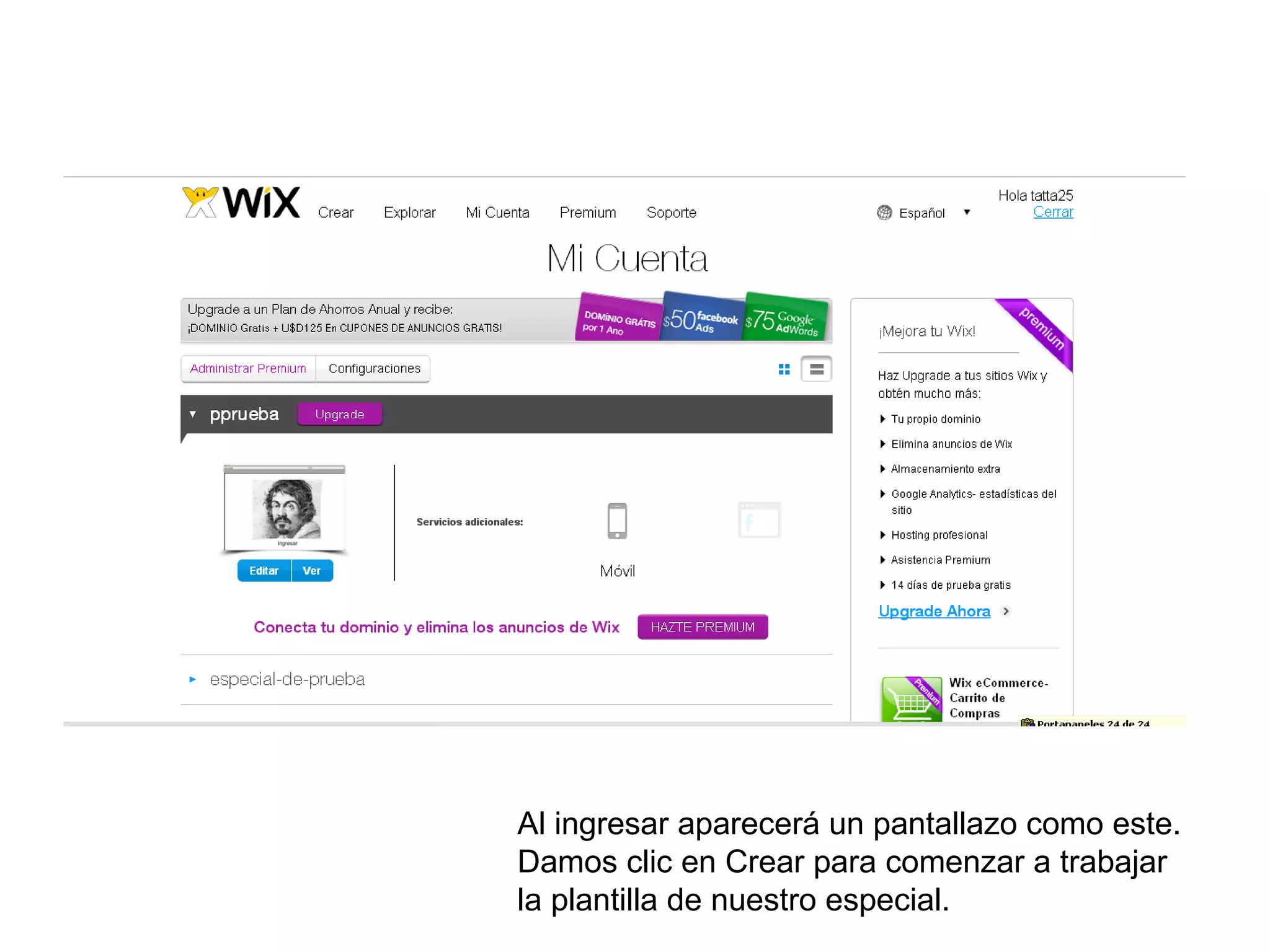
Al ingresar aparecerá un pantallazo como este.
Damos clic en Crear para comenzar a trabajar
la plantilla de nuestro especial.
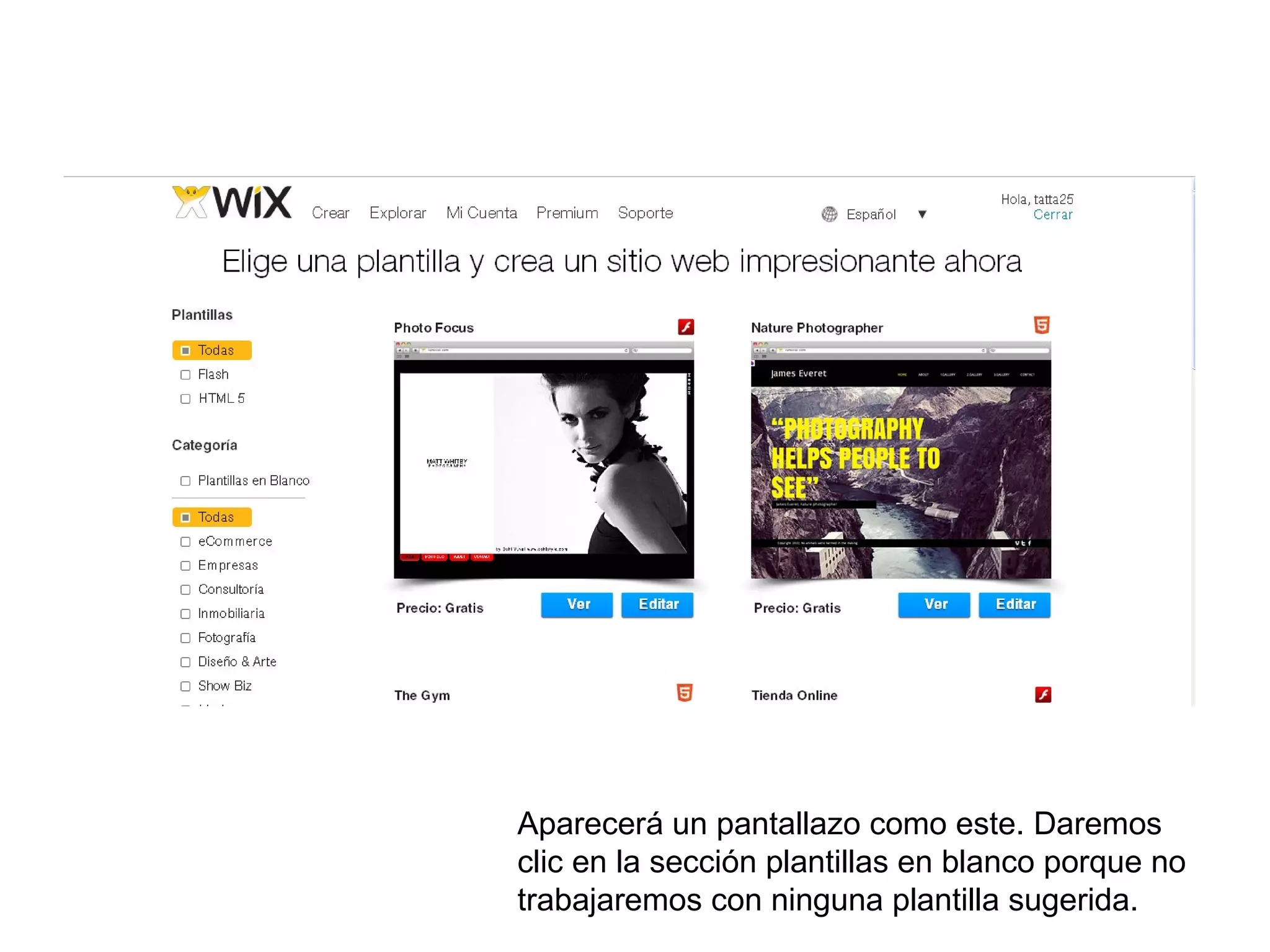
Aparecerá un pantallazo como este. Daremos
clic en la sección plantillas en blanco porque no
trabajaremos con ninguna plantilla sugerida.
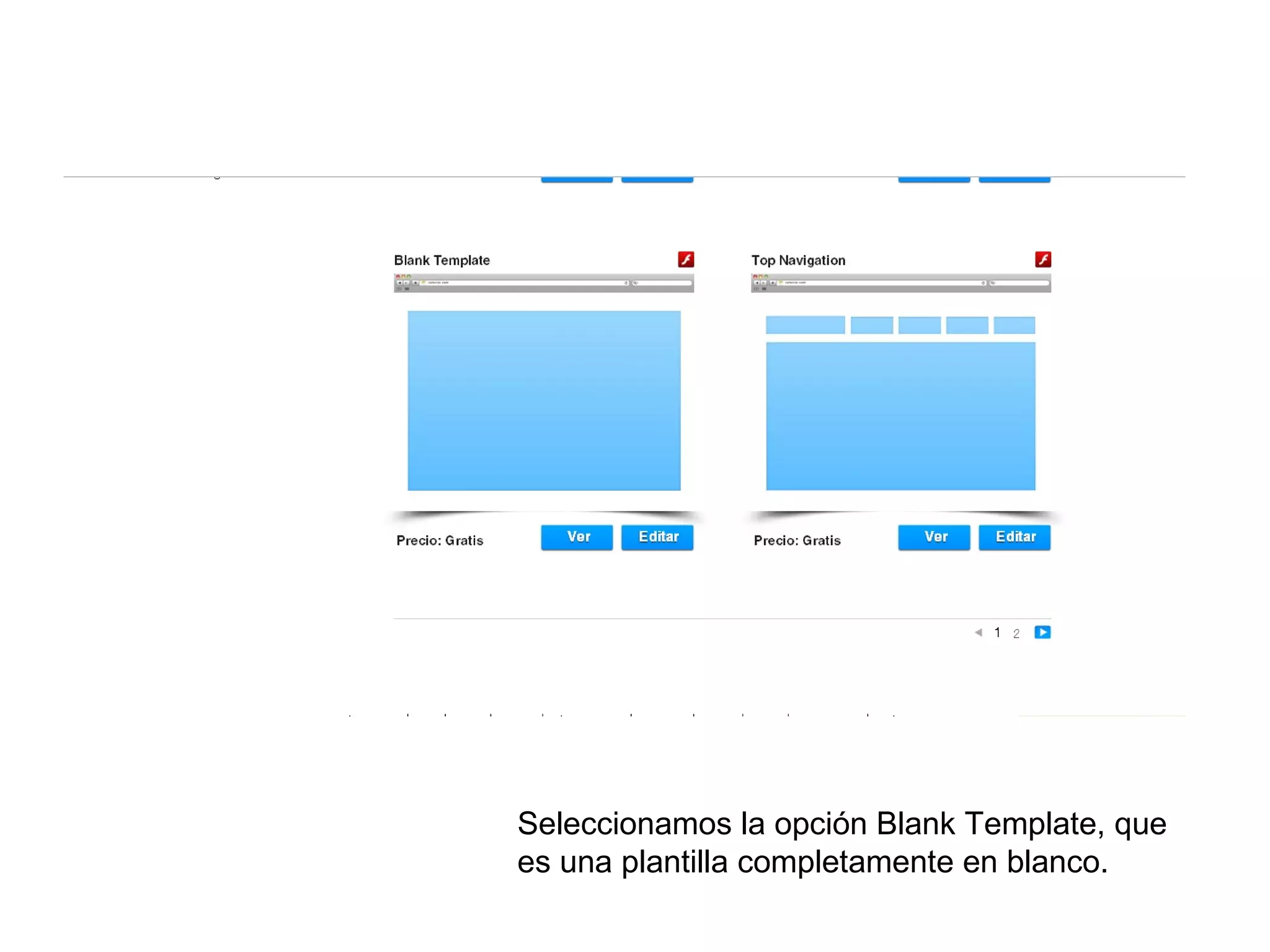
Seleccionamos la opción Blank Template, que
es una plantilla completamente en blanco.
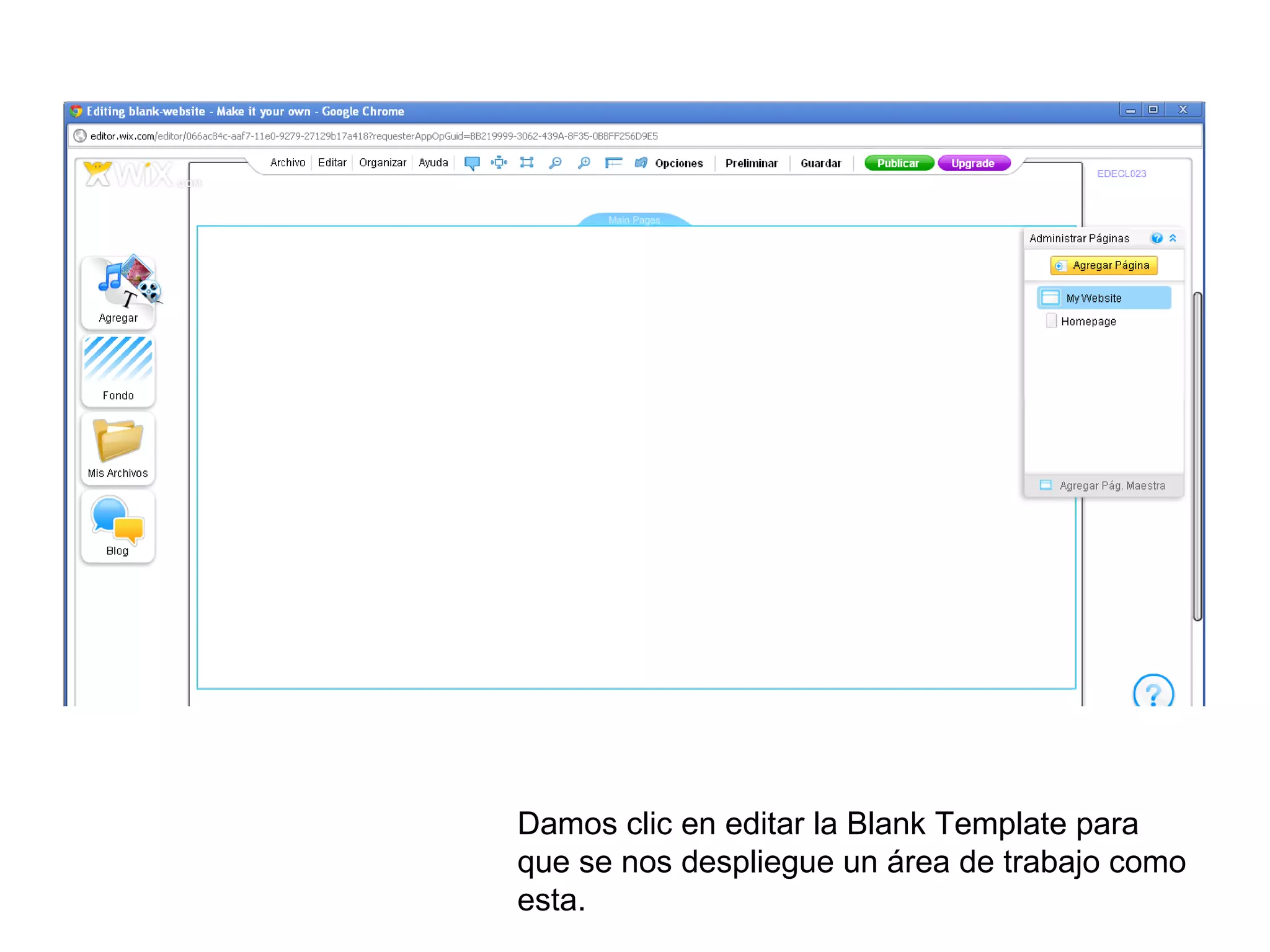
Damos clic en editar la Blank Template para
que se nos despliegue un área de trabajo como
esta.
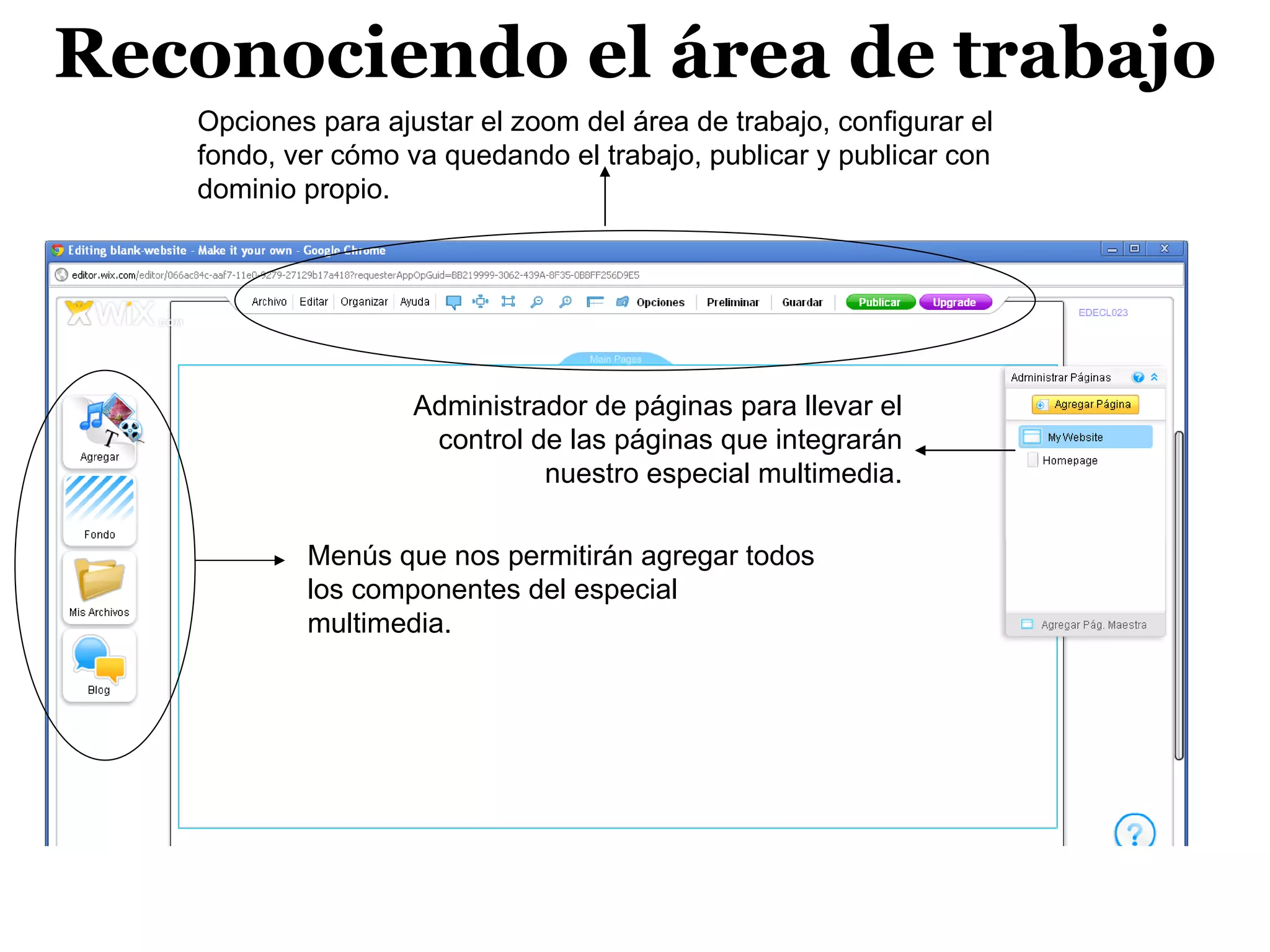
Reconociendo el área de trabajo
   Opciones para ajustar el zoom del área de trabajo, configurar el
   fondo, ver cómo va quedando el trabajo, publicar y publicar con
   dominio propio.


                    Administrador de páginas para llevar el
                     control de las páginas que integrarán
                              nuestro especial multimedia.

           Menús que nos permitirán agregar todos
           los componentes del especial
           multimedia.
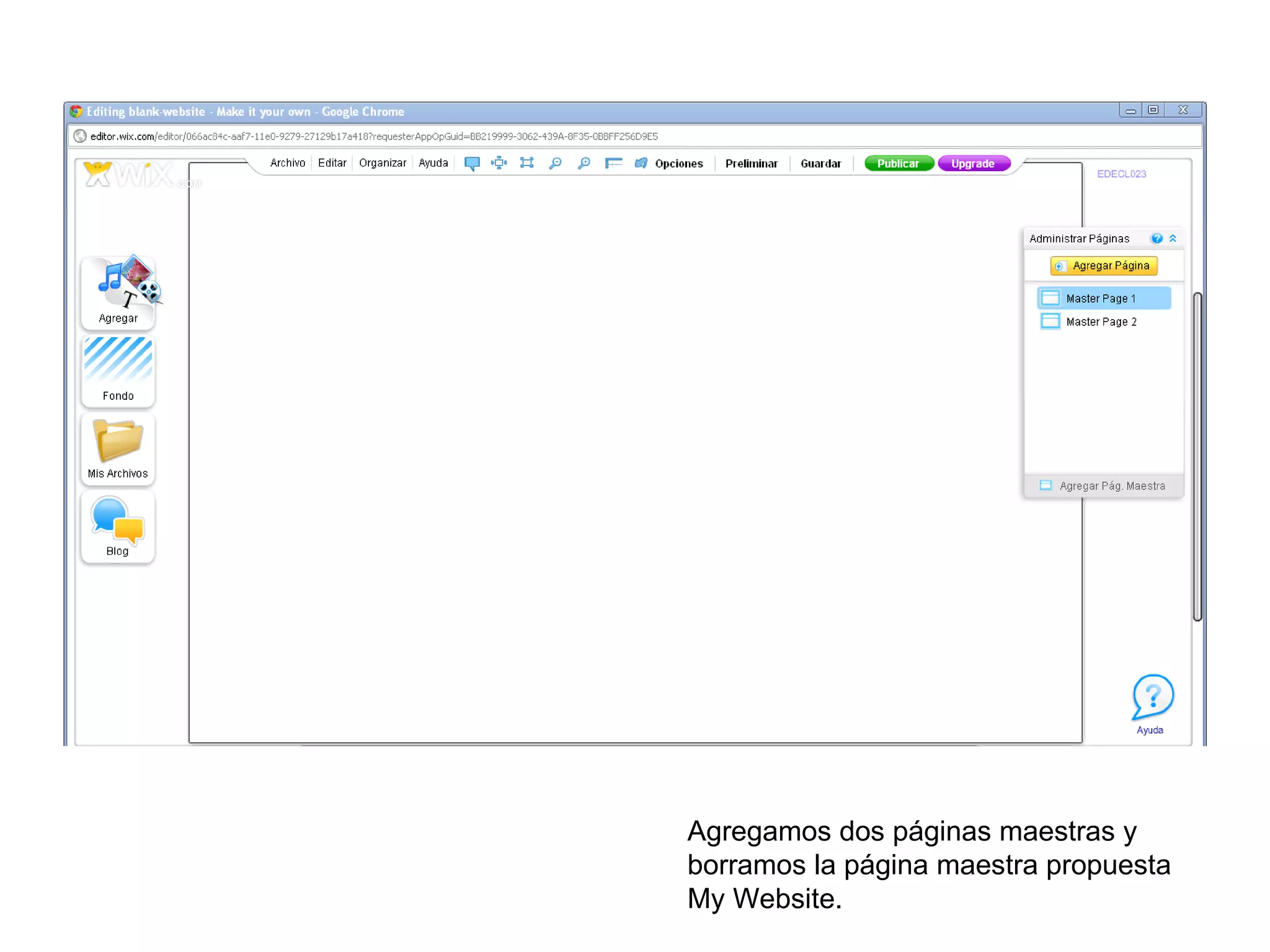
Agregamos dos páginas maestras y
borramos la página maestra propuesta
My Website.
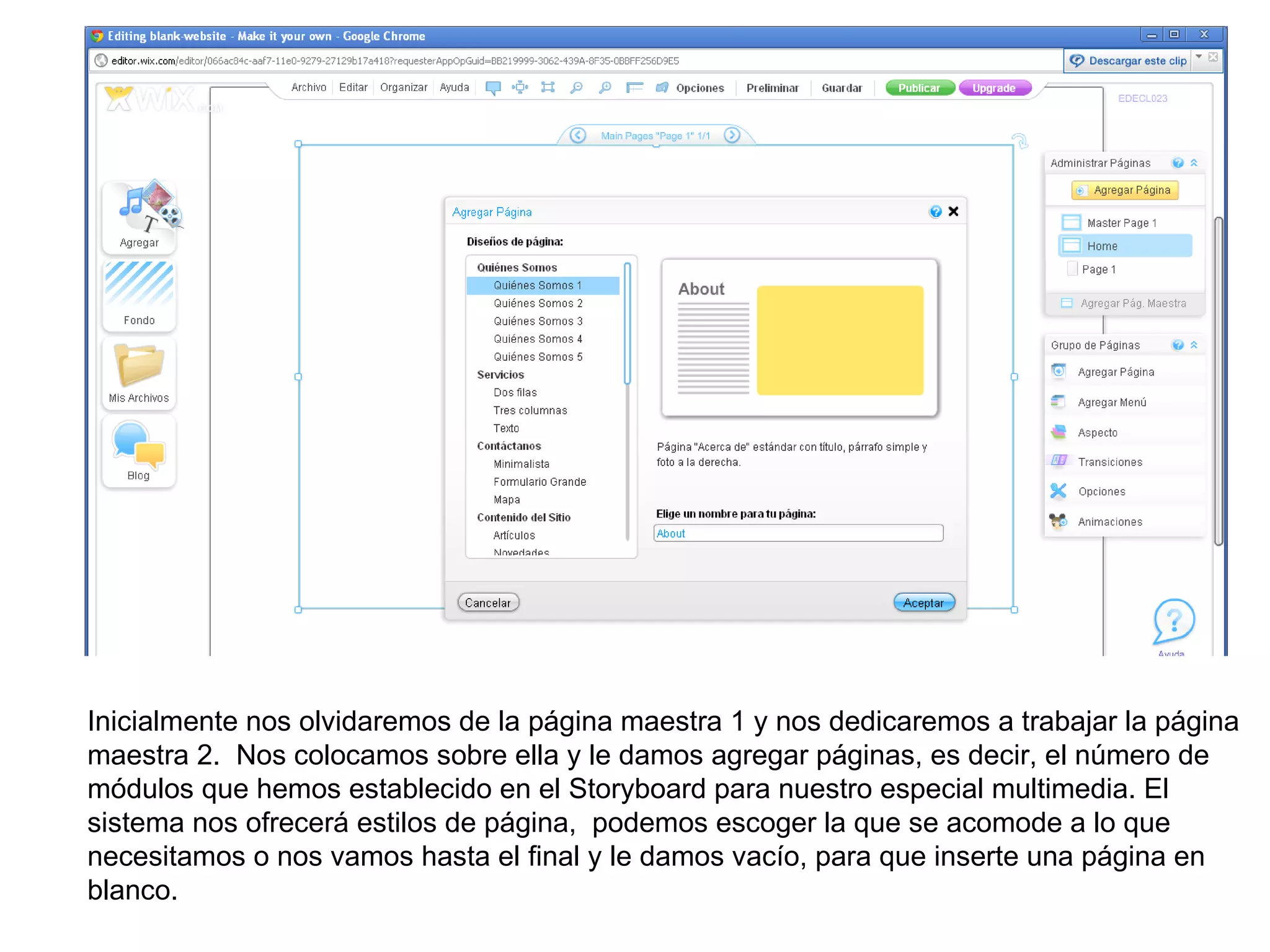
Inicialmente nos olvidaremos de la página maestra 1 y nos dedicaremos a trabajar la página
maestra 2. Nos colocamos sobre ella y le damos agregar páginas, es decir, el número de
módulos que hemos establecido en el Storyboard para nuestro especial multimedia. El
sistema nos ofrecerá estilos de página, podemos escoger la que se acomode a lo que
necesitamos o nos vamos hasta el final y le damos vacío, para que inserte una página en
blanco.
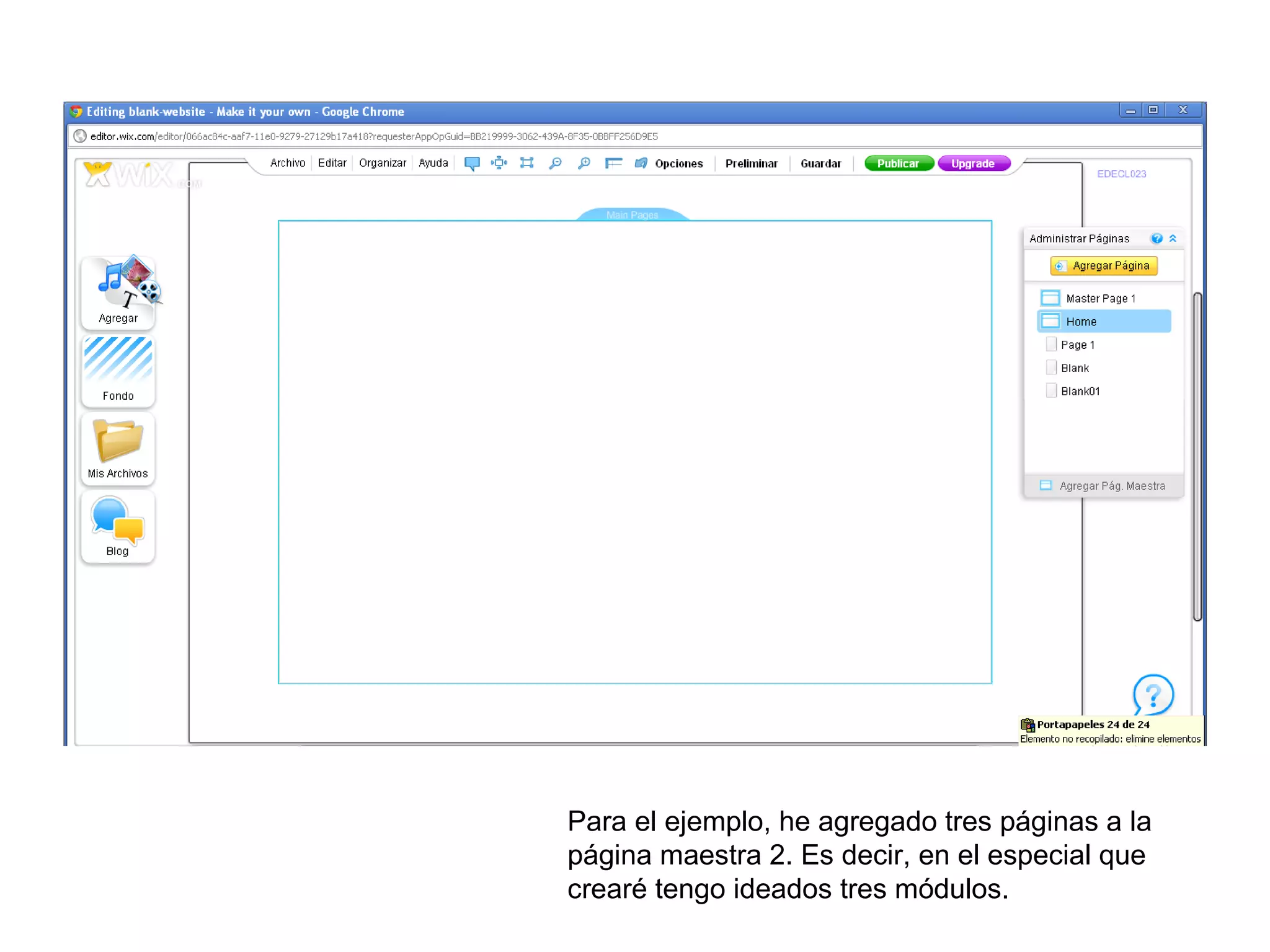
Para el ejemplo, he agregado tres páginas a la
página maestra 2. Es decir, en el especial que
crearé tengo ideados tres módulos.
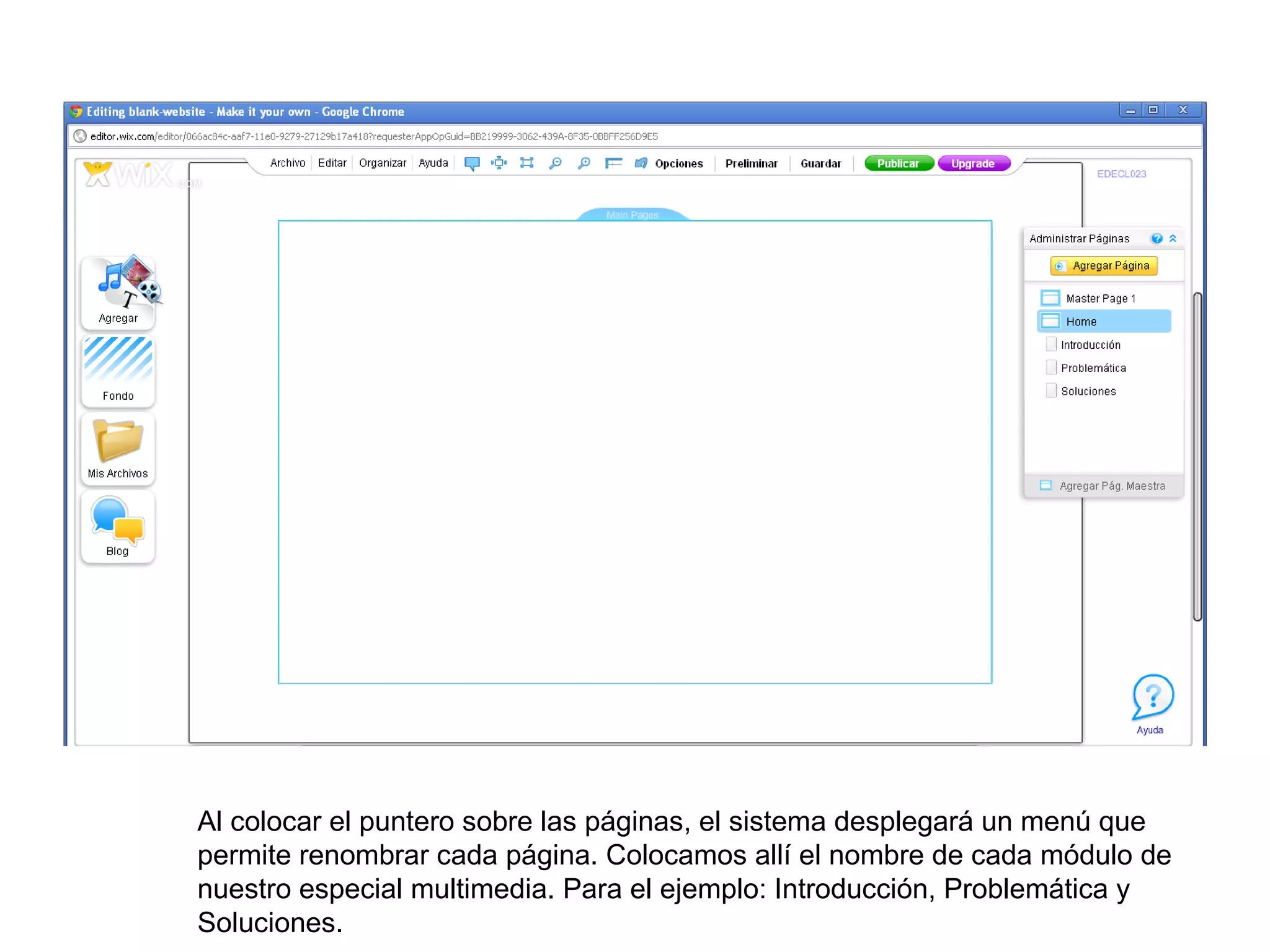
Al colocar el puntero sobre las páginas, el sistema desplegará un menú que
permite renombrar cada página. Colocamos allí el nombre de cada módulo de
nuestro especial multimedia. Para el ejemplo: Introducción, Problemática y
Soluciones.
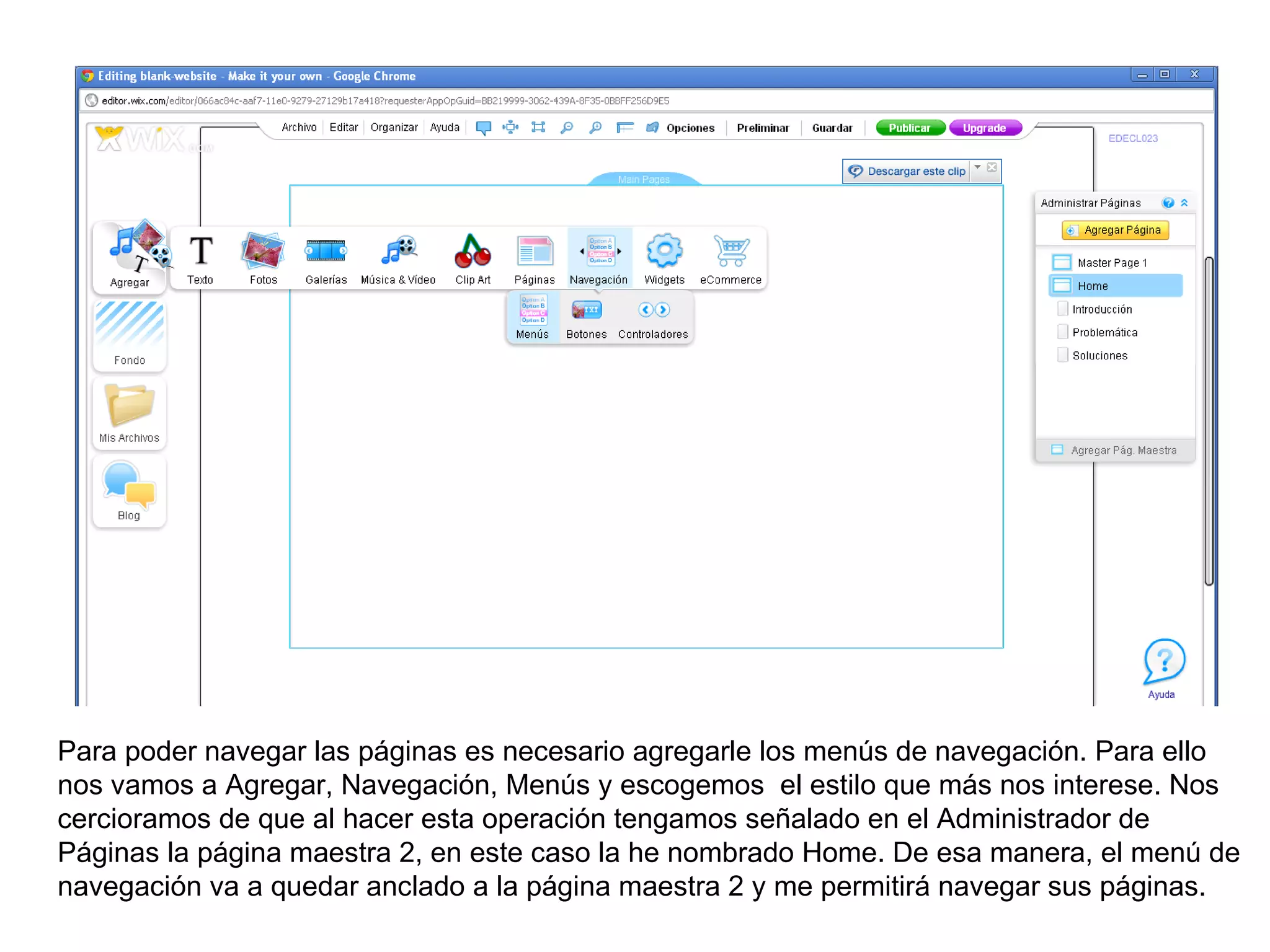
Para poder navegar las páginas es necesario agregarle los menús de navegación. Para ello
nos vamos a Agregar, Navegación, Menús y escogemos el estilo que más nos interese. Nos
cercioramos de que al hacer esta operación tengamos señalado en el Administrador de
Páginas la página maestra 2, en este caso la he nombrado Home. De esa manera, el menú de
navegación va a quedar anclado a la página maestra 2 y me permitirá navegar sus páginas.
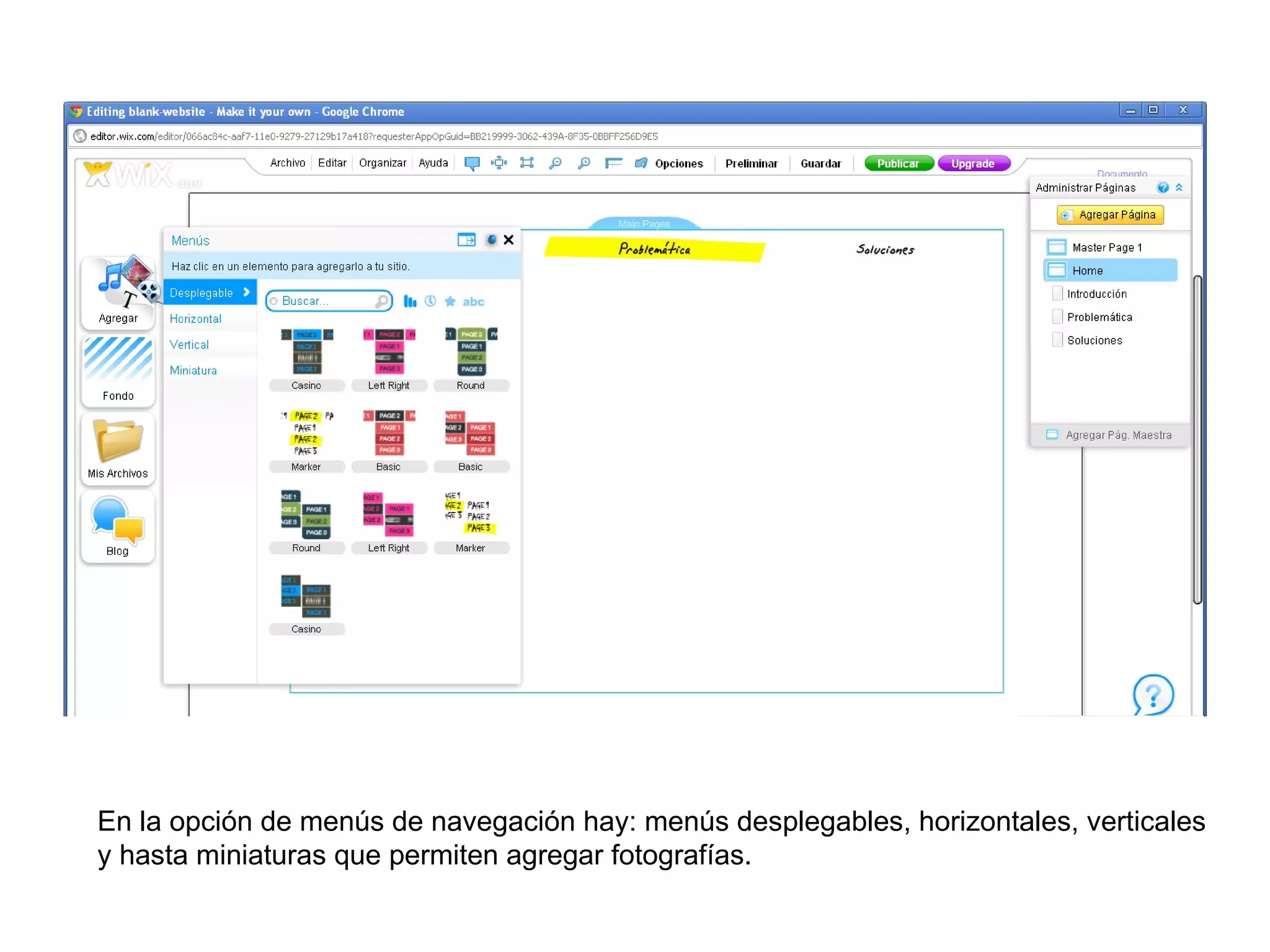
En la opción de menús de navegación hay: menús desplegables, horizontales, verticales
y hasta miniaturas que permiten agregar fotografías.
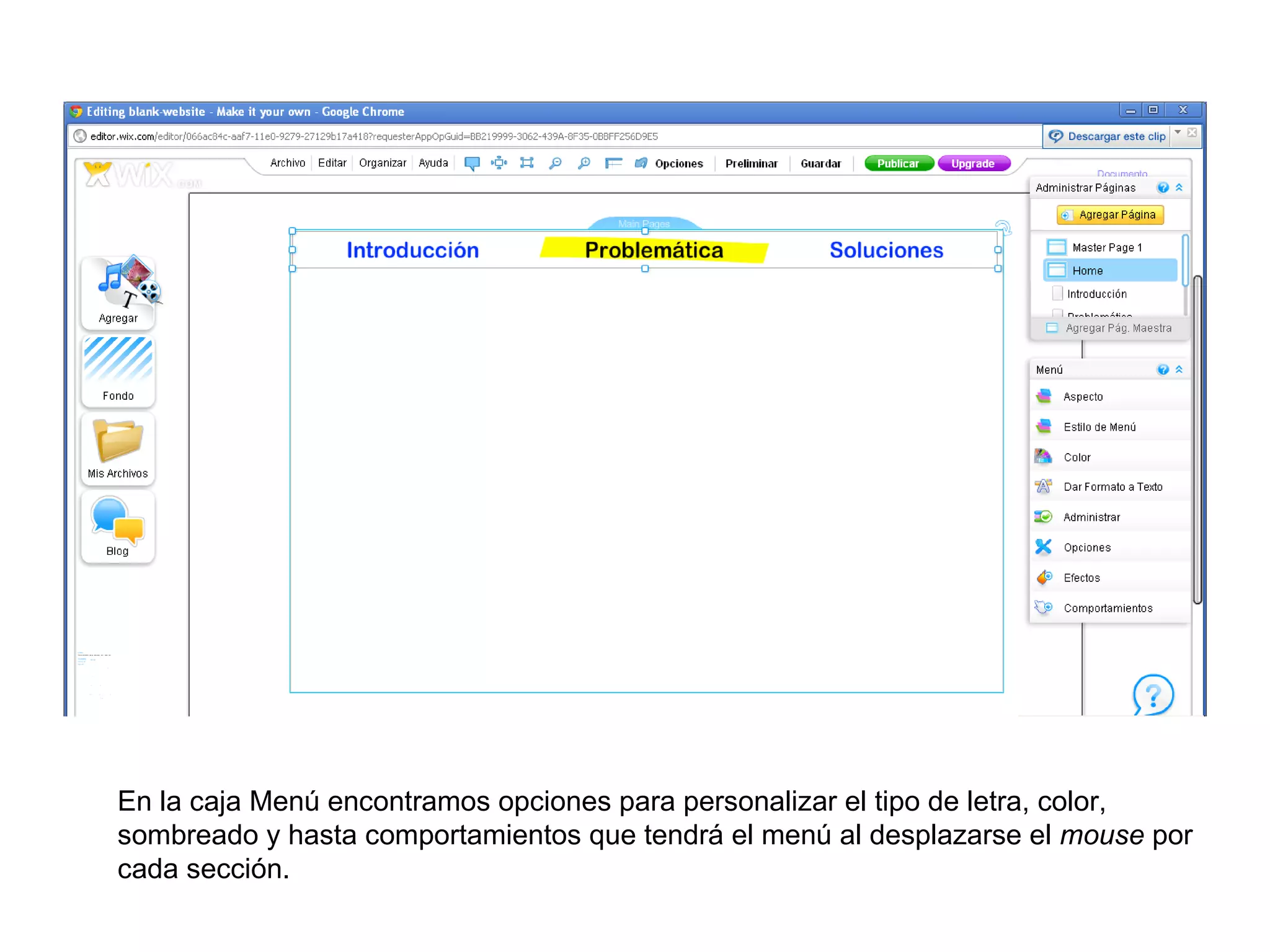
En la caja Menú encontramos opciones para personalizar el tipo de letra, color,
sombreado y hasta comportamientos que tendrá el menú al desplazarse el mouse por
cada sección.
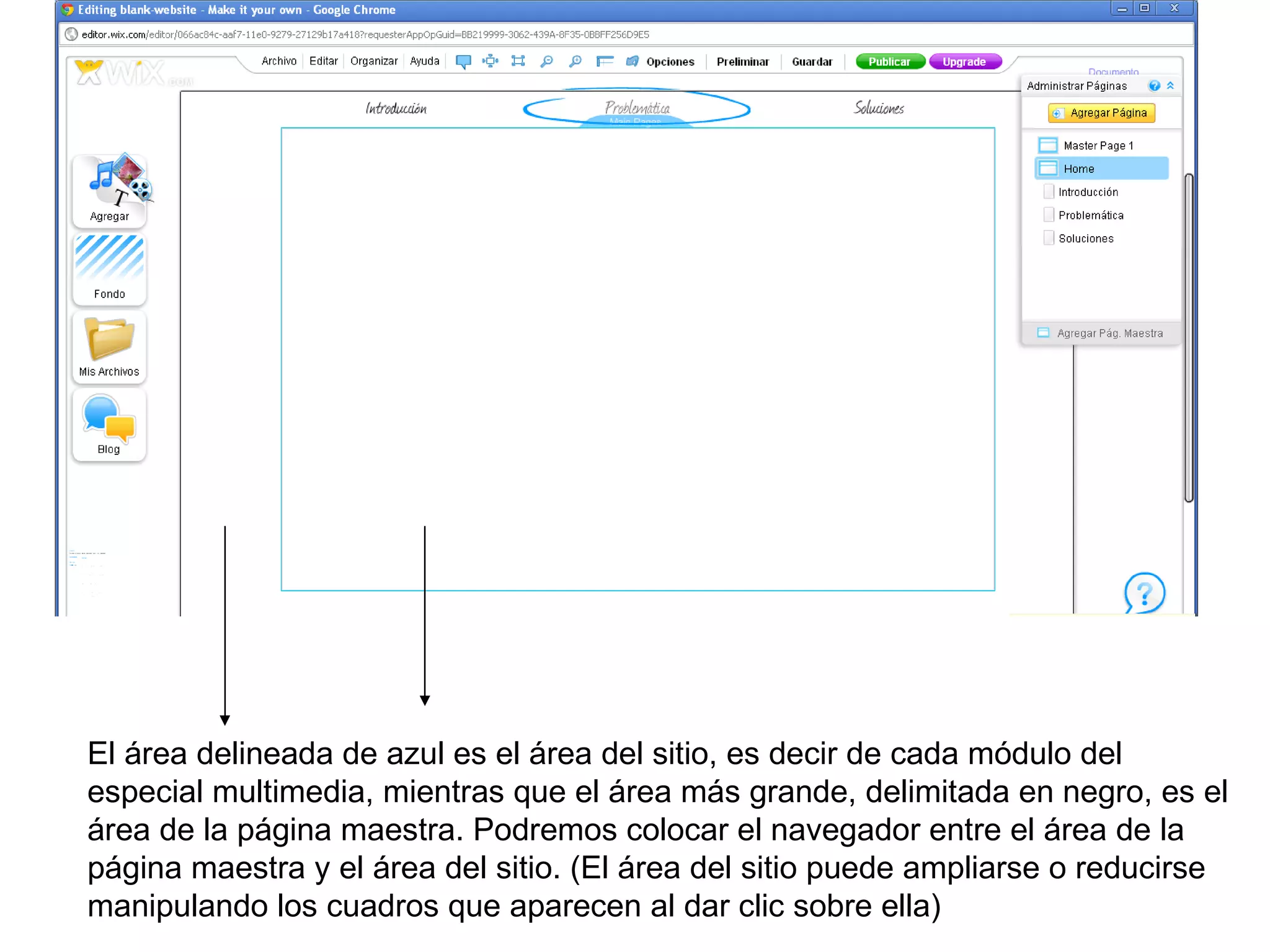
El área delineada de azul es el área del sitio, es decir de cada módulo del
especial multimedia, mientras que el área más grande, delimitada en negro, es el
área de la página maestra. Podremos colocar el navegador entre el área de la
página maestra y el área del sitio. (El área del sitio puede ampliarse o reducirse
manipulando los cuadros que aparecen al dar clic sobre ella)
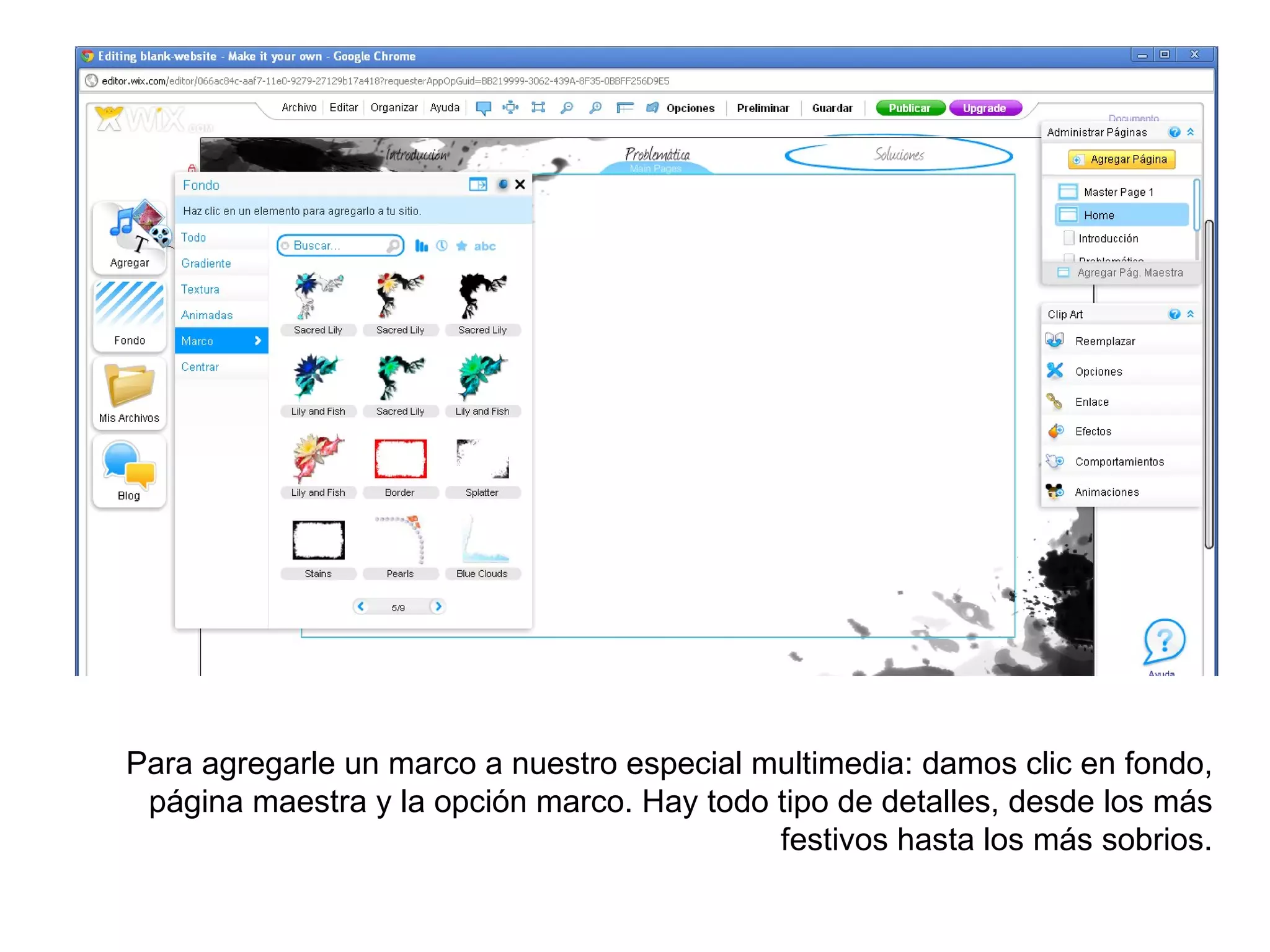
Para agregarle un marco a nuestro especial multimedia: damos clic en fondo,
 página maestra y la opción marco. Hay todo tipo de detalles, desde los más
                                            festivos hasta los más sobrios.
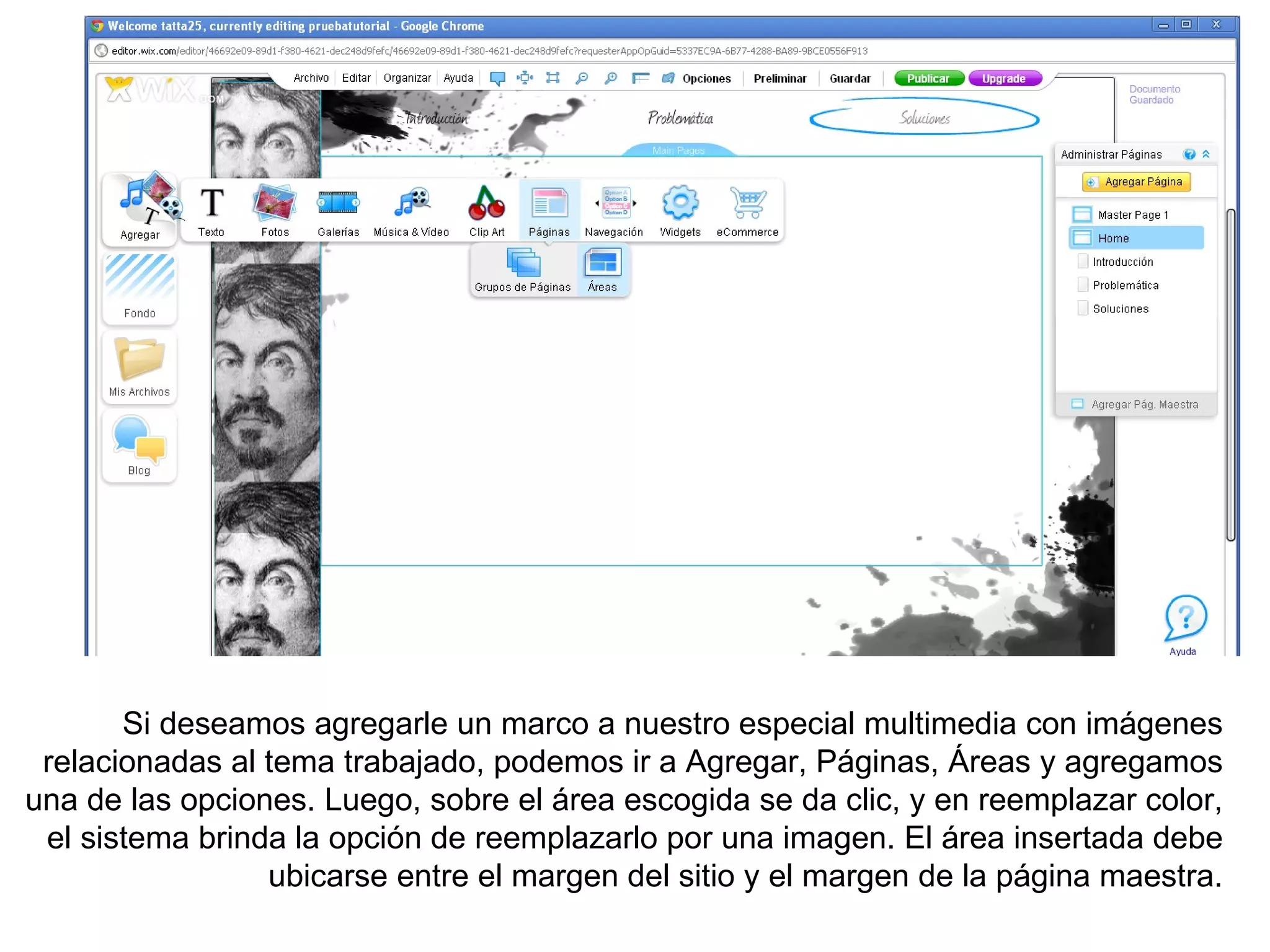
Si deseamos agregarle un marco a nuestro especial multimedia con imágenes
 relacionadas al tema trabajado, podemos ir a Agregar, Páginas, Áreas y agregamos
una de las opciones. Luego, sobre el área escogida se da clic, y en reemplazar color,
 el sistema brinda la opción de reemplazarlo por una imagen. El área insertada debe
                 ubicarse entre el margen del sitio y el margen de la página maestra.
Dándole vida al especial


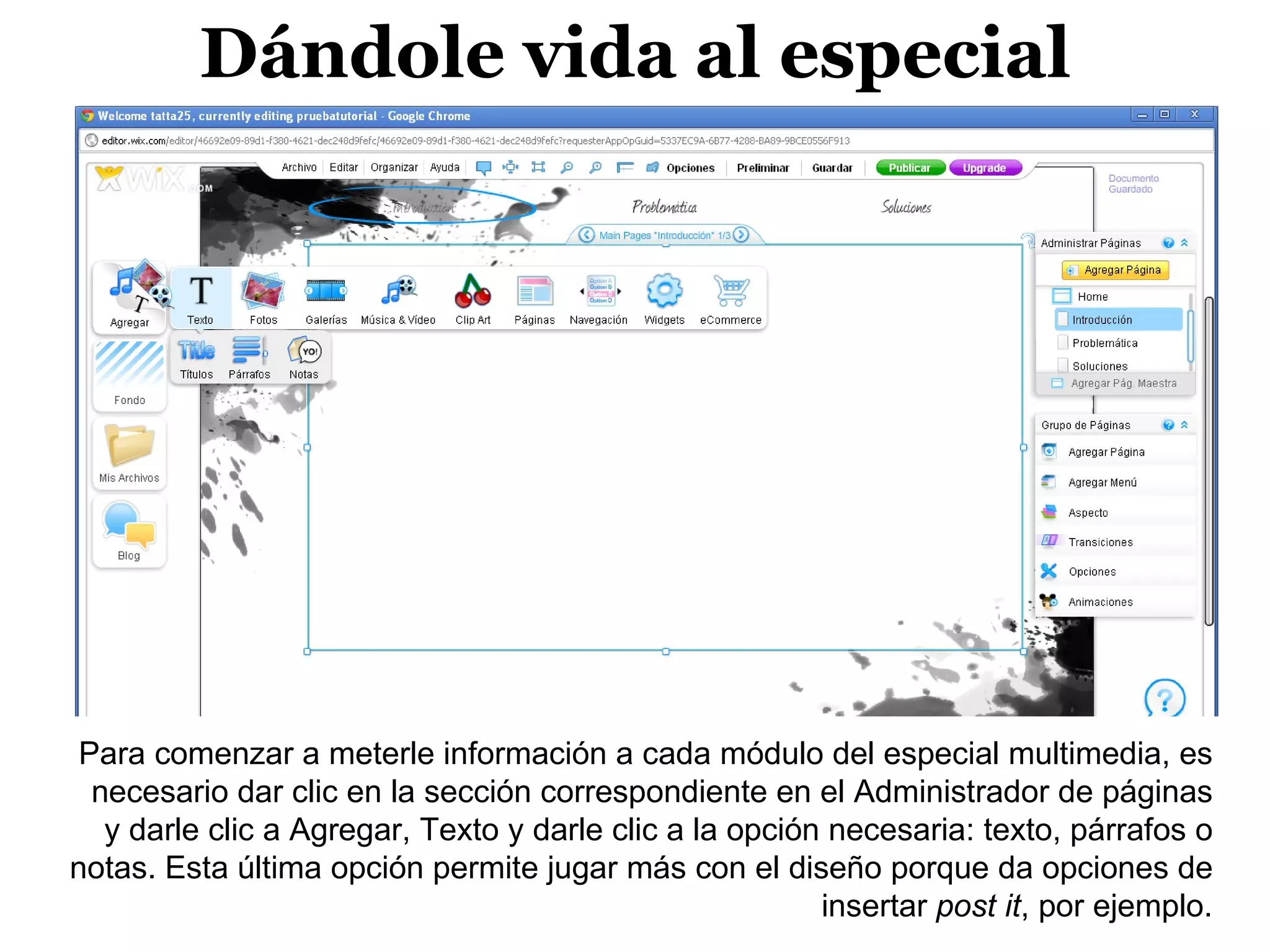
 Para comenzar a meterle información a cada módulo del especial multimedia, es
  necesario dar clic en la sección correspondiente en el Administrador de páginas
   y darle clic a Agregar, Texto y darle clic a la opción necesaria: texto, párrafos o
notas. Esta última opción permite jugar más con el diseño porque da opciones de
                                                         insertar post it, por ejemplo.
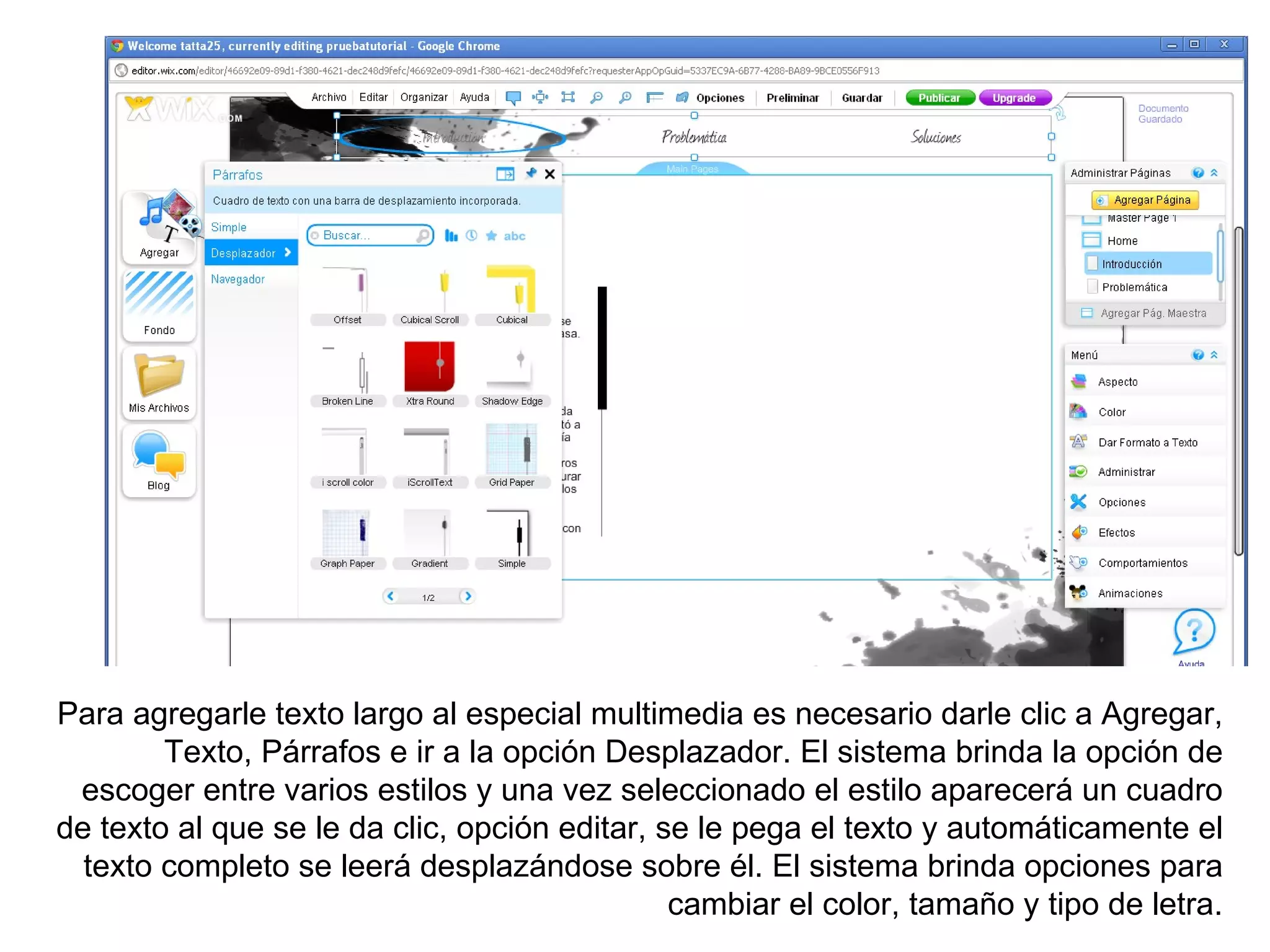
Para agregarle texto largo al especial multimedia es necesario darle clic a Agregar,
        Texto, Párrafos e ir a la opción Desplazador. El sistema brinda la opción de
 escoger entre varios estilos y una vez seleccionado el estilo aparecerá un cuadro
de texto al que se le da clic, opción editar, se le pega el texto y automáticamente el
  texto completo se leerá desplazándose sobre él. El sistema brinda opciones para
                                               cambiar el color, tamaño y tipo de letra.
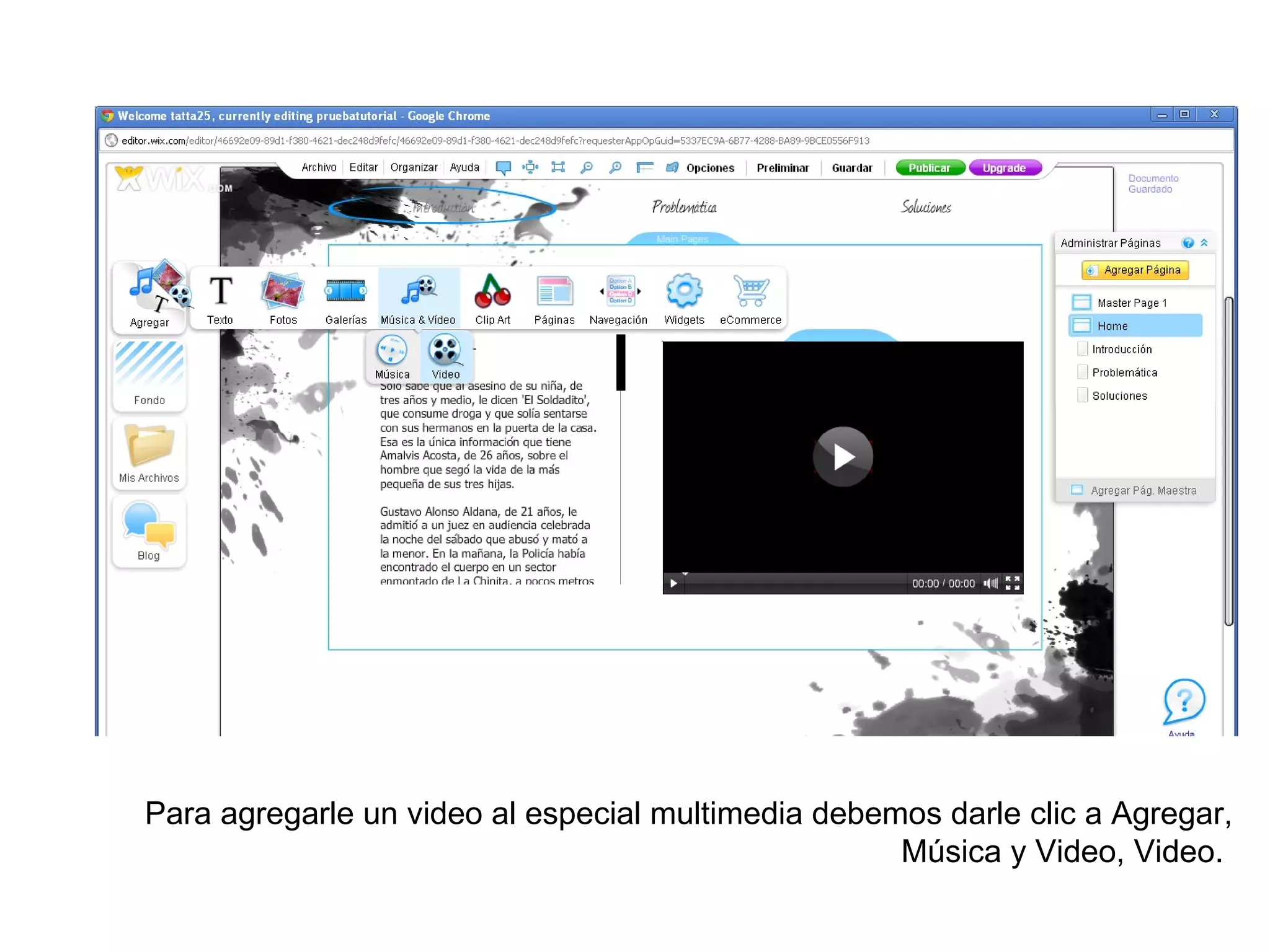
Para agregarle un video al especial multimedia debemos darle clic a Agregar,
                                                    Música y Video, Video.
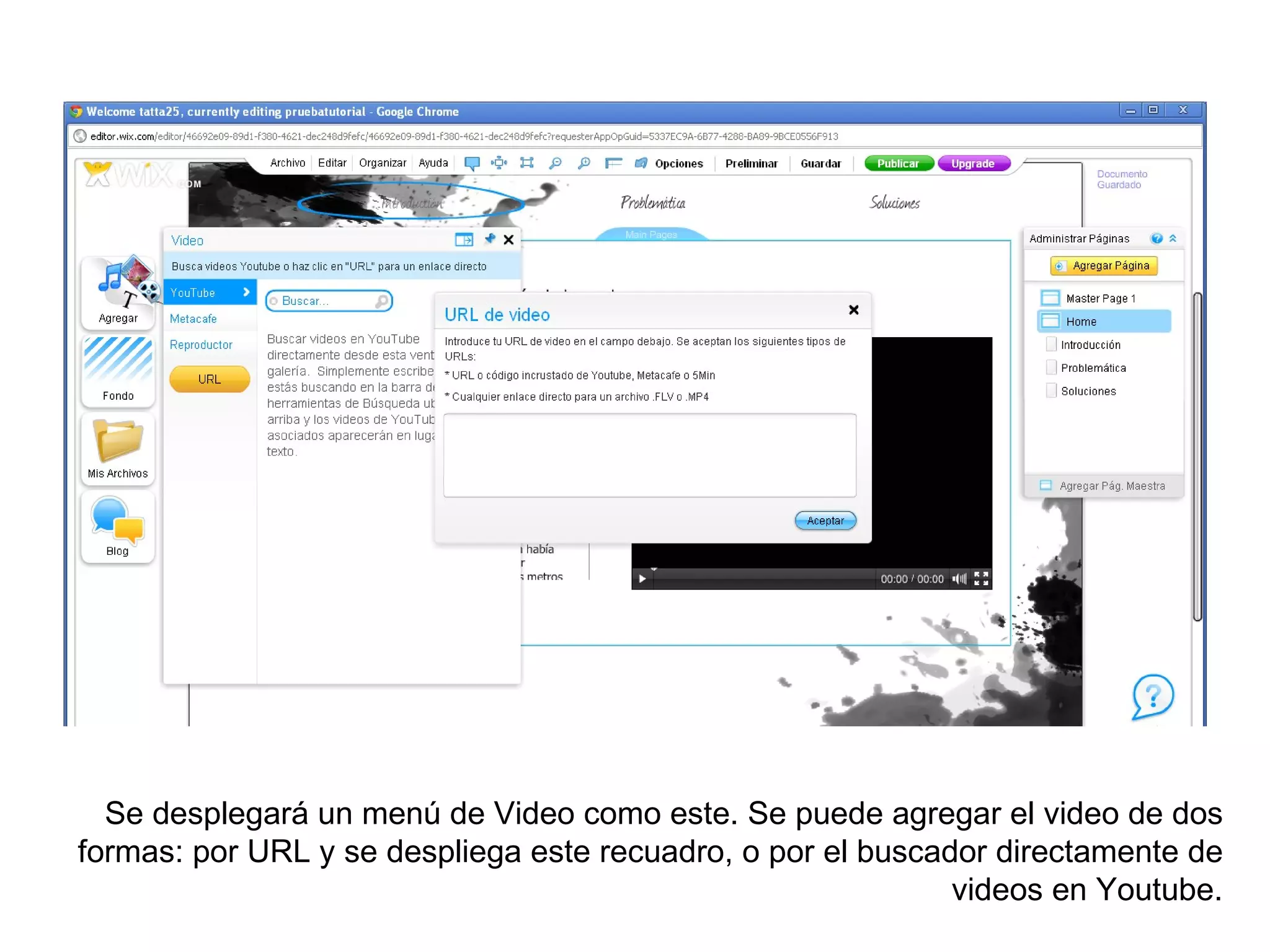
Se desplegará un menú de Video como este. Se puede agregar el video de dos
formas: por URL y se despliega este recuadro, o por el buscador directamente de
                                                             videos en Youtube.
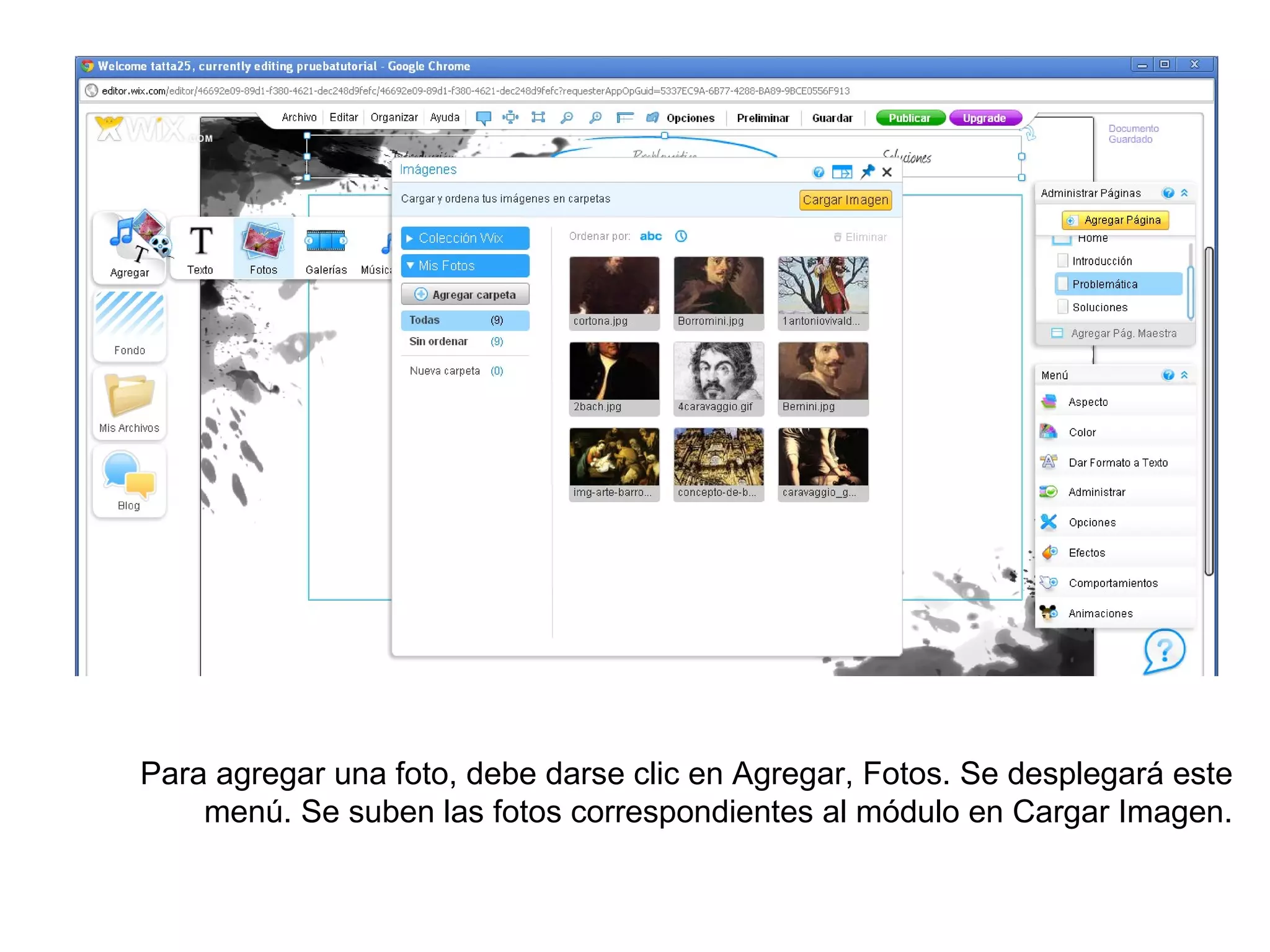
Para agregar una foto, debe darse clic en Agregar, Fotos. Se desplegará este
    menú. Se suben las fotos correspondientes al módulo en Cargar Imagen.
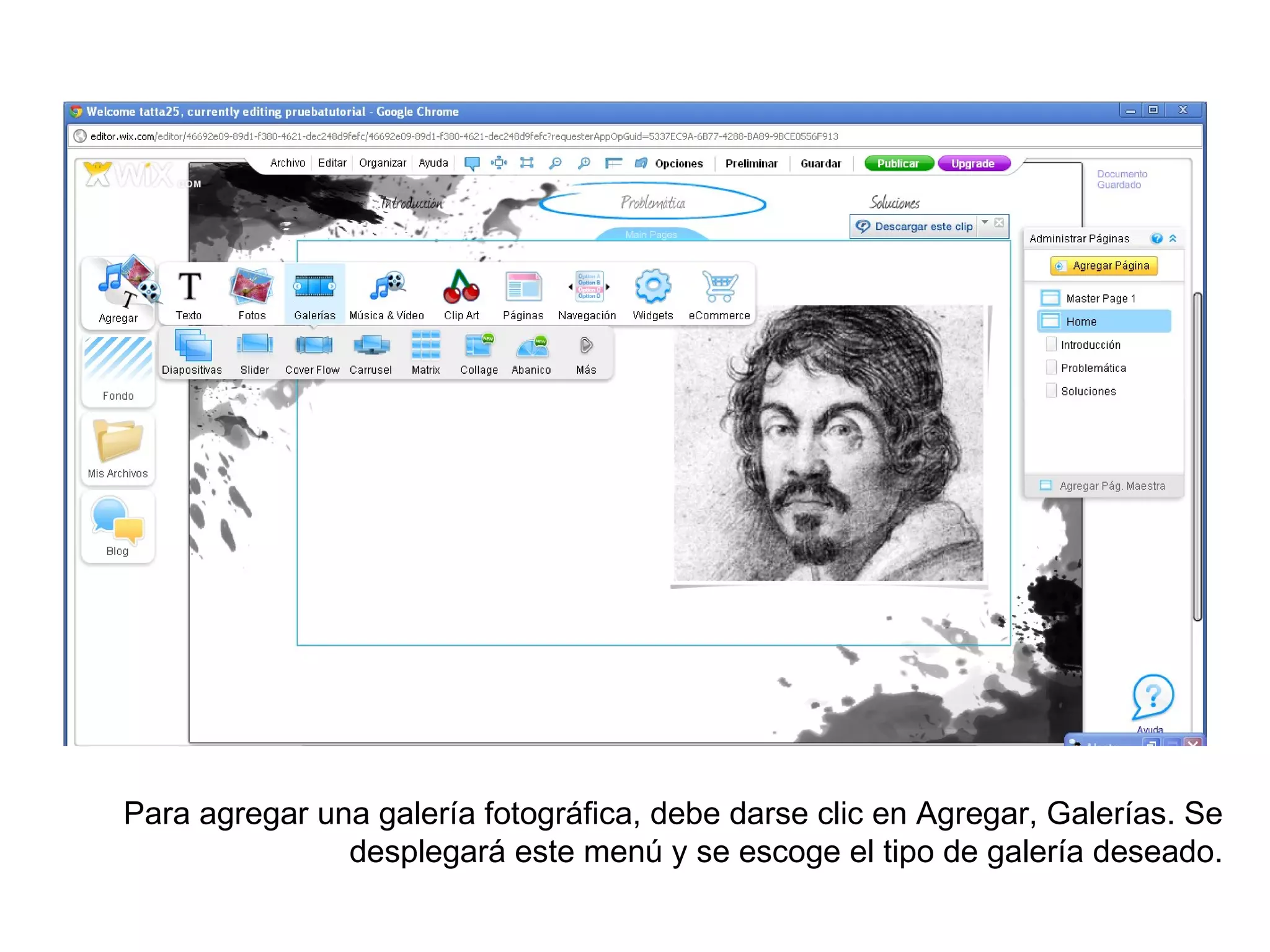
Para agregar una galería fotográfica, debe darse clic en Agregar, Galerías. Se
               desplegará este menú y se escoge el tipo de galería deseado.
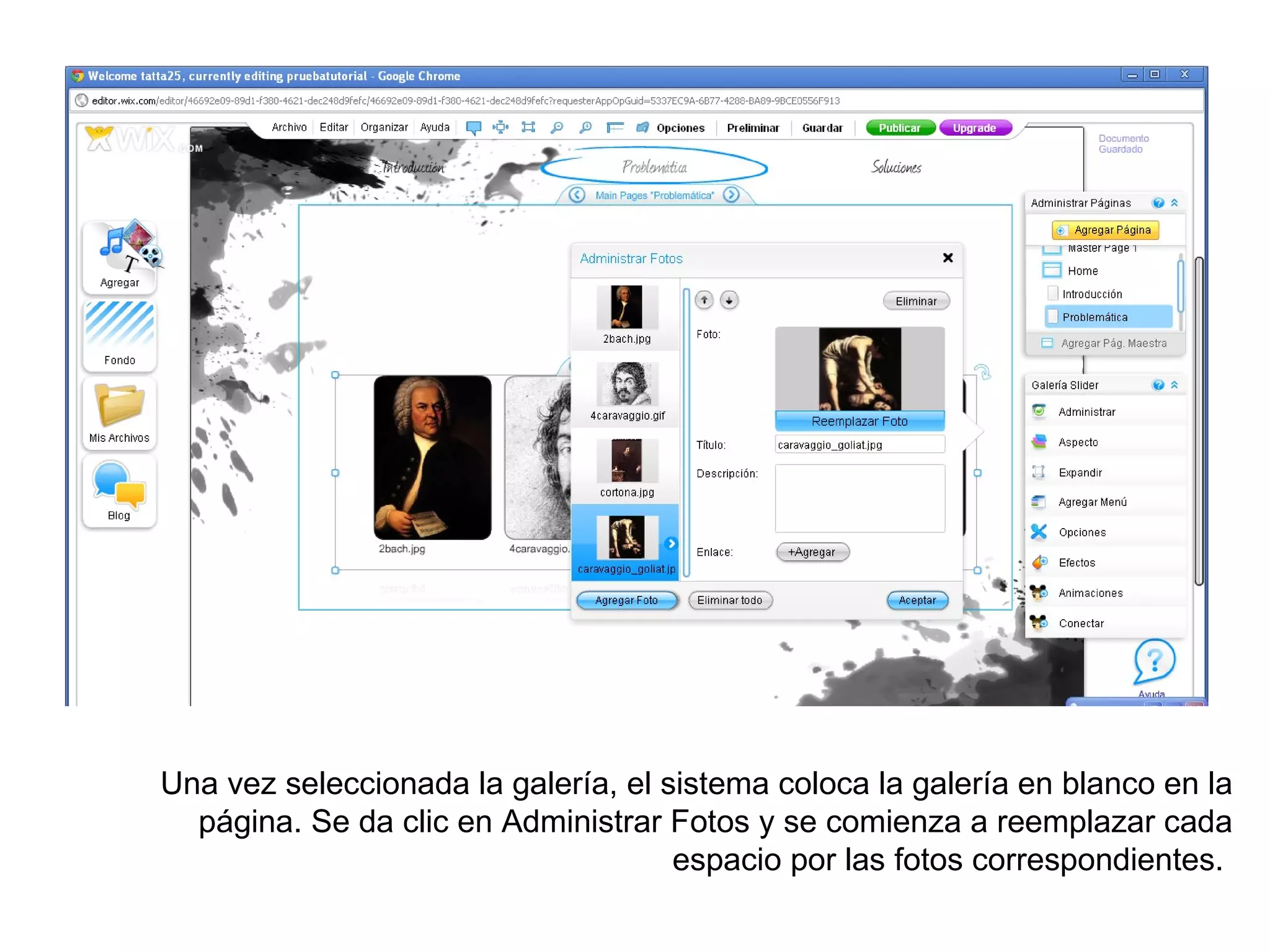
Una vez seleccionada la galería, el sistema coloca la galería en blanco en la
  página. Se da clic en Administrar Fotos y se comienza a reemplazar cada
                                     espacio por las fotos correspondientes.
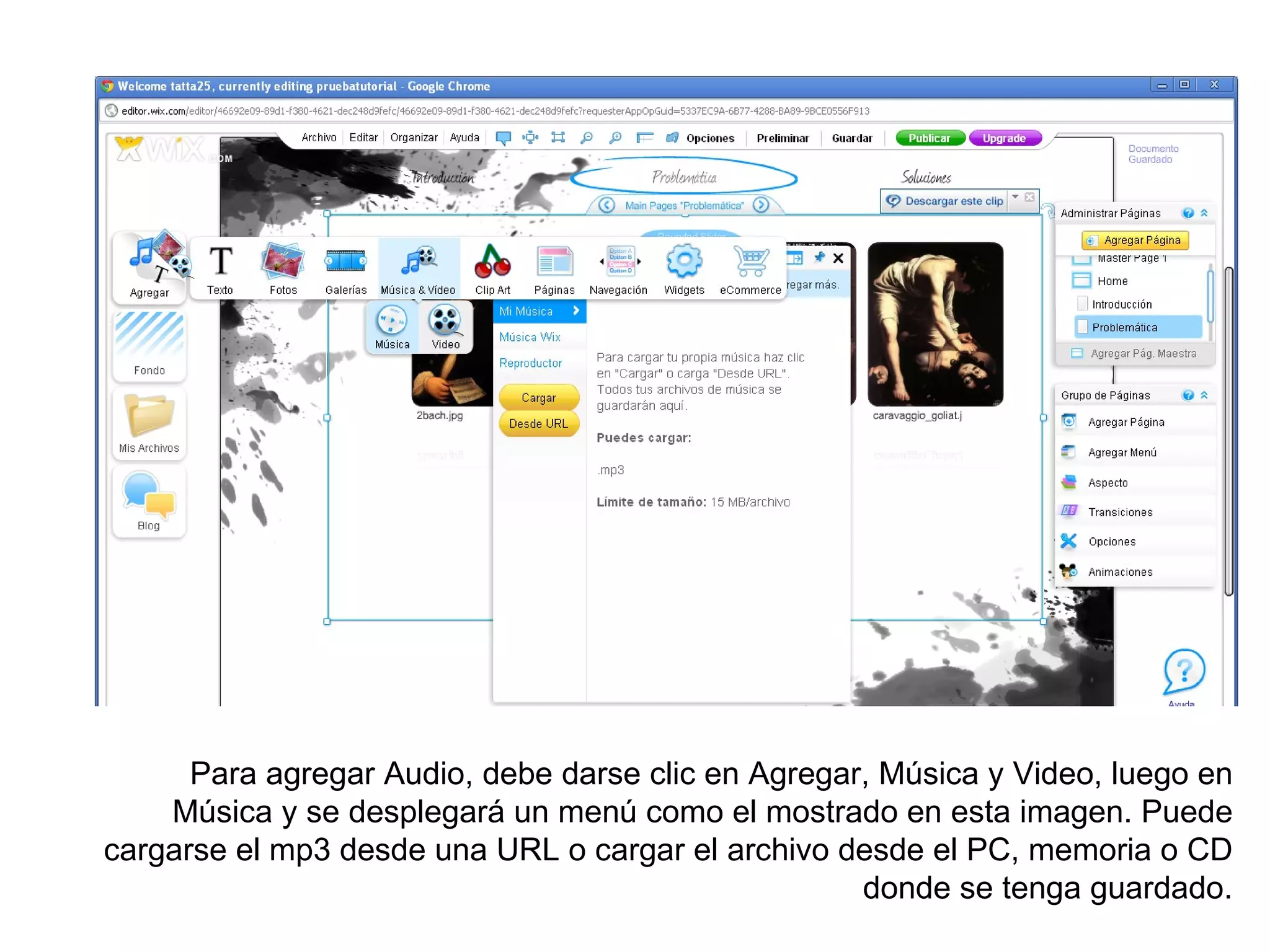
Para agregar Audio, debe darse clic en Agregar, Música y Video, luego en
    Música y se desplegará un menú como el mostrado en esta imagen. Puede
cargarse el mp3 desde una URL o cargar el archivo desde el PC, memoria o CD
                                                    donde se tenga guardado.
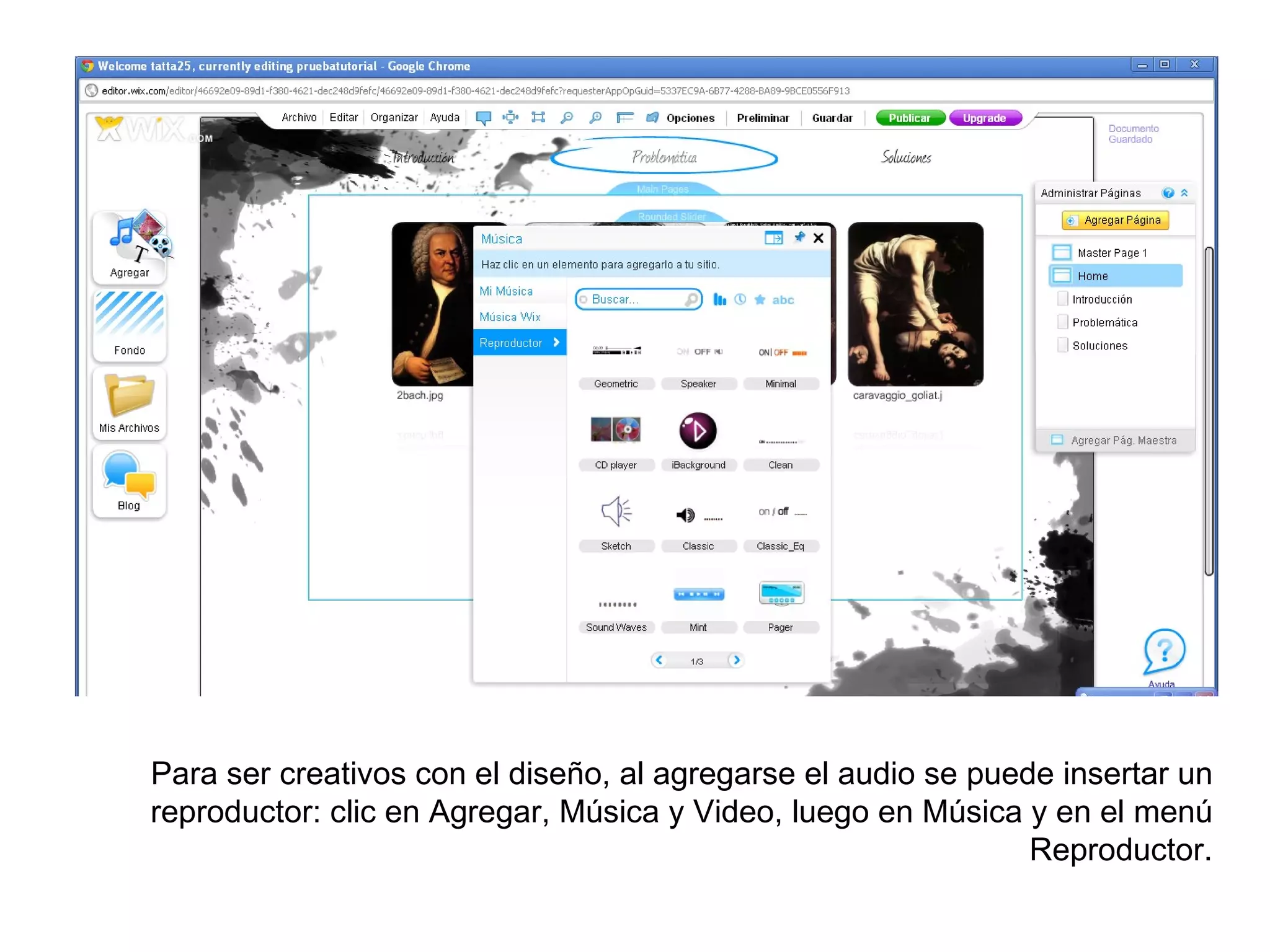
Para ser creativos con el diseño, al agregarse el audio se puede insertar un
reproductor: clic en Agregar, Música y Video, luego en Música y en el menú
                                                               Reproductor.
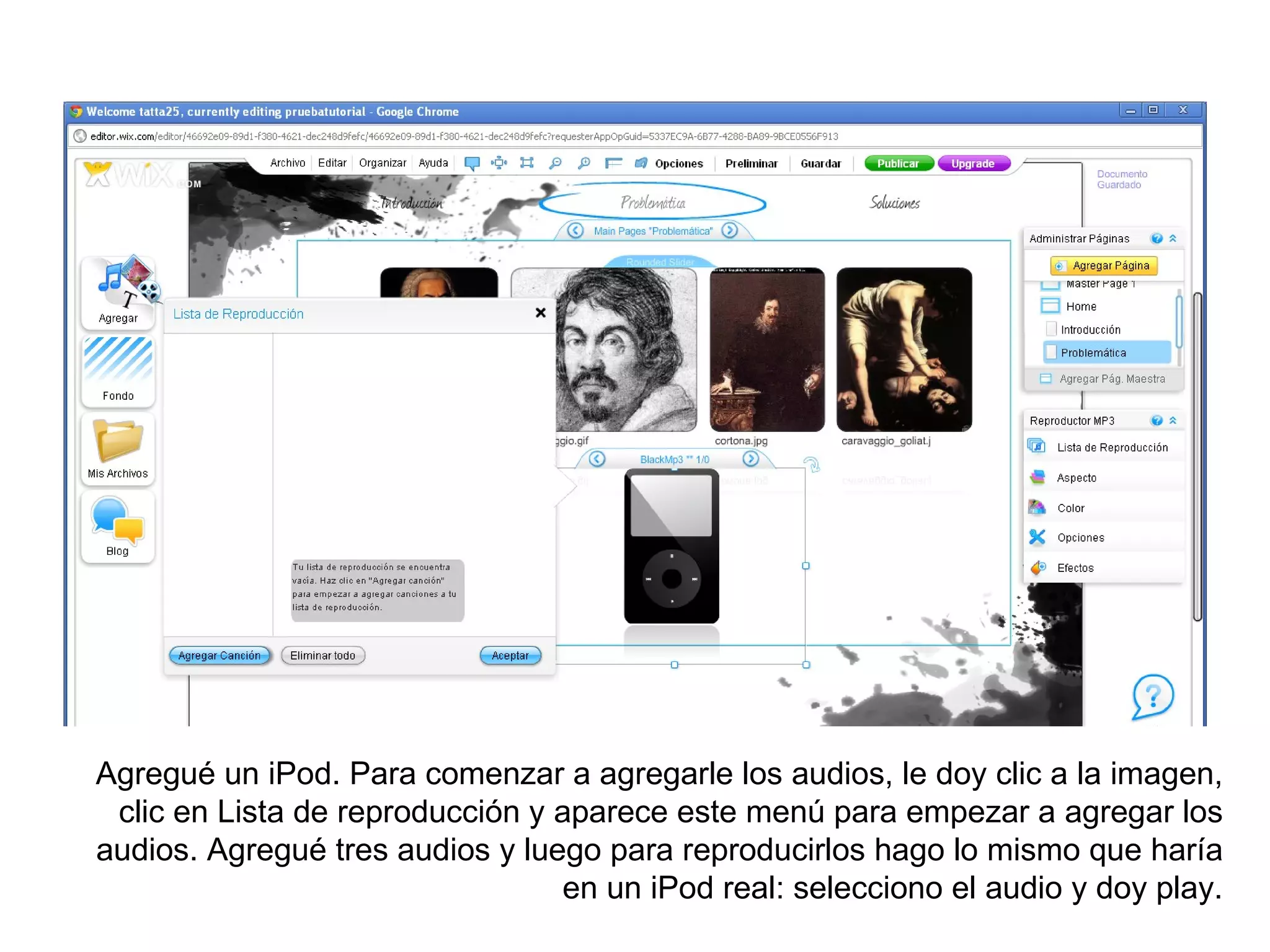
Agregué un iPod. Para comenzar a agregarle los audios, le doy clic a la imagen,
 clic en Lista de reproducción y aparece este menú para empezar a agregar los
audios. Agregué tres audios y luego para reproducirlos hago lo mismo que haría
                                 en un iPod real: selecciono el audio y doy play.
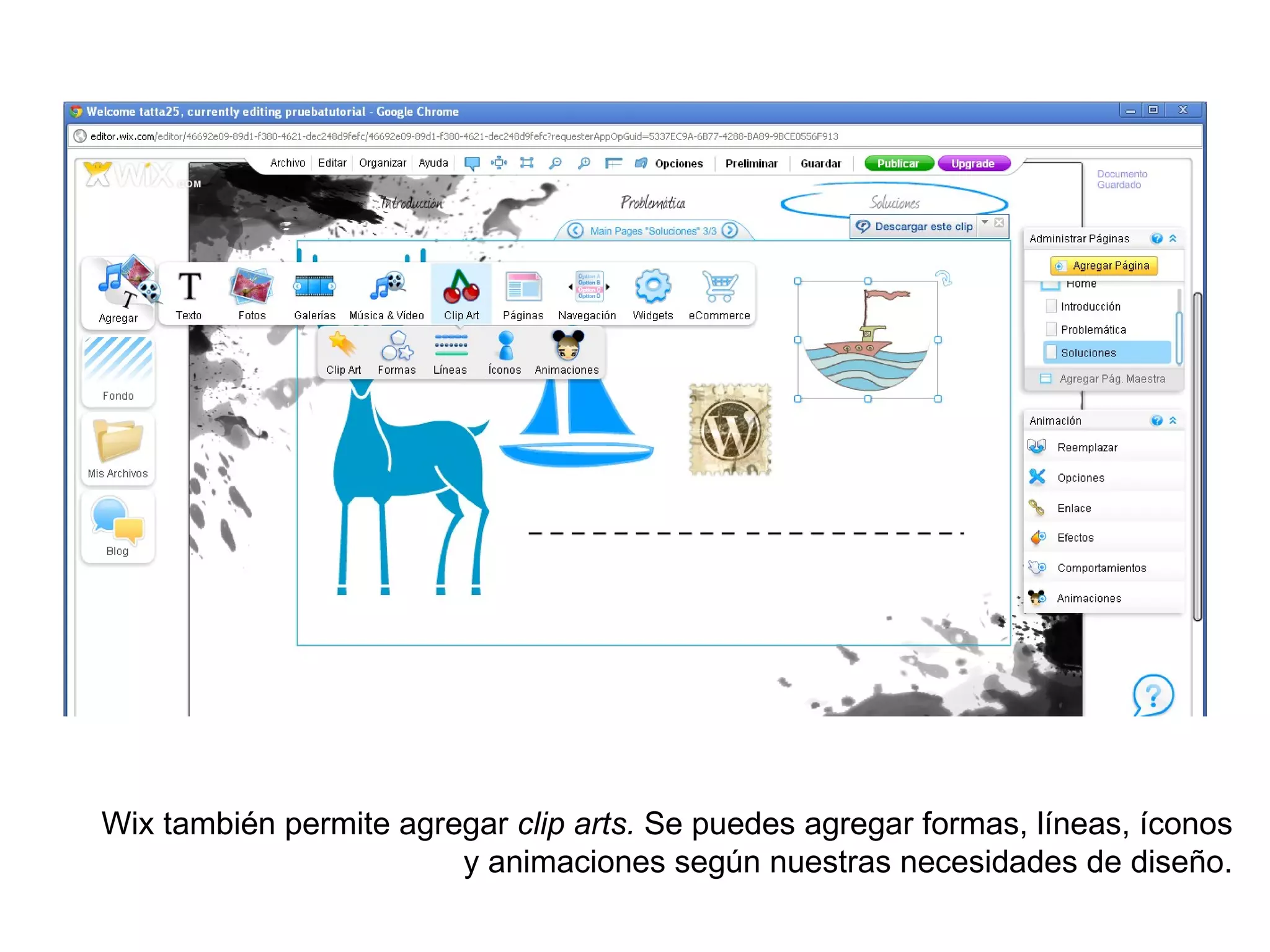
Wix también permite agregar clip arts. Se puedes agregar formas, líneas, íconos
                        y animaciones según nuestras necesidades de diseño.
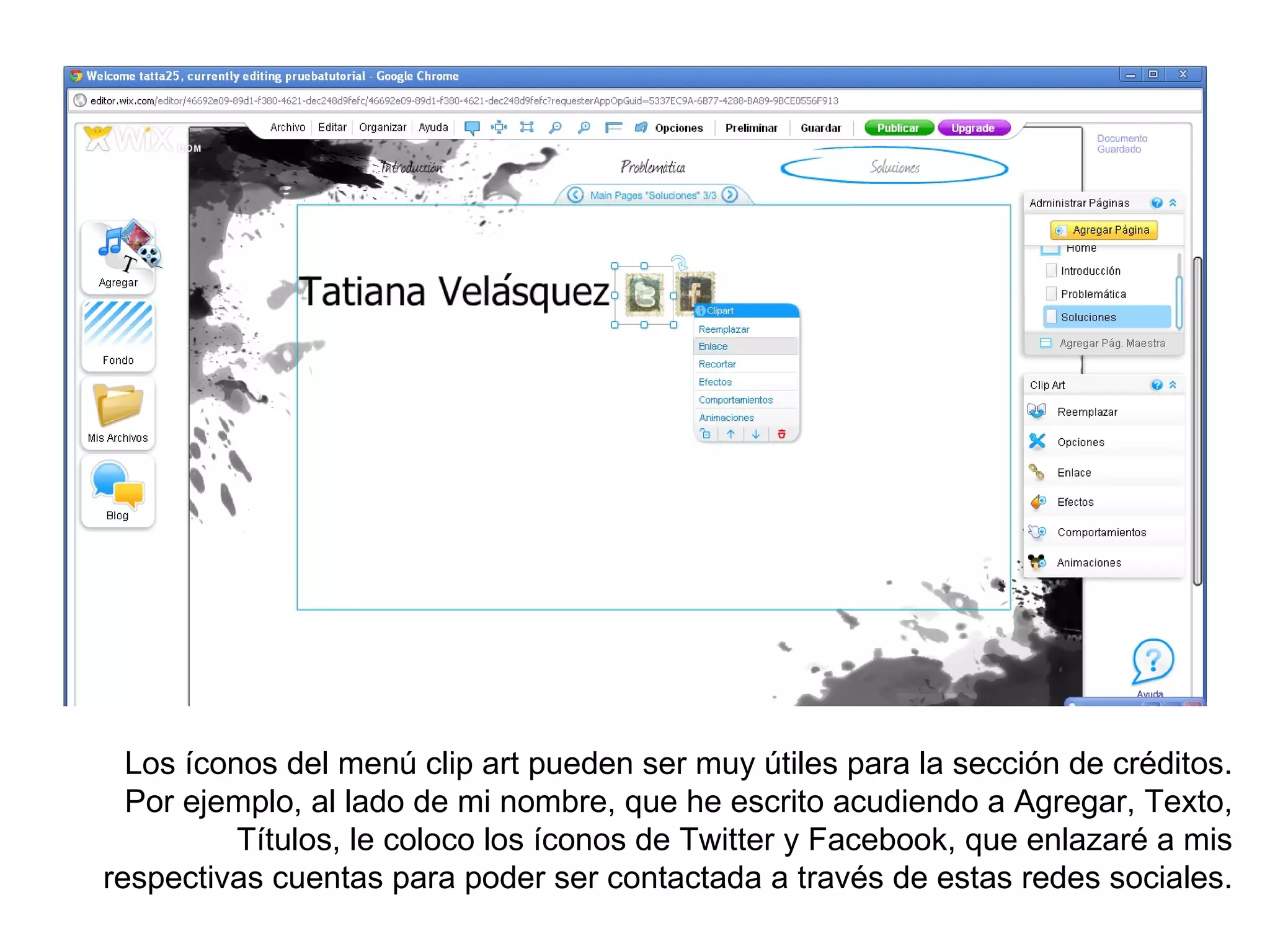
Los íconos del menú clip art pueden ser muy útiles para la sección de créditos.
  Por ejemplo, al lado de mi nombre, que he escrito acudiendo a Agregar, Texto,
          Títulos, le coloco los íconos de Twitter y Facebook, que enlazaré a mis
respectivas cuentas para poder ser contactada a través de estas redes sociales.
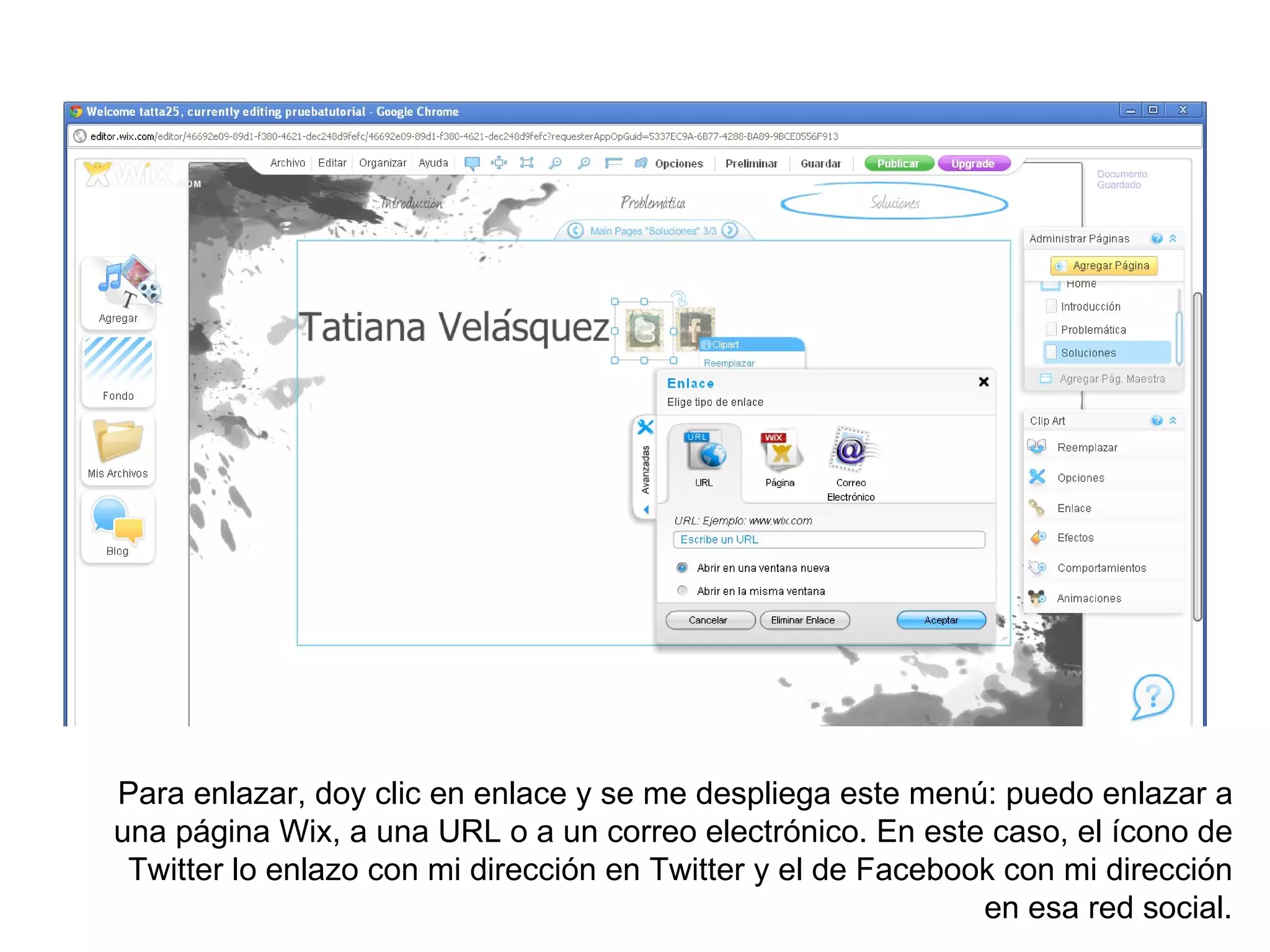
Para enlazar, doy clic en enlace y se me despliega este menú: puedo enlazar a
una página Wix, a una URL o a un correo electrónico. En este caso, el ícono de
 Twitter lo enlazo con mi dirección en Twitter y el de Facebook con mi dirección
                                                              en esa red social.
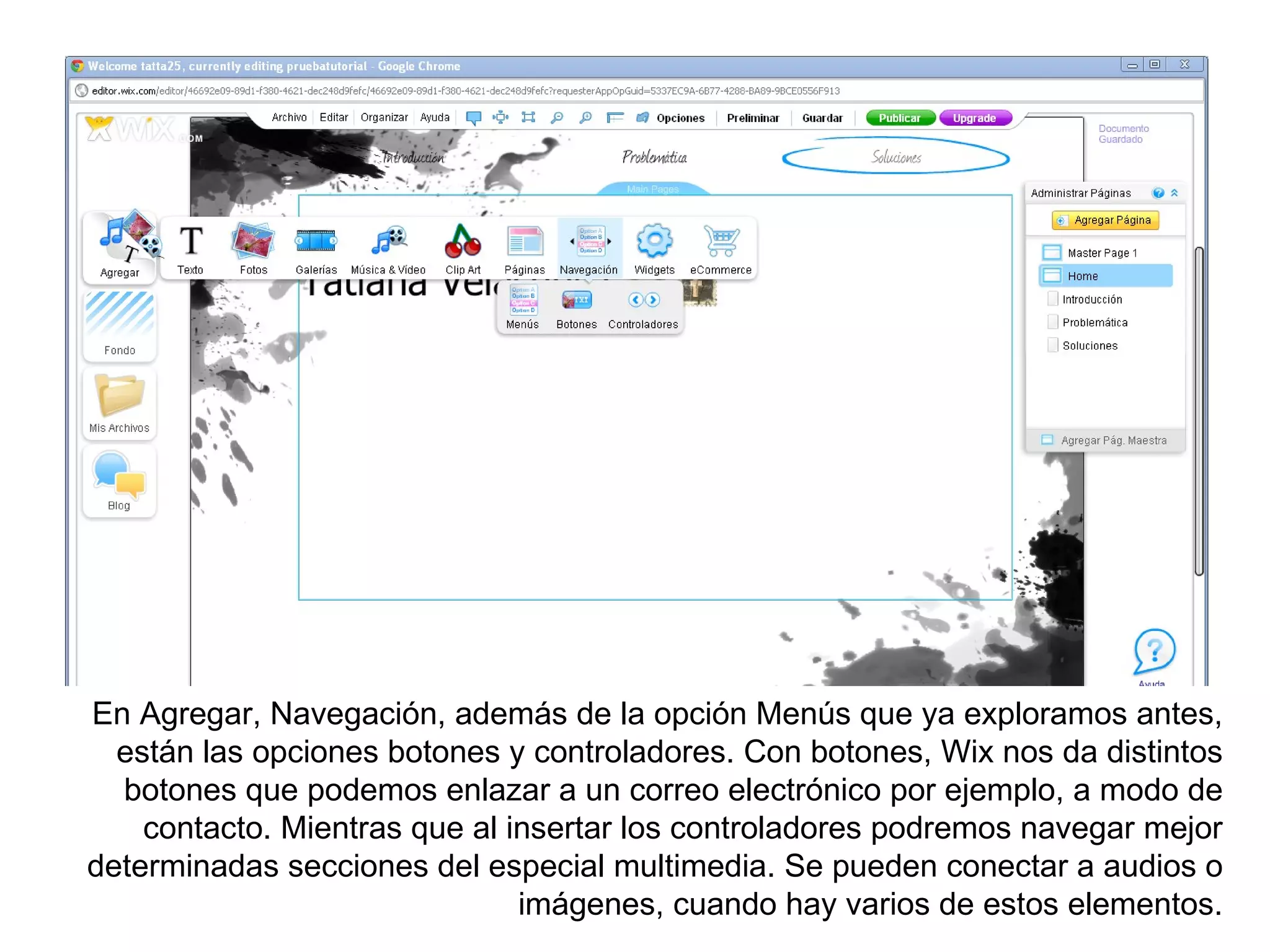
En Agregar, Navegación, además de la opción Menús que ya exploramos antes,
  están las opciones botones y controladores. Con botones, Wix nos da distintos
  botones que podemos enlazar a un correo electrónico por ejemplo, a modo de
    contacto. Mientras que al insertar los controladores podremos navegar mejor
determinadas secciones del especial multimedia. Se pueden conectar a audios o
                               imágenes, cuando hay varios de estos elementos.
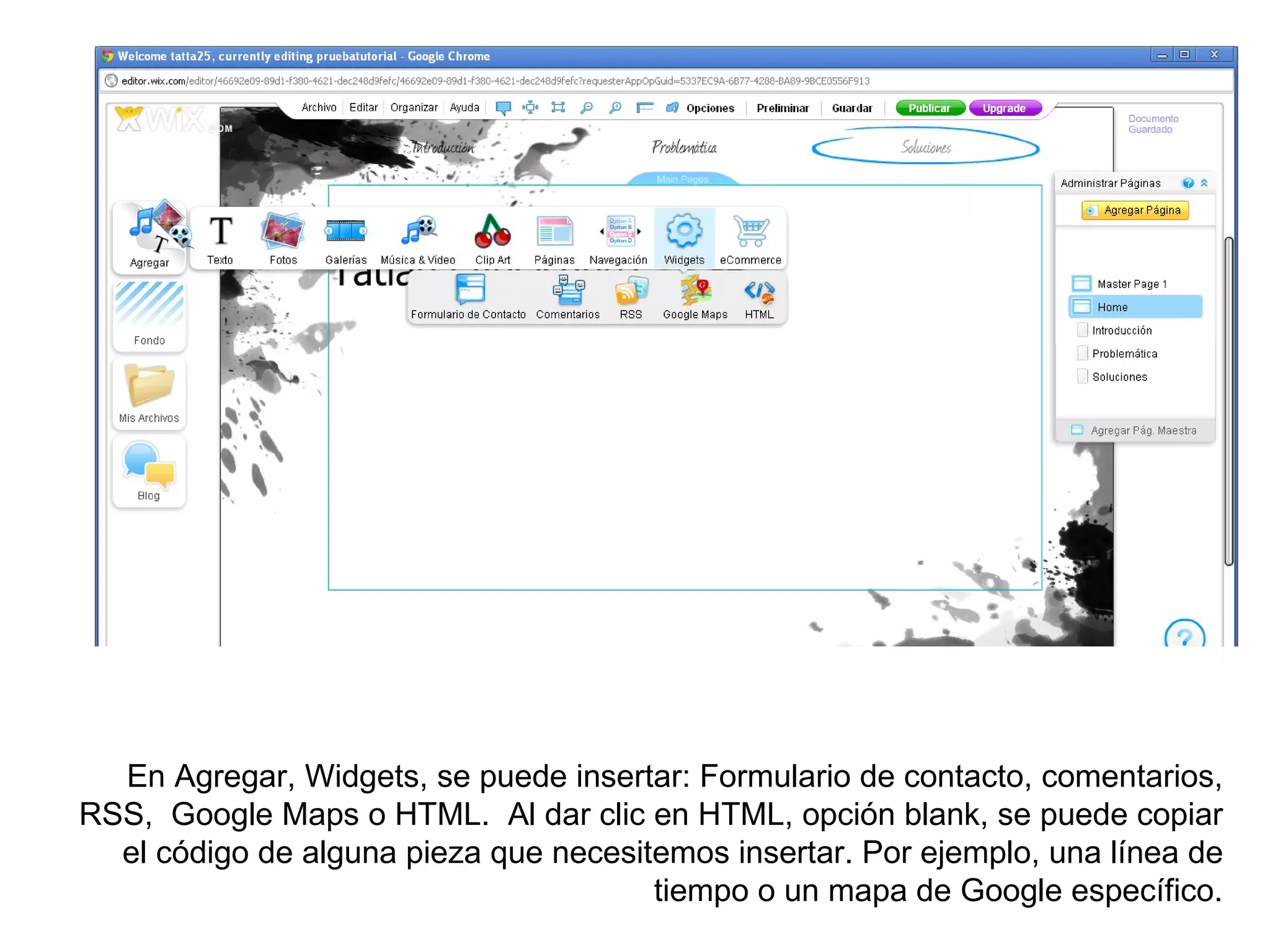
En Agregar, Widgets, se puede insertar: Formulario de contacto, comentarios,
RSS, Google Maps o HTML. Al dar clic en HTML, opción blank, se puede copiar
  el código de alguna pieza que necesitemos insertar. Por ejemplo, una línea de
                                       tiempo o un mapa de Google específico.
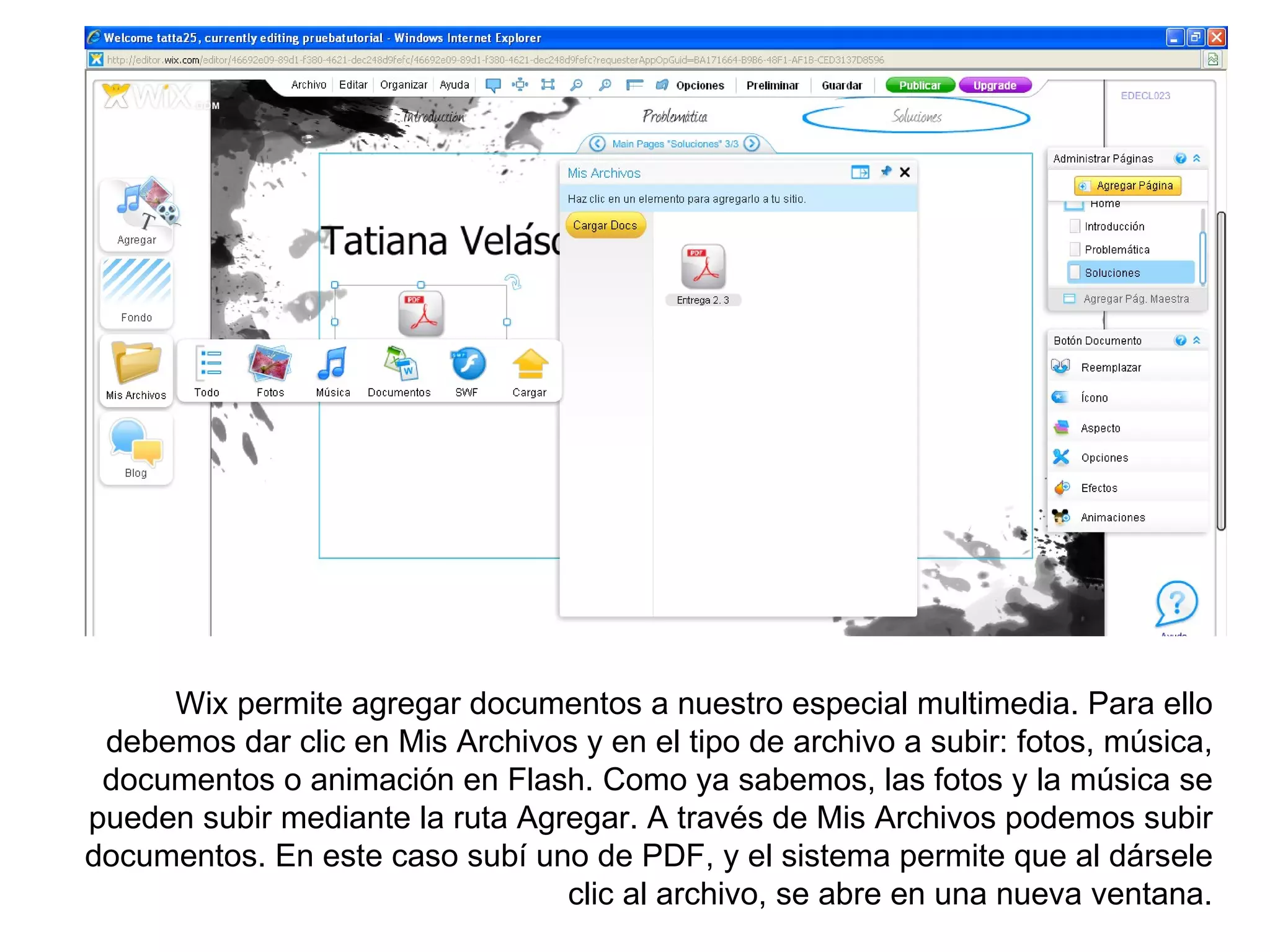
Wix permite agregar documentos a nuestro especial multimedia. Para ello
 debemos dar clic en Mis Archivos y en el tipo de archivo a subir: fotos, música,
 documentos o animación en Flash. Como ya sabemos, las fotos y la música se
pueden subir mediante la ruta Agregar. A través de Mis Archivos podemos subir
documentos. En este caso subí uno de PDF, y el sistema permite que al dársele
                                 clic al archivo, se abre en una nueva ventana.
Páginas ocultas en un especial


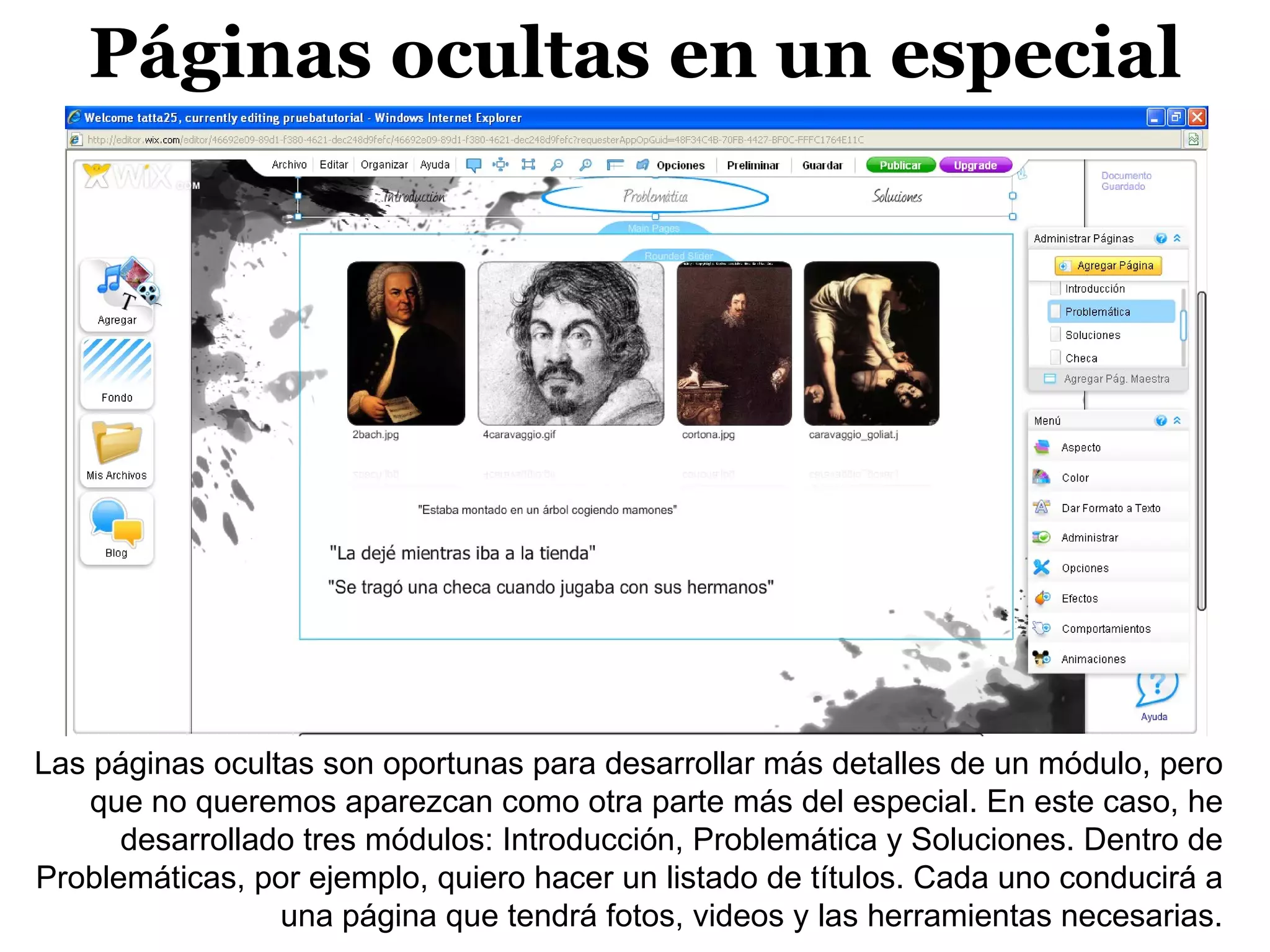
Las páginas ocultas son oportunas para desarrollar más detalles de un módulo, pero
    que no queremos aparezcan como otra parte más del especial. En este caso, he
      desarrollado tres módulos: Introducción, Problemática y Soluciones. Dentro de
Problemáticas, por ejemplo, quiero hacer un listado de títulos. Cada uno conducirá a
                 una página que tendrá fotos, videos y las herramientas necesarias.
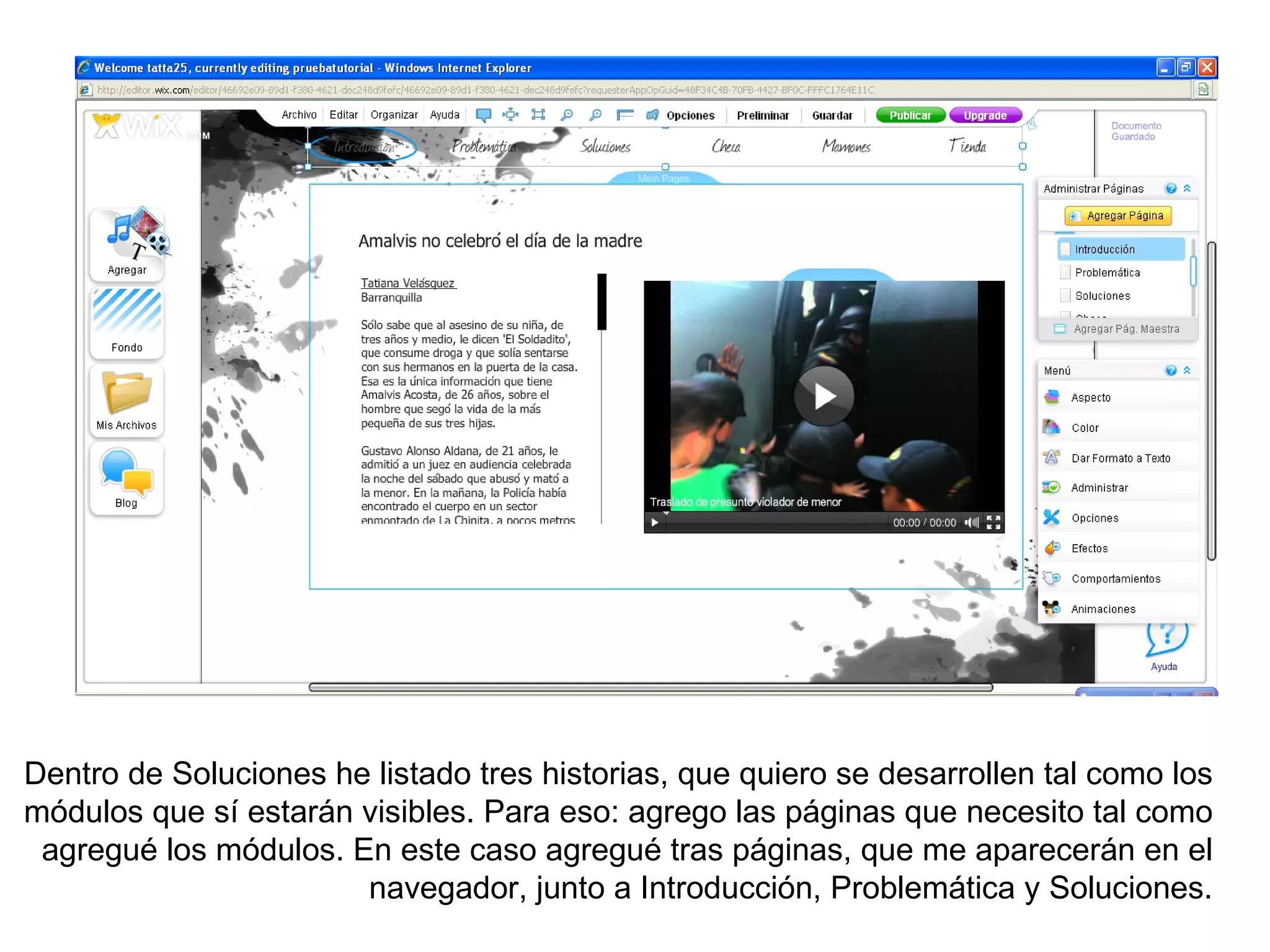
Dentro de Soluciones he listado tres historias, que quiero se desarrollen tal como los
módulos que sí estarán visibles. Para eso: agrego las páginas que necesito tal como
 agregué los módulos. En este caso agregué tras páginas, que me aparecerán en el
                       navegador, junto a Introducción, Problemática y Soluciones.
Esas tres páginas nuevas deberán estar ocultas y para ello doy clic en el
navegador, y luego en Administrar: se despliega un menú como el de la pantalla.
 Le doy ocultar a las páginas necesarias, en este caso: checa, mamones, tienda,
 que he denominado así para que se me haga más fácil el proceso de enlace de
                                                   cada título con estas páginas.
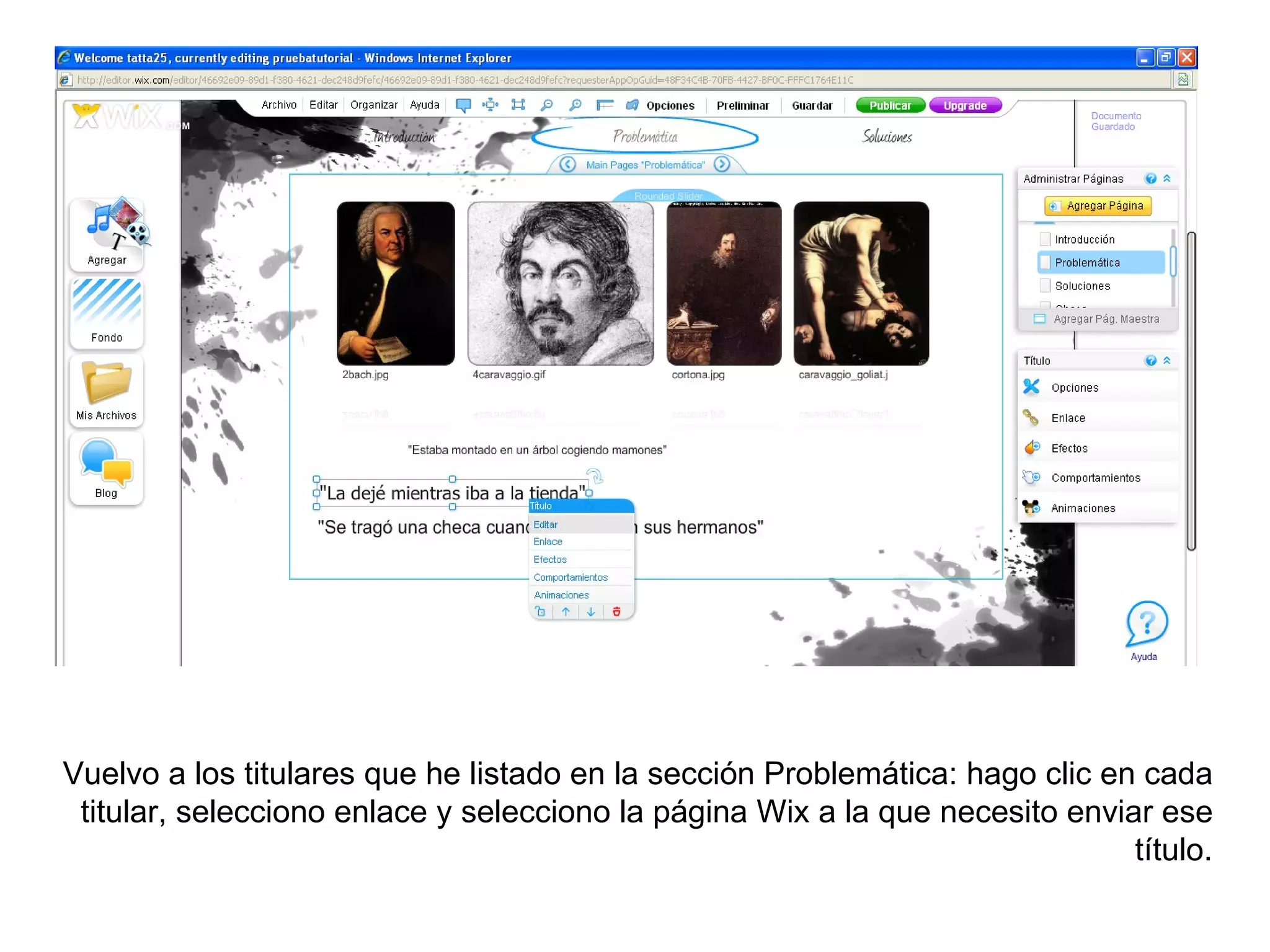
Vuelvo a los titulares que he listado en la sección Problemática: hago clic en cada
 titular, selecciono enlace y selecciono la página Wix a la que necesito enviar ese
                                                                              título.
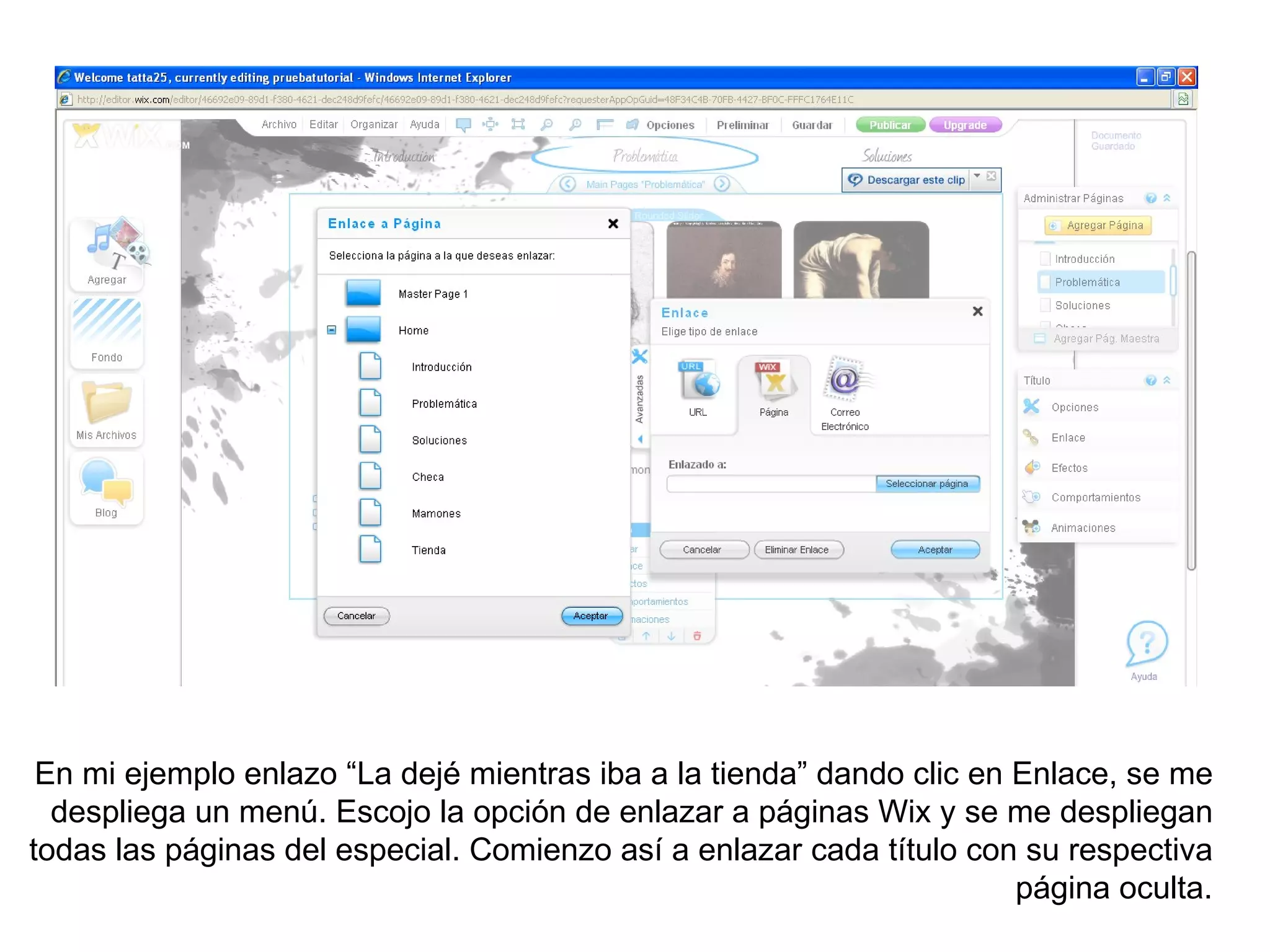
En mi ejemplo enlazo “La dejé mientras iba a la tienda” dando clic en Enlace, se me
  despliega un menú. Escojo la opción de enlazar a páginas Wix y se me despliegan
todas las páginas del especial. Comienzo así a enlazar cada título con su respectiva
                                                                       página oculta.
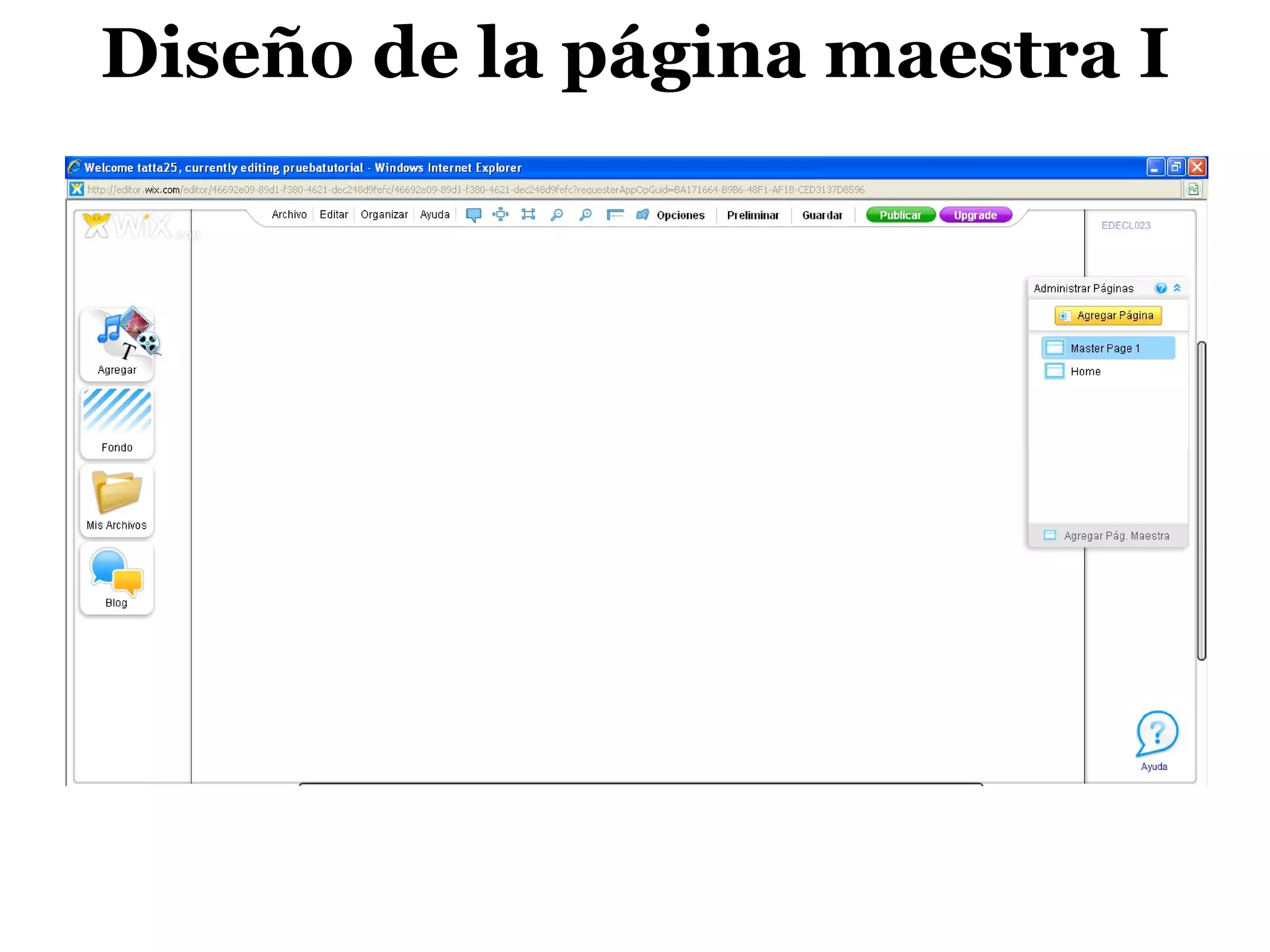
Diseño de la página maestra I
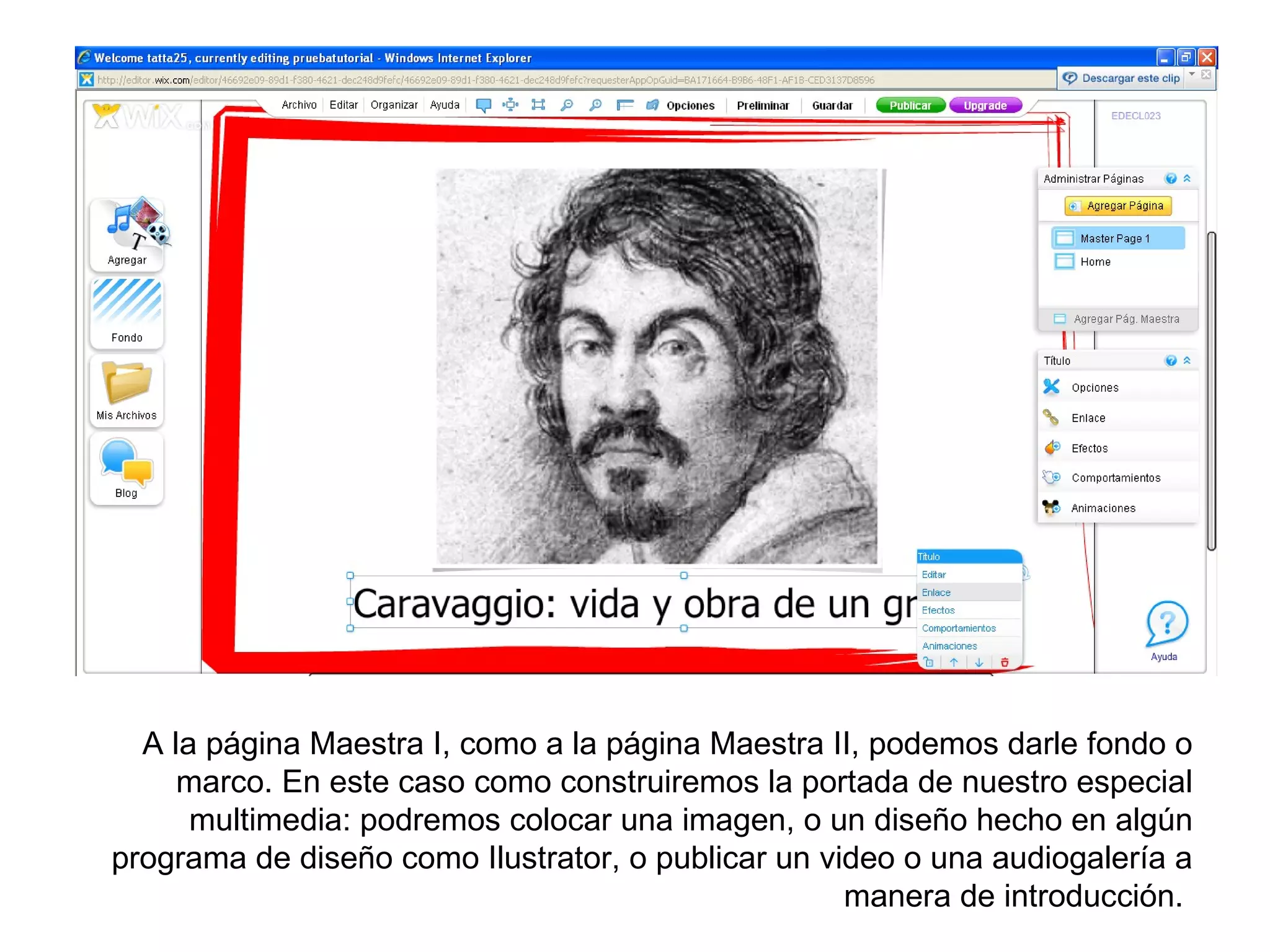
A la página Maestra I, como a la página Maestra II, podemos darle fondo o
     marco. En este caso como construiremos la portada de nuestro especial
      multimedia: podremos colocar una imagen, o un diseño hecho en algún
programa de diseño como Ilustrator, o publicar un video o una audiogalería a
                                                    manera de introducción.
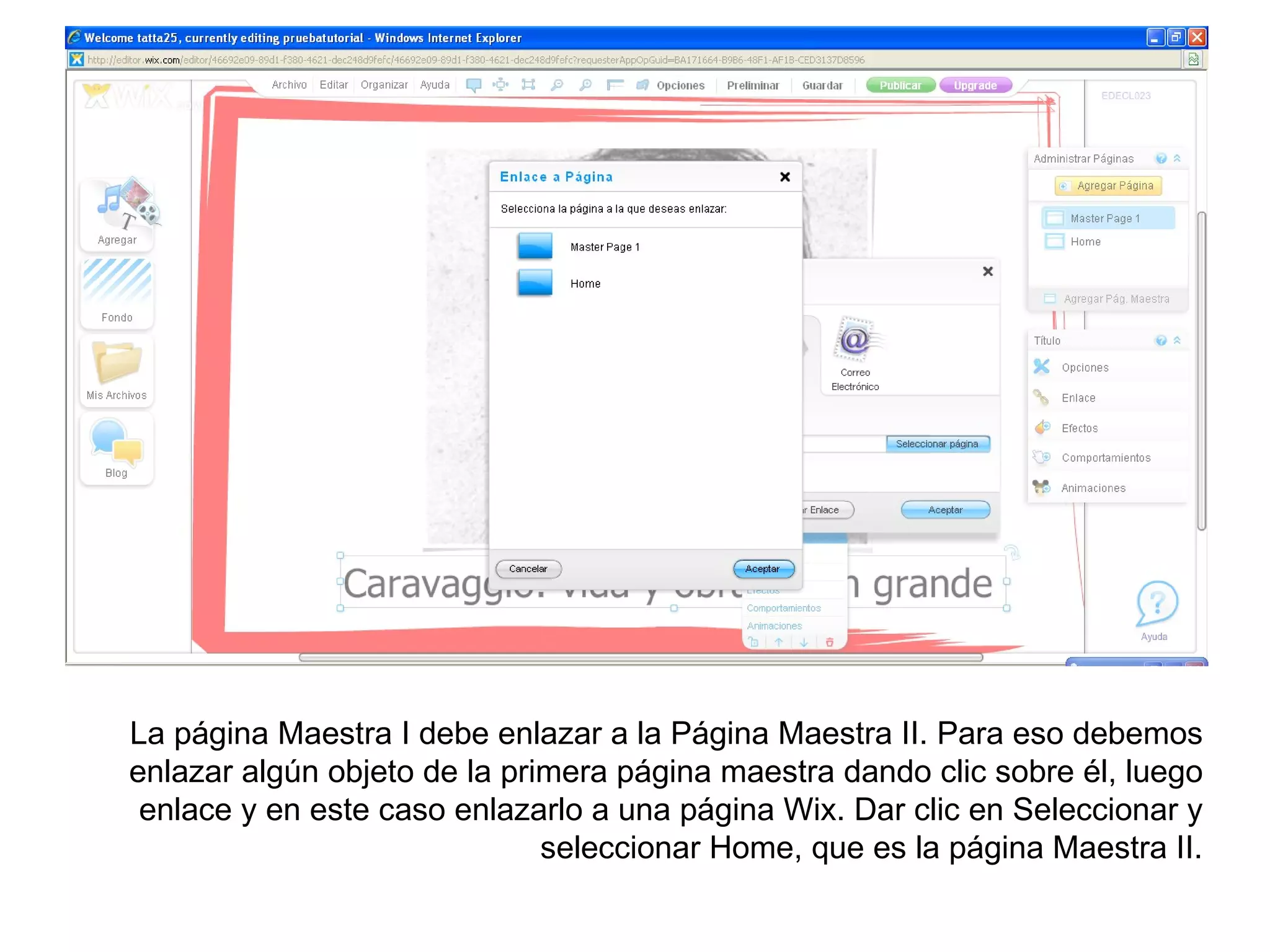
La página Maestra I debe enlazar a la Página Maestra II. Para eso debemos
enlazar algún objeto de la primera página maestra dando clic sobre él, luego
 enlace y en este caso enlazarlo a una página Wix. Dar clic en Seleccionar y
                              seleccionar Home, que es la página Maestra II.
Publicar el especial


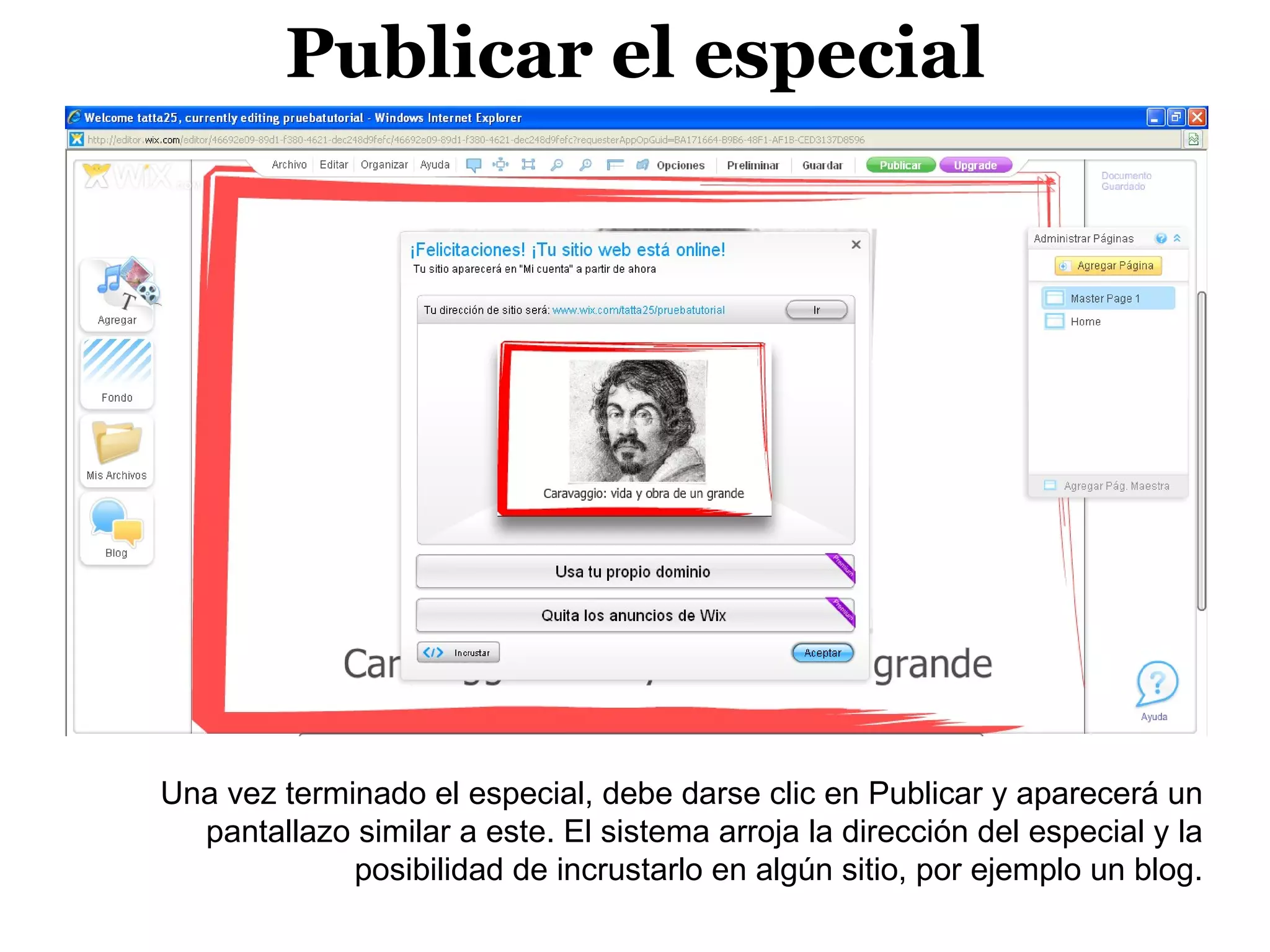
Una vez terminado el especial, debe darse clic en Publicar y aparecerá un
  pantallazo similar a este. El sistema arroja la dirección del especial y la
             posibilidad de incrustarlo en algún sitio, por ejemplo un blog.
Volver a editar el especial


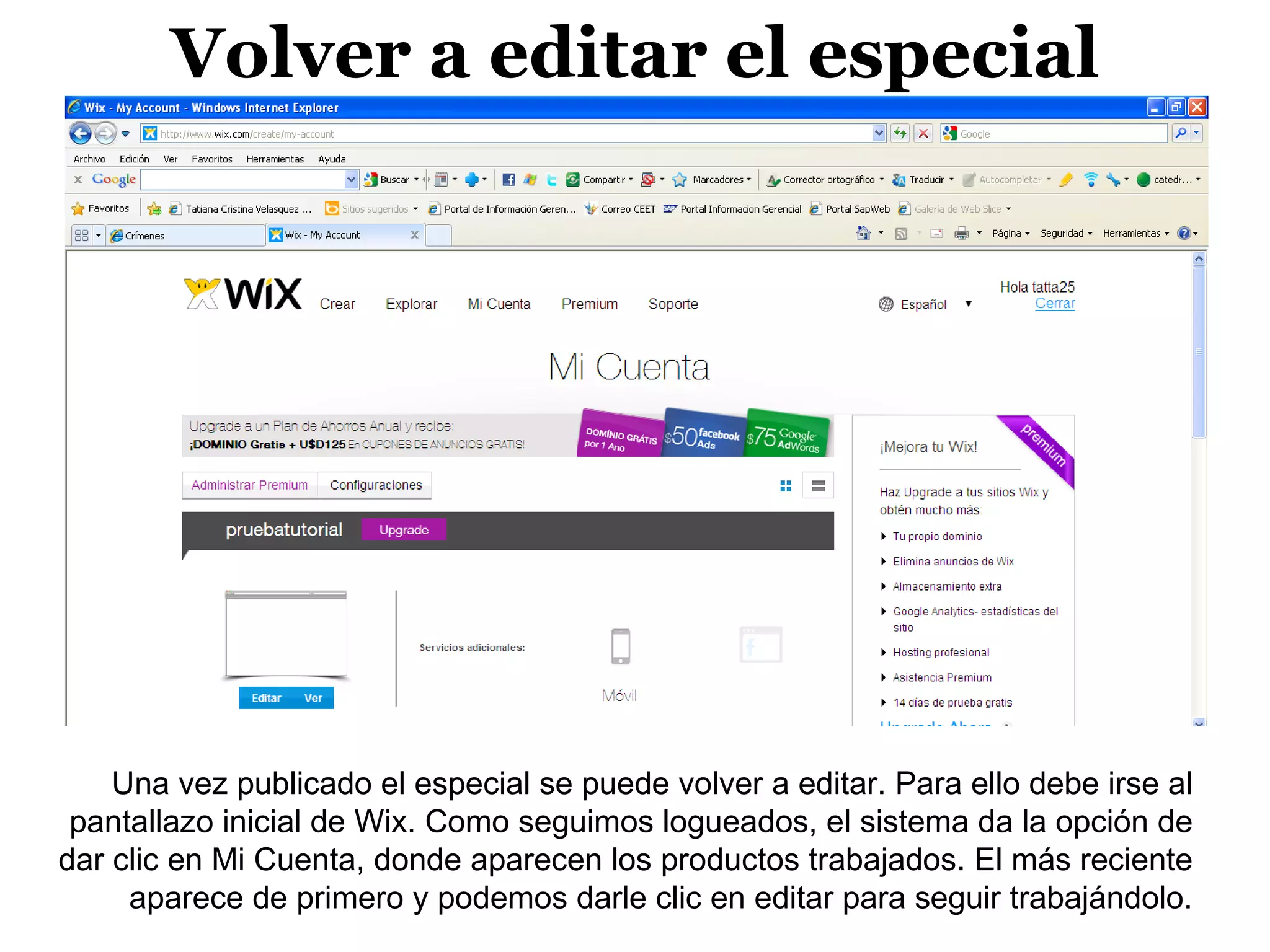
    Una vez publicado el especial se puede volver a editar. Para ello debe irse al
 pantallazo inicial de Wix. Como seguimos logueados, el sistema da la opción de
dar clic en Mi Cuenta, donde aparecen los productos trabajados. El más reciente
     aparece de primero y podemos darle clic en editar para seguir trabajándolo.
Los ejemplos empleados
   para crear este tutorial
      pueden verse en:
       http://www.wix.com/tatta25/pruebatutorial

  (Para ejemplos reales de especiales multimedia:
       http://nochesdemedia.wordpress.com
/2012/03/28/las-historias-que-hay-que-leer-escuchar-y-ver/
                         )

Tutorial de wix

  • 1.
    Tutorial para crear especialesmultimedia en Wix desde cero (Paso a paso)
  • 2.
    Lo primero quedebemos hacer es ingresar a es.wix.com para registrarnos o acceder a la cuenta según sea el caso.
  • 3.
    Al ingresar apareceráun pantallazo como este. Damos clic en Crear para comenzar a trabajar la plantilla de nuestro especial.
  • 4.
    Aparecerá un pantallazocomo este. Daremos clic en la sección plantillas en blanco porque no trabajaremos con ninguna plantilla sugerida.
  • 5.
    Seleccionamos la opciónBlank Template, que es una plantilla completamente en blanco.
  • 6.
    Damos clic eneditar la Blank Template para que se nos despliegue un área de trabajo como esta.
  • 7.
    Reconociendo el áreade trabajo Opciones para ajustar el zoom del área de trabajo, configurar el fondo, ver cómo va quedando el trabajo, publicar y publicar con dominio propio. Administrador de páginas para llevar el control de las páginas que integrarán nuestro especial multimedia. Menús que nos permitirán agregar todos los componentes del especial multimedia.
  • 8.
    Agregamos dos páginasmaestras y borramos la página maestra propuesta My Website.
  • 9.
    Inicialmente nos olvidaremosde la página maestra 1 y nos dedicaremos a trabajar la página maestra 2. Nos colocamos sobre ella y le damos agregar páginas, es decir, el número de módulos que hemos establecido en el Storyboard para nuestro especial multimedia. El sistema nos ofrecerá estilos de página, podemos escoger la que se acomode a lo que necesitamos o nos vamos hasta el final y le damos vacío, para que inserte una página en blanco.
  • 10.
    Para el ejemplo,he agregado tres páginas a la página maestra 2. Es decir, en el especial que crearé tengo ideados tres módulos.
  • 11.
    Al colocar elpuntero sobre las páginas, el sistema desplegará un menú que permite renombrar cada página. Colocamos allí el nombre de cada módulo de nuestro especial multimedia. Para el ejemplo: Introducción, Problemática y Soluciones.
  • 12.
    Para poder navegarlas páginas es necesario agregarle los menús de navegación. Para ello nos vamos a Agregar, Navegación, Menús y escogemos el estilo que más nos interese. Nos cercioramos de que al hacer esta operación tengamos señalado en el Administrador de Páginas la página maestra 2, en este caso la he nombrado Home. De esa manera, el menú de navegación va a quedar anclado a la página maestra 2 y me permitirá navegar sus páginas.
  • 13.
    En la opciónde menús de navegación hay: menús desplegables, horizontales, verticales y hasta miniaturas que permiten agregar fotografías.
  • 14.
    En la cajaMenú encontramos opciones para personalizar el tipo de letra, color, sombreado y hasta comportamientos que tendrá el menú al desplazarse el mouse por cada sección.
  • 15.
    El área delineadade azul es el área del sitio, es decir de cada módulo del especial multimedia, mientras que el área más grande, delimitada en negro, es el área de la página maestra. Podremos colocar el navegador entre el área de la página maestra y el área del sitio. (El área del sitio puede ampliarse o reducirse manipulando los cuadros que aparecen al dar clic sobre ella)
  • 16.
    Para agregarle unmarco a nuestro especial multimedia: damos clic en fondo, página maestra y la opción marco. Hay todo tipo de detalles, desde los más festivos hasta los más sobrios.
  • 17.
    Si deseamos agregarleun marco a nuestro especial multimedia con imágenes relacionadas al tema trabajado, podemos ir a Agregar, Páginas, Áreas y agregamos una de las opciones. Luego, sobre el área escogida se da clic, y en reemplazar color, el sistema brinda la opción de reemplazarlo por una imagen. El área insertada debe ubicarse entre el margen del sitio y el margen de la página maestra.
  • 18.
    Dándole vida alespecial Para comenzar a meterle información a cada módulo del especial multimedia, es necesario dar clic en la sección correspondiente en el Administrador de páginas y darle clic a Agregar, Texto y darle clic a la opción necesaria: texto, párrafos o notas. Esta última opción permite jugar más con el diseño porque da opciones de insertar post it, por ejemplo.
  • 19.
    Para agregarle textolargo al especial multimedia es necesario darle clic a Agregar, Texto, Párrafos e ir a la opción Desplazador. El sistema brinda la opción de escoger entre varios estilos y una vez seleccionado el estilo aparecerá un cuadro de texto al que se le da clic, opción editar, se le pega el texto y automáticamente el texto completo se leerá desplazándose sobre él. El sistema brinda opciones para cambiar el color, tamaño y tipo de letra.
  • 20.
    Para agregarle unvideo al especial multimedia debemos darle clic a Agregar, Música y Video, Video.
  • 21.
    Se desplegará unmenú de Video como este. Se puede agregar el video de dos formas: por URL y se despliega este recuadro, o por el buscador directamente de videos en Youtube.
  • 22.
    Para agregar unafoto, debe darse clic en Agregar, Fotos. Se desplegará este menú. Se suben las fotos correspondientes al módulo en Cargar Imagen.
  • 23.
    Para agregar unagalería fotográfica, debe darse clic en Agregar, Galerías. Se desplegará este menú y se escoge el tipo de galería deseado.
  • 24.
    Una vez seleccionadala galería, el sistema coloca la galería en blanco en la página. Se da clic en Administrar Fotos y se comienza a reemplazar cada espacio por las fotos correspondientes.
  • 25.
    Para agregar Audio,debe darse clic en Agregar, Música y Video, luego en Música y se desplegará un menú como el mostrado en esta imagen. Puede cargarse el mp3 desde una URL o cargar el archivo desde el PC, memoria o CD donde se tenga guardado.
  • 26.
    Para ser creativoscon el diseño, al agregarse el audio se puede insertar un reproductor: clic en Agregar, Música y Video, luego en Música y en el menú Reproductor.
  • 27.
    Agregué un iPod.Para comenzar a agregarle los audios, le doy clic a la imagen, clic en Lista de reproducción y aparece este menú para empezar a agregar los audios. Agregué tres audios y luego para reproducirlos hago lo mismo que haría en un iPod real: selecciono el audio y doy play.
  • 28.
    Wix también permiteagregar clip arts. Se puedes agregar formas, líneas, íconos y animaciones según nuestras necesidades de diseño.
  • 29.
    Los íconos delmenú clip art pueden ser muy útiles para la sección de créditos. Por ejemplo, al lado de mi nombre, que he escrito acudiendo a Agregar, Texto, Títulos, le coloco los íconos de Twitter y Facebook, que enlazaré a mis respectivas cuentas para poder ser contactada a través de estas redes sociales.
  • 30.
    Para enlazar, doyclic en enlace y se me despliega este menú: puedo enlazar a una página Wix, a una URL o a un correo electrónico. En este caso, el ícono de Twitter lo enlazo con mi dirección en Twitter y el de Facebook con mi dirección en esa red social.
  • 31.
    En Agregar, Navegación,además de la opción Menús que ya exploramos antes, están las opciones botones y controladores. Con botones, Wix nos da distintos botones que podemos enlazar a un correo electrónico por ejemplo, a modo de contacto. Mientras que al insertar los controladores podremos navegar mejor determinadas secciones del especial multimedia. Se pueden conectar a audios o imágenes, cuando hay varios de estos elementos.
  • 32.
    En Agregar, Widgets,se puede insertar: Formulario de contacto, comentarios, RSS, Google Maps o HTML. Al dar clic en HTML, opción blank, se puede copiar el código de alguna pieza que necesitemos insertar. Por ejemplo, una línea de tiempo o un mapa de Google específico.
  • 33.
    Wix permite agregardocumentos a nuestro especial multimedia. Para ello debemos dar clic en Mis Archivos y en el tipo de archivo a subir: fotos, música, documentos o animación en Flash. Como ya sabemos, las fotos y la música se pueden subir mediante la ruta Agregar. A través de Mis Archivos podemos subir documentos. En este caso subí uno de PDF, y el sistema permite que al dársele clic al archivo, se abre en una nueva ventana.
  • 34.
    Páginas ocultas enun especial Las páginas ocultas son oportunas para desarrollar más detalles de un módulo, pero que no queremos aparezcan como otra parte más del especial. En este caso, he desarrollado tres módulos: Introducción, Problemática y Soluciones. Dentro de Problemáticas, por ejemplo, quiero hacer un listado de títulos. Cada uno conducirá a una página que tendrá fotos, videos y las herramientas necesarias.
  • 35.
    Dentro de Solucioneshe listado tres historias, que quiero se desarrollen tal como los módulos que sí estarán visibles. Para eso: agrego las páginas que necesito tal como agregué los módulos. En este caso agregué tras páginas, que me aparecerán en el navegador, junto a Introducción, Problemática y Soluciones.
  • 36.
    Esas tres páginasnuevas deberán estar ocultas y para ello doy clic en el navegador, y luego en Administrar: se despliega un menú como el de la pantalla. Le doy ocultar a las páginas necesarias, en este caso: checa, mamones, tienda, que he denominado así para que se me haga más fácil el proceso de enlace de cada título con estas páginas.
  • 37.
    Vuelvo a lostitulares que he listado en la sección Problemática: hago clic en cada titular, selecciono enlace y selecciono la página Wix a la que necesito enviar ese título.
  • 38.
    En mi ejemploenlazo “La dejé mientras iba a la tienda” dando clic en Enlace, se me despliega un menú. Escojo la opción de enlazar a páginas Wix y se me despliegan todas las páginas del especial. Comienzo así a enlazar cada título con su respectiva página oculta.
  • 39.
    Diseño de lapágina maestra I
  • 40.
    A la páginaMaestra I, como a la página Maestra II, podemos darle fondo o marco. En este caso como construiremos la portada de nuestro especial multimedia: podremos colocar una imagen, o un diseño hecho en algún programa de diseño como Ilustrator, o publicar un video o una audiogalería a manera de introducción.
  • 41.
    La página MaestraI debe enlazar a la Página Maestra II. Para eso debemos enlazar algún objeto de la primera página maestra dando clic sobre él, luego enlace y en este caso enlazarlo a una página Wix. Dar clic en Seleccionar y seleccionar Home, que es la página Maestra II.
  • 42.
    Publicar el especial Unavez terminado el especial, debe darse clic en Publicar y aparecerá un pantallazo similar a este. El sistema arroja la dirección del especial y la posibilidad de incrustarlo en algún sitio, por ejemplo un blog.
  • 43.
    Volver a editarel especial Una vez publicado el especial se puede volver a editar. Para ello debe irse al pantallazo inicial de Wix. Como seguimos logueados, el sistema da la opción de dar clic en Mi Cuenta, donde aparecen los productos trabajados. El más reciente aparece de primero y podemos darle clic en editar para seguir trabajándolo.
  • 44.
    Los ejemplos empleados para crear este tutorial pueden verse en: http://www.wix.com/tatta25/pruebatutorial (Para ejemplos reales de especiales multimedia: http://nochesdemedia.wordpress.com /2012/03/28/las-historias-que-hay-que-leer-escuchar-y-ver/ )