I.E. CENTRO FORMATIVO
DE ANTIOQUIA
TIPOS DE ARCHIVOS Y COMODINES DE BUSQUEDA
¿Qué es un Archivo y cómo funciona?
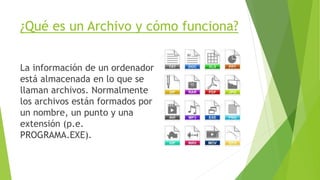
La información de un ordenador
está almacenada en lo que se
llaman archivos. Normalmente
los archivos están formados por
un nombre, un punto y una
extensión (p.e.
PROGRAMA.EXE).
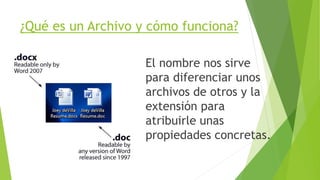
El nombre nos sirve
para diferenciar unos
archivos de otros y la
extensión para
atribuirle unas
propiedades concretas.
¿Qué es un Archivo y cómo funciona?
Estas propiedades asociadas o "tipo de
archivo" vienen dadas por las letras que
conforman la extensión.
¿Qué es un Archivo y cómo funciona?
probablemente nos ocurrirá el problema de que si
exploramos un directorio o carpeta sólo veamos
DOCUMENTO (sin el .TXT detrás). Se debe a que
Windows oculta las extensiones de los archivos.
Esto es algo peligroso
por el hecho de que
hay tipos de archivos
que son potenciales
contenedores de
virus.
Para abrir Opciones de carpeta, haga clic en el botón Inicio, en Panel
de control, en Apariencia y personalización y, por último, en Opciones
de carpeta.
Haga clic en la ficha Ver y, a continuación, en Configuración avanzada,
realice una de las acciones siguientes:
Para mostrar las extensiones de nombre de archivo, desactive la casilla
Ocultar las extensiones de archivo para tipos de archivo conocidos y, a
continuación, haga clic en Aceptar.
Para ocultar las extensiones de nombre de archivo, active la casilla
Ocultar las extensiones de archivo para tipos de archivo conocidos y, a
continuación, haga clic en Aceptar.
Para mostrar u ocultar extensiones de
nombre de archivo.
Al igual que en las versiones anteriores de
Windows (XP, Vista y 7), las extensiones de
los archivos (EXE, TXT, JPEG, etc.) vienen
ocultas en Windows 8. Para habilitar la
visualización de las extensiones, antes había
que pasar por el Panel de control y las
Opciones de carpetas. En Windows 8 existe
otra opción.
Para mostrar u ocultar extensiones de
nombre de archivo.
En Windows 8, para habilitar la
visualización de las extensiones de los
archivos se utiliza el Explorador de
Windows (icono en forma de carpeta
situado en la barra de tareas) y la cinta de
opciones de la pestaña Vista. Nota: si se
habilita la visualización de las extensiones
de archivos, es necesario renombrar los
archivos sin olvidar las extensiones
asociadas; es decir, lo que utiliza el
programa por defecto que abre los
archivos.
Para ver las extensiones, abre el
Explorador de Windows y ve a la pestaña
Vista, luego haz clic en Opciones y
selecciona Cambiar opciones de carpeta y
búsqueda:
En la ventana Opciones de carpeta, ve a la pestaña Ver y deja sin
seleccionar la casilla Ocultar las extensiones de archivo para tipos de
archivo conocido. Finalmente, haz clic en Aceptar:
La
modificación
se genera al
instante y no
es necesario
reiniciar el
sistema.
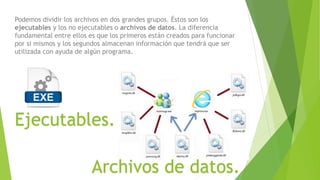
Podemos dividir los archivos en dos grandes grupos. Éstos son los
ejecutables y los no ejecutables o archivos de datos. La diferencia
fundamental entre ellos es que los primeros están creados para funcionar
por si mismos y los segundos almacenan información que tendrá que ser
utilizada con ayuda de algún programa.
Ejecutables.
Archivos de datos.
La mayoría de los programas llevan otros archivos que resultan
necesarios aparte del ejecutable. Estos archivos adjuntos que
requieren los programas, son necesarios para su buen
funcionamiento, y aunque puedan tener formatos distintos no
pueden ser separados de su programa original. O al menos si
queremos que siga funcionando bien.
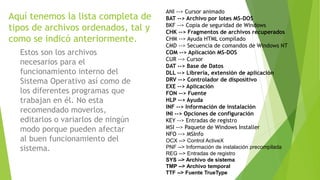
Aquí tenemos la lista completa de
tipos de archivos ordenados, tal y
como se indicó anteriormente.
Estos son los archivos
necesarios para el
funcionamiento interno del
Sistema Operativo así como de
los diferentes programas que
trabajan en él. No esta
recomendado moverlos,
editarlos o variarlos de ningún
modo porque pueden afectar
al buen funcionamiento del
sistema.
ANI --> Cursor animado
BAT --> Archivo por lotes MS-DOS
BKF --> Copia de seguridad de Windows
CHK --> Fragmentos de archivos recuperados
CHM --> Ayuda HTML compilado
CMD --> Secuencia de comandos de Windows NT
COM --> Aplicación MS-DOS
CUR --> Cursor
DAT --> Base de Datos
DLL --> Librería, extensión de aplicación
DRV --> Controlador de dispositivo
EXE --> Aplicación
FON --> Fuente
HLP --> Ayuda
INF --> Información de instalación
INI --> Opciones de configuración
KEY --> Entradas de registro
MSI --> Paquete de Windows Installer
NFO --> MSInfo
OCX --> Control ActiveX
PNF --> Información de instalación precompilada
REG --> Entradas de registro
SYS --> Archivo de sistema
TMP --> Archivo temporal
TTF --> Fuente TrueType
AUDIO
Extensi
ón
Corresponde a Extensión Corresponde a
.mp3 Formato de Audio Digital
comprimido.
.ogm Formato contenedor
multimedia.
.mid o
midi
Interfaz Digital de
Instrumentos Musicales
.acc Formato de sonido
mejorado.
.wav Formato de audio digital,
normalmente sin
comprimir.
.ac3 Formato de sonido
mejorado.
.wma Formato de audio digital
comprimido, propiedad de
Microsoft.
.flac Formato de Sonido HD.
.cda Formato digital CD de
audio.
.mp4 Formato de Sonido
Comprimido sin perdidas
de calidad.
.ogg Formato contenedor
multimedia.
.aym Formato de audio digital
comprimido en alta
calidad, propiedad de
ayona.
Los archivos de audio
son todos los que
contienen sonidos (no
solo música). Las
diferentes extensiones
atienden al formato de
compresión utilizado
para convertir el
sonido análogo en
digital o crear sonidos
digitales.
Extensi
ón
Corresponde a Extens
ión
Corresponde a
.bmp Mapa de bits. .crd Corel Draw.
.gif Imagen en movimiento. .dwg AutoCad.
.jpg Joint Photographic
Experts Group.
.svg Scalable Vector Graphics.
.png Portable Network
Graphics.
.ico Icono
.psd Photoshop.
.ai Adobe Illustrator.
IMAGENES
las imágenes y sus formatos
cada uno de ellos utiliza un
método de representación
y que algunos ofrecen
mayor calidad que otros.
También cabe destacar que
muchos programas de
edición gráfica utilizan sus
propios formatos de
trabajo con imágenes.
Extensión Corresponde a
.Mov Extensión de archivo creada por apple, puede reproducirse en
Quick Time, Mantiene muy buena Calidad y es generado por
gran cantidad de programas de edición. Muy usada para paginas
web y juegos de Pc.
.Avi Archivo de video intercalado es capaz de almacenar varias
calidades de audio y deja al usuario elegir con que pista desea
reproducir.
.H264 Es una extensión que se usa para mantener los estándares de
video digital HD, este códec comprime solo utilizando la mitad
del MPEG 2.
.MPGE 1 Es un estándar internacional generado por la Comisión
Internacional Electrónica, con el que se pretende tener unas
reglas generales en la compresión.
.MPEG 2 Este tipo de extensión conserva las mismas características
MPGE 1 solo que tiene mejor calidad.
+ Información https://colombiadigital.net/actualidad/noticias/item/1117-
extensiones-de-archivos-de-v%C3%ADdeo.html
VIDEO
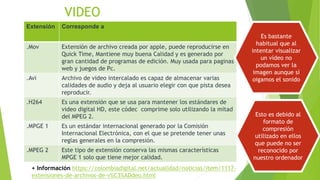
Es bastante
habitual que al
intentar visualizar
un vídeo no
podamos ver la
imagen aunque sí
oigamos el sonido
Esto es debido al
formato de
compresión
utilizado en ellos
que puede no ser
reconocido por
nuestro ordenador
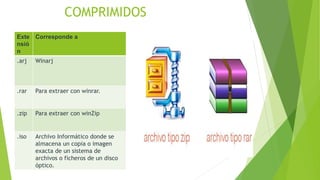
COMPRIMIDOS
Exte
nsió
n
Corresponde a
.arj Winarj
.rar Para extraer con winrar.
.zip Para extraer con winZip
.iso Archivo Informático donde se
almacena un copia o imagen
exacta de un sistema de
archivos o ficheros de un disco
óptico.
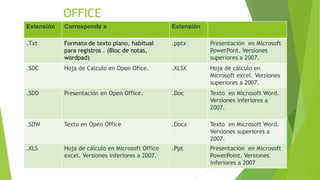
OFFICE
Extensión Corresponde a Extensión
.Txt Formato de texto plano, habitual
para registros . (Bloc de notas,
wordpad)
.pptx Presentación en Microsoft
PowerPont. Versiones
superiores a 2007.
.SDC Hoja de Calculo en Open Ofice. .XLSX Hoja de cálculo en
Microsoft excel. Versiones
superiores a 2007.
.SDD Presentación en Open Office. .Doc Texto en Microsoft Word.
Versiones inferiores a
2007.
.SDW Texto en Open Office .Docx Texto en Microsoft Word.
Versiones superiores a
2007.
.XLS Hoja de cálculo en Microsoft Office
excel. Versiones inferiores a 2007.
.Ppt Presentación en Microsoft
PowerPoint. Versiones
inferiores a 2007
CRITERIOS DE BUSQUEDA
Los comodines de búsqueda son signos o símbolos que
nos ayudarán a la hora de encontrar algún archivo en
nuestro ordenador. Básicamente son dos:
 * (asterisco): Sustituye uno o varios caracteres, o
ninguno si no existiese.
 ? (interrogación cerrada): Sustituye un solo caracter
en una posición concreta y específica.
CRITERIOS DE BUSQUEDA
 Podemos realizar búsquedas por extensión o por
nombre de archivo o por las dos a la vez.
EJEMPLOS DE BUSQUEDA
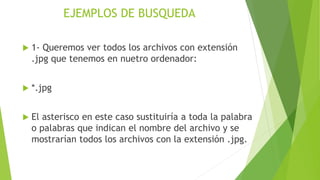
 1- Queremos ver todos los archivos con extensión
.jpg que tenemos en nuetro ordenador:
 *.jpg
 El asterisco en este caso sustituiría a toda la palabra
o palabras que indican el nombre del archivo y se
mostrarían todos los archivos con la extensión .jpg.
EJEMPLOS DE BUSQUEDA
 2- Tenemos un archivo con el nombre vacaciones
pero no recordamos en qué formato está:
 vacaciones.*
 En este caso sabemos el nombre del archivo exacto,
pero no recordamos la extensión, el asterisco en este
caso sustituiría todos los caracteres de la extensión,
ya sea gif, png, avi…. cualquier tipo de archivo con
ese nombre se nos mostraría en el resultado.
EJEMPLOS DE BUSQUEDA
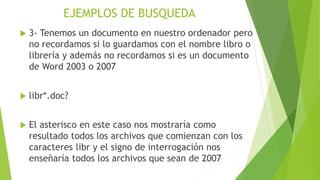
 3- Tenemos un documento en nuestro ordenador pero
no recordamos si lo guardamos con el nombre libro o
librería y además no recordamos si es un documento
de Word 2003 o 2007
 libr*.doc?
 El asterisco en este caso nos mostraría como
resultado todos los archivos que comienzan con los
caracteres libr y el signo de interrogación nos
enseñaría todos los archivos que sean de 2007
EJEMPLOS DE BUSQUEDA
 3- Tenemos un documento en nuestro ordenador pero
no recordamos si lo guardamos con el nombre libro o
librería y además no recordamos si es un documento
de Word 2003 o 2007
 libr*.doc?
 El asterisco en este caso nos mostraría como
resultado todos los archivos que comienzan con los
caracteres libr y el signo de interrogación nos
enseñaría todos los archivos que sean de 2007
EJEMPLOS DE BUSQUEDA
 5- Tenemos un archivo llamado config con una
extensión que sólo recordamos que tiene la letra h
en medio:
 config.?h?
 En este caso los interrogantes sustituirían a la
primera letra de la extensión y a la última.
EJEMPLOS DE BUSQUEDA
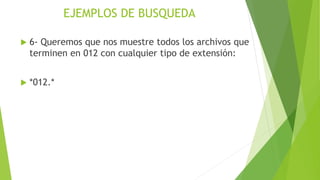
 6- Queremos que nos muestre todos los archivos que
terminen en 012 con cualquier tipo de extensión:
 *012.*
EJEMPLOS DE BUSQUEDA
 7- Tenemos una foto de nuestra amiga Mari pero no
recordamos si lo escribimos con i o y:
 Mar?.gif

Tipos de archivo

  • 1.
    I.E. CENTRO FORMATIVO DEANTIOQUIA TIPOS DE ARCHIVOS Y COMODINES DE BUSQUEDA
  • 2.
    ¿Qué es unArchivo y cómo funciona? La información de un ordenador está almacenada en lo que se llaman archivos. Normalmente los archivos están formados por un nombre, un punto y una extensión (p.e. PROGRAMA.EXE).
  • 3.
    El nombre nossirve para diferenciar unos archivos de otros y la extensión para atribuirle unas propiedades concretas. ¿Qué es un Archivo y cómo funciona?
  • 4.
    Estas propiedades asociadaso "tipo de archivo" vienen dadas por las letras que conforman la extensión. ¿Qué es un Archivo y cómo funciona?
  • 5.
    probablemente nos ocurriráel problema de que si exploramos un directorio o carpeta sólo veamos DOCUMENTO (sin el .TXT detrás). Se debe a que Windows oculta las extensiones de los archivos. Esto es algo peligroso por el hecho de que hay tipos de archivos que son potenciales contenedores de virus.
  • 6.
    Para abrir Opcionesde carpeta, haga clic en el botón Inicio, en Panel de control, en Apariencia y personalización y, por último, en Opciones de carpeta. Haga clic en la ficha Ver y, a continuación, en Configuración avanzada, realice una de las acciones siguientes: Para mostrar las extensiones de nombre de archivo, desactive la casilla Ocultar las extensiones de archivo para tipos de archivo conocidos y, a continuación, haga clic en Aceptar. Para ocultar las extensiones de nombre de archivo, active la casilla Ocultar las extensiones de archivo para tipos de archivo conocidos y, a continuación, haga clic en Aceptar. Para mostrar u ocultar extensiones de nombre de archivo.
  • 7.
    Al igual queen las versiones anteriores de Windows (XP, Vista y 7), las extensiones de los archivos (EXE, TXT, JPEG, etc.) vienen ocultas en Windows 8. Para habilitar la visualización de las extensiones, antes había que pasar por el Panel de control y las Opciones de carpetas. En Windows 8 existe otra opción. Para mostrar u ocultar extensiones de nombre de archivo.
  • 8.
    En Windows 8,para habilitar la visualización de las extensiones de los archivos se utiliza el Explorador de Windows (icono en forma de carpeta situado en la barra de tareas) y la cinta de opciones de la pestaña Vista. Nota: si se habilita la visualización de las extensiones de archivos, es necesario renombrar los archivos sin olvidar las extensiones asociadas; es decir, lo que utiliza el programa por defecto que abre los archivos. Para ver las extensiones, abre el Explorador de Windows y ve a la pestaña Vista, luego haz clic en Opciones y selecciona Cambiar opciones de carpeta y búsqueda:
  • 9.
    En la ventanaOpciones de carpeta, ve a la pestaña Ver y deja sin seleccionar la casilla Ocultar las extensiones de archivo para tipos de archivo conocido. Finalmente, haz clic en Aceptar: La modificación se genera al instante y no es necesario reiniciar el sistema.
  • 10.
    Podemos dividir losarchivos en dos grandes grupos. Éstos son los ejecutables y los no ejecutables o archivos de datos. La diferencia fundamental entre ellos es que los primeros están creados para funcionar por si mismos y los segundos almacenan información que tendrá que ser utilizada con ayuda de algún programa. Ejecutables. Archivos de datos.
  • 11.
    La mayoría delos programas llevan otros archivos que resultan necesarios aparte del ejecutable. Estos archivos adjuntos que requieren los programas, son necesarios para su buen funcionamiento, y aunque puedan tener formatos distintos no pueden ser separados de su programa original. O al menos si queremos que siga funcionando bien.
  • 12.
    Aquí tenemos lalista completa de tipos de archivos ordenados, tal y como se indicó anteriormente. Estos son los archivos necesarios para el funcionamiento interno del Sistema Operativo así como de los diferentes programas que trabajan en él. No esta recomendado moverlos, editarlos o variarlos de ningún modo porque pueden afectar al buen funcionamiento del sistema. ANI --> Cursor animado BAT --> Archivo por lotes MS-DOS BKF --> Copia de seguridad de Windows CHK --> Fragmentos de archivos recuperados CHM --> Ayuda HTML compilado CMD --> Secuencia de comandos de Windows NT COM --> Aplicación MS-DOS CUR --> Cursor DAT --> Base de Datos DLL --> Librería, extensión de aplicación DRV --> Controlador de dispositivo EXE --> Aplicación FON --> Fuente HLP --> Ayuda INF --> Información de instalación INI --> Opciones de configuración KEY --> Entradas de registro MSI --> Paquete de Windows Installer NFO --> MSInfo OCX --> Control ActiveX PNF --> Información de instalación precompilada REG --> Entradas de registro SYS --> Archivo de sistema TMP --> Archivo temporal TTF --> Fuente TrueType
  • 13.
    AUDIO Extensi ón Corresponde a ExtensiónCorresponde a .mp3 Formato de Audio Digital comprimido. .ogm Formato contenedor multimedia. .mid o midi Interfaz Digital de Instrumentos Musicales .acc Formato de sonido mejorado. .wav Formato de audio digital, normalmente sin comprimir. .ac3 Formato de sonido mejorado. .wma Formato de audio digital comprimido, propiedad de Microsoft. .flac Formato de Sonido HD. .cda Formato digital CD de audio. .mp4 Formato de Sonido Comprimido sin perdidas de calidad. .ogg Formato contenedor multimedia. .aym Formato de audio digital comprimido en alta calidad, propiedad de ayona. Los archivos de audio son todos los que contienen sonidos (no solo música). Las diferentes extensiones atienden al formato de compresión utilizado para convertir el sonido análogo en digital o crear sonidos digitales.
  • 14.
    Extensi ón Corresponde a Extens ión Correspondea .bmp Mapa de bits. .crd Corel Draw. .gif Imagen en movimiento. .dwg AutoCad. .jpg Joint Photographic Experts Group. .svg Scalable Vector Graphics. .png Portable Network Graphics. .ico Icono .psd Photoshop. .ai Adobe Illustrator. IMAGENES las imágenes y sus formatos cada uno de ellos utiliza un método de representación y que algunos ofrecen mayor calidad que otros. También cabe destacar que muchos programas de edición gráfica utilizan sus propios formatos de trabajo con imágenes.
  • 15.
    Extensión Corresponde a .MovExtensión de archivo creada por apple, puede reproducirse en Quick Time, Mantiene muy buena Calidad y es generado por gran cantidad de programas de edición. Muy usada para paginas web y juegos de Pc. .Avi Archivo de video intercalado es capaz de almacenar varias calidades de audio y deja al usuario elegir con que pista desea reproducir. .H264 Es una extensión que se usa para mantener los estándares de video digital HD, este códec comprime solo utilizando la mitad del MPEG 2. .MPGE 1 Es un estándar internacional generado por la Comisión Internacional Electrónica, con el que se pretende tener unas reglas generales en la compresión. .MPEG 2 Este tipo de extensión conserva las mismas características MPGE 1 solo que tiene mejor calidad. + Información https://colombiadigital.net/actualidad/noticias/item/1117- extensiones-de-archivos-de-v%C3%ADdeo.html VIDEO Es bastante habitual que al intentar visualizar un vídeo no podamos ver la imagen aunque sí oigamos el sonido Esto es debido al formato de compresión utilizado en ellos que puede no ser reconocido por nuestro ordenador
  • 16.
    COMPRIMIDOS Exte nsió n Corresponde a .arj Winarj .rarPara extraer con winrar. .zip Para extraer con winZip .iso Archivo Informático donde se almacena un copia o imagen exacta de un sistema de archivos o ficheros de un disco óptico.
  • 17.
    OFFICE Extensión Corresponde aExtensión .Txt Formato de texto plano, habitual para registros . (Bloc de notas, wordpad) .pptx Presentación en Microsoft PowerPont. Versiones superiores a 2007. .SDC Hoja de Calculo en Open Ofice. .XLSX Hoja de cálculo en Microsoft excel. Versiones superiores a 2007. .SDD Presentación en Open Office. .Doc Texto en Microsoft Word. Versiones inferiores a 2007. .SDW Texto en Open Office .Docx Texto en Microsoft Word. Versiones superiores a 2007. .XLS Hoja de cálculo en Microsoft Office excel. Versiones inferiores a 2007. .Ppt Presentación en Microsoft PowerPoint. Versiones inferiores a 2007
  • 18.
    CRITERIOS DE BUSQUEDA Loscomodines de búsqueda son signos o símbolos que nos ayudarán a la hora de encontrar algún archivo en nuestro ordenador. Básicamente son dos:  * (asterisco): Sustituye uno o varios caracteres, o ninguno si no existiese.  ? (interrogación cerrada): Sustituye un solo caracter en una posición concreta y específica.
  • 19.
    CRITERIOS DE BUSQUEDA Podemos realizar búsquedas por extensión o por nombre de archivo o por las dos a la vez.
  • 20.
    EJEMPLOS DE BUSQUEDA 1- Queremos ver todos los archivos con extensión .jpg que tenemos en nuetro ordenador:  *.jpg  El asterisco en este caso sustituiría a toda la palabra o palabras que indican el nombre del archivo y se mostrarían todos los archivos con la extensión .jpg.
  • 21.
    EJEMPLOS DE BUSQUEDA 2- Tenemos un archivo con el nombre vacaciones pero no recordamos en qué formato está:  vacaciones.*  En este caso sabemos el nombre del archivo exacto, pero no recordamos la extensión, el asterisco en este caso sustituiría todos los caracteres de la extensión, ya sea gif, png, avi…. cualquier tipo de archivo con ese nombre se nos mostraría en el resultado.
  • 22.
    EJEMPLOS DE BUSQUEDA 3- Tenemos un documento en nuestro ordenador pero no recordamos si lo guardamos con el nombre libro o librería y además no recordamos si es un documento de Word 2003 o 2007  libr*.doc?  El asterisco en este caso nos mostraría como resultado todos los archivos que comienzan con los caracteres libr y el signo de interrogación nos enseñaría todos los archivos que sean de 2007
  • 23.
    EJEMPLOS DE BUSQUEDA 3- Tenemos un documento en nuestro ordenador pero no recordamos si lo guardamos con el nombre libro o librería y además no recordamos si es un documento de Word 2003 o 2007  libr*.doc?  El asterisco en este caso nos mostraría como resultado todos los archivos que comienzan con los caracteres libr y el signo de interrogación nos enseñaría todos los archivos que sean de 2007
  • 24.
    EJEMPLOS DE BUSQUEDA 5- Tenemos un archivo llamado config con una extensión que sólo recordamos que tiene la letra h en medio:  config.?h?  En este caso los interrogantes sustituirían a la primera letra de la extensión y a la última.
  • 25.
    EJEMPLOS DE BUSQUEDA 6- Queremos que nos muestre todos los archivos que terminen en 012 con cualquier tipo de extensión:  *012.*
  • 26.
    EJEMPLOS DE BUSQUEDA 7- Tenemos una foto de nuestra amiga Mari pero no recordamos si lo escribimos con i o y:  Mar?.gif