Trabajo Practico
                                         Respuestas


1) ¿Qué es el skydrive? Enumera sus características principales.

 a. Windows Live SkyDrive (inicialmente Windows Live Folders) forma parte de los servicios de
Microsoft llamados Windows Live. SkyDrive permite a los usuarios subir archivos de una
computadora y almacenarlos en línea (nube), y acceder a ellos desde un navegador web. El
servicio utiliza Windows Live ID para controlar el acceso a los archivos del usuario, y les permite
mantener la confidencialidad de los archivos, compartir con contactos o compartirlos con el
público en general. Los archivos que se comparten públicamente no requieren una cuenta de
Windows Live ID para acceder.

2) ¿Cuál es la capacidad del skydrive?

 Actualmente, el servicio ofrece 25 GB de almacenamiento,1 con un tamaño máximo por archivo
de 2 GB, si se sube a través de la aplicación para escritorio de Skydrive,2 o 300 MB, si se sube vía
web.3 Se pueden subir hasta 5 archivos a la vez de manera estándar con cualquier navegador, y
también se puede instalar una herramienta ActiveX que permite arrastrar un número ilimitado de
archivos directamente desde el Explorador de Windows.

3) ¿Cómo guardas varios documentos en tu skydrive en diferentes carpetas?

Solo basta con crearlo y seleccionar la carpeta en la que quieres guardarlo.

4) ¿Cómo creas un archivo nuevo de Word desde el Skydrive?¿Y de Power Point?

En ocasiones, por X motivos, necesitamos crear algún documento de Office en línea, para ello
podemos recurrir a las versiones en línea de Word, Excel, PowerPoint y OneNote, los documentos
creados se almacenarán en nuestras carpetas de SkyDrive, para activar esta función simplemente
seguimos estos pasos:

a. Ingresamos a http://explore.live.com/office-web-apps donde nos aparecerá esta pantalla,
donde debemos “loguearnos” con nuestra cuenta de Windows Live y luego presionar el botón de
registro :
b. Lo anterior es todo lo que necesitamos hacer para trabajar con Office en línea, luego del
registro les saldrá esta pantalla, donde seleccionarán que tipo de documento desean crear


c. en este caso vamos a crear un documento de Word, le asignamos un nombre y guardamos


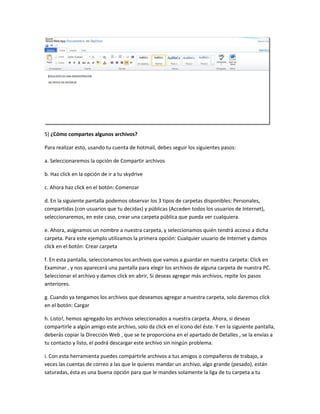
d. Luego de ello nos saldrá el documento en Word para trabajar con él.
5) ¿Cómo compartes algunos archivos?

Para realizar esto, usando tu cuenta de hotmail, debes seguir los siguientes pasos:

a. Seleccionaremos la opción de Compartir archivos

b. Haz click en la opción de ir a tu skydrive

c. Ahora haz click en el botón: Comenzar

d. En la siguiente pantalla podemos observar los 3 tipos de carpetas disponibles: Personales,
compartidas (con usuarios que tu decidas) y públicas (Acceden todos los usuarios de Internet),
seleccionaremos, en este caso, crear una carpeta pública que pueda ver cualquiera.

e. Ahora, asignamos un nombre a nuestra carpeta, y seleccionamos quién tendrá acceso a dicha
carpeta. Para este ejemplo utilizamos la primera opción: Cualquier usuario de Internet y damos
click en el botón: Crear carpeta

f. En esta pantalla, seleccionamos los archivos que vamos a guardar en nuestra carpeta: Click en
Examinar , y nos aparecerá una pantalla para elegir los archivos de alguna carpeta de nuestra PC.
Seleccionar el archivo y damos click en abrir, Si deseas agregar más archivos, repite los pasos
anteriores.

g. Cuando ya tengamos los archivos que deseamos agregar a nuestra carpeta, solo daremos click
en el botón: Cargar

h. Listo!, hemos agregado los archivos seleccionados a nuestra carpeta. Ahora, si deseas
compartirle a algún amigo este archivo, solo da click en el ícono del éste. Y en la siguiente pantalla,
deberás copiar la Dirección Web , que se te proporciona en el apartado de Detalles , se la envías a
tu contacto y listo, el podrá descargar este archivo sin ningún problema.

i. Con esta herramienta puedes compartirle archivos a tus amigos o compañeros de trabajo, a
veces las cuentas de correo a las que le quieres mandar un archivo, algo grande (pesado), están
saturadas, ésta es una buena opción para que le mandes solamente la liga de tu carpeta a tu
contacto y el podrá descargar el archivo muy fácilmente. O cuando estés haciendo una tarea o
trabajo y no tienes algún medio para almacenarlo, puedes hacerlo usando tu carpeta privada, en
donde solo tu puedes acceder, descargarlo, y continuar trabajándolo en otra computadora.

6) ¿Cómo descargas un archivo de tu skydrive en tu PC?

Tienes que dar click en la carpeta que quieras abrir, luego selecciona el archivo a descargar con el
boton derecho del mouse y haz click en descargar para que esta comienze.

Pero tambien puedes ver :

a.- Si tu correo te permite abrir un link de un archivo solo debes hacer clic sobre el link.

b.- Se abre la siguiente ventana presiona el Botón Guardar e indicale donde se dejar el archivo.O
tambien puedes descargarlo.

7 ) ¿Cómo mantienes información pública y privada?

Es muy simple, sólo basta con dar clic en “crear una nueva carpeta” (aparece encima de los dibujos
de carpetas) y luego debes indicar en el recuadro el nombre de la misma, y seleccionamos quién
tendrá acceso a dicha carpeta.

Hay tres carpetas disponibles: Personales, compartidas (con usuarios que tu decidas) y
publicas(acceden rodos los usuarios de internet).Para este ejemplo utilizamos la ultima opción:
Cualquier usuario de Internet y damos click en el botón: Crear carpeta.

Puedes crear otras carpetas personalizadas haciendo clic en el enlace Nueva carpeta.

8) ¿Qué es el Office Web Apps? ¿Cómo se usa?

Office Web Apps es una versión gratuita basada en la web del conjunto de aplicaciones de
productividad de Microsoft Office. Incluye Word Web App, Excel Web App, PowerPoint Web App,
y OneNote Web App. Las aplicaciones web permiten a los usuarios acceder a sus documentos
directamente desde cualquier parte dentro de un navegador web así como compartir archivos y
colaborar con otros usuarios en línea. Navegadores compatibles incluyen Internet Explorer
(versiones 7, 8 y 9), Mozilla Firefox (versiones 3 y 4), Safari 3, 4 y 5 y Google Chrome (versiones 9,
10, 11).

Office Web Apps está disponible a través de tres canales:

Los consumidores son capaces de tener acceso a Office Web Apps a través de Windows Live
SkyDrive.

Los clientes de Microsoft Software Assurance son capaces de alojar en Office Web Apps en de las
instalaciones como parte de SharePoint Server.

Empresas y corporaciones también son capaces de usar Office Web Apps mediante Microsoft
Online Services.

9) Al presionar el botón derecho sobre un archivo de skydrive, qué sucede?

Se abre un lista con las siguientes opciones: Abrir en word, ver en el explorador,editar en el
explorador, descargar, mover a, copiar en, etc.

10) ¿Es posible en skydrive compartir documentos en línea al mismo tiempo al estilo
googledocs?Explica.

Si es posible. Ambos servicios permiten compartir archivos y también que varias personas editen a
la vez un mismo documento (se guarda un registro de los cambios que todos pueden ver).

Google Drive facilita este aspecto para usuarios que utilicen otras de sus herramientas, como
Google Docs, Gmail o Google+. Y su sistema de búsqueda es muy potente.

SkyDrive permite compartir archivos con personas que ni siquiera tengan este servicio. Y hace
posible acceder a un PC completo de forma remota.

11) ¿Cómo obtienes el HTML de un documento de skydrive?

Puedo obtener un link con código HTML para poder insertarlo en un blog o página web y que
todos puedan visualizar ese archivo. Para ellos, voy al lado derecho, hago clic en Share, y se me
despliega este cuadro:


                                                               Hago click en “Share this folder”


                                                               Luego en “Get a Link
Y ahí ya tengo el link de acceso
público.

12) Al compartir documentos, las carpetas también se comparten?¿Por qué?

Cuando compartes un documento, la carpeta en la que éste se encuentra no se comparte. Esto es
debido al hecho de que sólo ese documento ha sido seleccionado para ser compartido, y en la
carpeta pueden haber otros documentos que no hayan sido compartidos.

13) ¿Puedes crear grupos de trabajo en skydrive?

Puedes crear grupos de amigos o colaboradores, compartir el enlace de una carpeta tuya dentro
de SkyDrive y así permitirles acceder a tus documentos y abrirlos para poder editarlos. Te
recomiendo el trabajo con los archivos de Excel, ya que se hace muy fácil editar y visualizar
inmediatamente los cambios que cada uno de tus colaboradores realiza.
Tp 1 delfi y sofi
Tp 1 delfi y sofi

Tp 1 delfi y sofi

  • 1.
    Trabajo Practico Respuestas 1) ¿Qué es el skydrive? Enumera sus características principales. a. Windows Live SkyDrive (inicialmente Windows Live Folders) forma parte de los servicios de Microsoft llamados Windows Live. SkyDrive permite a los usuarios subir archivos de una computadora y almacenarlos en línea (nube), y acceder a ellos desde un navegador web. El servicio utiliza Windows Live ID para controlar el acceso a los archivos del usuario, y les permite mantener la confidencialidad de los archivos, compartir con contactos o compartirlos con el público en general. Los archivos que se comparten públicamente no requieren una cuenta de Windows Live ID para acceder. 2) ¿Cuál es la capacidad del skydrive? Actualmente, el servicio ofrece 25 GB de almacenamiento,1 con un tamaño máximo por archivo de 2 GB, si se sube a través de la aplicación para escritorio de Skydrive,2 o 300 MB, si se sube vía web.3 Se pueden subir hasta 5 archivos a la vez de manera estándar con cualquier navegador, y también se puede instalar una herramienta ActiveX que permite arrastrar un número ilimitado de archivos directamente desde el Explorador de Windows. 3) ¿Cómo guardas varios documentos en tu skydrive en diferentes carpetas? Solo basta con crearlo y seleccionar la carpeta en la que quieres guardarlo. 4) ¿Cómo creas un archivo nuevo de Word desde el Skydrive?¿Y de Power Point? En ocasiones, por X motivos, necesitamos crear algún documento de Office en línea, para ello podemos recurrir a las versiones en línea de Word, Excel, PowerPoint y OneNote, los documentos creados se almacenarán en nuestras carpetas de SkyDrive, para activar esta función simplemente seguimos estos pasos: a. Ingresamos a http://explore.live.com/office-web-apps donde nos aparecerá esta pantalla, donde debemos “loguearnos” con nuestra cuenta de Windows Live y luego presionar el botón de registro :
  • 2.
    b. Lo anteriores todo lo que necesitamos hacer para trabajar con Office en línea, luego del registro les saldrá esta pantalla, donde seleccionarán que tipo de documento desean crear c. en este caso vamos a crear un documento de Word, le asignamos un nombre y guardamos d. Luego de ello nos saldrá el documento en Word para trabajar con él.
  • 3.
    5) ¿Cómo compartesalgunos archivos? Para realizar esto, usando tu cuenta de hotmail, debes seguir los siguientes pasos: a. Seleccionaremos la opción de Compartir archivos b. Haz click en la opción de ir a tu skydrive c. Ahora haz click en el botón: Comenzar d. En la siguiente pantalla podemos observar los 3 tipos de carpetas disponibles: Personales, compartidas (con usuarios que tu decidas) y públicas (Acceden todos los usuarios de Internet), seleccionaremos, en este caso, crear una carpeta pública que pueda ver cualquiera. e. Ahora, asignamos un nombre a nuestra carpeta, y seleccionamos quién tendrá acceso a dicha carpeta. Para este ejemplo utilizamos la primera opción: Cualquier usuario de Internet y damos click en el botón: Crear carpeta f. En esta pantalla, seleccionamos los archivos que vamos a guardar en nuestra carpeta: Click en Examinar , y nos aparecerá una pantalla para elegir los archivos de alguna carpeta de nuestra PC. Seleccionar el archivo y damos click en abrir, Si deseas agregar más archivos, repite los pasos anteriores. g. Cuando ya tengamos los archivos que deseamos agregar a nuestra carpeta, solo daremos click en el botón: Cargar h. Listo!, hemos agregado los archivos seleccionados a nuestra carpeta. Ahora, si deseas compartirle a algún amigo este archivo, solo da click en el ícono del éste. Y en la siguiente pantalla, deberás copiar la Dirección Web , que se te proporciona en el apartado de Detalles , se la envías a tu contacto y listo, el podrá descargar este archivo sin ningún problema. i. Con esta herramienta puedes compartirle archivos a tus amigos o compañeros de trabajo, a veces las cuentas de correo a las que le quieres mandar un archivo, algo grande (pesado), están saturadas, ésta es una buena opción para que le mandes solamente la liga de tu carpeta a tu
  • 4.
    contacto y elpodrá descargar el archivo muy fácilmente. O cuando estés haciendo una tarea o trabajo y no tienes algún medio para almacenarlo, puedes hacerlo usando tu carpeta privada, en donde solo tu puedes acceder, descargarlo, y continuar trabajándolo en otra computadora. 6) ¿Cómo descargas un archivo de tu skydrive en tu PC? Tienes que dar click en la carpeta que quieras abrir, luego selecciona el archivo a descargar con el boton derecho del mouse y haz click en descargar para que esta comienze. Pero tambien puedes ver : a.- Si tu correo te permite abrir un link de un archivo solo debes hacer clic sobre el link. b.- Se abre la siguiente ventana presiona el Botón Guardar e indicale donde se dejar el archivo.O tambien puedes descargarlo. 7 ) ¿Cómo mantienes información pública y privada? Es muy simple, sólo basta con dar clic en “crear una nueva carpeta” (aparece encima de los dibujos de carpetas) y luego debes indicar en el recuadro el nombre de la misma, y seleccionamos quién tendrá acceso a dicha carpeta. Hay tres carpetas disponibles: Personales, compartidas (con usuarios que tu decidas) y publicas(acceden rodos los usuarios de internet).Para este ejemplo utilizamos la ultima opción: Cualquier usuario de Internet y damos click en el botón: Crear carpeta. Puedes crear otras carpetas personalizadas haciendo clic en el enlace Nueva carpeta. 8) ¿Qué es el Office Web Apps? ¿Cómo se usa? Office Web Apps es una versión gratuita basada en la web del conjunto de aplicaciones de productividad de Microsoft Office. Incluye Word Web App, Excel Web App, PowerPoint Web App, y OneNote Web App. Las aplicaciones web permiten a los usuarios acceder a sus documentos directamente desde cualquier parte dentro de un navegador web así como compartir archivos y colaborar con otros usuarios en línea. Navegadores compatibles incluyen Internet Explorer (versiones 7, 8 y 9), Mozilla Firefox (versiones 3 y 4), Safari 3, 4 y 5 y Google Chrome (versiones 9, 10, 11). Office Web Apps está disponible a través de tres canales: Los consumidores son capaces de tener acceso a Office Web Apps a través de Windows Live SkyDrive. Los clientes de Microsoft Software Assurance son capaces de alojar en Office Web Apps en de las instalaciones como parte de SharePoint Server. Empresas y corporaciones también son capaces de usar Office Web Apps mediante Microsoft
  • 5.
    Online Services. 9) Alpresionar el botón derecho sobre un archivo de skydrive, qué sucede? Se abre un lista con las siguientes opciones: Abrir en word, ver en el explorador,editar en el explorador, descargar, mover a, copiar en, etc. 10) ¿Es posible en skydrive compartir documentos en línea al mismo tiempo al estilo googledocs?Explica. Si es posible. Ambos servicios permiten compartir archivos y también que varias personas editen a la vez un mismo documento (se guarda un registro de los cambios que todos pueden ver). Google Drive facilita este aspecto para usuarios que utilicen otras de sus herramientas, como Google Docs, Gmail o Google+. Y su sistema de búsqueda es muy potente. SkyDrive permite compartir archivos con personas que ni siquiera tengan este servicio. Y hace posible acceder a un PC completo de forma remota. 11) ¿Cómo obtienes el HTML de un documento de skydrive? Puedo obtener un link con código HTML para poder insertarlo en un blog o página web y que todos puedan visualizar ese archivo. Para ellos, voy al lado derecho, hago clic en Share, y se me despliega este cuadro: Hago click en “Share this folder” Luego en “Get a Link
  • 6.
    Y ahí yatengo el link de acceso público. 12) Al compartir documentos, las carpetas también se comparten?¿Por qué? Cuando compartes un documento, la carpeta en la que éste se encuentra no se comparte. Esto es debido al hecho de que sólo ese documento ha sido seleccionado para ser compartido, y en la carpeta pueden haber otros documentos que no hayan sido compartidos. 13) ¿Puedes crear grupos de trabajo en skydrive? Puedes crear grupos de amigos o colaboradores, compartir el enlace de una carpeta tuya dentro de SkyDrive y así permitirles acceder a tus documentos y abrirlos para poder editarlos. Te recomiendo el trabajo con los archivos de Excel, ya que se hace muy fácil editar y visualizar inmediatamente los cambios que cada uno de tus colaboradores realiza.