Blog                                                              Silvia Guerrero Barea


Entradas

    Una entrada es cada uno de los artículos que publicamos en nuestro blog. No
tienen por qué ser sólo textos, sino también elementos interactivos y multimedia como
veremos más adelante.

    A medida que vayamos colocando entradas, están irán colocándose en la parte posterior,
por encima de todas las anteriores. Podemos decidir si queremos que se vea la fecha o no, el
autor, el número de entradas visibles,… Para ello accedemos a Diseño→Diseño→Editar(en el
bloque “Entradas del blog”).

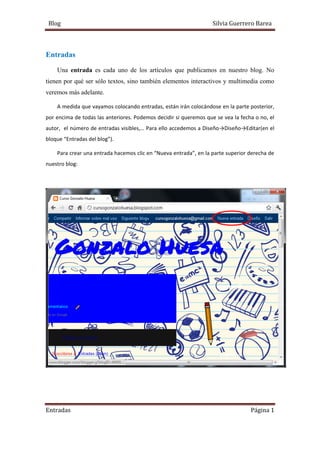
    Para crear una entrada hacemos clic en “Nueva entrada”, en la parte superior derecha de
nuestro blog:


Entradas                                                                          Página 1
Blog                                                             Silvia Guerrero Barea


    También podemos hacerlo desde “Diseño”:


    Se nos abre la siguiente ventana:


    Ponemos un título, escribimos la entrada (funciona como un editor de texto, en el que
podemos insertar imágenes, crear hipervínculos,…), ponemos una etiqueta o tag (consiste en
palabras claves o expresiones separadas por comas que definen y clasifican las entradas),
podemos programar la fecha de publicación, permitir o no comentarios,…


Entradas                                                                        Página 2
Blog                                                              Silvia Guerrero Barea


     Cuando acabemos, pulsamos “Publicar” (o “Guardar” si aún no queremos hacerla visible)
y ya podemos ver nuestra entrada publicada en el blog.

     Podemos gestionar nuestras entradas accediendo a Diseño→Entradas, donde
encontraremos un listado de todas ellas.


     Una limitación de Blogger es que no disponemos de espacio para almacenar nuestros
archivos. Pero lo que sí podemos hacer es usar páginas que sí nos dan un espacio gratuito o
que nos permiten subir archivos para posteriores descargas. Vamos a ir conociendo algunas de
ellas:

Insertar un documento o presentación.

     Vamos a usar                          , que admite presentaciones, documentos y PDFs
(20 MB). También se puede usar Google Docs, de Google.

     Entramos en www.slideshare.net . Podemos buscar un archivo existente (Search) o
subir uno (Upload). Para la subida de archivos, al pulsar en “Upload”, nos va a pedir
que nos registremos. Rellenamos los datos y APUNTAMOS LA CONTRASEÑA.


Entradas                                                                          Página 3
Blog       Silvia Guerrero Barea


Entradas                Página 4
Blog                                                           Silvia Guerrero Barea


   Ya estamos dentro (recuerda cerrar sesión cuando acabes):


   Volvemos a hacer clic en “Upload”:


   Y otra vez más:


Entradas                                                                    Página 5
Blog                                                          Silvia Guerrero Barea


    Buscamos el archivo a subir y hacemos clic en “Abrir”:


                                                             Esto permite que todo el
                                                             mundo pueda descargarlo.


    Esperamos a que se complete la subida, y esperamos otro poco hasta que aparezca
nuestro archivo:


Entradas                                                                     Página 6
Blog                                                               Silvia Guerrero Barea


    Copiamos el código que nos proporcionan en “EMBED” (haciendo triple clic encima se
copia entero) y nos vamos a nuestro blog.

    Creamos una nueva entrada y pegamos el código anterior asegurándonos de que estamos
en la pestaña “HTML”:


    Ponemos título, etiqueta, publicamos y vamos al blog para ver la entrada:


Entradas                                                                         Página 7
Blog                                                                Silvia Guerrero Barea


    Si hacemos clic en “View with SlideShare” (círculo rojo en la imagen anterior), nos redirige
a SlideShare, donde se podrá descargar el archivo si lo hemos permitido al subirlo. Y si
pulsamos en        veremos el documento a pantalla completa.


Insertar un vídeo.

    Dos posibilidades:

1- Si tenemos el vídeo en nuestro equipo: Creamos una nueva entrada y pulsamos en
    “Insertar vídeo” (Estando en la pestaña “Redactar”):


2- Desde YouTube o similar: seguimos los mismos pasos que para poner la música de fondo,
    solo que ahora pegamos el código en la entrada tal cual, sin modificarlo:


Entradas                                                                              Página 8
Blog                                                           Silvia Guerrero Barea


Enlazar archivos para su descarga directa.

    Como decíamos antes, Blogger no dispone de sitio para almacenar archivos.
Necesitamos entonces un espacio Web en un servidor donde subir nuestros archivos y
después hacer un enlace desde nuestro blog. Podemos contratar uno, usar el que tenga
nuestro centro, el que nos ofrezca nuestra compañía de acceso a internet particular o
conseguir uno gratuito. Lo que vamos a hacer es, lo último. Y para ello vamos a
aprovechar la cuenta Google que nos abrimos para crear el blog, pues Google nos ofrece
un espacio gratuito.

    Entramos en http://sites.google.com y accedemos con nuestro correo y contraseña
con el que nos creamos la cuenta en Google (¿Lo recuerdas? Dí que siiiiiii).


    Y hacemos clic en “Crear”:


Entradas                                                                       Página 9
Blog                                                       Silvia Guerrero Barea


   Rellenamos el formulario y le damos a “Crear”:


                                                    Esta es la dirección de tu nuevo
                                                    “sitio”. TOMA NOTA.


    Se nos abre nuestro nuevo “sitio”:


Entradas                                                                  Página 10
Blog                                                            Silvia Guerrero Barea


   Entramos en “Más”→”Administrar sitio" y elegimos “Archivos adjuntos”:


   Ahora, “Subir”:


Entradas                                                                    Página 11
Blog                                                            Silvia Guerrero Barea


    Buscamos nuestro archivo y lo subimos:


    Ya tenemos nuestro archivo. Ahora hacemos clic con el botón derecho en “Descargar” y,
en el menú que aparece, elegimos “Copiar dirección de enlace”:


Entradas                                                                      Página 12
Blog                                                           Silvia Guerrero Barea


    Nos vamos a nuestro blog, creamos una nueva entrada, escribimos un texto,
seleccionamos la palabra o imagen que queremos que haga de enlace, e insertamos el
hipervínculo con la dirección donde se encuentra el archivo, que es la que hemos copiado
antes:


    Pegamos la dirección:


    Aceptamos, publicamos la entrada, y cuando pulsemos en el objeto-enlace (en nuestro
caso “Aquí”), se descargará automáticamente el archivo.

Entradas                                                                     Página 13
Blog                                                              Silvia Guerrero Barea


Insertar un cuestionario.

    Para ello vamos a usar Google Docs, otra aplicación de Google. Usaremos por tanto
de nuevo nuestra cuenta creada al principio.

    Accedemos escribiendo http://docs.google.com o en la pestaña “Más” de la página
principal de Google. Introducimos nuestro correo y contraseña:


    Observa que también podemos usar Google Docs para subir archivos al igual que hicimos
con SlideShare.

    Para crear un formulario pulsamos en “Crear” y luego “Formulario”:


Entradas                                                                       Página 14
Blog                                                            Silvia Guerrero Barea


    Aquí vemos que se pueden crear otro tipo de archivos: documentos, presentaciones,…

    Si escogemos formulario:


    Confeccionamos el cuestionario a nuestro gusto y, una vez que acabemos:


    Copiamos el código y lo pegamos en la pestaña HTML de una nueva entrada de nuestro
blog.

Entradas                                                                       Página 15

B3 entradas

  • 1.
    Blog Silvia Guerrero Barea Entradas Una entrada es cada uno de los artículos que publicamos en nuestro blog. No tienen por qué ser sólo textos, sino también elementos interactivos y multimedia como veremos más adelante. A medida que vayamos colocando entradas, están irán colocándose en la parte posterior, por encima de todas las anteriores. Podemos decidir si queremos que se vea la fecha o no, el autor, el número de entradas visibles,… Para ello accedemos a Diseño→Diseño→Editar(en el bloque “Entradas del blog”). Para crear una entrada hacemos clic en “Nueva entrada”, en la parte superior derecha de nuestro blog: Entradas Página 1
  • 2.
    Blog Silvia Guerrero Barea También podemos hacerlo desde “Diseño”: Se nos abre la siguiente ventana: Ponemos un título, escribimos la entrada (funciona como un editor de texto, en el que podemos insertar imágenes, crear hipervínculos,…), ponemos una etiqueta o tag (consiste en palabras claves o expresiones separadas por comas que definen y clasifican las entradas), podemos programar la fecha de publicación, permitir o no comentarios,… Entradas Página 2
  • 3.
    Blog Silvia Guerrero Barea Cuando acabemos, pulsamos “Publicar” (o “Guardar” si aún no queremos hacerla visible) y ya podemos ver nuestra entrada publicada en el blog. Podemos gestionar nuestras entradas accediendo a Diseño→Entradas, donde encontraremos un listado de todas ellas. Una limitación de Blogger es que no disponemos de espacio para almacenar nuestros archivos. Pero lo que sí podemos hacer es usar páginas que sí nos dan un espacio gratuito o que nos permiten subir archivos para posteriores descargas. Vamos a ir conociendo algunas de ellas: Insertar un documento o presentación. Vamos a usar , que admite presentaciones, documentos y PDFs (20 MB). También se puede usar Google Docs, de Google. Entramos en www.slideshare.net . Podemos buscar un archivo existente (Search) o subir uno (Upload). Para la subida de archivos, al pulsar en “Upload”, nos va a pedir que nos registremos. Rellenamos los datos y APUNTAMOS LA CONTRASEÑA. Entradas Página 3
  • 4.
    Blog Silvia Guerrero Barea Entradas Página 4
  • 5.
    Blog Silvia Guerrero Barea Ya estamos dentro (recuerda cerrar sesión cuando acabes): Volvemos a hacer clic en “Upload”: Y otra vez más: Entradas Página 5
  • 6.
    Blog Silvia Guerrero Barea Buscamos el archivo a subir y hacemos clic en “Abrir”: Esto permite que todo el mundo pueda descargarlo. Esperamos a que se complete la subida, y esperamos otro poco hasta que aparezca nuestro archivo: Entradas Página 6
  • 7.
    Blog Silvia Guerrero Barea Copiamos el código que nos proporcionan en “EMBED” (haciendo triple clic encima se copia entero) y nos vamos a nuestro blog. Creamos una nueva entrada y pegamos el código anterior asegurándonos de que estamos en la pestaña “HTML”: Ponemos título, etiqueta, publicamos y vamos al blog para ver la entrada: Entradas Página 7
  • 8.
    Blog Silvia Guerrero Barea Si hacemos clic en “View with SlideShare” (círculo rojo en la imagen anterior), nos redirige a SlideShare, donde se podrá descargar el archivo si lo hemos permitido al subirlo. Y si pulsamos en veremos el documento a pantalla completa. Insertar un vídeo. Dos posibilidades: 1- Si tenemos el vídeo en nuestro equipo: Creamos una nueva entrada y pulsamos en “Insertar vídeo” (Estando en la pestaña “Redactar”): 2- Desde YouTube o similar: seguimos los mismos pasos que para poner la música de fondo, solo que ahora pegamos el código en la entrada tal cual, sin modificarlo: Entradas Página 8
  • 9.
    Blog Silvia Guerrero Barea Enlazar archivos para su descarga directa. Como decíamos antes, Blogger no dispone de sitio para almacenar archivos. Necesitamos entonces un espacio Web en un servidor donde subir nuestros archivos y después hacer un enlace desde nuestro blog. Podemos contratar uno, usar el que tenga nuestro centro, el que nos ofrezca nuestra compañía de acceso a internet particular o conseguir uno gratuito. Lo que vamos a hacer es, lo último. Y para ello vamos a aprovechar la cuenta Google que nos abrimos para crear el blog, pues Google nos ofrece un espacio gratuito. Entramos en http://sites.google.com y accedemos con nuestro correo y contraseña con el que nos creamos la cuenta en Google (¿Lo recuerdas? Dí que siiiiiii). Y hacemos clic en “Crear”: Entradas Página 9
  • 10.
    Blog Silvia Guerrero Barea Rellenamos el formulario y le damos a “Crear”: Esta es la dirección de tu nuevo “sitio”. TOMA NOTA. Se nos abre nuestro nuevo “sitio”: Entradas Página 10
  • 11.
    Blog Silvia Guerrero Barea Entramos en “Más”→”Administrar sitio" y elegimos “Archivos adjuntos”: Ahora, “Subir”: Entradas Página 11
  • 12.
    Blog Silvia Guerrero Barea Buscamos nuestro archivo y lo subimos: Ya tenemos nuestro archivo. Ahora hacemos clic con el botón derecho en “Descargar” y, en el menú que aparece, elegimos “Copiar dirección de enlace”: Entradas Página 12
  • 13.
    Blog Silvia Guerrero Barea Nos vamos a nuestro blog, creamos una nueva entrada, escribimos un texto, seleccionamos la palabra o imagen que queremos que haga de enlace, e insertamos el hipervínculo con la dirección donde se encuentra el archivo, que es la que hemos copiado antes: Pegamos la dirección: Aceptamos, publicamos la entrada, y cuando pulsemos en el objeto-enlace (en nuestro caso “Aquí”), se descargará automáticamente el archivo. Entradas Página 13
  • 14.
    Blog Silvia Guerrero Barea Insertar un cuestionario. Para ello vamos a usar Google Docs, otra aplicación de Google. Usaremos por tanto de nuevo nuestra cuenta creada al principio. Accedemos escribiendo http://docs.google.com o en la pestaña “Más” de la página principal de Google. Introducimos nuestro correo y contraseña: Observa que también podemos usar Google Docs para subir archivos al igual que hicimos con SlideShare. Para crear un formulario pulsamos en “Crear” y luego “Formulario”: Entradas Página 14
  • 15.
    Blog Silvia Guerrero Barea Aquí vemos que se pueden crear otro tipo de archivos: documentos, presentaciones,… Si escogemos formulario: Confeccionamos el cuestionario a nuestro gusto y, una vez que acabemos: Copiamos el código y lo pegamos en la pestaña HTML de una nueva entrada de nuestro blog. Entradas Página 15