Instituto superior Andrés F
Córdova.
Yariely Nicole Estrella.
1ro de Bachillerato ‘‘A’’
Los Procesos que vamos hacer:
• 1.- Como hacer orientación, columnas, marca de agua,
fondo de color, bordes, pág y texto de una hoja de
Word.
• 2.- Insertar tabla, datos en la tabla, insertar hoja de
calculo, Encabezado, Pie de pagina, numero de pág.
• 3.- Modificar títulos, subtítulos, enumerar cada hoja,
insertar tabla de valores, insertar tabla de contenido y
bordes de una pagina de Word.
• 4.-Insertar imagen, nuevo rotulo, gráfico, referencia,
Smart Art, Tabla de Ilustraciones en Word.
• 5.- Crear carpeta de nuestros archivos (Word, Excel y
Power Point) Aplicar Hipervínculo En Word, Excel y
Power Point.
1.- Como hacer orientación, columnas, marca
de agua, fondo de color, bordes, pág y texto de
una hoja de Word:
• Primer Paso: En la hoja de Word vamos a diseño de pág, damos
clic en orientación y escogemos horizontal.
Segundo Paso:
• Estamos en diseño de pág vamos a columnas y
escogemos la que nos guste más:
Tercer y Cuarto Paso
Seguimos en diseño de pág, vamos al
icono marca de agua y escogemos el
que más nos guste:
Continuamos en diseño de pág, vamos
al icono color de pág y escogemos el
que más nos agrade y queda así:
Quinto y último paso:
• Vamos a bordes, pero
seguimos en diseño de
pág, escogemos el que
más nos guste despúes
lo modificamos si lo
queremos 3D, Sombra,
etc y así se finaliza está
1ra Parte del
Aprendizaje.
2.-Como Insertar tabla, datos en la tabla, insertar
hoja de calculo, Encabezado, Pie de pagina,
numero de pág.
• Primer Paso: Estamos en la hoja de Word,
damos clic en insertar y escoger la opción
insertar tabla y dar el dato de numero de filas
y número de Columnas.
Segundo y Tercer Paso:
Despues de haber puesto
ciertos datos, agregamos en
cada cuadro de la tabla: hora,
lunes, martes, etc...
Despúes de haber agregado lo
dicho, insertar la hoja de calculo
que se encuentra en el icono de
Tabla, la Tabla de Calculo solo se
utiliza para sumas, restas, etc...
Cuarto y Quinto Paso
Despúes de dar la
opción en insertar y
escoger el icono
encabezado y elegir
en blanco tres
columnas, escribir en
la primera columna
curso en la segunda
nombre y en el tercero
Paralelo.
Despúes la opción en
pie de pág <<Anual>>
cual es la del número.
Último Paso
Dar doble clic en encabezado escoger la opción de
modificar formato y escogemos si lo queremos en
números romanos, enteros, etc.
Y haci acabamos nuestro segundo aprendizaje.
3.- Como modificar títulos, subtítulos, enumerar cada
hoja, insertar tabla de valores, insertar tabla de
contenido y bordes de una pagina de Word.
• 1er paso: Como ejemplo: escribimos título, índice, introducción, cuerpo,
internet y desenlace después encerramos título y vamos a inicio en la
opción título le damos clic derecho y seleccionamos modificar.
Segundo y Tercer Paso:
Modificamos el tipo de letra a Arial,
la negrilla, el subrayado, color de
letra, así modificamos todas
excepto Internet que ese es un
subtitulo.
• Despúes de haber seguido esos
pasos se tendrá que ver así
recordando que Internet era un
subtitulo.
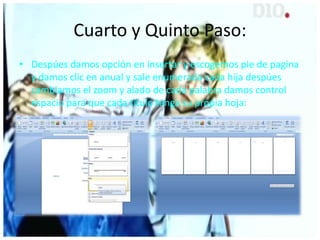
Cuarto y Quinto Paso:
• Despúes damos opción en insertar y escogemos pie de pagina
y damos clic en anual y sale enumerada cada hija despúes
cambiamos el zoom y alado de cada palabra damos control
espacio para que cada titulo tenga su propia hoja:
Sexto paso
Despúes de haber hecho eso vamos a referencia y
damos clic en la tabla de valores y escogemos la
primera que dice contenido
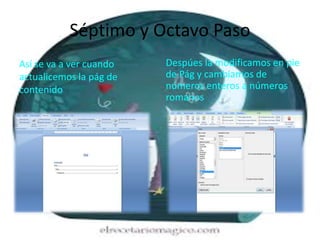
Séptimo y Octavo Paso
Así se va a ver cuando
actualicemos la pág de
contenido
Despúes la modificamos en pie
de Pág y cambiamos de
números enteros a números
romanos
Noveno y último Paso
Despúes actualizamos la tabla y ya nos sale con la opción que escogimos ósea con
la de números romanos:
Y así acabamos ese Paso.
Primero damos clic en insertar y
escogemos el icono insertar imagen y
escogemos la que más nos guste:
Despúes podemos retocar la imagen,
etc..
Segundo Paso:
• Despúes vamos a referencia y damos clic en
insertar título:
Tercer y Cuarto paso:
Despúes aparece una pestañita
pequeña y damos clic en nuevo
rotulo
Despúes aparece una pestaña aún
más pequeña escribimos Imagen y
damos clic en aceptar y nos saldrá
enumerado
Quinto Paso:
Vamos hacer este proceso dos veces más
insertando diferentes imágenes nos
quedará así:
Sexto Paso
Despúes de haber hecho ese
proceso vamos a insertar y
escogemos gráfico(El que más nos
guste)
Damos Clic en aceptar y nos
saldrá así
Séptimo Paso:
• Despúes volvemos hacer el mismo procedimiento de las imágenes clic en
referencia y escribimos en titulo grafica y nos quedará así, así igual haci hacemos
el procedimiento para insertar Smart Art y así se verá
Octavo y Noveno Paso:
Despúes en el zoom normal vamos a la
primera hoja y clic en referencia junto
con insertar titulo clic en insertar tabla
de ilustraciones
Despúes nos mostrara como será la tabla
y como la va a enumerar despúes damos
clic en aceptar y haci aremos todos los
procedimientos.
Último Paso:
• Así se verá el trabajo ya acabado, enumerado,
etc:
5.- Crear carpeta de nuestros archivos (Word, Excel y Power
Point) Aplicar Hipervínculo En Word, Excel y Power Point.
Lo Primero que vamos hacer es ir en
la pantalla principal de nuestro
ordenador dar clic derecho en la
pantalla y escoger nuevo, ahí es
donde crearemos nuestra carpeta:
Despúes de haber hecho lo anterior
ingresamos a nuestra carpeta vacía y
damos clic derecho y escogemos
nuevo y crearnos nuevo documento
en Excel, Power Poin y Word.
Segundo Paso:
Tercer Paso:
Ingresando en Word escribimos en
nuestra hoja vacía cualquier cosa como
por ejemplo Enlaces y encerramos la
palabra arrastrando con clic izquierdo
damos clic derecho y escogemos la
opción que dice: HIPERVÍNCULO
Despúes vamos a el icono que dice
Carpeta Actual y damos clic en el que
dice nuevo documento de Word y
aceptamos, despúes escribimos más
palabras como título 1, título 2, etc...
Despúes de hacer escrito esas palabras, alado de cada una damos
control enter y cada una tendrá su propia hoja:
Despúes de hacer escrito esas palabras, alado de cada una damos
control enter y cada una tendrá su propia hoja:
Cuartopaso:
Quinto Paso
Despúes de haber puesto
las palabras mencionadas
hacemos e mismo
procedimiento que
hicimos en la primera vez
arrastrando el mouse y
encerrando la palabra por
ejemplo Allison y
escogemos hipervínculo
pero en este caso la
relacionaremos con Nuevo
documento de Excel, clic
en aceptar despues con
doble clic nos llevará
directamente a la pestaña
de Excel como podemos
observar:
Sexto Paso:
Despúes de estar en el documento
de Excel escribimos en un cuadro
cualquier cosa como por ejemplo
Samantha, vamos a la pestaña de
Insertar y en Vinculo damos clic en
Hipervínculo:
Y haremos el mismo
procedimiento que hemos hecho
en los demás documento pero
está vez damos clic en Power Poin
en aceptar y quedará así:
Séptimo Paso:
Hacemos lo mismo que hicimos anteriormente y directamente abrirá una pestaña en
Power Point:
Octavo Paso:
Y haci vamos a seguir haciendo los
mismos procedimientos y se irán
ingresando directamente a los
documentos:
De Word a Excel de Excel a Word de
Word a Power Poin de Excel a Power Poin
y así:
Último paso:
Par ingresar de Power Poin a otros documentos aplastamos F5 que se encuentra
arriba de nuestro teclado se presentará la diapositiva, daremos clic en ‘’Yadali’’ y
directamente ingresaremos a Word ya acabando nuestros pasos, y eso sería todo.
Trabajo de Infomatica.

Trabajo de Infomatica.

  • 1.
    Instituto superior AndrésF Córdova. Yariely Nicole Estrella. 1ro de Bachillerato ‘‘A’’
  • 2.
    Los Procesos quevamos hacer: • 1.- Como hacer orientación, columnas, marca de agua, fondo de color, bordes, pág y texto de una hoja de Word. • 2.- Insertar tabla, datos en la tabla, insertar hoja de calculo, Encabezado, Pie de pagina, numero de pág. • 3.- Modificar títulos, subtítulos, enumerar cada hoja, insertar tabla de valores, insertar tabla de contenido y bordes de una pagina de Word. • 4.-Insertar imagen, nuevo rotulo, gráfico, referencia, Smart Art, Tabla de Ilustraciones en Word. • 5.- Crear carpeta de nuestros archivos (Word, Excel y Power Point) Aplicar Hipervínculo En Word, Excel y Power Point.
  • 3.
    1.- Como hacerorientación, columnas, marca de agua, fondo de color, bordes, pág y texto de una hoja de Word: • Primer Paso: En la hoja de Word vamos a diseño de pág, damos clic en orientación y escogemos horizontal.
  • 4.
    Segundo Paso: • Estamosen diseño de pág vamos a columnas y escogemos la que nos guste más:
  • 5.
    Tercer y CuartoPaso Seguimos en diseño de pág, vamos al icono marca de agua y escogemos el que más nos guste: Continuamos en diseño de pág, vamos al icono color de pág y escogemos el que más nos agrade y queda así:
  • 6.
    Quinto y últimopaso: • Vamos a bordes, pero seguimos en diseño de pág, escogemos el que más nos guste despúes lo modificamos si lo queremos 3D, Sombra, etc y así se finaliza está 1ra Parte del Aprendizaje.
  • 7.
    2.-Como Insertar tabla,datos en la tabla, insertar hoja de calculo, Encabezado, Pie de pagina, numero de pág. • Primer Paso: Estamos en la hoja de Word, damos clic en insertar y escoger la opción insertar tabla y dar el dato de numero de filas y número de Columnas.
  • 8.
    Segundo y TercerPaso: Despues de haber puesto ciertos datos, agregamos en cada cuadro de la tabla: hora, lunes, martes, etc... Despúes de haber agregado lo dicho, insertar la hoja de calculo que se encuentra en el icono de Tabla, la Tabla de Calculo solo se utiliza para sumas, restas, etc...
  • 9.
    Cuarto y QuintoPaso Despúes de dar la opción en insertar y escoger el icono encabezado y elegir en blanco tres columnas, escribir en la primera columna curso en la segunda nombre y en el tercero Paralelo. Despúes la opción en pie de pág <<Anual>> cual es la del número.
  • 10.
    Último Paso Dar dobleclic en encabezado escoger la opción de modificar formato y escogemos si lo queremos en números romanos, enteros, etc. Y haci acabamos nuestro segundo aprendizaje.
  • 11.
    3.- Como modificartítulos, subtítulos, enumerar cada hoja, insertar tabla de valores, insertar tabla de contenido y bordes de una pagina de Word. • 1er paso: Como ejemplo: escribimos título, índice, introducción, cuerpo, internet y desenlace después encerramos título y vamos a inicio en la opción título le damos clic derecho y seleccionamos modificar.
  • 12.
    Segundo y TercerPaso: Modificamos el tipo de letra a Arial, la negrilla, el subrayado, color de letra, así modificamos todas excepto Internet que ese es un subtitulo. • Despúes de haber seguido esos pasos se tendrá que ver así recordando que Internet era un subtitulo.
  • 13.
    Cuarto y QuintoPaso: • Despúes damos opción en insertar y escogemos pie de pagina y damos clic en anual y sale enumerada cada hija despúes cambiamos el zoom y alado de cada palabra damos control espacio para que cada titulo tenga su propia hoja:
  • 14.
    Sexto paso Despúes dehaber hecho eso vamos a referencia y damos clic en la tabla de valores y escogemos la primera que dice contenido
  • 15.
    Séptimo y OctavoPaso Así se va a ver cuando actualicemos la pág de contenido Despúes la modificamos en pie de Pág y cambiamos de números enteros a números romanos
  • 16.
    Noveno y últimoPaso Despúes actualizamos la tabla y ya nos sale con la opción que escogimos ósea con la de números romanos: Y así acabamos ese Paso.
  • 17.
    Primero damos clicen insertar y escogemos el icono insertar imagen y escogemos la que más nos guste: Despúes podemos retocar la imagen, etc..
  • 18.
    Segundo Paso: • Despúesvamos a referencia y damos clic en insertar título:
  • 19.
    Tercer y Cuartopaso: Despúes aparece una pestañita pequeña y damos clic en nuevo rotulo Despúes aparece una pestaña aún más pequeña escribimos Imagen y damos clic en aceptar y nos saldrá enumerado
  • 20.
    Quinto Paso: Vamos hacereste proceso dos veces más insertando diferentes imágenes nos quedará así:
  • 21.
    Sexto Paso Despúes dehaber hecho ese proceso vamos a insertar y escogemos gráfico(El que más nos guste) Damos Clic en aceptar y nos saldrá así
  • 22.
    Séptimo Paso: • Despúesvolvemos hacer el mismo procedimiento de las imágenes clic en referencia y escribimos en titulo grafica y nos quedará así, así igual haci hacemos el procedimiento para insertar Smart Art y así se verá
  • 23.
    Octavo y NovenoPaso: Despúes en el zoom normal vamos a la primera hoja y clic en referencia junto con insertar titulo clic en insertar tabla de ilustraciones Despúes nos mostrara como será la tabla y como la va a enumerar despúes damos clic en aceptar y haci aremos todos los procedimientos.
  • 24.
    Último Paso: • Asíse verá el trabajo ya acabado, enumerado, etc:
  • 25.
    5.- Crear carpetade nuestros archivos (Word, Excel y Power Point) Aplicar Hipervínculo En Word, Excel y Power Point. Lo Primero que vamos hacer es ir en la pantalla principal de nuestro ordenador dar clic derecho en la pantalla y escoger nuevo, ahí es donde crearemos nuestra carpeta: Despúes de haber hecho lo anterior ingresamos a nuestra carpeta vacía y damos clic derecho y escogemos nuevo y crearnos nuevo documento en Excel, Power Poin y Word.
  • 26.
  • 27.
    Tercer Paso: Ingresando enWord escribimos en nuestra hoja vacía cualquier cosa como por ejemplo Enlaces y encerramos la palabra arrastrando con clic izquierdo damos clic derecho y escogemos la opción que dice: HIPERVÍNCULO Despúes vamos a el icono que dice Carpeta Actual y damos clic en el que dice nuevo documento de Word y aceptamos, despúes escribimos más palabras como título 1, título 2, etc...
  • 28.
    Despúes de hacerescrito esas palabras, alado de cada una damos control enter y cada una tendrá su propia hoja: Despúes de hacer escrito esas palabras, alado de cada una damos control enter y cada una tendrá su propia hoja: Cuartopaso:
  • 29.
    Quinto Paso Despúes dehaber puesto las palabras mencionadas hacemos e mismo procedimiento que hicimos en la primera vez arrastrando el mouse y encerrando la palabra por ejemplo Allison y escogemos hipervínculo pero en este caso la relacionaremos con Nuevo documento de Excel, clic en aceptar despues con doble clic nos llevará directamente a la pestaña de Excel como podemos observar:
  • 30.
    Sexto Paso: Despúes deestar en el documento de Excel escribimos en un cuadro cualquier cosa como por ejemplo Samantha, vamos a la pestaña de Insertar y en Vinculo damos clic en Hipervínculo: Y haremos el mismo procedimiento que hemos hecho en los demás documento pero está vez damos clic en Power Poin en aceptar y quedará así:
  • 31.
    Séptimo Paso: Hacemos lomismo que hicimos anteriormente y directamente abrirá una pestaña en Power Point:
  • 32.
    Octavo Paso: Y hacivamos a seguir haciendo los mismos procedimientos y se irán ingresando directamente a los documentos: De Word a Excel de Excel a Word de Word a Power Poin de Excel a Power Poin y así:
  • 33.
    Último paso: Par ingresarde Power Poin a otros documentos aplastamos F5 que se encuentra arriba de nuestro teclado se presentará la diapositiva, daremos clic en ‘’Yadali’’ y directamente ingresaremos a Word ya acabando nuestros pasos, y eso sería todo.