I.S.T ANDRES F. CORADAVA
Evelyn moreno
𝟏 𝒆𝒓𝒐
de Bachillerato ”D ”
LIC: Marcelo Arias
TEMA:Practicas Aprendidas
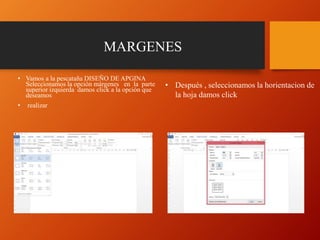
MARGENES
• Vamos a la pescataña DISEÑO DE APGINA
Seleccionamos la opción márgenes en la parte
superior izquierda damos click a la opción que
deseamos
• realizar
• Después , seleccionamos la horientacion de
la hoja damos click
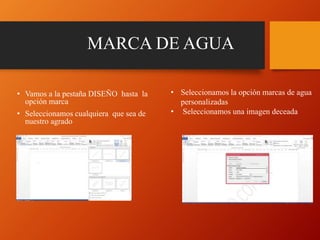
MARCA DE AGUA
• Vamos a la pestaña DISEÑO hasta la
opción marca
• Seleccionamos cualquiera que sea de
nuestro agrado
• Seleccionamos la opción marcas de agua
personalizadas
• Seleccionamos una imagen deceada
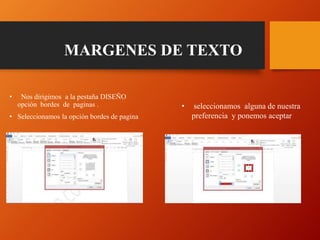
MARGENES DE TEXTO
• Nos dirigimos a la pestaña DISEÑO
opción bordes de paginas .
• Seleccionamos la opción bordes de pagina
• seleccionamos alguna de nuestra
preferencia y ponemos aceptar
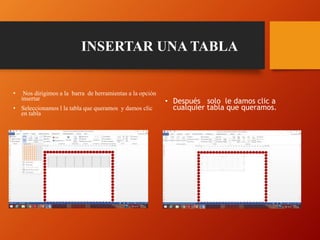
INSERTAR UNA TABLA
• Nos dirigimos a la barra de herramientas a la opción
insertar
• Seleccionamos l la tabla que queramos y damos clic
en tabla
• Después solo le damos clic a
cualquier tabla que queramos.
NUMERO DE PAGINA
• Seleccionamos primero la opción insertar
• Damos clic derecho y seleccionamos la
opción de numero de pagina.
• Nos ponemos en formato de numero
• Seleccionamos el que queramos
• Seleccionamos en iniciar en y ponemos el
numero o letra que queramos
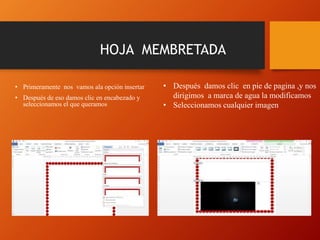
HOJA MEMBRETADA
• Primeramente nos vamos ala opción insertar
• Después de eso damos clic en encabezado y
seleccionamos el que queramos
• Después damos clic en pie de pagina ,y nos
dirigimos a marca de agua la modificamos
• Seleccionamos cualquier imagen
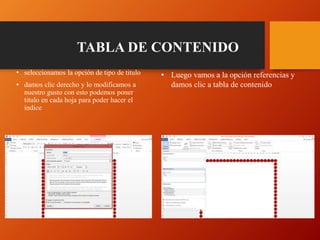
TABLA DE CONTENIDO
• seleccionamos la opción de tipo de titulo
• damos clic derecho y lo modificamos a
nuestro gusto con esto podemos poner
titulo en cada hoja para poder hacer el
índice
• Luego vamos a la opción referencias y
damos clic a tabla de contenido
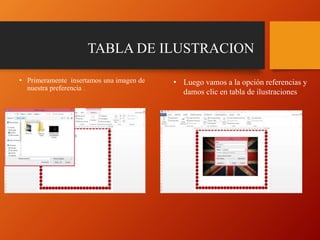
TABLA DE ILUSTRACION
• Primeramente insertamos una imagen de
nuestra preferencia .
• Luego vamos a la opción referencias y
damos clic en tabla de ilustraciones
TABLA DE ILUSTRACIONES
• Primeramente ponemos cualquier
titulo para que funcione la tabla de
ilustraciones
• Luego insertamos una tabla de
ilustraciones para que nos guie asta
nuestra imagen insertada
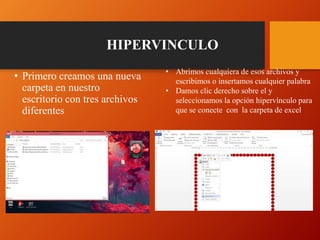
HIPERVINCULO
• Primero creamos una nueva
carpeta en nuestro
escritorio con tres archivos
diferentes
• Abrimos cualquiera de esos archivos y
escribimos o insertamos cualquier palabra
• Damos clic derecho sobre el y
seleccionamos la opción hipervínculo para
que se conecte con la carpeta de excel
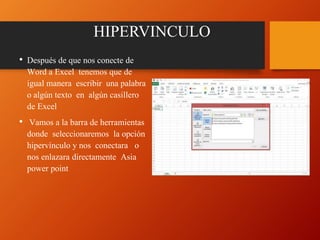
HIPERVINCULO
• Después de que nos conecte de
Word a Excel tenemos que de
igual manera escribir una palabra
o algún texto en algún casillero
de Excel
• Vamos a la barra de herramientas
donde seleccionaremos la opción
hipervínculo y nos conectara o
nos enlazara directamente Asia
power point
HIPERVINCULOS
• Despues de eso tenemos que escribir
algún texto en power Paint aplicando
hipervínculo para que nos enlace así
Word nuevamente antes aplastando f5
para que nos de la presentación de
power point y asi poder ir directamente
a word
• Luego de eso tenemos que poner
otra palabra en la tercera hoja
de Word para que nos mande a la
pate de el principio poniendo
hipervínculo
HIPERVÍNCULO
• Al final de
hipervínculos tenemos
que poner un titulo
en la primera hoja de
Word y en la tercera
hoja tenemos que
poner en insertar
figuras una flecha
hacia arriba
mandándonos así el
titulo de el principio
de Word .

Proyecto de-informatica

  • 1.
    I.S.T ANDRES F.CORADAVA Evelyn moreno 𝟏 𝒆𝒓𝒐 de Bachillerato ”D ” LIC: Marcelo Arias TEMA:Practicas Aprendidas
  • 2.
    MARGENES • Vamos ala pescataña DISEÑO DE APGINA Seleccionamos la opción márgenes en la parte superior izquierda damos click a la opción que deseamos • realizar • Después , seleccionamos la horientacion de la hoja damos click
  • 3.
    MARCA DE AGUA •Vamos a la pestaña DISEÑO hasta la opción marca • Seleccionamos cualquiera que sea de nuestro agrado • Seleccionamos la opción marcas de agua personalizadas • Seleccionamos una imagen deceada
  • 4.
    MARGENES DE TEXTO •Nos dirigimos a la pestaña DISEÑO opción bordes de paginas . • Seleccionamos la opción bordes de pagina • seleccionamos alguna de nuestra preferencia y ponemos aceptar
  • 5.
    INSERTAR UNA TABLA •Nos dirigimos a la barra de herramientas a la opción insertar • Seleccionamos l la tabla que queramos y damos clic en tabla • Después solo le damos clic a cualquier tabla que queramos.
  • 6.
    NUMERO DE PAGINA •Seleccionamos primero la opción insertar • Damos clic derecho y seleccionamos la opción de numero de pagina. • Nos ponemos en formato de numero • Seleccionamos el que queramos • Seleccionamos en iniciar en y ponemos el numero o letra que queramos
  • 7.
    HOJA MEMBRETADA • Primeramentenos vamos ala opción insertar • Después de eso damos clic en encabezado y seleccionamos el que queramos • Después damos clic en pie de pagina ,y nos dirigimos a marca de agua la modificamos • Seleccionamos cualquier imagen
  • 8.
    TABLA DE CONTENIDO •seleccionamos la opción de tipo de titulo • damos clic derecho y lo modificamos a nuestro gusto con esto podemos poner titulo en cada hoja para poder hacer el índice • Luego vamos a la opción referencias y damos clic a tabla de contenido
  • 9.
    TABLA DE ILUSTRACION •Primeramente insertamos una imagen de nuestra preferencia . • Luego vamos a la opción referencias y damos clic en tabla de ilustraciones
  • 10.
    TABLA DE ILUSTRACIONES •Primeramente ponemos cualquier titulo para que funcione la tabla de ilustraciones • Luego insertamos una tabla de ilustraciones para que nos guie asta nuestra imagen insertada
  • 11.
    HIPERVINCULO • Primero creamosuna nueva carpeta en nuestro escritorio con tres archivos diferentes • Abrimos cualquiera de esos archivos y escribimos o insertamos cualquier palabra • Damos clic derecho sobre el y seleccionamos la opción hipervínculo para que se conecte con la carpeta de excel
  • 12.
    HIPERVINCULO • Después deque nos conecte de Word a Excel tenemos que de igual manera escribir una palabra o algún texto en algún casillero de Excel • Vamos a la barra de herramientas donde seleccionaremos la opción hipervínculo y nos conectara o nos enlazara directamente Asia power point
  • 13.
    HIPERVINCULOS • Despues deeso tenemos que escribir algún texto en power Paint aplicando hipervínculo para que nos enlace así Word nuevamente antes aplastando f5 para que nos de la presentación de power point y asi poder ir directamente a word • Luego de eso tenemos que poner otra palabra en la tercera hoja de Word para que nos mande a la pate de el principio poniendo hipervínculo
  • 14.
    HIPERVÍNCULO • Al finalde hipervínculos tenemos que poner un titulo en la primera hoja de Word y en la tercera hoja tenemos que poner en insertar figuras una flecha hacia arriba mandándonos así el titulo de el principio de Word .