Trabajo Practico N9
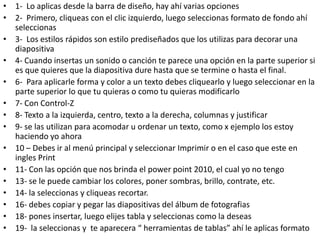
• 1- Lo aplicas desde la barra de diseño, hay ahí varias opciones
• 2- Primero, cliqueas con el clic izquierdo, luego seleccionas formato de fondo ahí
  seleccionas
• 3- Los estilos rápidos son estilo prediseñados que los utilizas para decorar una
  diapositiva
• 4- Cuando insertas un sonido o canción te parece una opción en la parte superior si
  es que quieres que la diapositiva dure hasta que se termine o hasta el final.
• 6- Para aplicarle forma y color a un texto debes cliquearlo y luego seleccionar en la
  parte superior lo que tu quieras o como tu quieras modificarlo
• 7- Con Control-Z
• 8- Texto a la izquierda, centro, texto a la derecha, columnas y justificar
• 9- se las utilizan para acomodar u ordenar un texto, como x ejemplo los estoy
  haciendo yo ahora
• 10 – Debes ir al menú principal y seleccionar Imprimir o en el caso que este en
  ingles Print
• 11- Con las opción que nos brinda el power point 2010, el cual yo no tengo
• 13- se le puede cambiar los colores, poner sombras, brillo, contrate, etc.
• 14- la seleccionas y cliqueas recortar.
• 16- debes copiar y pegar las diapositivas del álbum de fotografias
• 18- pones insertar, luego elijes tabla y seleccionas como la deseas
• 19- la seleccionas y te aparecera “ herramientas de tablas” ahí le aplicas formato
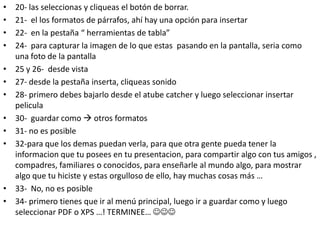
•   20- las seleccionas y cliqueas el botón de borrar.
•   21- el los formatos de párrafos, ahí hay una opción para insertar
•   22- en la pestaña “ herramientas de tabla”
•   24- para capturar la imagen de lo que estas pasando en la pantalla, seria como
    una foto de la pantalla
•   25 y 26- desde vista
•   27- desde la pestaña inserta, cliqueas sonido
•   28- primero debes bajarlo desde el atube catcher y luego seleccionar insertar
    pelicula
•   30- guardar como  otros formatos
•   31- no es posible
•   32-para que los demas puedan verla, para que otra gente pueda tener la
    informacion que tu posees en tu presentacion, para compartir algo con tus amigos ,
    compadres, familiares o conocidos, para enseñarle al mundo algo, para mostrar
    algo que tu hiciste y estas orgulloso de ello, hay muchas cosas más …
•   33- No, no es posible
•   34- primero tienes que ir al menú principal, luego ir a guardar como y luego
    seleccionar PDF o XPS …! TERMINEE… 

Trabajo practico 9

  • 1.
  • 2.
    • 1- Loaplicas desde la barra de diseño, hay ahí varias opciones • 2- Primero, cliqueas con el clic izquierdo, luego seleccionas formato de fondo ahí seleccionas • 3- Los estilos rápidos son estilo prediseñados que los utilizas para decorar una diapositiva • 4- Cuando insertas un sonido o canción te parece una opción en la parte superior si es que quieres que la diapositiva dure hasta que se termine o hasta el final. • 6- Para aplicarle forma y color a un texto debes cliquearlo y luego seleccionar en la parte superior lo que tu quieras o como tu quieras modificarlo • 7- Con Control-Z • 8- Texto a la izquierda, centro, texto a la derecha, columnas y justificar • 9- se las utilizan para acomodar u ordenar un texto, como x ejemplo los estoy haciendo yo ahora • 10 – Debes ir al menú principal y seleccionar Imprimir o en el caso que este en ingles Print • 11- Con las opción que nos brinda el power point 2010, el cual yo no tengo • 13- se le puede cambiar los colores, poner sombras, brillo, contrate, etc. • 14- la seleccionas y cliqueas recortar. • 16- debes copiar y pegar las diapositivas del álbum de fotografias • 18- pones insertar, luego elijes tabla y seleccionas como la deseas • 19- la seleccionas y te aparecera “ herramientas de tablas” ahí le aplicas formato
  • 3.
    20- las seleccionas y cliqueas el botón de borrar. • 21- el los formatos de párrafos, ahí hay una opción para insertar • 22- en la pestaña “ herramientas de tabla” • 24- para capturar la imagen de lo que estas pasando en la pantalla, seria como una foto de la pantalla • 25 y 26- desde vista • 27- desde la pestaña inserta, cliqueas sonido • 28- primero debes bajarlo desde el atube catcher y luego seleccionar insertar pelicula • 30- guardar como  otros formatos • 31- no es posible • 32-para que los demas puedan verla, para que otra gente pueda tener la informacion que tu posees en tu presentacion, para compartir algo con tus amigos , compadres, familiares o conocidos, para enseñarle al mundo algo, para mostrar algo que tu hiciste y estas orgulloso de ello, hay muchas cosas más … • 33- No, no es posible • 34- primero tienes que ir al menú principal, luego ir a guardar como y luego seleccionar PDF o XPS …! TERMINEE… 