UNIVERSIDAD DE COLIMA
 BACHILLERATO TÉCNICO Nº 29

         PROYECTO

          MATERIA:

     HOJA ELECTRONICA

           TEMA:

      TUTORIAL DE EXEL

         MAESTRO:

      CESAR RODRIGEZ

          EQUIPO:

CESAR ARTURO TORRES BARAJAS

        4° SEMESTRE

        LOS TEPAMES
      08 MARZO DE 2010
Hoja de exel
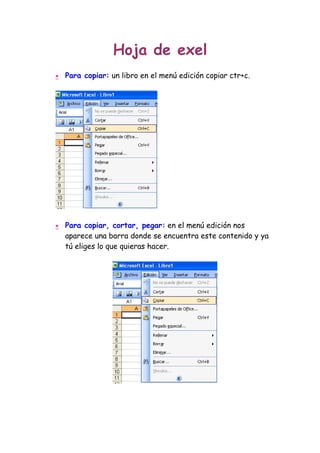
•   Para copiar: un libro en el menú edición copiar ctr+c.


•   Para copiar, cortar, pegar: en el menú edición nos
    aparece una barra donde se encuentra este contenido y ya
    tú eliges lo que quieras hacer.
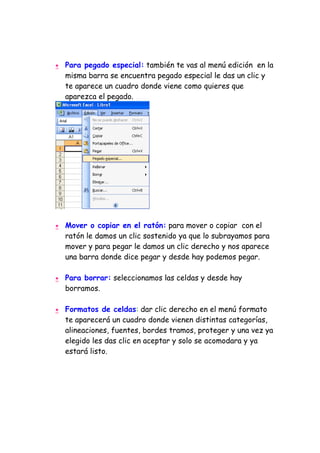
•   Para pegado especial: también te vas al menú edición en la
    misma barra se encuentra pegado especial le das un clic y
    te aparece un cuadro donde viene como quieres que
    aparezca el pegado.


•   Mover o copiar en el ratón: para mover o copiar con el
    ratón le damos un clic sostenido ya que lo subrayamos para
    mover y para pegar le damos un clic derecho y nos aparece
    una barra donde dice pegar y desde hay podemos pegar.

•   Para borrar: seleccionamos las celdas y desde hay
    borramos.

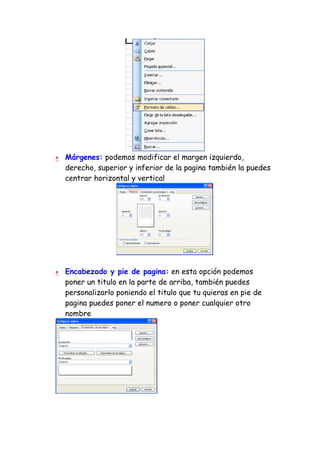
•   Formatos de celdas: dar clic derecho en el menú formato
    te aparecerá un cuadro donde vienen distintas categorías,
    alineaciones, fuentes, bordes tramos, proteger y una vez ya
    elegido les das clic en aceptar y solo se acomodara y ya
    estará listo.
•   Márgenes: podemos modificar el margen izquierdo,
    derecho, superior y inferior de la pagina también la puedes
    centrar horizontal y vertical


•   Encabezado y pie de pagina: en esta opción podemos
    poner un titulo en la parte de arriba, también puedes
    personalizarlo poniendo el titulo que tu quieras en pie de
    pagina puedes poner el numero o poner cualquier otro
    nombre
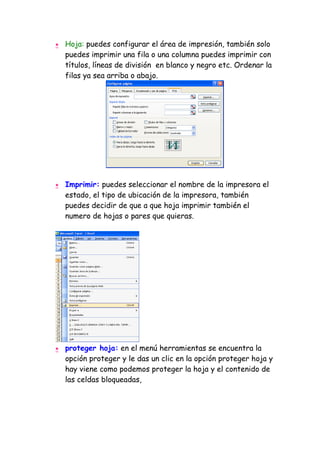
•   Hoja: puedes configurar el área de impresión, también solo
    puedes imprimir una fila o una columna puedes imprimir con
    títulos, líneas de división en blanco y negro etc. Ordenar la
    filas ya sea arriba o abajo.


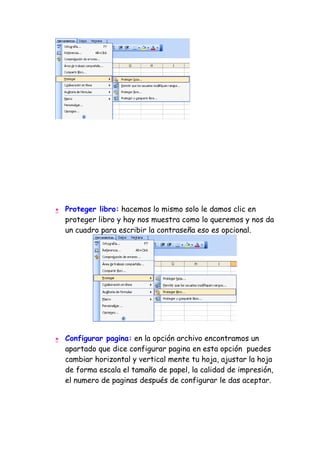
•   Imprimir: puedes seleccionar el nombre de la impresora el
    estado, el tipo de ubicación de la impresora, también
    puedes decidir de que a que hoja imprimir también el
    numero de hojas o pares que quieras.


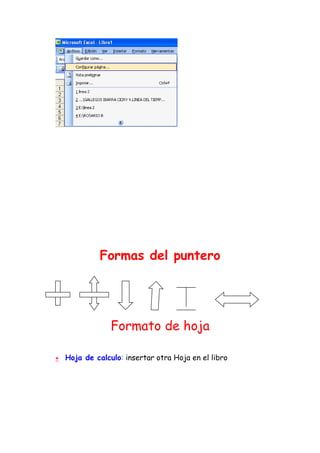
•   proteger hoja: en el menú herramientas se encuentra la
    opción proteger y le das un clic en la opción proteger hoja y
    hay viene como podemos proteger la hoja y el contenido de
    las celdas bloqueadas,
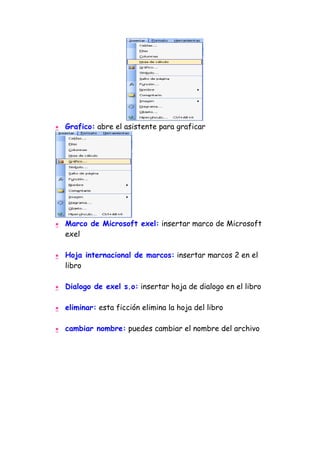
•   Proteger libro: hacemos lo mismo solo le damos clic en
    proteger libro y hay nos muestra como lo queremos y nos da
    un cuadro para escribir la contraseña eso es opcional.


•   Configurar pagina: en la opción archivo encontramos un
    apartado que dice configurar pagina en esta opción puedes
    cambiar horizontal y vertical mente tu hoja, ajustar la hoja
    de forma escala el tamaño de papel, la calidad de impresión,
    el numero de paginas después de configurar le das aceptar.
Formas del puntero


                 Formato de hoja

•   Hoja de calculo: insertar otra Hoja en el libro
•   Grafico: abre el asistente para graficar


•   Marco de Microsoft exel: insertar marco de Microsoft
    exel

•   Hoja internacional de marcos: insertar marcos 2 en el
    libro

•   Dialogo de exel s.o: insertar hoja de dialogo en el libro

•   eliminar: esta ficción elimina la hoja del libro

•   cambiar nombre: puedes cambiar el nombre del archivo

Cesar

  • 1.
    UNIVERSIDAD DE COLIMA BACHILLERATO TÉCNICO Nº 29 PROYECTO MATERIA: HOJA ELECTRONICA TEMA: TUTORIAL DE EXEL MAESTRO: CESAR RODRIGEZ EQUIPO: CESAR ARTURO TORRES BARAJAS 4° SEMESTRE LOS TEPAMES 08 MARZO DE 2010
  • 2.
    Hoja de exel • Para copiar: un libro en el menú edición copiar ctr+c. • Para copiar, cortar, pegar: en el menú edición nos aparece una barra donde se encuentra este contenido y ya tú eliges lo que quieras hacer.
  • 3.
    Para pegado especial: también te vas al menú edición en la misma barra se encuentra pegado especial le das un clic y te aparece un cuadro donde viene como quieres que aparezca el pegado. • Mover o copiar en el ratón: para mover o copiar con el ratón le damos un clic sostenido ya que lo subrayamos para mover y para pegar le damos un clic derecho y nos aparece una barra donde dice pegar y desde hay podemos pegar. • Para borrar: seleccionamos las celdas y desde hay borramos. • Formatos de celdas: dar clic derecho en el menú formato te aparecerá un cuadro donde vienen distintas categorías, alineaciones, fuentes, bordes tramos, proteger y una vez ya elegido les das clic en aceptar y solo se acomodara y ya estará listo.
  • 4.
    Márgenes: podemos modificar el margen izquierdo, derecho, superior y inferior de la pagina también la puedes centrar horizontal y vertical • Encabezado y pie de pagina: en esta opción podemos poner un titulo en la parte de arriba, también puedes personalizarlo poniendo el titulo que tu quieras en pie de pagina puedes poner el numero o poner cualquier otro nombre
  • 5.
    Hoja: puedes configurar el área de impresión, también solo puedes imprimir una fila o una columna puedes imprimir con títulos, líneas de división en blanco y negro etc. Ordenar la filas ya sea arriba o abajo. • Imprimir: puedes seleccionar el nombre de la impresora el estado, el tipo de ubicación de la impresora, también puedes decidir de que a que hoja imprimir también el numero de hojas o pares que quieras. • proteger hoja: en el menú herramientas se encuentra la opción proteger y le das un clic en la opción proteger hoja y hay viene como podemos proteger la hoja y el contenido de las celdas bloqueadas,
  • 6.
    Proteger libro: hacemos lo mismo solo le damos clic en proteger libro y hay nos muestra como lo queremos y nos da un cuadro para escribir la contraseña eso es opcional. • Configurar pagina: en la opción archivo encontramos un apartado que dice configurar pagina en esta opción puedes cambiar horizontal y vertical mente tu hoja, ajustar la hoja de forma escala el tamaño de papel, la calidad de impresión, el numero de paginas después de configurar le das aceptar.
  • 7.
    Formas del puntero Formato de hoja • Hoja de calculo: insertar otra Hoja en el libro
  • 8.
    Grafico: abre el asistente para graficar • Marco de Microsoft exel: insertar marco de Microsoft exel • Hoja internacional de marcos: insertar marcos 2 en el libro • Dialogo de exel s.o: insertar hoja de dialogo en el libro • eliminar: esta ficción elimina la hoja del libro • cambiar nombre: puedes cambiar el nombre del archivo