FLASH TALLER No. 4
              EJERCICIO DE DEGRADADOS
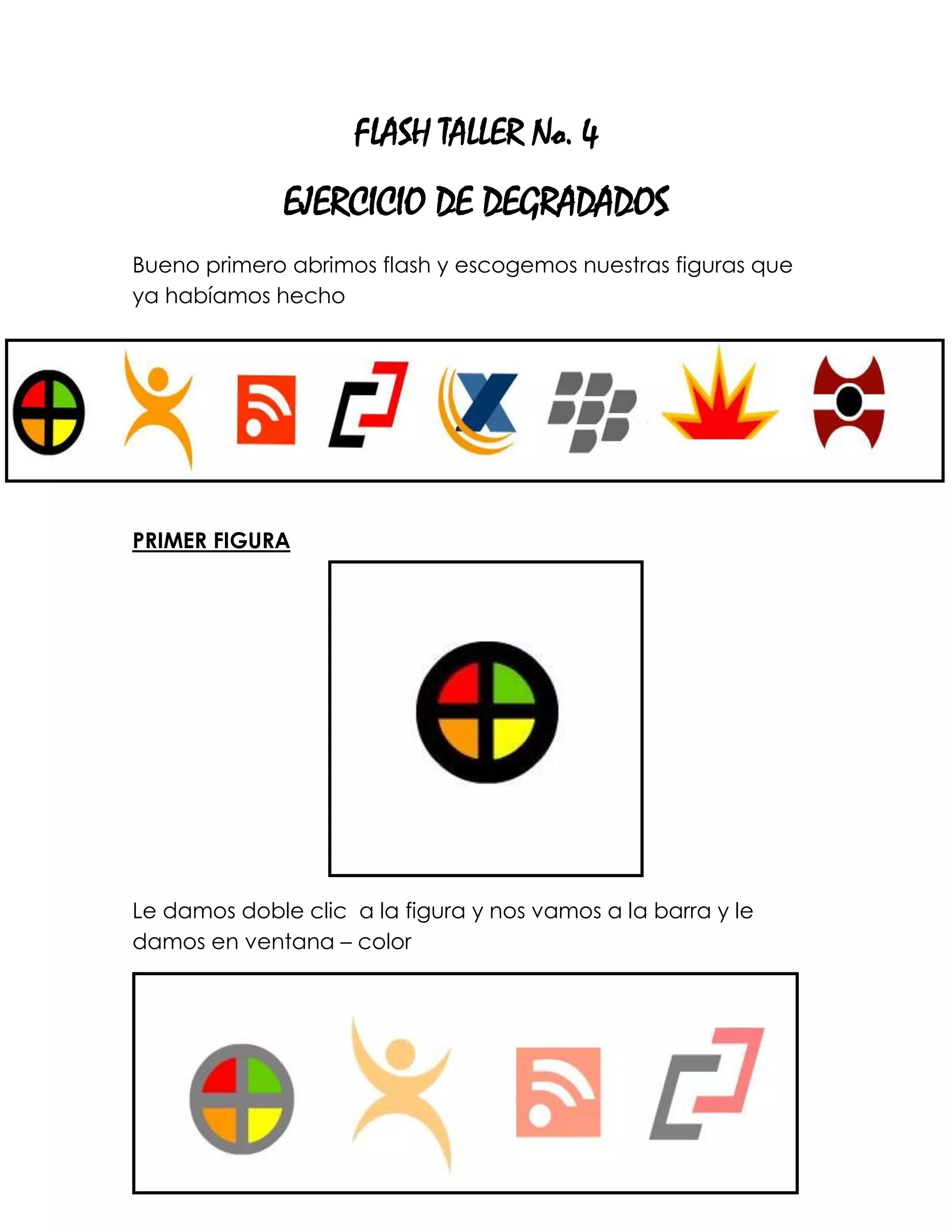
Bueno primero abrimos flash y escogemos nuestras figuras que
ya habíamos hecho


PRIMER FIGURA


Le damos doble clic a la figura y nos vamos a la barra y le
damos en ventana – color
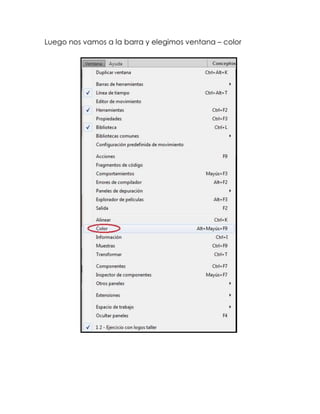
Luego nos vamos a la barra y elegimos ventana – color
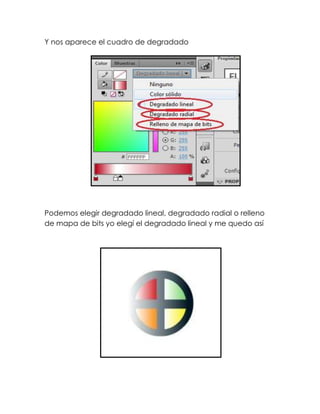
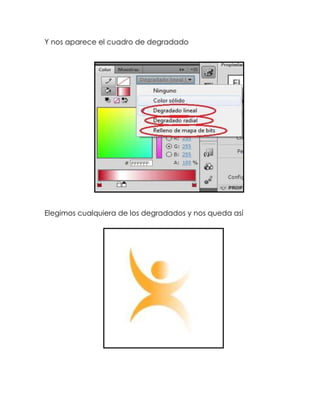
Y nos aparece el cuadro de degradado


Podemos elegir degradado lineal, degradado radial o relleno
de mapa de bits yo elegí el degradado lineal y me quedo así
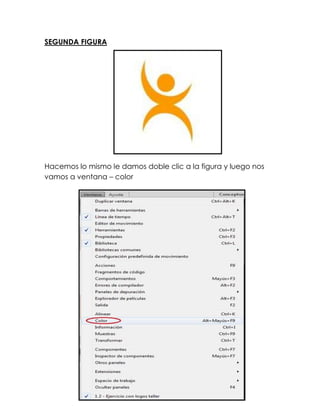
SEGUNDA FIGURA


Hacemos lo mismo le damos doble clic a la figura y luego nos
vamos a ventana – color
Y nos aparece el cuadro de degradado


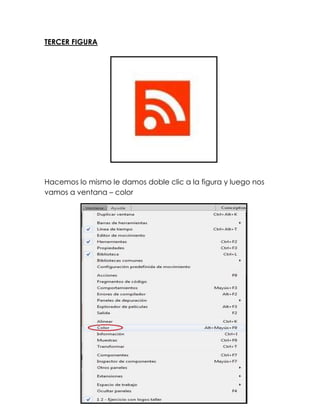
Elegimos cualquiera de los degradados y nos queda así
TERCER FIGURA


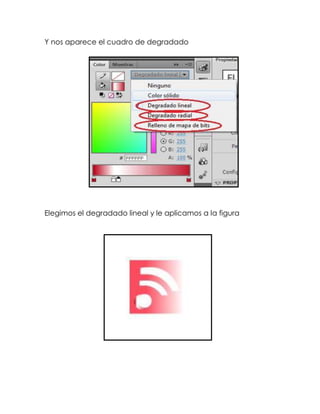
Hacemos lo mismo le damos doble clic a la figura y luego nos
vamos a ventana – color
Y nos aparece el cuadro de degradado


Elegimos el degradado lineal y le aplicamos a la figura
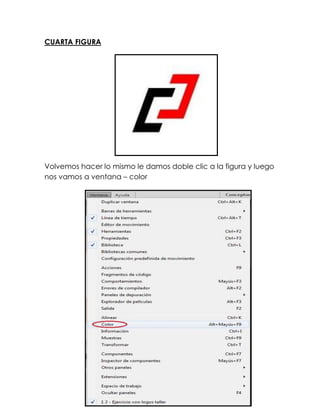
CUARTA FIGURA


Volvemos hacer lo mismo le damos doble clic a la figura y luego
nos vamos a ventana – color
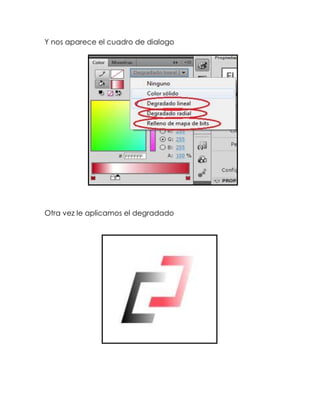
Y nos aparece el cuadro de dialogo


Otra vez le aplicamos el degradado
QUINTA FIGURA


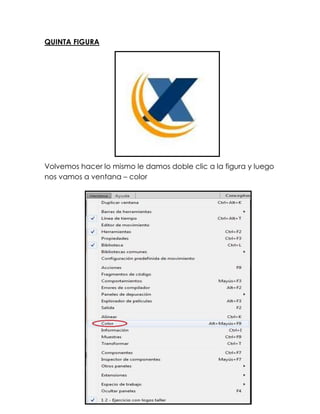
Volvemos hacer lo mismo le damos doble clic a la figura y luego
nos vamos a ventana – color
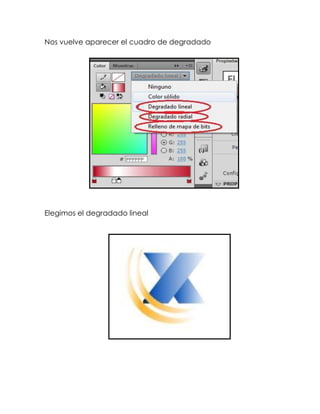
Nos vuelve aparecer el cuadro de degradado


Elegimos el degradado lineal
SEXTA FIGURA


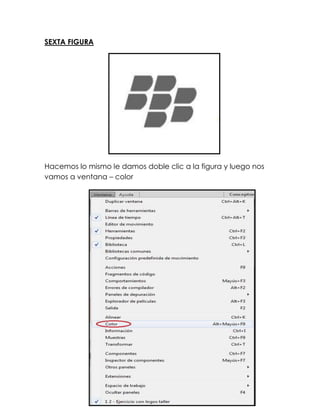
Hacemos lo mismo le damos doble clic a la figura y luego nos
vamos a ventana – color
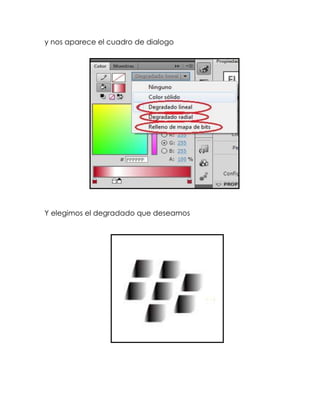
y nos aparece el cuadro de dialogo


Y elegimos el degradado que deseamos
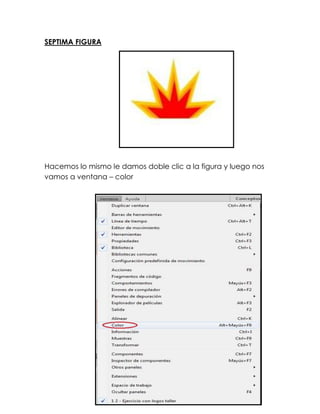
SEPTIMA FIGURA


Hacemos lo mismo le damos doble clic a la figura y luego nos
vamos a ventana – color
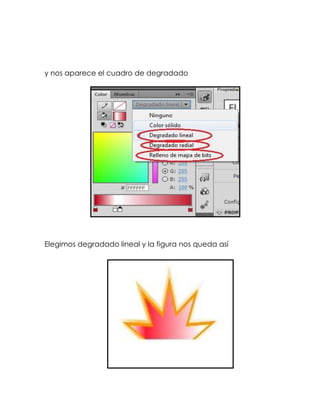
y nos aparece el cuadro de degradado


Elegimos degradado lineal y la figura nos queda así
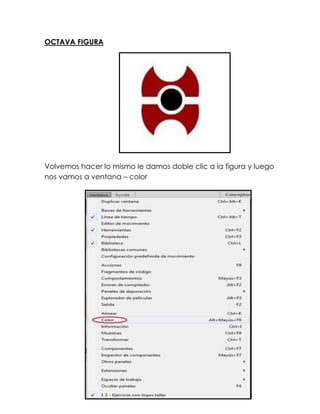
OCTAVA FIGURA


Volvemos hacer lo mismo le damos doble clic a la figura y luego
nos vamos a ventana – color
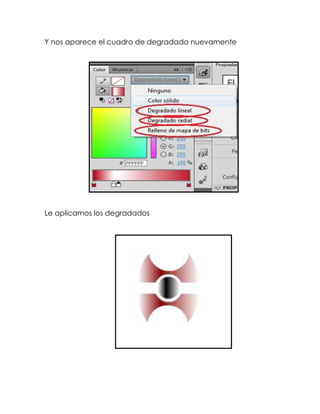
Y nos aparece el cuadro de degradado nuevamente


Le aplicamos los degradados
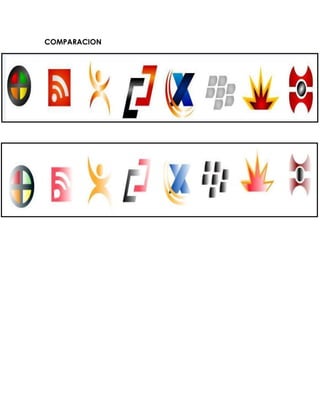
COMPARACION

Flash taller 4

  • 1.
    FLASH TALLER No.4 EJERCICIO DE DEGRADADOS Bueno primero abrimos flash y escogemos nuestras figuras que ya habíamos hecho PRIMER FIGURA Le damos doble clic a la figura y nos vamos a la barra y le damos en ventana – color
  • 2.
    Luego nos vamosa la barra y elegimos ventana – color
  • 3.
    Y nos apareceel cuadro de degradado Podemos elegir degradado lineal, degradado radial o relleno de mapa de bits yo elegí el degradado lineal y me quedo así
  • 4.
    SEGUNDA FIGURA Hacemos lomismo le damos doble clic a la figura y luego nos vamos a ventana – color
  • 5.
    Y nos apareceel cuadro de degradado Elegimos cualquiera de los degradados y nos queda así
  • 6.
    TERCER FIGURA Hacemos lomismo le damos doble clic a la figura y luego nos vamos a ventana – color
  • 7.
    Y nos apareceel cuadro de degradado Elegimos el degradado lineal y le aplicamos a la figura
  • 8.
    CUARTA FIGURA Volvemos hacerlo mismo le damos doble clic a la figura y luego nos vamos a ventana – color
  • 9.
    Y nos apareceel cuadro de dialogo Otra vez le aplicamos el degradado
  • 10.
    QUINTA FIGURA Volvemos hacerlo mismo le damos doble clic a la figura y luego nos vamos a ventana – color
  • 11.
    Nos vuelve aparecerel cuadro de degradado Elegimos el degradado lineal
  • 12.
    SEXTA FIGURA Hacemos lomismo le damos doble clic a la figura y luego nos vamos a ventana – color
  • 13.
    y nos apareceel cuadro de dialogo Y elegimos el degradado que deseamos
  • 14.
    SEPTIMA FIGURA Hacemos lomismo le damos doble clic a la figura y luego nos vamos a ventana – color
  • 15.
    y nos apareceel cuadro de degradado Elegimos degradado lineal y la figura nos queda así
  • 16.
    OCTAVA FIGURA Volvemos hacerlo mismo le damos doble clic a la figura y luego nos vamos a ventana – color
  • 17.
    Y nos apareceel cuadro de degradado nuevamente Le aplicamos los degradados
  • 18.