Trabajo Práctico de Google Chrome y Mozilla Firefox

1. Google Chrome es un navegador web desarrollado por Google y compilado con
   base en componentes de código abierto como elmotor de renderizado WebKit y
   su estructura de desarrollo de aplicaciones (framework). Google Chrome es el tercer
   navegador más utilizado en Internet con una cuota de mercado del 13,45% hasta
   finales de julio de 2011 según NetMarketShare, y en la conferenciaGoogle I/O 2011
   se anunció que posee más de 160 millones de usuarios. Está
   disponible gratuitamente bajo condiciones de servicio específicas. El nombre del
   navegador deriva del término usado para el marco de la interfaz gráfica de usuario.
   En Google Chrome, una misma función te lleva a cualquier sitio de la Web.
   La barra de direccionesque se encuentra en la parte superior de la ventana de
   Google Chrome es también un cuadro de búsqueda que te ayudará a simplificar la
   navegación. También puedes utilizarla para añadir páginas a Marcadores y para
   saber si un sitio web es seguro.´
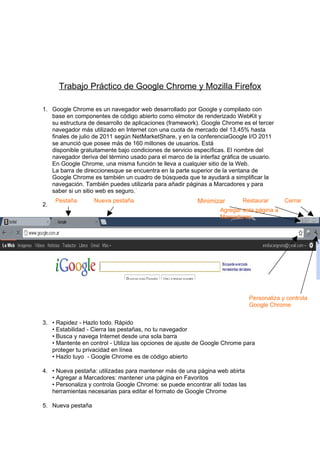
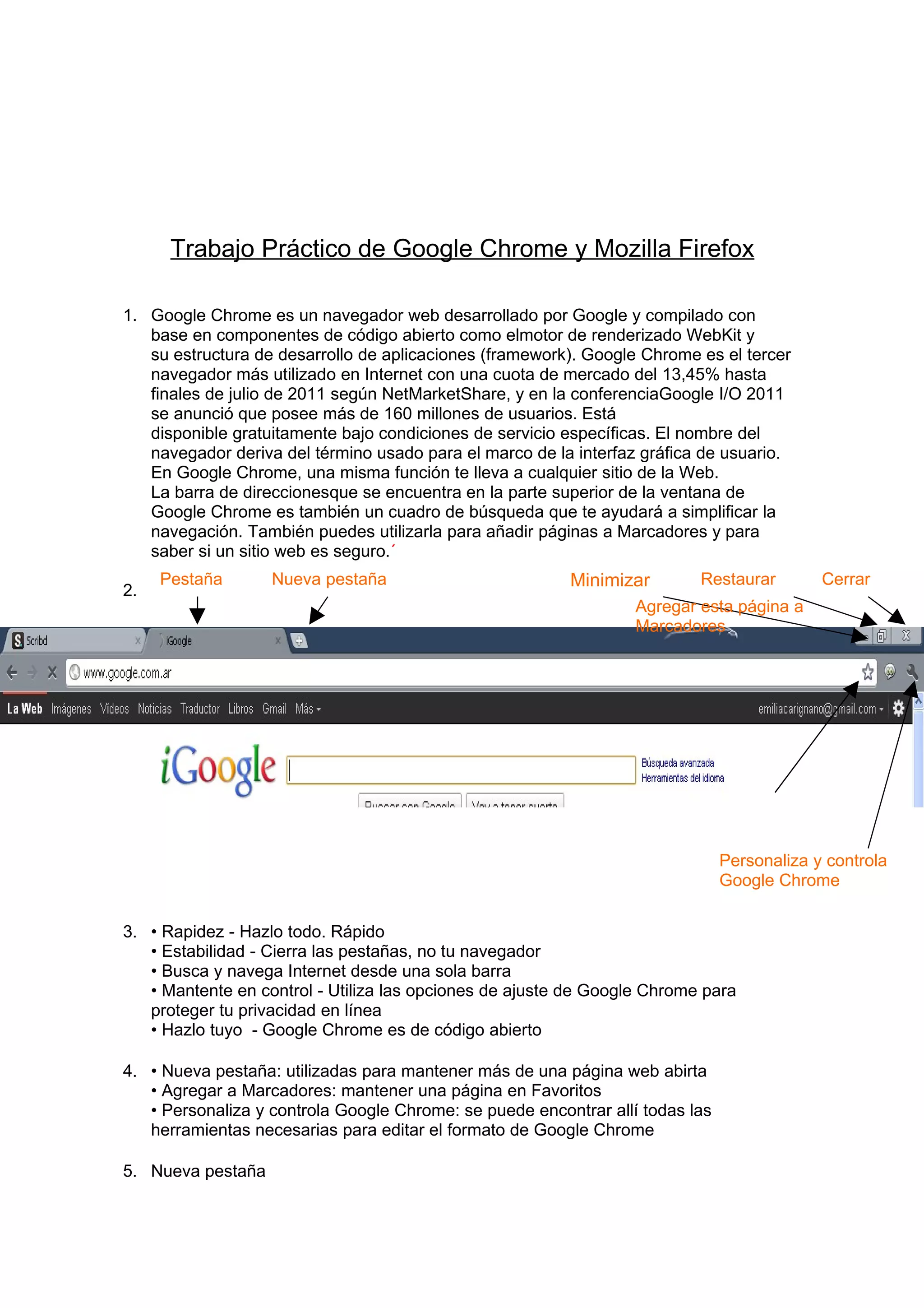
     Pestaña       Nueva pestaña                         Minimizar        Restaurar         Cerrar
2.
                                                                  Agregar esta página a
                                                                  Marcadores


                                                                               Personaliza y controla
                                                                               Google Chrome


3. • Rapidez - Hazlo todo. Rápido
   • Estabilidad - Cierra las pestañas, no tu navegador
   • Busca y navega Internet desde una sola barra
   • Mantente en control - Utiliza las opciones de ajuste de Google Chrome para
   proteger tu privacidad en línea
   • Hazlo tuyo - Google Chrome es de código abierto

4. • Nueva pestaña: utilizadas para mantener más de una página web abirta
   • Agregar a Marcadores: mantener una página en Favoritos
   • Personaliza y controla Google Chrome: se puede encontrar allí todas las
   herramientas necesarias para editar el formato de Google Chrome

5. Nueva pestaña
6. Personalizar y controlar Google Chrome

7. En las opciones deL MENÚ DE Google Chrome podemos encontrar:
   • Nueva ventana de incógnito: Las páginas que consultes a través de esta
   ventana no quedarán registradas en el historial, y tampoco dejarán otros rastros en
   el equipo una vez cerrada.
   • Buscar: permite buscar alguna palabra, oración o texto en la ventana abierta
   • Descargas: muestra todas las descargas realizadas con Google Chrome
   • Opciones: permite editar opciones básicas, personales y hasta avanzadas con
   respecto a Google Chrome

8. Opciones – Básico: en estas opciones te da las posibilidades de qué página abrir en
   inicio, la designación de la página principal, la posibilidad de mostrar o no ciertos
   botones, las configuraciones de la búsqueda y la posibilidad de establecer o no a
   Google Chrome como buscador predeterminado

9. Opciones – Cosas personales: en estas opciones te da las posibilidades de
   sicronizar tu propia cuenta Google, solicitar si uno desea guardar las contraseñas o
   no guardarlas nunca, el habilitar el autocompletar para completar formularios web
   solo con un clic y personalizar a gusto el tema del fondo de las pestañas

10. El tema se modifica entrando en Opciones de Google Chrome, en cosas personales
    como última opción aparece la opción de temas dónde uno puede personalizar y
    elegir un tema a gusto.

11. La sincronización de tu Google Chrome se puede configurar entrando en Opciones
    de Google Chrome, en cosas personales aparece como primera opción la
    sincronización

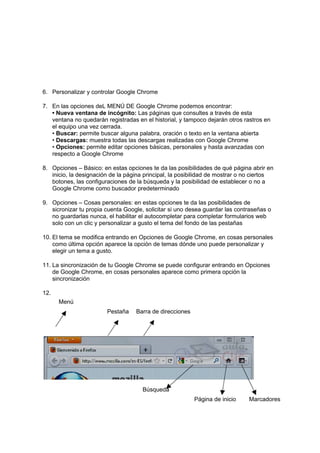
12.
      Menú
                        Pestaña    Barra de direcciones


                                      Búsqueda
                                                          Página de inicio    Marcadores
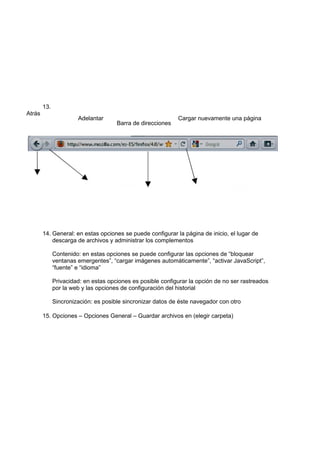
13.
Atrás
                       Adelantar                             Cargar nuevamente una página
                                      Barra de direcciones


        14. General: en estas opciones se puede configurar la página de inicio, el lugar de
            descarga de archivos y administrar los complementos

              Contenido: en estas opciones se puede configurar las opciones de “bloquear
              ventanas emergentes”, “cargar imágenes automáticamente”, “activar JavaScript”,
              “fuente” e “idioma”

              Privacidad: en estas opciones es posible configurar la opción de no ser rastreados
              por la web y las opciones de configuración del historial

              Sincronización: es posible sincronizar datos de éste navegador con otro

        15. Opciones – Opciones General – Guardar archivos en (elegir carpeta)

Trabajo Practico Nº6

  • 1.
    Trabajo Práctico deGoogle Chrome y Mozilla Firefox 1. Google Chrome es un navegador web desarrollado por Google y compilado con base en componentes de código abierto como elmotor de renderizado WebKit y su estructura de desarrollo de aplicaciones (framework). Google Chrome es el tercer navegador más utilizado en Internet con una cuota de mercado del 13,45% hasta finales de julio de 2011 según NetMarketShare, y en la conferenciaGoogle I/O 2011 se anunció que posee más de 160 millones de usuarios. Está disponible gratuitamente bajo condiciones de servicio específicas. El nombre del navegador deriva del término usado para el marco de la interfaz gráfica de usuario. En Google Chrome, una misma función te lleva a cualquier sitio de la Web. La barra de direccionesque se encuentra en la parte superior de la ventana de Google Chrome es también un cuadro de búsqueda que te ayudará a simplificar la navegación. También puedes utilizarla para añadir páginas a Marcadores y para saber si un sitio web es seguro.´ Pestaña Nueva pestaña Minimizar Restaurar Cerrar 2. Agregar esta página a Marcadores Personaliza y controla Google Chrome 3. • Rapidez - Hazlo todo. Rápido • Estabilidad - Cierra las pestañas, no tu navegador • Busca y navega Internet desde una sola barra • Mantente en control - Utiliza las opciones de ajuste de Google Chrome para proteger tu privacidad en línea • Hazlo tuyo - Google Chrome es de código abierto 4. • Nueva pestaña: utilizadas para mantener más de una página web abirta • Agregar a Marcadores: mantener una página en Favoritos • Personaliza y controla Google Chrome: se puede encontrar allí todas las herramientas necesarias para editar el formato de Google Chrome 5. Nueva pestaña
  • 2.
    6. Personalizar ycontrolar Google Chrome 7. En las opciones deL MENÚ DE Google Chrome podemos encontrar: • Nueva ventana de incógnito: Las páginas que consultes a través de esta ventana no quedarán registradas en el historial, y tampoco dejarán otros rastros en el equipo una vez cerrada. • Buscar: permite buscar alguna palabra, oración o texto en la ventana abierta • Descargas: muestra todas las descargas realizadas con Google Chrome • Opciones: permite editar opciones básicas, personales y hasta avanzadas con respecto a Google Chrome 8. Opciones – Básico: en estas opciones te da las posibilidades de qué página abrir en inicio, la designación de la página principal, la posibilidad de mostrar o no ciertos botones, las configuraciones de la búsqueda y la posibilidad de establecer o no a Google Chrome como buscador predeterminado 9. Opciones – Cosas personales: en estas opciones te da las posibilidades de sicronizar tu propia cuenta Google, solicitar si uno desea guardar las contraseñas o no guardarlas nunca, el habilitar el autocompletar para completar formularios web solo con un clic y personalizar a gusto el tema del fondo de las pestañas 10. El tema se modifica entrando en Opciones de Google Chrome, en cosas personales como última opción aparece la opción de temas dónde uno puede personalizar y elegir un tema a gusto. 11. La sincronización de tu Google Chrome se puede configurar entrando en Opciones de Google Chrome, en cosas personales aparece como primera opción la sincronización 12. Menú Pestaña Barra de direcciones Búsqueda Página de inicio Marcadores
  • 3.
    13. Atrás Adelantar Cargar nuevamente una página Barra de direcciones 14. General: en estas opciones se puede configurar la página de inicio, el lugar de descarga de archivos y administrar los complementos Contenido: en estas opciones se puede configurar las opciones de “bloquear ventanas emergentes”, “cargar imágenes automáticamente”, “activar JavaScript”, “fuente” e “idioma” Privacidad: en estas opciones es posible configurar la opción de no ser rastreados por la web y las opciones de configuración del historial Sincronización: es posible sincronizar datos de éste navegador con otro 15. Opciones – Opciones General – Guardar archivos en (elegir carpeta)