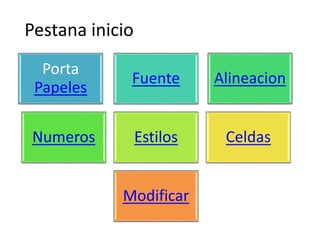
Porta
Papeles
Fuente Alineacion
Numeros Estilos Celdas
Modificar
Pestana inicio
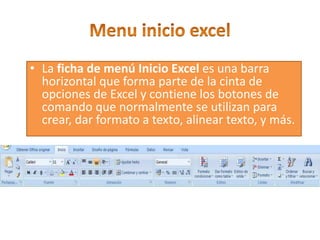
• La ficha de menú Inicio Excel es una barra
horizontal que forma parte de la cinta de
opciones de Excel y contiene los botones de
comando que normalmente se utilizan para
crear, dar formato a texto, alinear texto, y más.
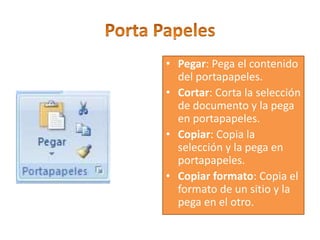
• Pegar: Pega el contenido
del portapapeles.
• Cortar: Corta la selección
de documento y la pega
en portapapeles.
• Copiar: Copia la
selección y la pega en
portapapeles.
• Copiar formato: Copia el
formato de un sitio y la
pega en el otro.
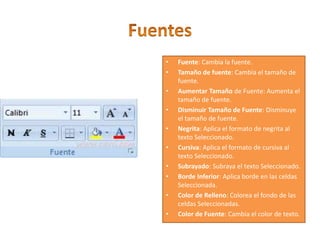
• Fuente: Cambia la fuente.
• Tamaño de fuente: Cambia el tamaño de
fuente.
• Aumentar Tamaño de Fuente: Aumenta el
tamaño de fuente.
• Disminuir Tamaño de Fuente: Disminuye
el tamaño de fuente.
• Negrita: Aplica el formato de negrita al
texto Seleccionado.
• Cursiva: Aplica el formato de cursiva al
texto Seleccionado.
• Subrayado: Subraya el texto Seleccionado.
• Borde Inferior: Aplica borde en las celdas
Seleccionada.
• Color de Relleno: Colorea el fondo de las
celdas Seleccionadas.
• Color de Fuente: Cambia el color de texto.
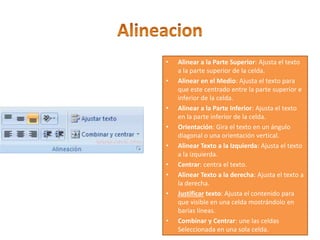
• Alinear a la Parte Superior: Ajusta el texto
a la parte superior de la celda.
• Alinear en el Medio: Ajusta el texto para
que este centrado entre la parte superior e
inferior de la celda.
• Alinear a la Parte Inferior: Ajusta el texto
en la parte inferior de la celda.
• Orientación: Gira el texto en un ángulo
diagonal o una orientación vertical.
• Alinear Texto a la Izquierda: Ajusta el texto
a la izquierda.
• Centrar: centra el texto.
• Alinear Texto a la derecha: Ajusta el texto a
la derecha.
• Justificar texto: Ajusta el contenido para
que visible en una celda mostrándolo en
barias líneas.
• Combinar y Centrar: une las celdas
Seleccionada en una sola celda.
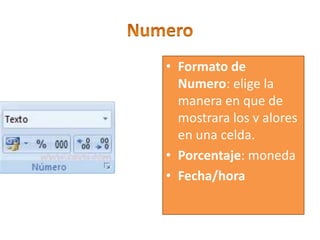
• Formato de
Numero: elige la
manera en que de
mostrara los v alores
en una celda.
• Porcentaje: moneda
• Fecha/hora
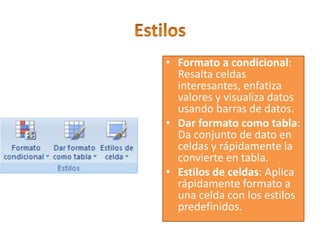
• Formato a condicional:
Resalta celdas
interesantes, enfatiza
valores y visualiza datos
usando barras de datos.
• Dar formato como tabla:
Da conjunto de dato en
celdas y rápidamente la
convierte en tabla.
• Estilos de celdas: Aplica
rápidamente formato a
una celda con los estilos
predefinidos.
• Insertar: Inserta
columnas o pestañas en
una tabla u hoja de
trabajo.
• Eliminar: Elimina filas o
columnas en una tabla u
hoja de trabajo.
• Formato: Cambia el alto
de las filas o de las
columnas, organiza las
hojas o protege las
hojas.
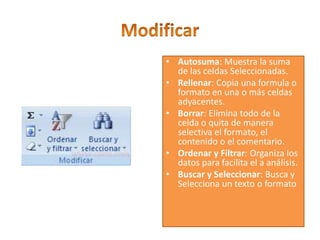
• Autosuma: Muestra la suma
de las celdas Seleccionadas.
• Rellenar: Copia una formula o
formato en una o más celdas
adyacentes.
• Borrar: Elimina todo de la
celda o quita de manera
selectiva el formato, el
contenido o el comentario.
• Ordenar y Filtrar: Organiza los
datos para facilita el a análisis.
• Buscar y Seleccionar: Busca y
Selecciona un texto o formato
Trabajo practico.pptx  introduccion a la informatica

Trabajo practico.pptx introduccion a la informatica

  • 3.
    Porta Papeles Fuente Alineacion Numeros EstilosCeldas Modificar Pestana inicio
  • 4.
    • La fichade menú Inicio Excel es una barra horizontal que forma parte de la cinta de opciones de Excel y contiene los botones de comando que normalmente se utilizan para crear, dar formato a texto, alinear texto, y más.
  • 5.
    • Pegar: Pegael contenido del portapapeles. • Cortar: Corta la selección de documento y la pega en portapapeles. • Copiar: Copia la selección y la pega en portapapeles. • Copiar formato: Copia el formato de un sitio y la pega en el otro.
  • 6.
    • Fuente: Cambiala fuente. • Tamaño de fuente: Cambia el tamaño de fuente. • Aumentar Tamaño de Fuente: Aumenta el tamaño de fuente. • Disminuir Tamaño de Fuente: Disminuye el tamaño de fuente. • Negrita: Aplica el formato de negrita al texto Seleccionado. • Cursiva: Aplica el formato de cursiva al texto Seleccionado. • Subrayado: Subraya el texto Seleccionado. • Borde Inferior: Aplica borde en las celdas Seleccionada. • Color de Relleno: Colorea el fondo de las celdas Seleccionadas. • Color de Fuente: Cambia el color de texto.
  • 7.
    • Alinear ala Parte Superior: Ajusta el texto a la parte superior de la celda. • Alinear en el Medio: Ajusta el texto para que este centrado entre la parte superior e inferior de la celda. • Alinear a la Parte Inferior: Ajusta el texto en la parte inferior de la celda. • Orientación: Gira el texto en un ángulo diagonal o una orientación vertical. • Alinear Texto a la Izquierda: Ajusta el texto a la izquierda. • Centrar: centra el texto. • Alinear Texto a la derecha: Ajusta el texto a la derecha. • Justificar texto: Ajusta el contenido para que visible en una celda mostrándolo en barias líneas. • Combinar y Centrar: une las celdas Seleccionada en una sola celda.
  • 8.
    • Formato de Numero:elige la manera en que de mostrara los v alores en una celda. • Porcentaje: moneda • Fecha/hora
  • 9.
    • Formato acondicional: Resalta celdas interesantes, enfatiza valores y visualiza datos usando barras de datos. • Dar formato como tabla: Da conjunto de dato en celdas y rápidamente la convierte en tabla. • Estilos de celdas: Aplica rápidamente formato a una celda con los estilos predefinidos.
  • 10.
    • Insertar: Inserta columnaso pestañas en una tabla u hoja de trabajo. • Eliminar: Elimina filas o columnas en una tabla u hoja de trabajo. • Formato: Cambia el alto de las filas o de las columnas, organiza las hojas o protege las hojas.
  • 11.
    • Autosuma: Muestrala suma de las celdas Seleccionadas. • Rellenar: Copia una formula o formato en una o más celdas adyacentes. • Borrar: Elimina todo de la celda o quita de manera selectiva el formato, el contenido o el comentario. • Ordenar y Filtrar: Organiza los datos para facilita el a análisis. • Buscar y Seleccionar: Busca y Selecciona un texto o formato