Training Apple
(iOS)
Integrantes
• Agustin Sanabria.
• Antonio Ayala.
• Luis Caceres.
• Lourdes Varela.
Reseña Histórica
https://www.youtube.com/watch?v=a1M6m
3ag5Y4
¿Qué es iOS?
iOS es un sistema operativo móvil de la
multinacional Apple Inc. Originalmente
desarrollado para el iPhone (iPhone OS),
después se ha usado en dispositivos
como el iPod touch y el iPad. No se
permite la instalación de iOS en hardware
de terceros.
¿Qué es Apple ID?
Apple ID es tu nombre de usuario para
todas tus actividades en Apple. Te permite
comprar en el iTunes Store, activar iCloud en
todos tus dispositivos, descargar en App
Store y hacer reservas en línea en el Apple
Store, acceder al sitio web de soporte de
Apple y mucho más.
¿Qué es App Store?
El App Store es una tienda online donde
puedes adquirir distintas aplicaciones para
los productos de Apple Inc.,
Estas aplicaciones están disponibles para ser
compradas o bien gratuitas, dependiendo
de cada una.
¿Qué es icloud?
iCloud es un sistema de almacenamiento
nube de Apple Inc., te conecta a tus
dispositivos de tantas formas que parece
magia. Se asegura de que tengas siempre en
todos la última versión de tus fotos,
documentos, apps, notas, etc. Puedes usarlo
para compartir tus fotos, calendarios,
ubicaciones y lo que quieras con 5 GB gratis.
¿Qué es itunes?
• itunes es un reproductor de medios y
tienda de contenidos multimedia
desarrollado por Apple, es la forma más
fácil de disfrutar y organizar tu música y
películas, o ampliar tu colección
comprando lo que te apetezca. Puedes
usarlo desde el Mac, PC, iPad, iPhone, iPod
touch o Apple TV.
Iniciar el iPhone
La primera vez que enciendas el dispositivo, aparecerá
"Hola" en diferentes idiomas. Desliza de izquierda a
derecha en cualquier parte de esta pantalla para comenzar.
La región que elijas configurará el formato de aspectos
como la fecha, la hora y la información de contacto.
Necesitarás una conexión a Internet para configurar el
dispositivo. Pulsa el nombre de la red Wi-Fi a la que desees
conectarte o puedes seleccionar usar conexión móvil.
Activar o desactivar Localización,este ajuste permite que
determinadas apps recopilen información acerca de tu
ubicación.
Configurar el dispositivo como si fuera nuevo o restaurarlo
a partir de una copia de seguridad, Aceptar los términos y
las condiciones
Si lo necesitas, puedes crear un ID de Apple de forma
gratuita. También puedes pulsar Omitir este paso para
iniciar sesión o crear un ID de Apple más tarde.
Actualizar a iCloud Drive, Configurar iMessage y FaceTime
Con Touch ID, puedes usar la huella digital para
desbloquear el dispositivo y realizar compras.
Para proteger tu información usa un código para
desbloquearlo. Si no necesitas un código, pulsa No crear
ningún código. Si utilizas Touch ID, tienes que crear un
código.
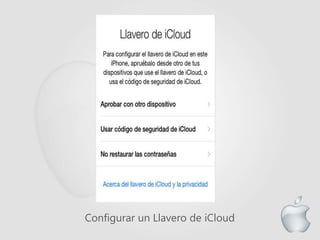
Configurar un Llavero de iCloud
Siri te permite usar la voz para enviar mensajes, programar
reuniones, realizar llamadas telefónicas y más.
Este ajuste compartirá información con los desarrolladores
de apps. Si cambias de opinión, puedes modificar el ajuste
en cualquier momento
Seleccionar la resolución de la pantalla
Empezar a usar el dispositivo
Crear Apple ID
https://appleid.apple.com/account
https://www.icloud.com/
ID de Apple: Cambiar tu
contraseña
En caso de que hayas olvidado la contraseña de
tu ID de Apple:
• Ve a Mi ID de Apple (appleid.apple.com/es/).
• Haz clic en Gestiona tu ID de Apple e inicia
sesión.
• Si tienes activada una verificación en dos
pasos, se te pedirá que envíes un código de
verificación al dispositivo de confianza
asociado con tu ID de Apple.
• Si no puedes recibir mensajes en tu
dispositivo de confianza, sigue las
instrucciones acerca de lo que debes hacer si
no puedes iniciar sesión con la verificación en
dos pasos.
• Haz clic en "Contraseña y seguridad".
• En la sección "Elegir una nueva contraseña",
haz clic en Cambiar contraseña.
• Escribe la contraseña anterior y, a
continuación, la nueva contraseña. Vuelve a
escribirla para confirmarla. Haz clic en Guardar
cuando hayas terminado.
iOS: Código olvidado o
dispositivo desactivado
Si configuras un código en tu iPhone, iPad o
iPod touch y tú o alguna otra persona
introduce un código incorrecto demasiadas
veces, tu dispositivo se desactivará
temporalmente. Aprende qué hacer si has
olvidado el código, o si en el dispositivo
aparece un mensaje que indica que está
desactivado
Usa el modo de
recuperación
• Tendrás que poner el dispositivo en modo de
recuperación, con lo que se borrará el
dispositivo y su código. A
continuación, restaura el dispositivo como
nuevo o a partir de una copia de seguridad.
• Desconecta todos los cables del dispositivo.
• Apaga el dispositivo.
• Pulsa y mantén pulsado el botón de inicio.
Mientras mantienes pulsado el botón de
inicio, conecta el dispositivo a iTunes.
• Si el dispositivo no se enciende
automáticamente, enciéndelo.
• Mantén pulsado el botón de inicio hasta
que veas la pantalla Conectarse a iTunes.
• iTunes te informará de que se ha
detectado un dispositivo en modo
recuperación.
• Haz clic en Aceptar y restaura el
dispositivo.
GRACIAS POR SU ATENCION

Training apple

  • 1.
  • 2.
    Integrantes • Agustin Sanabria. •Antonio Ayala. • Luis Caceres. • Lourdes Varela.
  • 3.
  • 4.
    ¿Qué es iOS? iOSes un sistema operativo móvil de la multinacional Apple Inc. Originalmente desarrollado para el iPhone (iPhone OS), después se ha usado en dispositivos como el iPod touch y el iPad. No se permite la instalación de iOS en hardware de terceros.
  • 5.
    ¿Qué es AppleID? Apple ID es tu nombre de usuario para todas tus actividades en Apple. Te permite comprar en el iTunes Store, activar iCloud en todos tus dispositivos, descargar en App Store y hacer reservas en línea en el Apple Store, acceder al sitio web de soporte de Apple y mucho más.
  • 6.
    ¿Qué es AppStore? El App Store es una tienda online donde puedes adquirir distintas aplicaciones para los productos de Apple Inc., Estas aplicaciones están disponibles para ser compradas o bien gratuitas, dependiendo de cada una.
  • 7.
    ¿Qué es icloud? iCloudes un sistema de almacenamiento nube de Apple Inc., te conecta a tus dispositivos de tantas formas que parece magia. Se asegura de que tengas siempre en todos la última versión de tus fotos, documentos, apps, notas, etc. Puedes usarlo para compartir tus fotos, calendarios, ubicaciones y lo que quieras con 5 GB gratis.
  • 8.
    ¿Qué es itunes? •itunes es un reproductor de medios y tienda de contenidos multimedia desarrollado por Apple, es la forma más fácil de disfrutar y organizar tu música y películas, o ampliar tu colección comprando lo que te apetezca. Puedes usarlo desde el Mac, PC, iPad, iPhone, iPod touch o Apple TV.
  • 9.
  • 10.
    La primera vezque enciendas el dispositivo, aparecerá "Hola" en diferentes idiomas. Desliza de izquierda a derecha en cualquier parte de esta pantalla para comenzar.
  • 11.
    La región queelijas configurará el formato de aspectos como la fecha, la hora y la información de contacto.
  • 12.
    Necesitarás una conexióna Internet para configurar el dispositivo. Pulsa el nombre de la red Wi-Fi a la que desees conectarte o puedes seleccionar usar conexión móvil.
  • 13.
    Activar o desactivarLocalización,este ajuste permite que determinadas apps recopilen información acerca de tu ubicación.
  • 14.
    Configurar el dispositivocomo si fuera nuevo o restaurarlo a partir de una copia de seguridad, Aceptar los términos y las condiciones
  • 15.
    Si lo necesitas,puedes crear un ID de Apple de forma gratuita. También puedes pulsar Omitir este paso para iniciar sesión o crear un ID de Apple más tarde.
  • 16.
    Actualizar a iCloudDrive, Configurar iMessage y FaceTime
  • 17.
    Con Touch ID,puedes usar la huella digital para desbloquear el dispositivo y realizar compras.
  • 18.
    Para proteger tuinformación usa un código para desbloquearlo. Si no necesitas un código, pulsa No crear ningún código. Si utilizas Touch ID, tienes que crear un código.
  • 19.
  • 20.
    Siri te permiteusar la voz para enviar mensajes, programar reuniones, realizar llamadas telefónicas y más.
  • 21.
    Este ajuste compartiráinformación con los desarrolladores de apps. Si cambias de opinión, puedes modificar el ajuste en cualquier momento
  • 22.
  • 23.
    Empezar a usarel dispositivo
  • 24.
  • 25.
    ID de Apple:Cambiar tu contraseña En caso de que hayas olvidado la contraseña de tu ID de Apple: • Ve a Mi ID de Apple (appleid.apple.com/es/). • Haz clic en Gestiona tu ID de Apple e inicia sesión. • Si tienes activada una verificación en dos pasos, se te pedirá que envíes un código de verificación al dispositivo de confianza asociado con tu ID de Apple.
  • 26.
    • Si nopuedes recibir mensajes en tu dispositivo de confianza, sigue las instrucciones acerca de lo que debes hacer si no puedes iniciar sesión con la verificación en dos pasos. • Haz clic en "Contraseña y seguridad". • En la sección "Elegir una nueva contraseña", haz clic en Cambiar contraseña. • Escribe la contraseña anterior y, a continuación, la nueva contraseña. Vuelve a escribirla para confirmarla. Haz clic en Guardar cuando hayas terminado.
  • 27.
    iOS: Código olvidadoo dispositivo desactivado Si configuras un código en tu iPhone, iPad o iPod touch y tú o alguna otra persona introduce un código incorrecto demasiadas veces, tu dispositivo se desactivará temporalmente. Aprende qué hacer si has olvidado el código, o si en el dispositivo aparece un mensaje que indica que está desactivado
  • 28.
    Usa el modode recuperación • Tendrás que poner el dispositivo en modo de recuperación, con lo que se borrará el dispositivo y su código. A continuación, restaura el dispositivo como nuevo o a partir de una copia de seguridad. • Desconecta todos los cables del dispositivo. • Apaga el dispositivo. • Pulsa y mantén pulsado el botón de inicio. Mientras mantienes pulsado el botón de inicio, conecta el dispositivo a iTunes.
  • 29.
    • Si eldispositivo no se enciende automáticamente, enciéndelo. • Mantén pulsado el botón de inicio hasta que veas la pantalla Conectarse a iTunes. • iTunes te informará de que se ha detectado un dispositivo en modo recuperación. • Haz clic en Aceptar y restaura el dispositivo.
  • 30.