- ¿Qué es TuneUp?
- Estado y Recomendaciones.
- Optimizar el sistema.
- Liberar espacio en el
disco.
- Solucionar
problemas.
- Personalizar Windows.
DESCARGA!: http://www.tune-up.com/download-
tc2a/
                                              Matías Lamas
                                              3º Naturales.
TuneUp Utilities es un paquete de aplicaciones
para optimizar, personalizar y corregir fallos del
sistema. Entre otros propósitos, permite
desfragmentar el disco duro, eliminar archivos
temporales, realizar ajustes automáticos para
incrementar la velocidad de navegación en
internet y desfragmentar y corregir errores
del registro de Windows.


                                      Menú.
Menú.
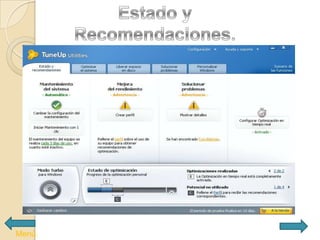
En esta solapa, podremos encontrar:
-Mantenimiento del Sistema: Con esta opción, se aumenta el rendimiento y la
estabilidad de la PC.

-Mejorar el rendimiento: El usuario se tendrá que crear un perfil para esta
opción para obtener recomendaciones de optimización . Apretando un
botón, obtendrá descripciones sobre la optimización.

-Solucionar problemas: Allí, se verán los errores específicos. Con un clic, se
solucionaran los problemas hallados.

-Configurar optimización en tiempo real: Esta opción, permite el inicio mas
acelerado de sus programas, y mayor velocidad de los mismos.

-Modo turbo: Proporciona el máximo rendimiento para Windows, programas y
juegos.

- Estado de Optimización: Esta opción, muestra las optimizaciones realizadas.
Es decir, todo lo utilizado y mencionado anteriormente.
   Menú.
Menú.
En esta solapa, podremos encontrar:
Reducir la carga de sistemas:
-Desactivar programas, el cual se pueden realizar varias funciones:

• Desinstalar programas innecesarios
• Desactivar programas de inicio
• Configurar el modo turbo

Ejecutar manualmente los trabajos de mantenimiento:

- Limpiar registro: Reduce los errores y los muestra detalladamente.

- Desfragmentar el disco: Repara defectos de estructura. Libera espacio de memoria
no utilizado y previene la pérdida de rendimiento.

- Eliminar accesos directos defectuosos: Ordena la PC, elimina enlaces a
programas inexistentes y evita la aparición de mensajes de error al ejecutar enlaces.

- Acelerar el inicio y cierre del sistema: Como bien dice el título, ayuda a acelerar los
tiempos de arranque y apagado de Windows.

- Desfragmentar disco duro: Ayuda a reducir el tiempo de carga de los programas y
mejora el funcionamiento de archivos y programas.
                                                                        Menú.
Menú.
En esta solapa, podremos encontrar:

Limpiar disco duro: Esta función encuentro archivos innecesarios y copias de
seguridad viejas
 y puede eliminar datos innecesarios con un clic.
 Dentro de limpiar disco duro, podemos encontrar:

•Eliminar archivos innecesarios.

•Eliminar funciones de Windows.

•Eliminar copias de seguridad antiguas.

Analizar el uso de la memoria y borrar datos:

-Buscar y borrar grandes cantidades de datos: Como bien dice el título, es el
encargado de
 encontrar y borrar enormes archivos devoradores de memoria, y además proporciona
un nuevo orden más inteligente del sistema.

- Borrar datos de forma segura: Se encarga de eliminar datos confidenciales . Ofrece 3
modos para hacerlo: De más rápido a más seguro.

  Menú.
Menú.
En esta solapa, podremos encontrar:

Solucionar problemas comunes: Soluciona los problemas típicos de Windows y
problemas de visualización de los símbolos del escritorio.

Comprobar errores en el disco duro: Encuentra y repara archivos dañados y
perdidos.

Mostrar y cerrar procesos en cursos: Muestra el grado de utilización del procesador y
de la memoria e informa sobre el acceso de los programas activos a los archivos.

Restaurar archivos eliminados: Es el encargado de restaurar archivos ya eliminados.
Recupera los datos perdidos.

Mostrar información del sistema: Muestra con detalle toda la información sobre el
software y el hardware.


   Menú.
Menú.
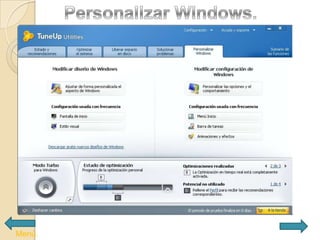
En esta solapa, podremos encontrar:


Modificar diseño de Windows: Con esta función podemos ajustar de forma
personalizada el aspecto de Windows.

Modificar configuraciones de Windows: Con esta podemos Personalizar las
opciones y el comportamiento


   Menú.

Tune upppppppppp

  • 1.
    - ¿Qué esTuneUp? - Estado y Recomendaciones. - Optimizar el sistema. - Liberar espacio en el disco. - Solucionar problemas. - Personalizar Windows. DESCARGA!: http://www.tune-up.com/download- tc2a/ Matías Lamas 3º Naturales.
  • 2.
    TuneUp Utilities esun paquete de aplicaciones para optimizar, personalizar y corregir fallos del sistema. Entre otros propósitos, permite desfragmentar el disco duro, eliminar archivos temporales, realizar ajustes automáticos para incrementar la velocidad de navegación en internet y desfragmentar y corregir errores del registro de Windows. Menú.
  • 3.
  • 4.
    En esta solapa,podremos encontrar: -Mantenimiento del Sistema: Con esta opción, se aumenta el rendimiento y la estabilidad de la PC. -Mejorar el rendimiento: El usuario se tendrá que crear un perfil para esta opción para obtener recomendaciones de optimización . Apretando un botón, obtendrá descripciones sobre la optimización. -Solucionar problemas: Allí, se verán los errores específicos. Con un clic, se solucionaran los problemas hallados. -Configurar optimización en tiempo real: Esta opción, permite el inicio mas acelerado de sus programas, y mayor velocidad de los mismos. -Modo turbo: Proporciona el máximo rendimiento para Windows, programas y juegos. - Estado de Optimización: Esta opción, muestra las optimizaciones realizadas. Es decir, todo lo utilizado y mencionado anteriormente. Menú.
  • 5.
  • 6.
    En esta solapa,podremos encontrar: Reducir la carga de sistemas: -Desactivar programas, el cual se pueden realizar varias funciones: • Desinstalar programas innecesarios • Desactivar programas de inicio • Configurar el modo turbo Ejecutar manualmente los trabajos de mantenimiento: - Limpiar registro: Reduce los errores y los muestra detalladamente. - Desfragmentar el disco: Repara defectos de estructura. Libera espacio de memoria no utilizado y previene la pérdida de rendimiento. - Eliminar accesos directos defectuosos: Ordena la PC, elimina enlaces a programas inexistentes y evita la aparición de mensajes de error al ejecutar enlaces. - Acelerar el inicio y cierre del sistema: Como bien dice el título, ayuda a acelerar los tiempos de arranque y apagado de Windows. - Desfragmentar disco duro: Ayuda a reducir el tiempo de carga de los programas y mejora el funcionamiento de archivos y programas. Menú.
  • 7.
  • 8.
    En esta solapa,podremos encontrar: Limpiar disco duro: Esta función encuentro archivos innecesarios y copias de seguridad viejas y puede eliminar datos innecesarios con un clic. Dentro de limpiar disco duro, podemos encontrar: •Eliminar archivos innecesarios. •Eliminar funciones de Windows. •Eliminar copias de seguridad antiguas. Analizar el uso de la memoria y borrar datos: -Buscar y borrar grandes cantidades de datos: Como bien dice el título, es el encargado de encontrar y borrar enormes archivos devoradores de memoria, y además proporciona un nuevo orden más inteligente del sistema. - Borrar datos de forma segura: Se encarga de eliminar datos confidenciales . Ofrece 3 modos para hacerlo: De más rápido a más seguro. Menú.
  • 9.
  • 10.
    En esta solapa,podremos encontrar: Solucionar problemas comunes: Soluciona los problemas típicos de Windows y problemas de visualización de los símbolos del escritorio. Comprobar errores en el disco duro: Encuentra y repara archivos dañados y perdidos. Mostrar y cerrar procesos en cursos: Muestra el grado de utilización del procesador y de la memoria e informa sobre el acceso de los programas activos a los archivos. Restaurar archivos eliminados: Es el encargado de restaurar archivos ya eliminados. Recupera los datos perdidos. Mostrar información del sistema: Muestra con detalle toda la información sobre el software y el hardware. Menú.
  • 11.
  • 12.
    En esta solapa,podremos encontrar: Modificar diseño de Windows: Con esta función podemos ajustar de forma personalizada el aspecto de Windows. Modificar configuraciones de Windows: Con esta podemos Personalizar las opciones y el comportamiento Menú.