

TEMA: GUÍA DE HERRAMIENTAS DE
TUNEUP 2014
Establecimiento: Edgar Arnoldo Medrano Menéndez
Jornada: Vespertina
Materia: Reparación y Soporte Técnico
Catedrático: David García
Nombre: Juan Carlos Alexander Ixtecoc Alonzo
Grado: 5to Bachillerato en Computación
Sección: “C”
I.N.E.D.
GUÍA DE
HERRAMIENTA
S DE TUNE UP
2014
TUNEUP 2014
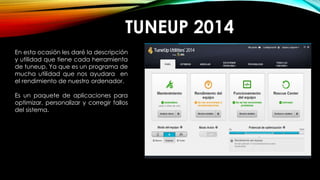
En esta ocasión les daré la descripción
y utilidad que tiene cada herramienta
de tuneup. Ya que es un programa de
mucha utilidad que nos ayudara en
el rendimiento de nuestro ordenador.
Es un paquete de aplicaciones para
optimizar, personalizar y corregir fallos
del sistema.
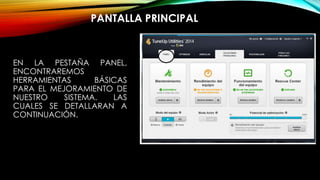
EN LA PESTAÑA PANEL,
ENCONTRAREMOS
HERRAMIENTAS BÁSICAS
PARA EL MEJORAMIENTO DE
NUESTRO SISTEMA. LAS
CUALES SE DETALLARAN A
CONTINUACIÓN.
PANTALLA PRINCIPAL
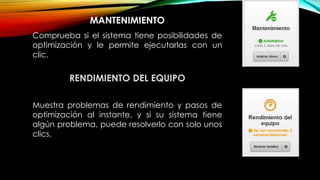
MANTENIMIENTO
Comprueba si el sistema tiene posibilidades de
optimización y le permite ejecutarlas con un
clic.
RENDIMIENTO DEL EQUIPO
Muestra problemas de rendimiento y pasos de
optimización al instante, y si su sistema tiene
algún problema, puede resolverlo con solo unos
clics.
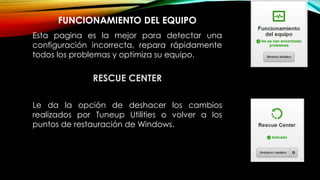
FUNCIONAMIENTO DEL EQUIPO
Esta pagina es la mejor para detectar una
configuración incorrecta, repara rápidamente
todos los problemas y optimiza su equipo.
RESCUE CENTER
Le da la opción de deshacer los cambios
realizados por Tuneup Utilities o volver a los
puntos de restauración de Windows.
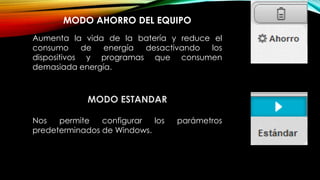
MODO AHORRO DEL EQUIPO
Aumenta la vida de la batería y reduce el
consumo de energía desactivando los
dispositivos y programas que consumen
demasiada energía.
MODO ESTANDAR
Nos permite configurar los parámetros
predeterminados de Windows.
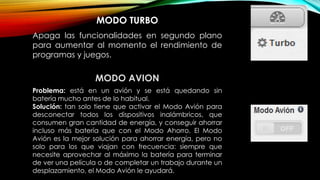
MODO TURBO
Apaga las funcionalidades en segundo plano
para aumentar al momento el rendimiento de
programas y juegos.
MODO AVION
Problema: está en un avión y se está quedando sin
batería mucho antes de lo habitual.
Solución: tan solo tiene que activar el Modo Avión para
desconectar todos los dispositivos inalámbricos, que
consumen gran cantidad de energía, y conseguir ahorrar
incluso más batería que con el Modo Ahorro. El Modo
Avión es la mejor solución para ahorrar energía, pero no
solo para los que viajan con frecuencia: siempre que
necesite aprovechar al máximo la batería para terminar
de ver una película o de completar un trabajo durante un
desplazamiento, el Modo Avión le ayudará.
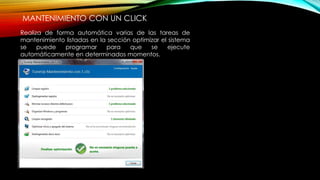
MANTENIMIENTO CON UN CLICK
Realiza de forma automática varias de las tareas de
mantenimiento listadas en la sección optimizar el sistema
se puede programar para que se ejecute
automáticamente en determinados momentos.
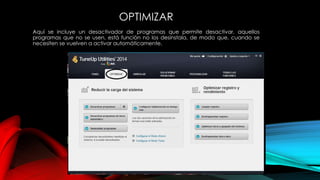
OPTIMIZAR
Aquí se incluye un desactivador de programas que permite desactivar, aquellos
programas que no se usen, está función no los desinstala, de modo que, cuando se
necesiten se vuelven a activar automáticamente.
REDUCIR LA CARGA DEL SISTEMA
DESACTIVAR PROGRAMAS DE INICIO
AUTOMATICO
Ofrece la posibilidad de desactivar programas y
procesos que se inician en segundo plano
automáticamente al iniciar el sistema, para
acelerar de este modo al iniciar el sistema.
• REDUCIR LA CARGA DEL SISTEMA
Ofrece la posibilidad de desactivar temporalmente los
programas que no se usan por el momento, pero que tampoco
se desea desinstalar.
DESACTIVAR PROGRAMAS
DESINSTALAR PROGRAMAS
Muestra todos los programas instalados en el
equipo con información detallada, y ofrece la
posibilidad de seleccionar los programas que se
van a desinstalar.
CONFIGURAR OPTIMIZACION EN TIEMPO REAL
Ofrece la posibilidad de activar dos medidas de
optimización para mejorar la velocidad de
reacción y la velocidad de inicio de sistema.
DESFRAGMENTAR REGISTRO
Reescribe la base de datos central del sistema
de Windows y elimina huecos y errores
estructurales para que el sistema sea mas
estable.
• OPTIMIZAR REGISTRO Y RENDIMIENTO
Busca de forma selectiva entradas defectuosas en la base de
datos central de Windows y las repara o las elimina para que el
sistema sea mas estable.
LIMPIAR REGISTRO
OPTIMIZAR INICIO Y APAGADO DEL SISTEMA
Comprueba si existe recomendaciones en el
equipo para acelerar el inicio y el apagado del
sistema, por ejemplo: el apagado de programas
de inicio automático innecesario.
DESFRAGMENTAR DISCO DURO
Ordena de nuevo los bloques de datos en los
discos duros, lo que libera espacio y reduce el
tiempo de carga de documentos y programas.
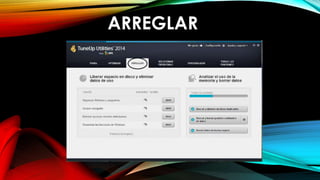
ARREGLAR
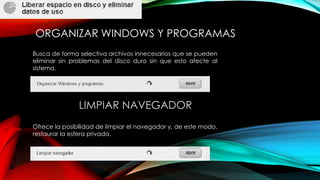
ORGANIZAR WINDOWS Y PROGRAMAS
Busca de forma selectiva archivos innecesarios que se pueden
eliminar sin problemas del disco duro sin que esto afecte al
sistema.
LIMPIAR NAVEGADOR
Ofrece la posibilidad de limpiar el navegador y, de este modo,
restaurar la esfera privada.
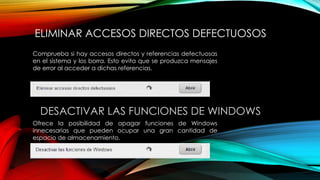
ELIMINAR ACCESOS DIRECTOS DEFECTUOSOS
Comprueba si hay accesos directos y referencias defectuosas
en el sistema y los borra. Esto evita que se produzca mensajes
de error al acceder a dichas referencias.
DESACTIVAR LAS FUNCIONES DE WINDOWS
Ofrece la posibilidad de apagar funciones de Windows
innecesarias que pueden ocupar una gran cantidad de
espacio de almacenamiento.
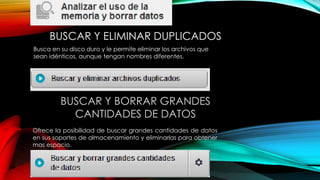
BUSCAR Y ELIMINAR DUPLICADOS
BUSCAR Y BORRAR GRANDES
CANTIDADES DE DATOS
Ofrece la posibilidad de buscar grandes cantidades de datos
en sus soportes de almacenamiento y eliminarlas para obtener
mas espacio.
Busca en su disco duro y le permite eliminar los archivos que
sean idénticos, aunque tengan nombres diferentes.
BORRAR DATOS DE FORMA SEGURA
Ofrece tres posibilidades de borrar los archivos o carpetas de
forma que ni siquiera los profesionales puedan recuperarlos.
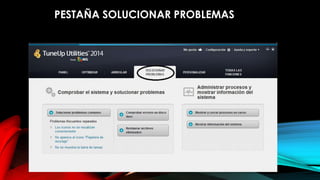
PESTAÑA SOLUCIONAR PROBLEMAS
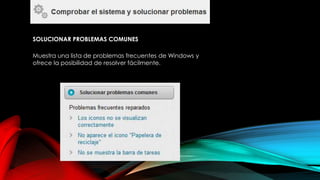
SOLUCIONAR PROBLEMAS COMUNES
Muestra una lista de problemas frecuentes de Windows y
ofrece la posibilidad de resolver fácilmente.
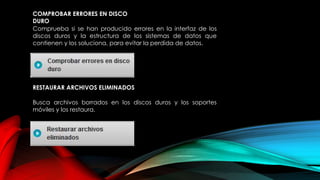
COMPROBAR ERRORES EN DISCO
DURO
Comprueba si se han producido errores en la interfaz de los
discos duros y la estructura de los sistemas de datos que
contienen y los soluciona, para evitar la perdida de datos.
RESTAURAR ARCHIVOS ELIMINADOS
Busca archivos borrados en los discos duros y los soportes
móviles y los restaura.
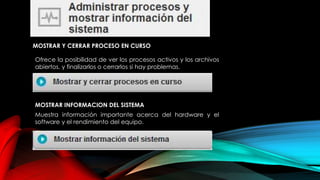
MOSTRAR Y CERRAR PROCESO EN CURSO
Ofrece la posibilidad de ver los procesos activos y los archivos
abiertos, y finalizarlos o cerrarlos si hay problemas.
MOSTRAR INFORMACION DEL SISTEMA
Muestra información importante acerca del hardware y el
software y el rendimiento del equipo.
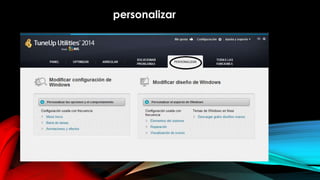
personalizar
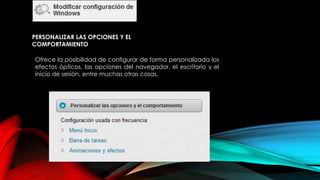
PERSONALIZAR LAS OPCIONES Y EL
COMPORTAMIENTO
Ofrece la posibilidad de configurar de forma personalizada los
efectos ópticos, las opciones del navegador, el escritorio y el
inicio de sesión, entre muchas otras cosas.
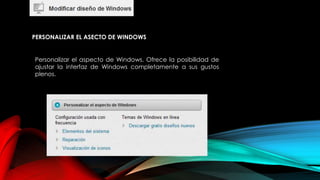
PERSONALIZAR EL ASECTO DE WINDOWS
Personalizar el aspecto de Windows. Ofrece la posibilidad de
ajustar la interfaz de Windows completamente a sus gustos
plenos.
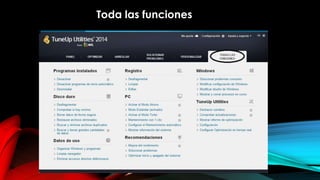
Toda las funciones
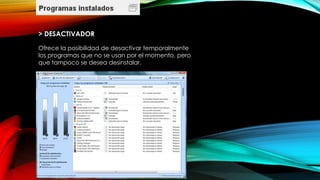
> DESACTIVADOR
Ofrece la posibilidad de desactivar temporalmente
los programas que no se usan por el momento, pero
que tampoco se desea desinstalar.
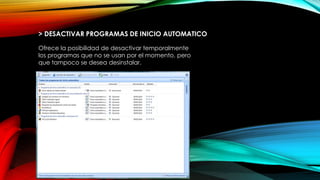
> DESACTIVAR PROGRAMAS DE INICIO AUTOMATICO
Ofrece la posibilidad de desactivar temporalmente
los programas que no se usan por el momento, pero
que tampoco se desea desinstalar.
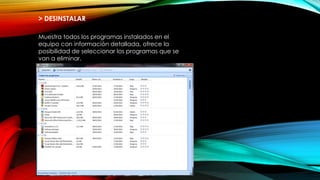
> DESINSTALAR
Muestra todos los programas instalados en el
equipo con información detallada, ofrece la
posibilidad de seleccionar los programas que se
van a eliminar.
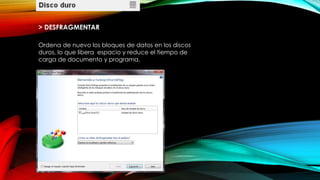
> DESFRAGMENTAR
Ordena de nuevo los bloques de datos en los discos
duros, lo que libera espacio y reduce el tiempo de
carga de documento y programa.
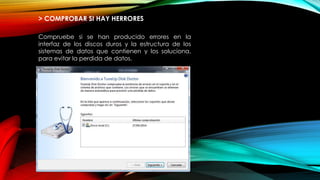
> COMPROBAR SI HAY HERRORES
Compruebe si se han producido errores en la
interfaz de los discos duros y la estructura de los
sistemas de datos que contienen y los soluciona,
para evitar la perdida de datos.
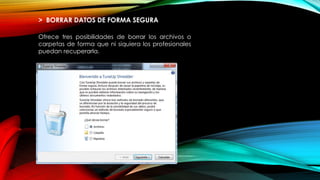
> BORRAR DATOS DE FORMA SEGURA
Ofrece tres posibilidades de borrar los archivos o
carpetas de forma que ni siquiera los profesionales
puedan recuperarla.
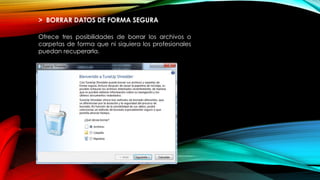
> BORRAR DATOS DE FORMA SEGURA
Ofrece tres posibilidades de borrar los archivos o
carpetas de forma que ni siquiera los profesionales
puedan recuperarla.
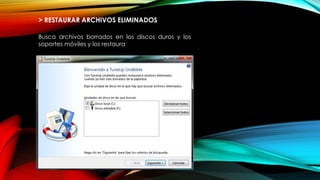
> RESTAURAR ARCHIVOS ELIMINADOS
Busca archivos borrados en los discos duros y los
soportes móviles y los restaura
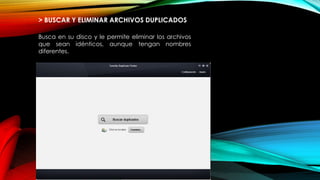
> BUSCAR Y ELIMINAR ARCHIVOS DUPLICADOS
Busca en su disco y le permite eliminar los archivos
que sean idénticos, aunque tengan nombres
diferentes.
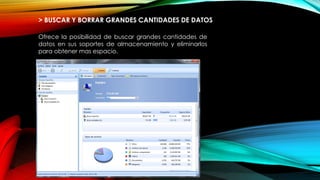
> BUSCAR Y BORRAR GRANDES CANTIDADES DE DATOS
Ofrece la posibilidad de buscar grandes cantidades de
datos en sus soportes de almacenamiento y eliminarlos
para obtener mas espacio.
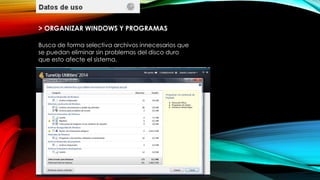
> ORGANIZAR WINDOWS Y PROGRAMAS
Busca de forma selectiva archivos innecesarios que
se puedan eliminar sin problemas del disco duro
que esto afecte el sistema.
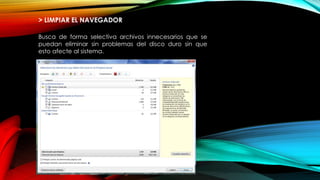
> LIMPIAR EL NAVEGADOR
Busca de forma selectiva archivos innecesarios que se
puedan eliminar sin problemas del disco duro sin que
esto afecte al sistema.
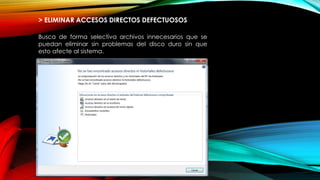
> ELIMINAR ACCESOS DIRECTOS DEFECTUOSOS
Busca de forma selectiva archivos innecesarios que se
puedan eliminar sin problemas del disco duro sin que
esto afecte al sistema.
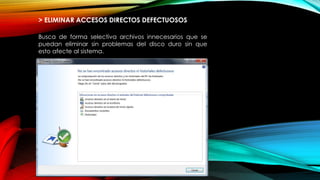
> ELIMINAR ACCESOS DIRECTOS DEFECTUOSOS
Busca de forma selectiva archivos innecesarios que se
puedan eliminar sin problemas del disco duro sin que
esto afecte al sistema.

Tuneup 2014

  • 1.
    TEMA: GUÍA DEHERRAMIENTAS DE TUNEUP 2014 Establecimiento: Edgar Arnoldo Medrano Menéndez Jornada: Vespertina Materia: Reparación y Soporte Técnico Catedrático: David García Nombre: Juan Carlos Alexander Ixtecoc Alonzo Grado: 5to Bachillerato en Computación Sección: “C” I.N.E.D.
  • 2.
  • 3.
    TUNEUP 2014 En estaocasión les daré la descripción y utilidad que tiene cada herramienta de tuneup. Ya que es un programa de mucha utilidad que nos ayudara en el rendimiento de nuestro ordenador. Es un paquete de aplicaciones para optimizar, personalizar y corregir fallos del sistema.
  • 4.
    EN LA PESTAÑAPANEL, ENCONTRAREMOS HERRAMIENTAS BÁSICAS PARA EL MEJORAMIENTO DE NUESTRO SISTEMA. LAS CUALES SE DETALLARAN A CONTINUACIÓN. PANTALLA PRINCIPAL
  • 5.
    MANTENIMIENTO Comprueba si elsistema tiene posibilidades de optimización y le permite ejecutarlas con un clic. RENDIMIENTO DEL EQUIPO Muestra problemas de rendimiento y pasos de optimización al instante, y si su sistema tiene algún problema, puede resolverlo con solo unos clics.
  • 6.
    FUNCIONAMIENTO DEL EQUIPO Estapagina es la mejor para detectar una configuración incorrecta, repara rápidamente todos los problemas y optimiza su equipo. RESCUE CENTER Le da la opción de deshacer los cambios realizados por Tuneup Utilities o volver a los puntos de restauración de Windows.
  • 7.
    MODO AHORRO DELEQUIPO Aumenta la vida de la batería y reduce el consumo de energía desactivando los dispositivos y programas que consumen demasiada energía. MODO ESTANDAR Nos permite configurar los parámetros predeterminados de Windows.
  • 8.
    MODO TURBO Apaga lasfuncionalidades en segundo plano para aumentar al momento el rendimiento de programas y juegos. MODO AVION Problema: está en un avión y se está quedando sin batería mucho antes de lo habitual. Solución: tan solo tiene que activar el Modo Avión para desconectar todos los dispositivos inalámbricos, que consumen gran cantidad de energía, y conseguir ahorrar incluso más batería que con el Modo Ahorro. El Modo Avión es la mejor solución para ahorrar energía, pero no solo para los que viajan con frecuencia: siempre que necesite aprovechar al máximo la batería para terminar de ver una película o de completar un trabajo durante un desplazamiento, el Modo Avión le ayudará.
  • 9.
    MANTENIMIENTO CON UNCLICK Realiza de forma automática varias de las tareas de mantenimiento listadas en la sección optimizar el sistema se puede programar para que se ejecute automáticamente en determinados momentos.
  • 10.
    OPTIMIZAR Aquí se incluyeun desactivador de programas que permite desactivar, aquellos programas que no se usen, está función no los desinstala, de modo que, cuando se necesiten se vuelven a activar automáticamente.
  • 11.
    REDUCIR LA CARGADEL SISTEMA DESACTIVAR PROGRAMAS DE INICIO AUTOMATICO Ofrece la posibilidad de desactivar programas y procesos que se inician en segundo plano automáticamente al iniciar el sistema, para acelerar de este modo al iniciar el sistema. • REDUCIR LA CARGA DEL SISTEMA Ofrece la posibilidad de desactivar temporalmente los programas que no se usan por el momento, pero que tampoco se desea desinstalar. DESACTIVAR PROGRAMAS
  • 12.
    DESINSTALAR PROGRAMAS Muestra todoslos programas instalados en el equipo con información detallada, y ofrece la posibilidad de seleccionar los programas que se van a desinstalar. CONFIGURAR OPTIMIZACION EN TIEMPO REAL Ofrece la posibilidad de activar dos medidas de optimización para mejorar la velocidad de reacción y la velocidad de inicio de sistema.
  • 13.
    DESFRAGMENTAR REGISTRO Reescribe labase de datos central del sistema de Windows y elimina huecos y errores estructurales para que el sistema sea mas estable. • OPTIMIZAR REGISTRO Y RENDIMIENTO Busca de forma selectiva entradas defectuosas en la base de datos central de Windows y las repara o las elimina para que el sistema sea mas estable. LIMPIAR REGISTRO
  • 14.
    OPTIMIZAR INICIO YAPAGADO DEL SISTEMA Comprueba si existe recomendaciones en el equipo para acelerar el inicio y el apagado del sistema, por ejemplo: el apagado de programas de inicio automático innecesario. DESFRAGMENTAR DISCO DURO Ordena de nuevo los bloques de datos en los discos duros, lo que libera espacio y reduce el tiempo de carga de documentos y programas.
  • 15.
  • 16.
    ORGANIZAR WINDOWS YPROGRAMAS Busca de forma selectiva archivos innecesarios que se pueden eliminar sin problemas del disco duro sin que esto afecte al sistema. LIMPIAR NAVEGADOR Ofrece la posibilidad de limpiar el navegador y, de este modo, restaurar la esfera privada.
  • 17.
    ELIMINAR ACCESOS DIRECTOSDEFECTUOSOS Comprueba si hay accesos directos y referencias defectuosas en el sistema y los borra. Esto evita que se produzca mensajes de error al acceder a dichas referencias. DESACTIVAR LAS FUNCIONES DE WINDOWS Ofrece la posibilidad de apagar funciones de Windows innecesarias que pueden ocupar una gran cantidad de espacio de almacenamiento.
  • 18.
    BUSCAR Y ELIMINARDUPLICADOS BUSCAR Y BORRAR GRANDES CANTIDADES DE DATOS Ofrece la posibilidad de buscar grandes cantidades de datos en sus soportes de almacenamiento y eliminarlas para obtener mas espacio. Busca en su disco duro y le permite eliminar los archivos que sean idénticos, aunque tengan nombres diferentes.
  • 19.
    BORRAR DATOS DEFORMA SEGURA Ofrece tres posibilidades de borrar los archivos o carpetas de forma que ni siquiera los profesionales puedan recuperarlos.
  • 20.
  • 21.
    SOLUCIONAR PROBLEMAS COMUNES Muestrauna lista de problemas frecuentes de Windows y ofrece la posibilidad de resolver fácilmente.
  • 22.
    COMPROBAR ERRORES ENDISCO DURO Comprueba si se han producido errores en la interfaz de los discos duros y la estructura de los sistemas de datos que contienen y los soluciona, para evitar la perdida de datos. RESTAURAR ARCHIVOS ELIMINADOS Busca archivos borrados en los discos duros y los soportes móviles y los restaura.
  • 23.
    MOSTRAR Y CERRARPROCESO EN CURSO Ofrece la posibilidad de ver los procesos activos y los archivos abiertos, y finalizarlos o cerrarlos si hay problemas. MOSTRAR INFORMACION DEL SISTEMA Muestra información importante acerca del hardware y el software y el rendimiento del equipo.
  • 24.
  • 25.
    PERSONALIZAR LAS OPCIONESY EL COMPORTAMIENTO Ofrece la posibilidad de configurar de forma personalizada los efectos ópticos, las opciones del navegador, el escritorio y el inicio de sesión, entre muchas otras cosas.
  • 26.
    PERSONALIZAR EL ASECTODE WINDOWS Personalizar el aspecto de Windows. Ofrece la posibilidad de ajustar la interfaz de Windows completamente a sus gustos plenos.
  • 27.
  • 28.
    > DESACTIVADOR Ofrece laposibilidad de desactivar temporalmente los programas que no se usan por el momento, pero que tampoco se desea desinstalar.
  • 29.
    > DESACTIVAR PROGRAMASDE INICIO AUTOMATICO Ofrece la posibilidad de desactivar temporalmente los programas que no se usan por el momento, pero que tampoco se desea desinstalar.
  • 30.
    > DESINSTALAR Muestra todoslos programas instalados en el equipo con información detallada, ofrece la posibilidad de seleccionar los programas que se van a eliminar.
  • 31.
    > DESFRAGMENTAR Ordena denuevo los bloques de datos en los discos duros, lo que libera espacio y reduce el tiempo de carga de documento y programa.
  • 32.
    > COMPROBAR SIHAY HERRORES Compruebe si se han producido errores en la interfaz de los discos duros y la estructura de los sistemas de datos que contienen y los soluciona, para evitar la perdida de datos.
  • 33.
    > BORRAR DATOSDE FORMA SEGURA Ofrece tres posibilidades de borrar los archivos o carpetas de forma que ni siquiera los profesionales puedan recuperarla.
  • 34.
    > BORRAR DATOSDE FORMA SEGURA Ofrece tres posibilidades de borrar los archivos o carpetas de forma que ni siquiera los profesionales puedan recuperarla.
  • 35.
    > RESTAURAR ARCHIVOSELIMINADOS Busca archivos borrados en los discos duros y los soportes móviles y los restaura
  • 36.
    > BUSCAR YELIMINAR ARCHIVOS DUPLICADOS Busca en su disco y le permite eliminar los archivos que sean idénticos, aunque tengan nombres diferentes.
  • 37.
    > BUSCAR YBORRAR GRANDES CANTIDADES DE DATOS Ofrece la posibilidad de buscar grandes cantidades de datos en sus soportes de almacenamiento y eliminarlos para obtener mas espacio.
  • 38.
    > ORGANIZAR WINDOWSY PROGRAMAS Busca de forma selectiva archivos innecesarios que se puedan eliminar sin problemas del disco duro que esto afecte el sistema.
  • 39.
    > LIMPIAR ELNAVEGADOR Busca de forma selectiva archivos innecesarios que se puedan eliminar sin problemas del disco duro sin que esto afecte al sistema.
  • 40.
    > ELIMINAR ACCESOSDIRECTOS DEFECTUOSOS Busca de forma selectiva archivos innecesarios que se puedan eliminar sin problemas del disco duro sin que esto afecte al sistema.
  • 41.
    > ELIMINAR ACCESOSDIRECTOS DEFECTUOSOS Busca de forma selectiva archivos innecesarios que se puedan eliminar sin problemas del disco duro sin que esto afecte al sistema.