ÍNDICE
¿Qué es el gimp?
Descarga e Instalación
Plugins
Primer contacto con el programa
Crear la imagen
Añadir texto
Tipos de guardado:
• Formato JPEG
• Formato GIF
¿Qué es el gimp?
 Es un programa libre y
apropiado para tareas
como retoque fotográfico,
composición y edición de
imagen. Es especialmente
útil para la creación de
logotipos y otros gráficos
para páginas web.
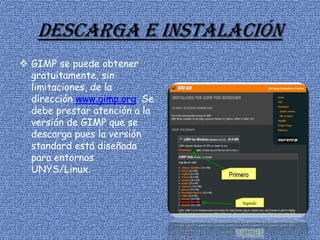
Descarga e instalación
 GIMP se puede obtener
gratuitamente, sin
limitaciones, de la
dirección www.gimp.org. Se
debe prestar atención a la
versión de GIMP que se
descarga pues la versión
standard está diseñada
para entornos
UNYS/Linux.
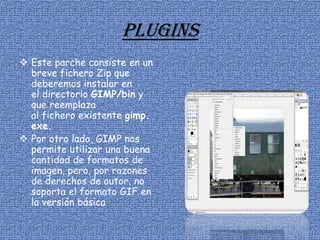
Plugins
 Este parche consiste en un
breve fichero Zip que
deberemos instalar en
el directorio GIMP/bin y
que reemplaza
al fichero existente gimp.
exe.
 Por otro lado, GIMP nos
permite utilizar una buena
cantidad de formatos de
imagen, pero, por razones
de derechos de autor, no
soporta el formato GIF en
la versión básica
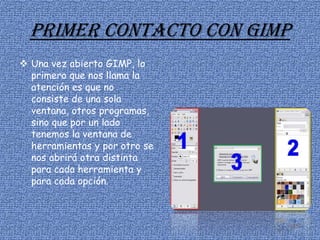
Primer contacto con gimp
 Una vez abierto GIMP, lo
primero que nos llama la
atención es que no
consiste de una sola
ventana, otros programas,
sino que por un lado
tenemos la ventana de
herramientas y por otro se
nos abrirá otra distinta
para cada herramienta y
para cada opción.
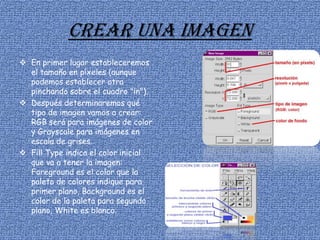
Crear una imagen
 En primer lugar estableceremos
el tamaño en píxeles (aunque
podemos establecer otra
pinchando sobre el cuadro "in").
 Después determinaremos qué
tipo de imagen vamos a crear:
RGB será para imágenes de color
y Grayscale para imágenes en
escala de grises.
 Fill Type indica el color inicial
que va a tener la imagen:
Foreground es el color que la
paleta de colores indique para
primer plano, Background es el
color de la paleta para segundo
plano, White es blanco.
Añadir texto
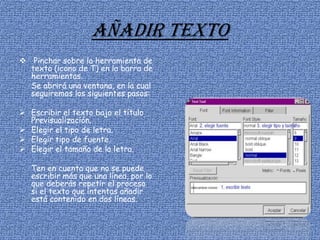
 Pinchar sobre la herramienta de
texto (icono de T) en la barra de
herramientas.
Se abrirá una ventana, en la cual
seguiremos los siguientes pasos:
 Escribir el texto bajo el título
Previsualización.
 Elegir el tipo de letra.
 Elegir tipo de fuente.
 Elegir el tamaño de la letra.
Ten en cuenta que no se puede
escribir más que una línea, por lo
que deberás repetir el proceso
si el texto que intentas añadir
está contenido en dos líneas.
Como guardar la imagen
 Existen 2 formatos de cómo guardar en
GIMP.
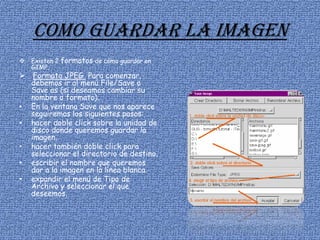
 Formato JPEG Para comenzar,
debemos ir al menú File/Save o
Save as (si deseamos cambiar su
nombre o formato).
• En la ventana Save que nos aparece
seguiremos los siguientes pasos:
• hacer doble click sobre la unidad de
disco donde queremos guardar la
imagen.
• hacer también doble click para
seleccionar el directorio de destino.
• escribir el nombre que queremos
dar a la imagen en la línea blanca.
• expandir el menú de Tipo de
Archivo y seleccionar el que
deseemos.
Como guardar la imagen
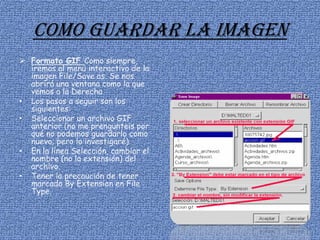
 Formato GIF Como siempre,
iremos al menú interactivo de la
imagen File/Save as. Se nos
abrirá una ventana como la que
vemos a la Derecha
• Los pasos a seguir son los
siguientes:
• Seleccionar un archivo GIF
anterior (no me prengunteis por
qué no podemos guardarlo como
nuevo; pero lo investigaré).
• En la línea Selección, cambiar el
nombre (no la extensión) del
archivo.
• Tener la precaución de tener
marcado By Extension en File
Type.
REALIZADO POR:
JOSÉ ENRIQUE MUÑOZ CHENCHE
1ºBACH “A”

Tutorial del gimp

  • 2.
    ÍNDICE ¿Qué es elgimp? Descarga e Instalación Plugins Primer contacto con el programa Crear la imagen Añadir texto Tipos de guardado: • Formato JPEG • Formato GIF
  • 3.
    ¿Qué es elgimp?  Es un programa libre y apropiado para tareas como retoque fotográfico, composición y edición de imagen. Es especialmente útil para la creación de logotipos y otros gráficos para páginas web.
  • 4.
    Descarga e instalación GIMP se puede obtener gratuitamente, sin limitaciones, de la dirección www.gimp.org. Se debe prestar atención a la versión de GIMP que se descarga pues la versión standard está diseñada para entornos UNYS/Linux.
  • 5.
    Plugins  Este parcheconsiste en un breve fichero Zip que deberemos instalar en el directorio GIMP/bin y que reemplaza al fichero existente gimp. exe.  Por otro lado, GIMP nos permite utilizar una buena cantidad de formatos de imagen, pero, por razones de derechos de autor, no soporta el formato GIF en la versión básica
  • 6.
    Primer contacto congimp  Una vez abierto GIMP, lo primero que nos llama la atención es que no consiste de una sola ventana, otros programas, sino que por un lado tenemos la ventana de herramientas y por otro se nos abrirá otra distinta para cada herramienta y para cada opción.
  • 7.
    Crear una imagen En primer lugar estableceremos el tamaño en píxeles (aunque podemos establecer otra pinchando sobre el cuadro "in").  Después determinaremos qué tipo de imagen vamos a crear: RGB será para imágenes de color y Grayscale para imágenes en escala de grises.  Fill Type indica el color inicial que va a tener la imagen: Foreground es el color que la paleta de colores indique para primer plano, Background es el color de la paleta para segundo plano, White es blanco.
  • 8.
    Añadir texto  Pincharsobre la herramienta de texto (icono de T) en la barra de herramientas. Se abrirá una ventana, en la cual seguiremos los siguientes pasos:  Escribir el texto bajo el título Previsualización.  Elegir el tipo de letra.  Elegir tipo de fuente.  Elegir el tamaño de la letra. Ten en cuenta que no se puede escribir más que una línea, por lo que deberás repetir el proceso si el texto que intentas añadir está contenido en dos líneas.
  • 9.
    Como guardar laimagen  Existen 2 formatos de cómo guardar en GIMP.  Formato JPEG Para comenzar, debemos ir al menú File/Save o Save as (si deseamos cambiar su nombre o formato). • En la ventana Save que nos aparece seguiremos los siguientes pasos: • hacer doble click sobre la unidad de disco donde queremos guardar la imagen. • hacer también doble click para seleccionar el directorio de destino. • escribir el nombre que queremos dar a la imagen en la línea blanca. • expandir el menú de Tipo de Archivo y seleccionar el que deseemos.
  • 10.
    Como guardar laimagen  Formato GIF Como siempre, iremos al menú interactivo de la imagen File/Save as. Se nos abrirá una ventana como la que vemos a la Derecha • Los pasos a seguir son los siguientes: • Seleccionar un archivo GIF anterior (no me prengunteis por qué no podemos guardarlo como nuevo; pero lo investigaré). • En la línea Selección, cambiar el nombre (no la extensión) del archivo. • Tener la precaución de tener marcado By Extension en File Type.
  • 11.
    REALIZADO POR: JOSÉ ENRIQUEMUÑOZ CHENCHE 1ºBACH “A”