TUTORIAL
ACERCA DE
POWERPOINT
ONLINE
Romina Riofrío Salame
Sara Curichumbi Chafla
Fabiana Sánchez Chávez
INDICE
 Introducción a PowerPoint
 ¿Para qué utilizamos PowerPoint?
 Crear, guardar y compartir una presentación
en línea
 Pasos para crear una nueva presentación
desde PowerPoint Online
 Pasos para crear una nueva presentación
desde Hotmail.
¿Qué es PowerPoint?
PowerPoint es software que le permite crear materiales
que se pueden utilizar en un proyector. El uso de este
material para anunciar un informe o una propuesta se
denomina presentación. Al usar PowerPoint, puede crear
pantallas que incorporan efectivamente texto y fotos,
ilustraciones, dibujos, tablas, gráficos y películas, y pasar
de una diapositiva a otra como en una presentación con
diapositivas. Puede animar texto e ilustraciones en la
pantalla usando la característica de animación, así como
agregar una narración y efectos de sonido. También,
puede imprimir materiales y distribuirlos mientras realiza
la presentación.
¿Para qué utilizamos PowerPoint?
PowerPoint es una parte de “Office”, un
conjunto de productos que combina varios tipos
de software para crear documentos, hojas de
cálculos, presentaciones y administrar correo
electrónico.
Crear, guardar y compartir una
presentación en línea
Puede crear una presentación en la nube con
OneDrive para que le resulte más fácil obtener
acceso a sus archivos, guardarlos y
compartirlos con otras personas. Si no tiene
una cuenta de Microsoft.
PASO 1
 Inicie sesión en OneDrive.
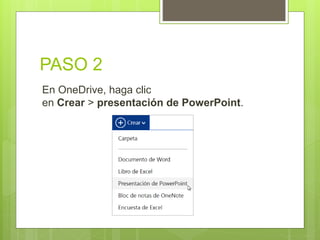
PASO 2
En OneDrive, haga clic
en Crear > presentación de PowerPoint.
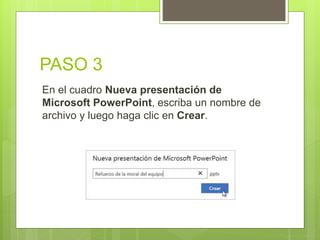
PASO 3
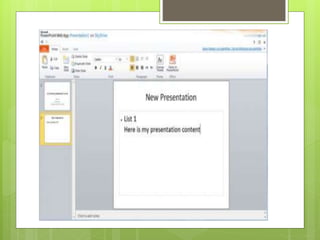
En el cuadro Nueva presentación de
Microsoft PowerPoint, escriba un nombre de
archivo y luego haga clic en Crear.
PASO 4
Cree una presentación.
NOTA
 PowerPoint Online Guarda automáticamente
los cambios a medida que los realiza.
 Para obtener instrucciones detalladas sobre
cómo crear una presentación básica en
PowerPoint Online, consulte tareas básicas
en PowerPoint Online.
Al ingresar a
PowerPoint Online
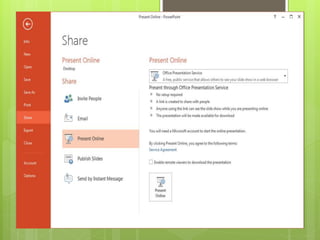
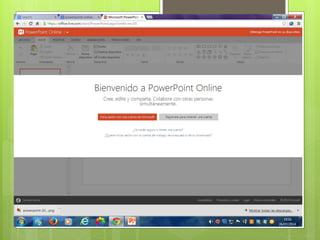
 Al ingresar a PowerPoint Online nos
encontraremos con la siguiente imagen.
 Deberemos ingresar a nuestra cuenta de
Microsoft para acceder a los servicios del
mismo.
Al ingresar a nuestra cuenta
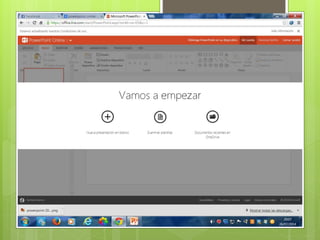
 Al ingresar a nuestra cuenta se nos pedirá
elegir entre las opciones de :
 Nueva Presentación en Blanco
 Examinar plantillas
 Documentos recientes en One Drive
En esta opción elegiremos la que se ajuste a
nuestras necesidades.
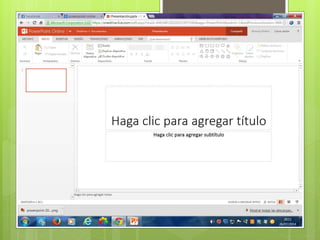
Al seleccionar
Nueva Presentación en Blanco
Al seleccionar esta opción podremos crear
nuestra nueva presentación en línea.
Podremos elegir entre los diversos estilos,
imágenes, estadísticas, hojas de cálculo, etc.
Tenemos una gran variedad de opciones en
cuanto a presentaciones se refiere.
BIBLIOGRAFIA
 http://office.microsoft.com/es-es/powerpoint-
help/crear-guardar-y-compartir-una-
presentacion-en-linea-HA102809589.aspx
 http://office.microsoft.com/es-es/powerpoint-
help/que-es-powerpoint-HA010265950.aspx

Tutorial acerca de powerpoint online

  • 1.
    TUTORIAL ACERCA DE POWERPOINT ONLINE Romina RiofríoSalame Sara Curichumbi Chafla Fabiana Sánchez Chávez
  • 3.
    INDICE  Introducción aPowerPoint  ¿Para qué utilizamos PowerPoint?  Crear, guardar y compartir una presentación en línea  Pasos para crear una nueva presentación desde PowerPoint Online  Pasos para crear una nueva presentación desde Hotmail.
  • 4.
    ¿Qué es PowerPoint? PowerPointes software que le permite crear materiales que se pueden utilizar en un proyector. El uso de este material para anunciar un informe o una propuesta se denomina presentación. Al usar PowerPoint, puede crear pantallas que incorporan efectivamente texto y fotos, ilustraciones, dibujos, tablas, gráficos y películas, y pasar de una diapositiva a otra como en una presentación con diapositivas. Puede animar texto e ilustraciones en la pantalla usando la característica de animación, así como agregar una narración y efectos de sonido. También, puede imprimir materiales y distribuirlos mientras realiza la presentación.
  • 5.
    ¿Para qué utilizamosPowerPoint? PowerPoint es una parte de “Office”, un conjunto de productos que combina varios tipos de software para crear documentos, hojas de cálculos, presentaciones y administrar correo electrónico.
  • 7.
    Crear, guardar ycompartir una presentación en línea Puede crear una presentación en la nube con OneDrive para que le resulte más fácil obtener acceso a sus archivos, guardarlos y compartirlos con otras personas. Si no tiene una cuenta de Microsoft.
  • 8.
    PASO 1  Iniciesesión en OneDrive.
  • 9.
    PASO 2 En OneDrive,haga clic en Crear > presentación de PowerPoint.
  • 10.
    PASO 3 En elcuadro Nueva presentación de Microsoft PowerPoint, escriba un nombre de archivo y luego haga clic en Crear.
  • 11.
    PASO 4 Cree unapresentación.
  • 13.
    NOTA  PowerPoint OnlineGuarda automáticamente los cambios a medida que los realiza.  Para obtener instrucciones detalladas sobre cómo crear una presentación básica en PowerPoint Online, consulte tareas básicas en PowerPoint Online.
  • 15.
    Al ingresar a PowerPointOnline  Al ingresar a PowerPoint Online nos encontraremos con la siguiente imagen.  Deberemos ingresar a nuestra cuenta de Microsoft para acceder a los servicios del mismo.
  • 17.
    Al ingresar anuestra cuenta  Al ingresar a nuestra cuenta se nos pedirá elegir entre las opciones de :  Nueva Presentación en Blanco  Examinar plantillas  Documentos recientes en One Drive En esta opción elegiremos la que se ajuste a nuestras necesidades.
  • 19.
    Al seleccionar Nueva Presentaciónen Blanco Al seleccionar esta opción podremos crear nuestra nueva presentación en línea. Podremos elegir entre los diversos estilos, imágenes, estadísticas, hojas de cálculo, etc. Tenemos una gran variedad de opciones en cuanto a presentaciones se refiere.
  • 21.