Tutorial CAT TOOLS:
MemoQ
Por Lourdes Arriola
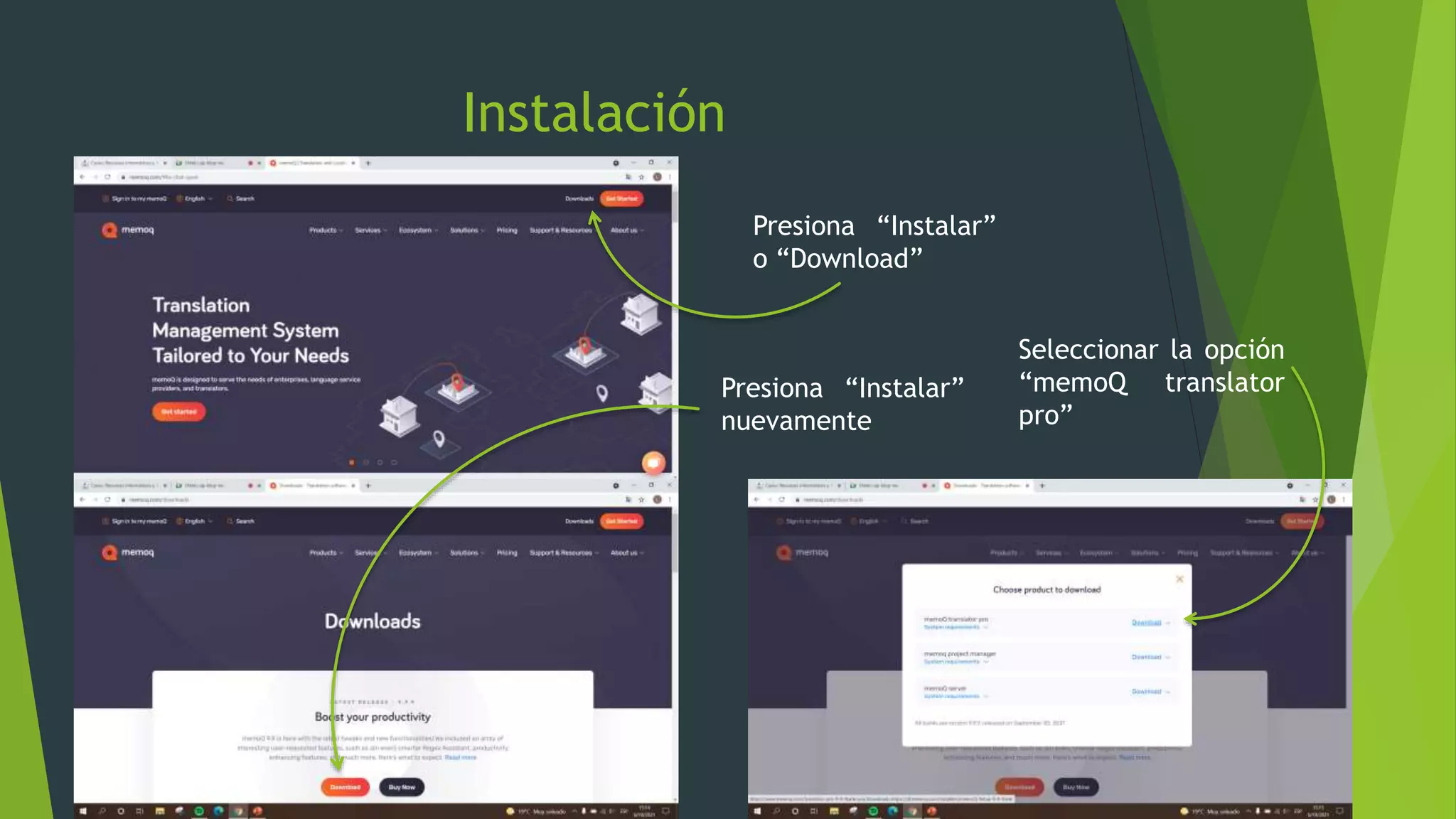
Instalación
Presiona “Instalar”
o “Download”
Presiona “Instalar”
nuevamente
Seleccionar la opción
“memoQ translator
pro”
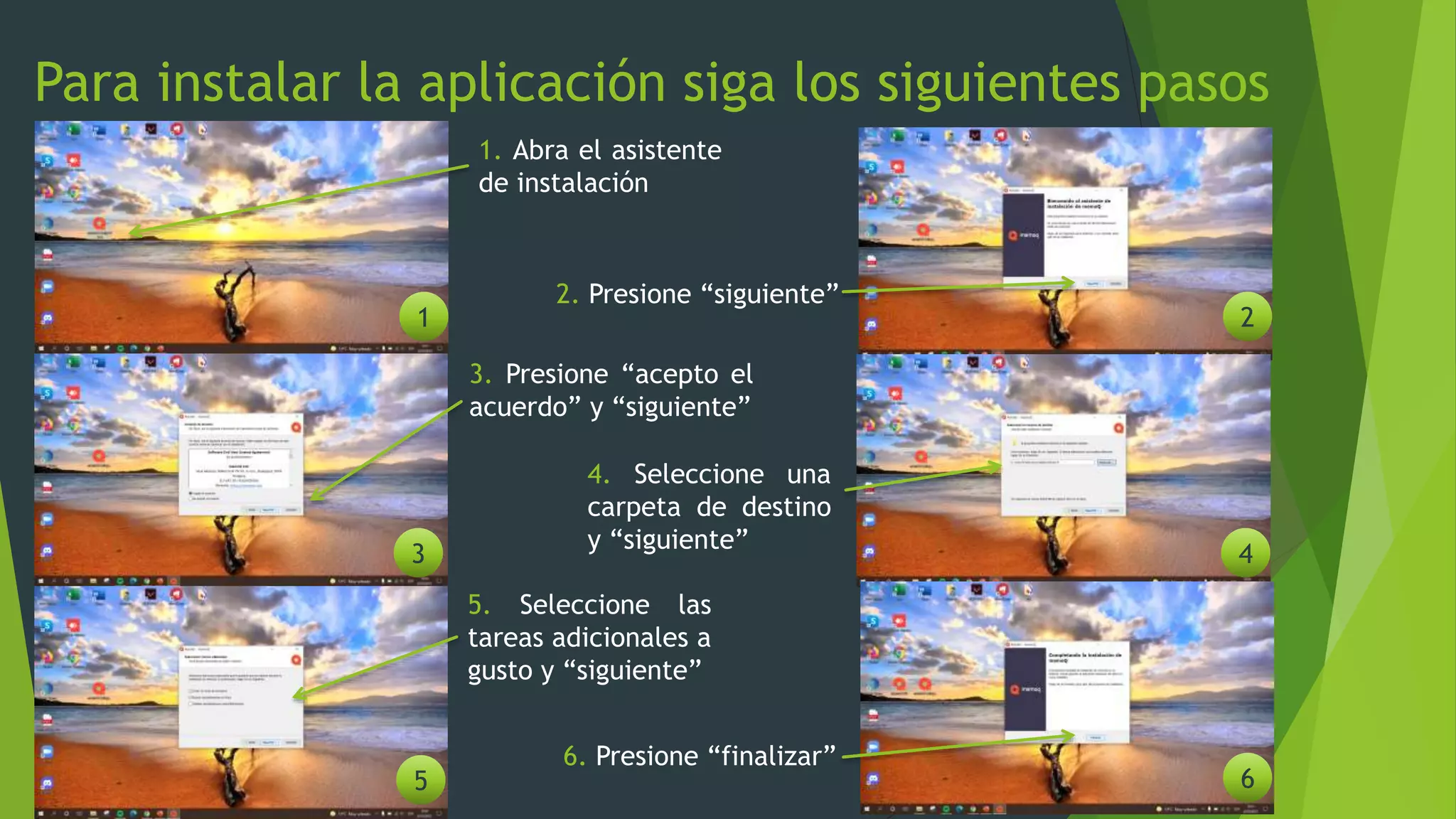
Para instalar la aplicación siga los siguientes pasos
1. Abra el asistente
de instalación
1 2
3 4
5 6
2. Presione “siguiente”
3. Presione “acepto el
acuerdo” y “siguiente”
4. Seleccione una
carpeta de destino
y “siguiente”
5. Seleccione las
tareas adicionales a
gusto y “siguiente”
6. Presione “finalizar”
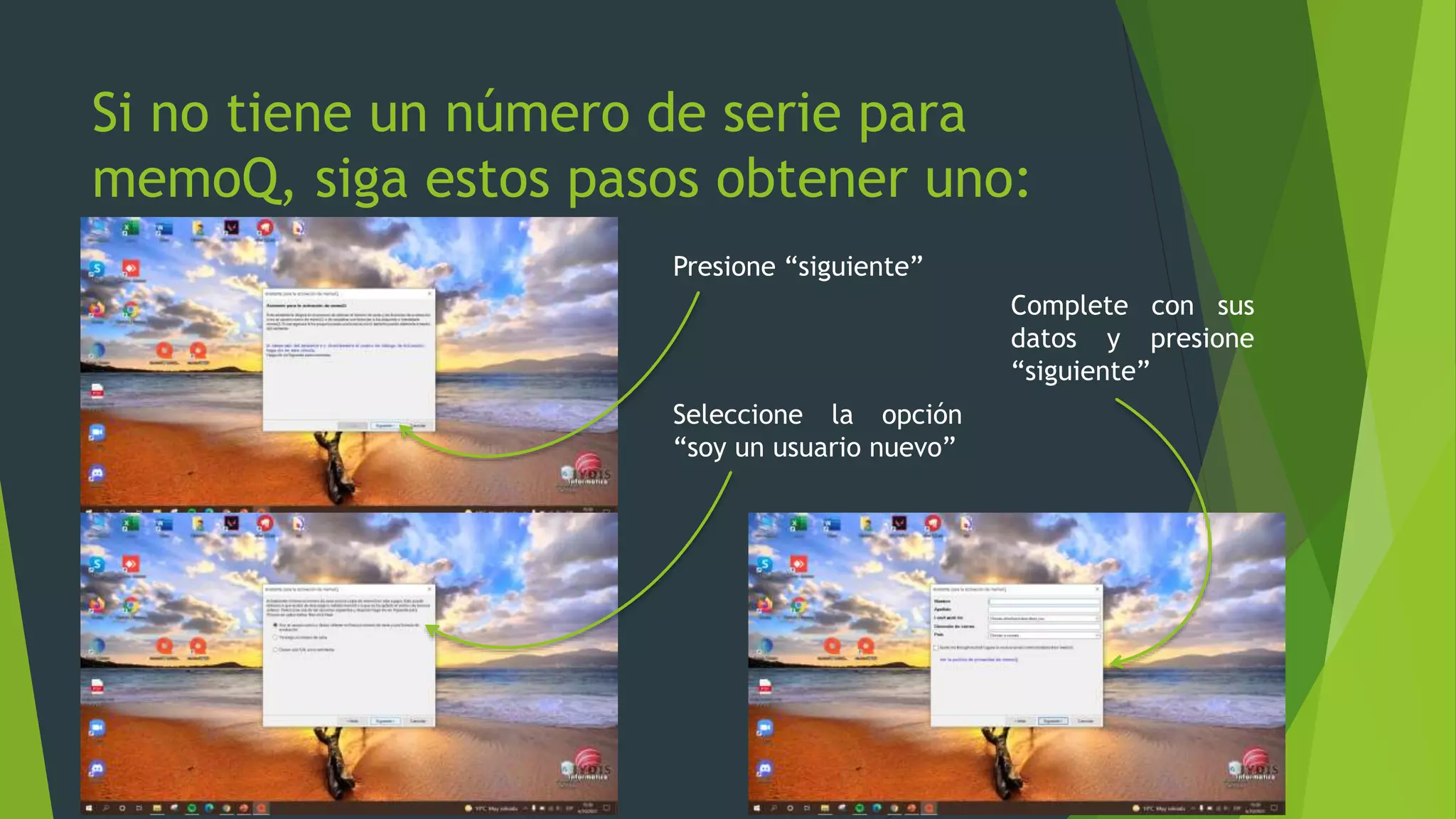
Si no tiene un número de serie para
memoQ, siga estos pasos obtener uno:
Presione “siguiente”
Seleccione la opción
“soy un usuario nuevo”
Complete con sus
datos y presione
“siguiente”
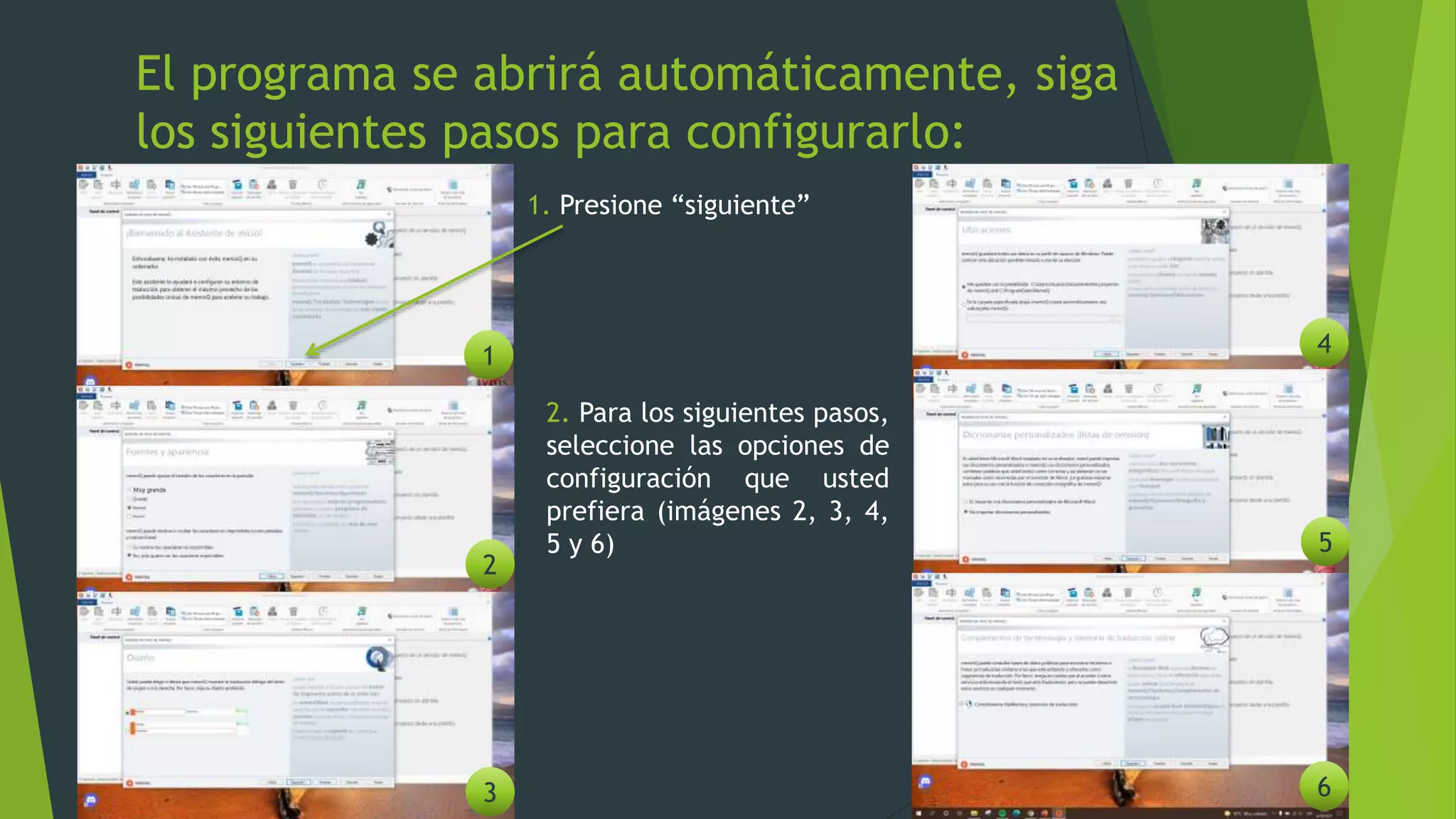
El programa se abrirá automáticamente, siga
los siguientes pasos para configurarlo:
1
2
3
4
5
6
1. Presione “siguiente”
2. Para los siguientes pasos,
seleccione las opciones de
configuración que usted
prefiera (imágenes 2, 3, 4,
5 y 6)
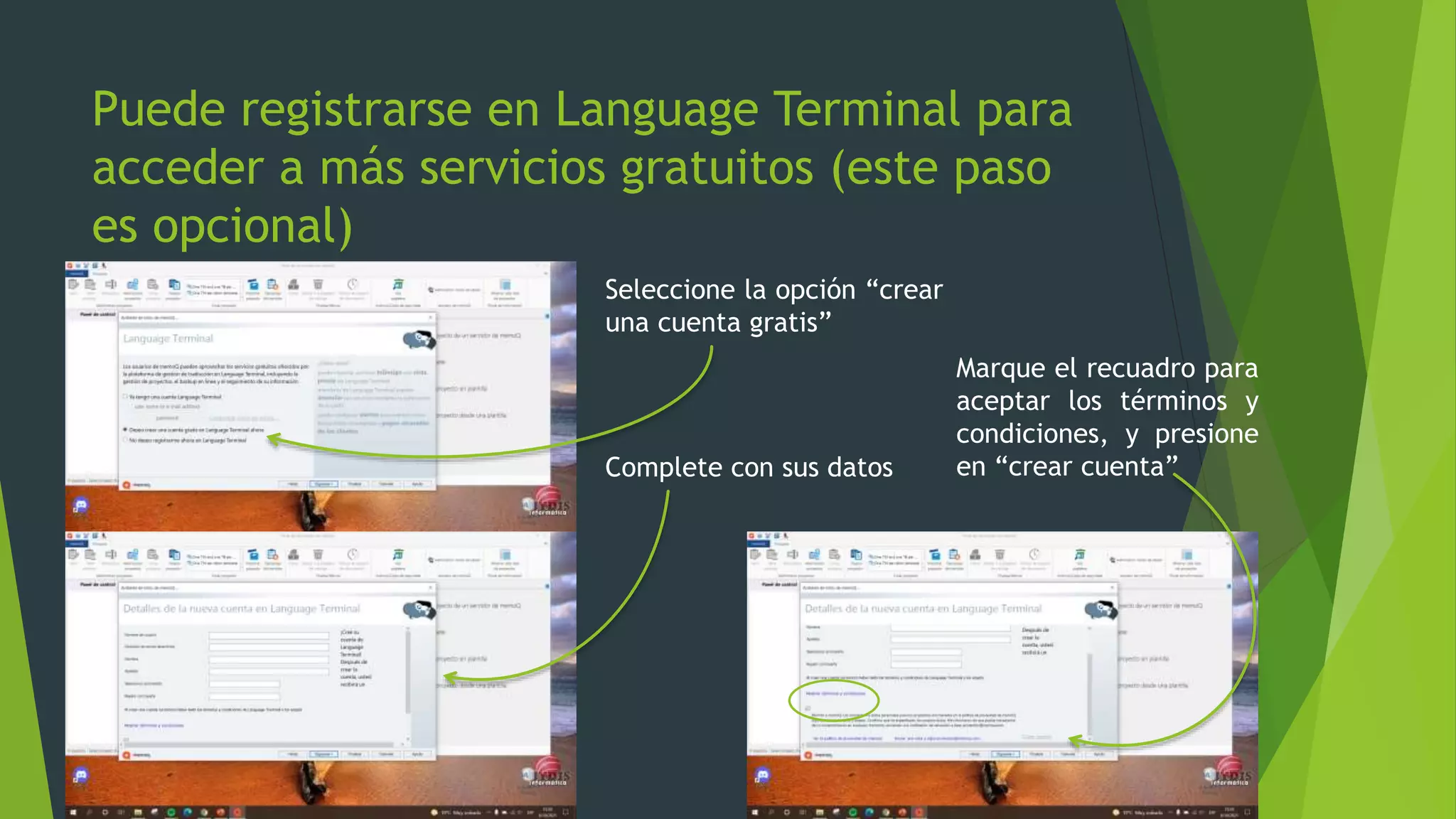
Puede registrarse en Language Terminal para
acceder a más servicios gratuitos (este paso
es opcional)
Seleccione la opción “crear
una cuenta gratis”
Complete con sus datos
Marque el recuadro para
aceptar los términos y
condiciones, y presione
en “crear cuenta”
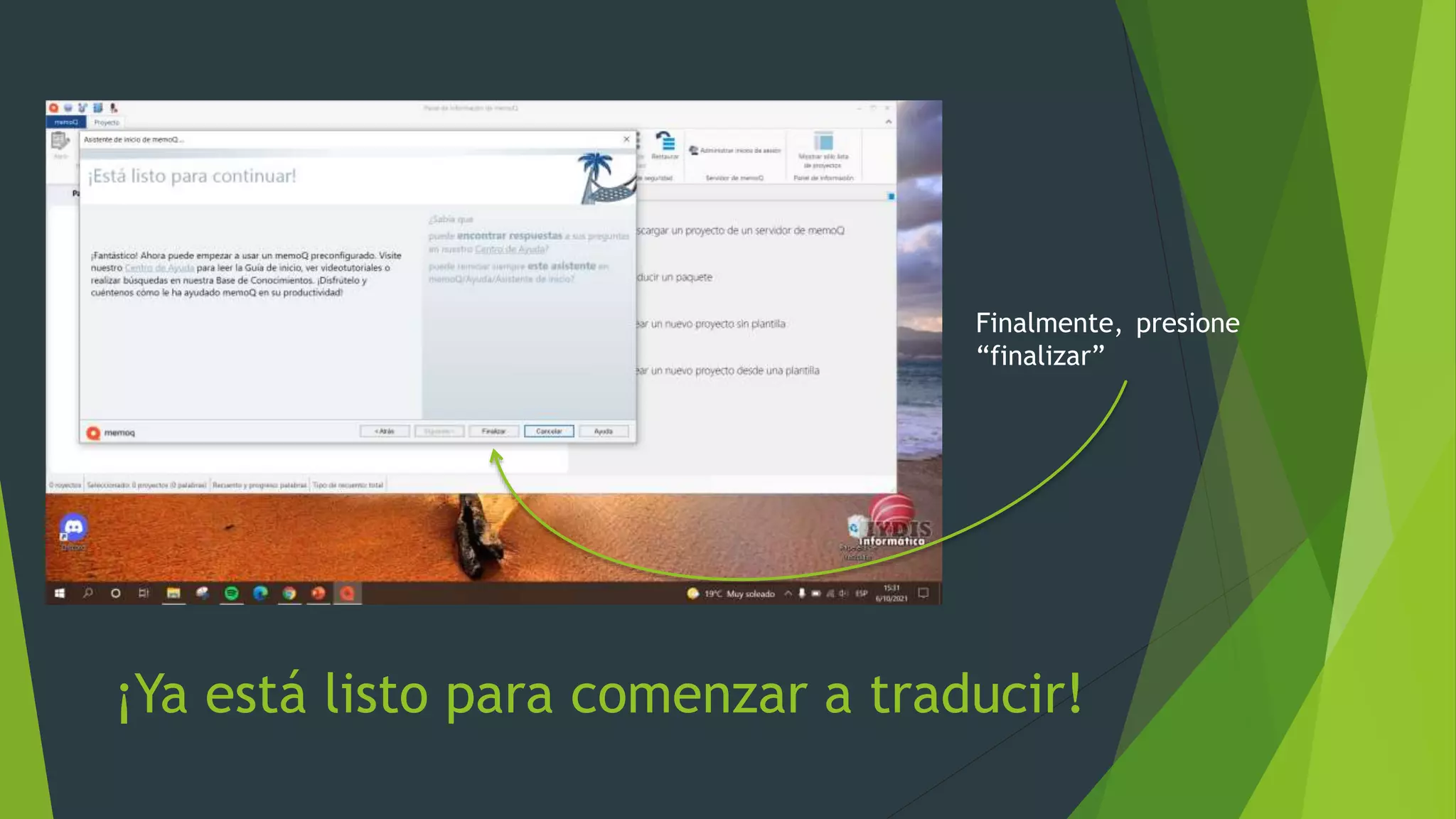
Finalmente, presione
“finalizar”
¡Ya está listo para comenzar a traducir!
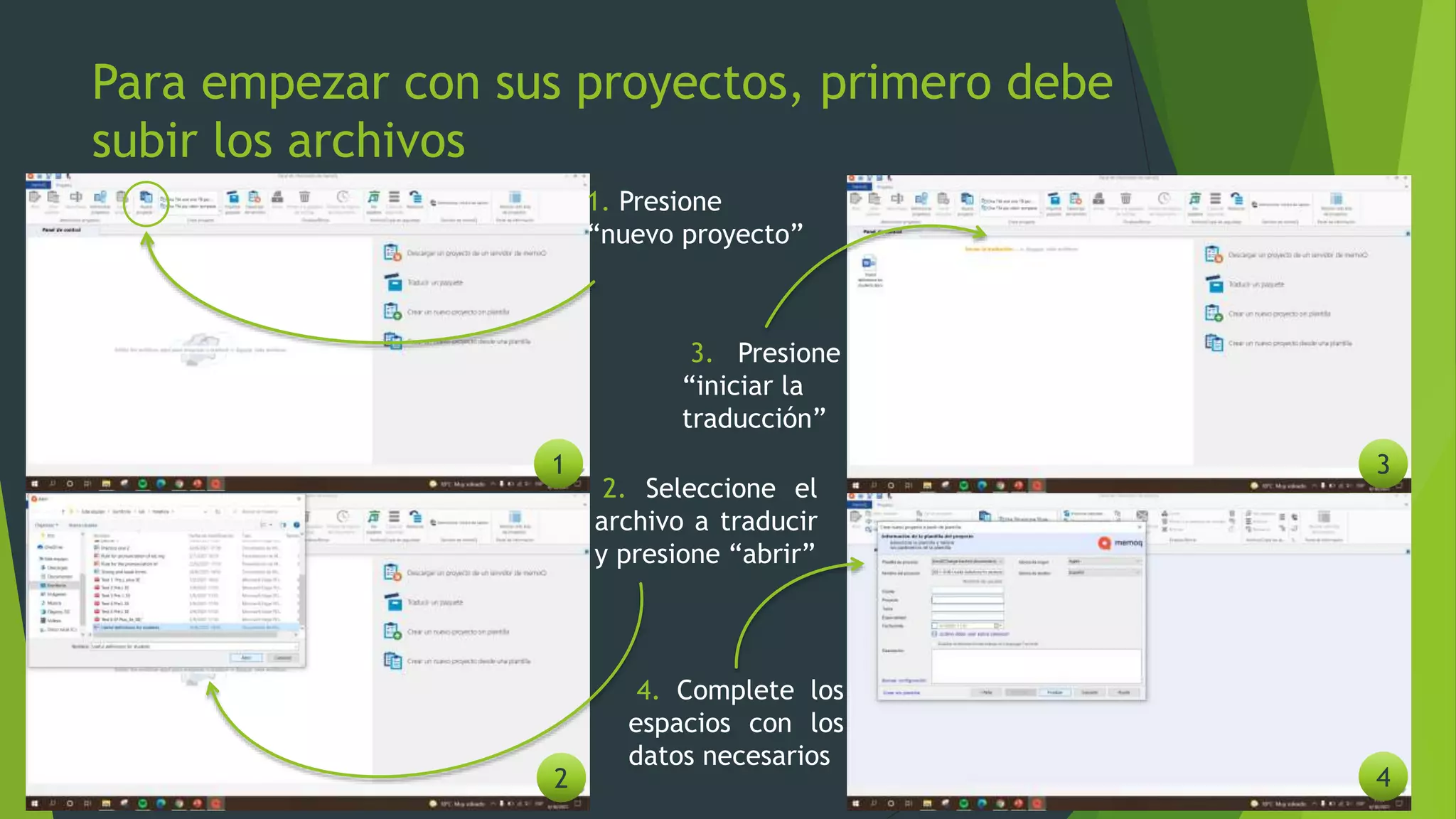
Para empezar con sus proyectos, primero debe
subir los archivos
1. Presione
“nuevo proyecto”
2. Seleccione el
archivo a traducir
y presione “abrir”
3. Presione
“iniciar la
traducción”
4. Complete los
espacios con los
datos necesarios
2
1 3
4
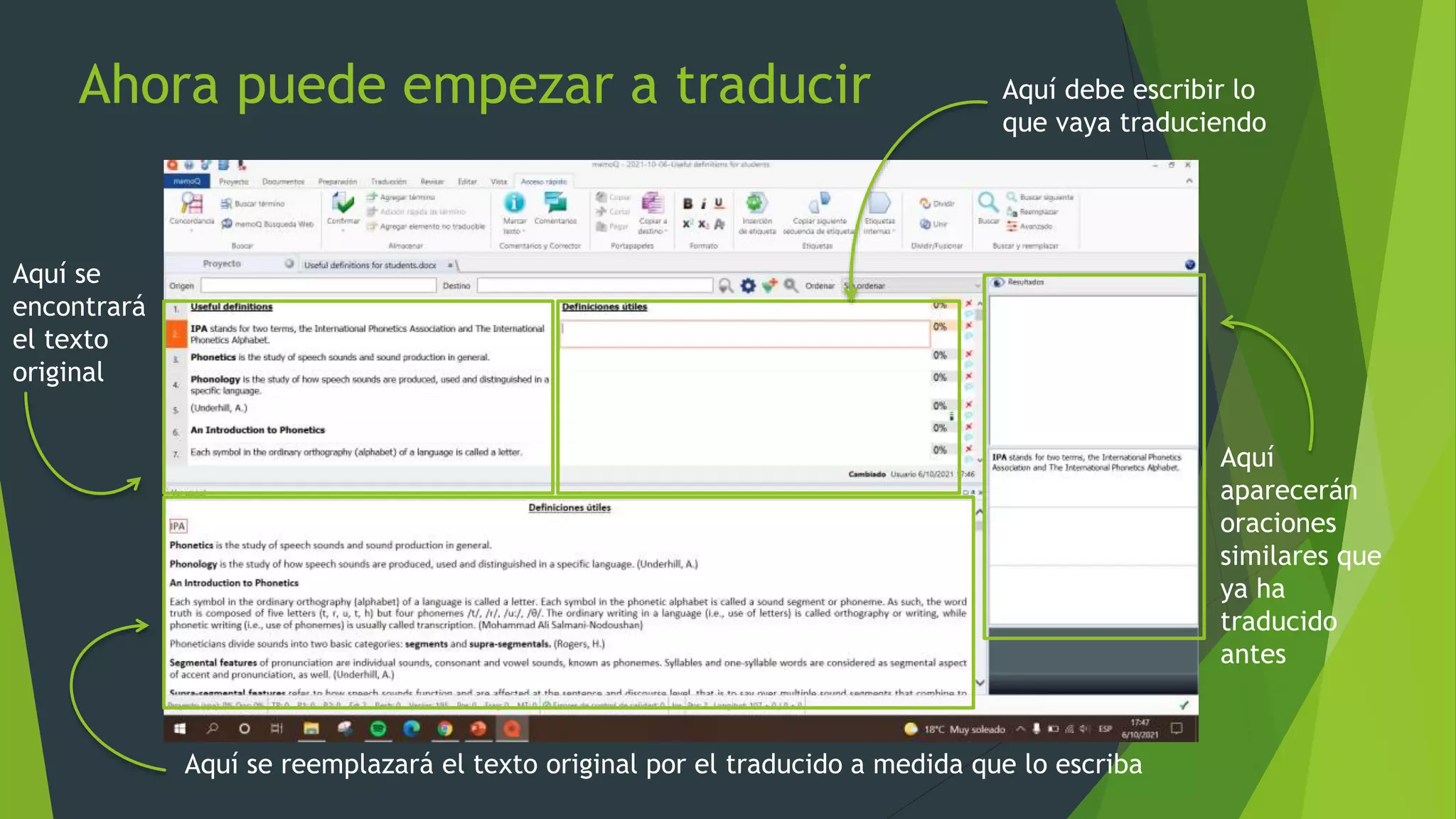
Ahora puede empezar a traducir
Aquí se
encontrará
el texto
original
Aquí debe escribir lo
que vaya traduciendo
Aquí
aparecerán
oraciones
similares que
ya ha
traducido
antes
Aquí se reemplazará el texto original por el traducido a medida que lo escriba
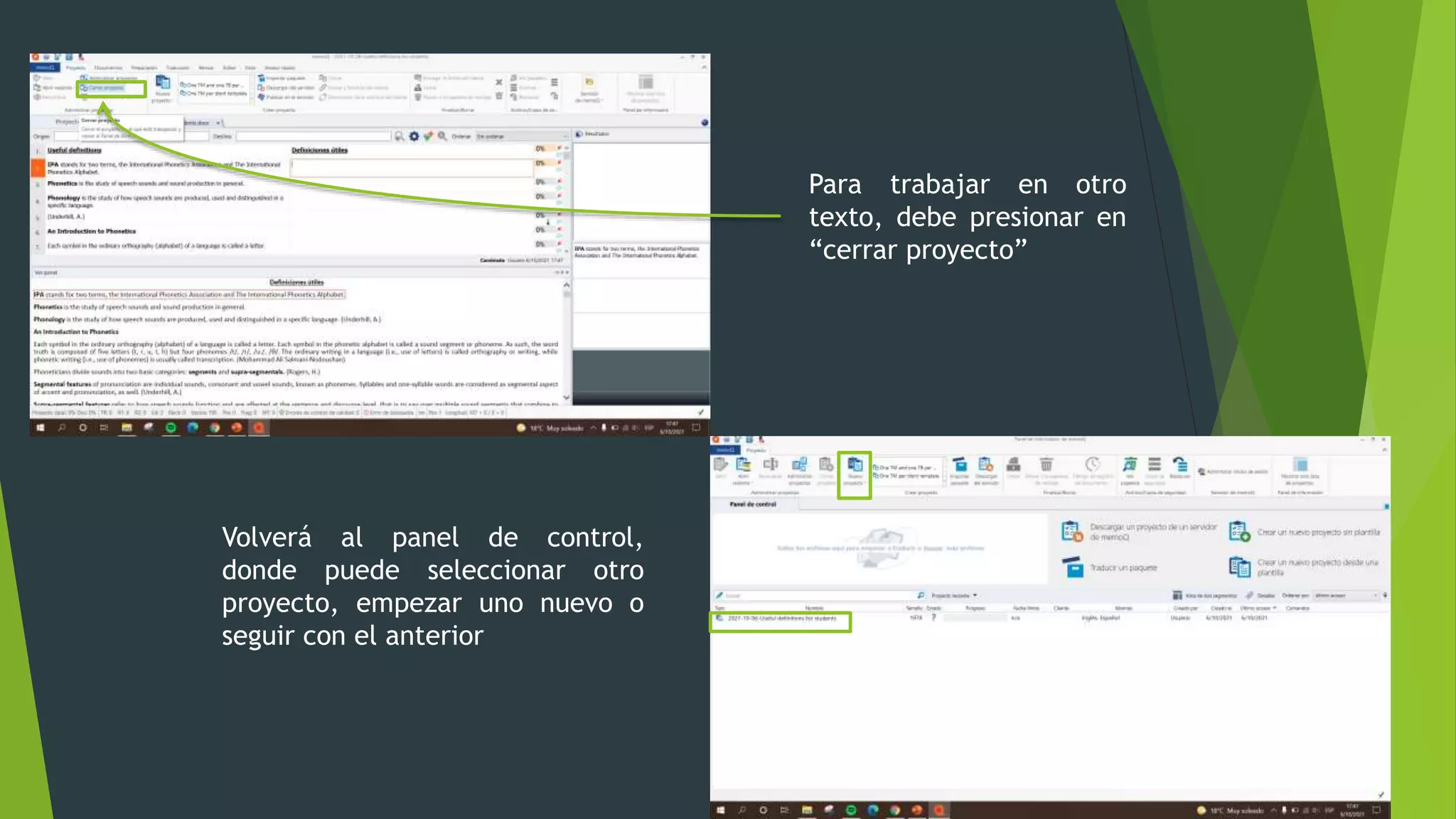
Para trabajar en otro
texto, debe presionar en
“cerrar proyecto”
Volverá al panel de control,
donde puede seleccionar otro
proyecto, empezar uno nuevo o
seguir con el anterior
¡Muchas gracias por su
atención!

Tutorial - Arriola, L

  • 1.
  • 2.
    Instalación Presiona “Instalar” o “Download” Presiona“Instalar” nuevamente Seleccionar la opción “memoQ translator pro”
  • 3.
    Para instalar laaplicación siga los siguientes pasos 1. Abra el asistente de instalación 1 2 3 4 5 6 2. Presione “siguiente” 3. Presione “acepto el acuerdo” y “siguiente” 4. Seleccione una carpeta de destino y “siguiente” 5. Seleccione las tareas adicionales a gusto y “siguiente” 6. Presione “finalizar”
  • 4.
    Si no tieneun número de serie para memoQ, siga estos pasos obtener uno: Presione “siguiente” Seleccione la opción “soy un usuario nuevo” Complete con sus datos y presione “siguiente”
  • 5.
    El programa seabrirá automáticamente, siga los siguientes pasos para configurarlo: 1 2 3 4 5 6 1. Presione “siguiente” 2. Para los siguientes pasos, seleccione las opciones de configuración que usted prefiera (imágenes 2, 3, 4, 5 y 6)
  • 6.
    Puede registrarse enLanguage Terminal para acceder a más servicios gratuitos (este paso es opcional) Seleccione la opción “crear una cuenta gratis” Complete con sus datos Marque el recuadro para aceptar los términos y condiciones, y presione en “crear cuenta”
  • 7.
    Finalmente, presione “finalizar” ¡Ya estálisto para comenzar a traducir!
  • 8.
    Para empezar consus proyectos, primero debe subir los archivos 1. Presione “nuevo proyecto” 2. Seleccione el archivo a traducir y presione “abrir” 3. Presione “iniciar la traducción” 4. Complete los espacios con los datos necesarios 2 1 3 4
  • 9.
    Ahora puede empezara traducir Aquí se encontrará el texto original Aquí debe escribir lo que vaya traduciendo Aquí aparecerán oraciones similares que ya ha traducido antes Aquí se reemplazará el texto original por el traducido a medida que lo escriba
  • 10.
    Para trabajar enotro texto, debe presionar en “cerrar proyecto” Volverá al panel de control, donde puede seleccionar otro proyecto, empezar uno nuevo o seguir con el anterior
  • 11.
    ¡Muchas gracias porsu atención!