Audioguía y/o
            videoguía con
             códigos QR.


                              @edutablets
                            Diciembre 2012


Audio-videoguía con códigos QR. por http://edutablets.org/ se encuentra bajo una
Licencia Creative Commons Atribución-NoComercial-CompartirIgual 3.0 Unported.
Audio-vídeoguía con códigos QR.

El siguiente tutorial está contextualizado dentro de un proyecto para la elaboración de una
audio-videoguía. Una vez llevado a cabo todo el proceso: reparto de tareas, adjudicando al
alumnado individualmente o en grupo el objeto sobre el que investigarán, reunida la
información necesaria a través de la aportación de sus tutores, de la búsqueda en internet,
etc, y elaborado el producto final, utilizaremos tres apps para publicar el contenido
resultante.

- Soundcloud.
- Youtube.
- Fancy QR Code.

   GRABANDO AUDIO. SOUNDCLOUD.


                                               Lanzamos la app
                                               “soundcloud”, iniciamos la
                                               sesión.


   Si no tenemos una cuenta
   ya creada, nos registramos o
   bien iniciamos sesión con
   un usuario y contraseña de
   Facebook.


                                         @edutablets                                     2
Audio-vídeoguía con códigos QR.

Iniciada la aplicación disponemos de varias opciones:


   Stream: Grabaciones subidas a la red.
   Actividad: Actividad social de la cuenta: comentarios
                                                         y “me gusta” de lo
   publicado.
   REC: Módulo de grabación.
  Usted: Perfil de la cuenta, con archivos publicados
                                                      y los grabados sin
  publicar.
  Buscar: Para buscar grabaciones dentro de soundcloud
                                                      .


Pulsando sobre “REC” accedemos al módulo de grabación de la app.


                                             Pulsando de nuevo sobre el
                                             botón “REC” comenzamos
                                            la grabación.


                                     @edutablets                                3
Audio-vídeoguía con códigos QR.


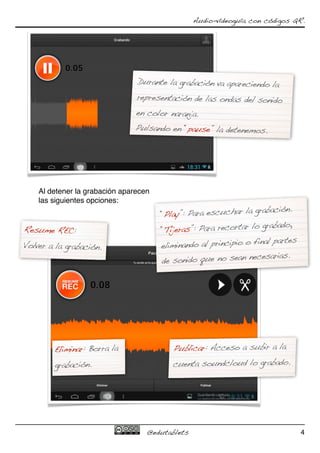
                                Durante la grabación va apareciendo la
                                representación de las ondas del sonido
                                en color naranja.
                               Pulsando en “pause” la detenemos.


    Al detener la grabación aparecen
    las siguientes opciones:
                                                                   abación.
                                       “Play”: Para escuchar la gr
                                                                   grabado,
Resume REC:                            “Tijeras”: Para recortar lo
                                                                   nal partes
Volver a la grabación.                 eliminando al principio o fi
                                                                  cesarias.
                                       de sonido que no sean ne


        Eliminar: Borra la                Publicar: Acceso a subir a la
        grabación.                        cuenta soundcloud lo grabado.


                                   @edutablets                                  4
Audio-vídeoguía con códigos QR.


                                 Después de recortar, pulsamos sobre
                                 “Aplicar” o sobre “Volver a original” si
                                 no queremos finalmente modificar lo
                                 grabado.


Al pulsar sobre “Publicar” debemos cumplimentar el nombre que le
daremos al archivo, el lugar de grabación, si va a ser público o privado
y si queremos configurar el poder compartirlo en redes sociales.


                                                      Podemos añadir una
                                                      imagen que acompañe
                                                      a la grabación.


                    La imagen la podemos añadir tomando la foto en el
                    momento o usando alguna que tengamos ya en la galería.


Grabar otro sonido: Se guarda el archivo de sonido pero no se publica.
Colgar: Subir definitivamente lo grabado a la cuenta soundcloud.

                                 @edutablets                                 5
Audio-vídeoguía con códigos QR.


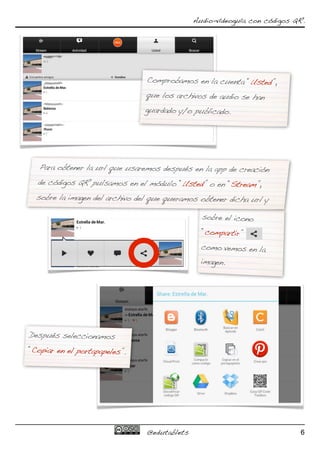
                                Comprobamos en la cuenta “Usted”,
                                que los archivos de audio se han
                                guardado y/o publicado.


   Para obtener la url que usaremos después en la app de creación
  de códigos QR pulsamos en el módulo “Usted” o en “Stream”,
  sobre la imagen del archivo del que queramos obtener dicha url y

                                                sobre el icono
                                                “compartir”
                                                como vemos en la
                                                imagen.


Después seleccionamos
“Copiar en el portapapeles”.


                                @edutablets                                6
Audio-vídeoguía con códigos QR.

    GENERANDO CÓDIGO QR. FANCY QR CODE.
Para generar los códigos QR tenemos varias app disponibles,
QR Droid es también una buena opción. Para este proyecto
usaremos “Facy QR Code”.

                   Lanzamos la app “Fancy QR Code”.


      Tenemos que indicar a la app que lo que vamos a compartir a
      través del código QR es un enlace. Para ello pulsamos
      sobre       “más opciones” y en “Content type” seleccionamos
      el contenido que queremos compartir.


                                                    En este caso “URL”.


                                      @edutablets                                7
Audio-vídeoguía con códigos QR.


                                                        s la dirección
              Presionamos sobre la casilla URL y pegamo
                                                          tapapeles.
              que anteriormente habíamos copiado en el por


 Una vez pegada la url, pulsamos sobre
 “Preview” para generar el código QR.


                                                   Ya tendríamos la opción de
                                                   guardar “save” la imagen
                                                   del código o de
                                                   compartirla “share” a
                                                    través de email, redes, etc.


Presionando en “más opciones”           podemos elegir la apariencia
“style”, el tamaño “Image size”, el nivel de corrección “Error
correction level” y los márgenes “Quiet zone” del código QR.

                                   @edutablets                                     8
Audio-vídeoguía con códigos QR.


                                    Si seleccionamos “save” tenemos
                                    que ponerle nombre al archivo y se
                                    guardará en una carpeta de imágenes
                                    dentro de la Galería de nuestro
                                    dispositivo.


Si seleccionamos “share”, en
función de las apps instaladas
en nuestro dispositivo,
disponemos de diferentes
opciones para compartir el QR,
por ejemplo, por email.


                                                            imprimirlo
                                           Otra opción es
                                                            mplo, de
                                           a través, por eje
                                                        ”
                                            “Could print


                                 @edutablets                                9
Audio-vídeoguía con códigos QR.

  GRABANDO VÍDEO. YOUTUBE.
Grabado el vídeo con la cámara de nuestro dispositivo, procedemos a compartir el
mismo a través de la app de Youtube.


                                Abrimos la app de “Youtube”.


Youtube reconoce la cuenta google que tengamos configurada en el dispositivo y se
conecta con ella automáticamente al lanzar por primera vez su app.


                                           Para publicar en youtube el vídeo
                                           que hayamos grabado pulsamos
                                           sobre “subir”


                          tenemos
Indicamos el lugar donde
                           ados
guardado el vídeo. Los grab
                           por
 desde nuestro dispositivo
                          alería”.
 defecto se guardan en “G


                                     @edutablets                                   10
Audio-vídeoguía con códigos QR.


Seleccionamos el vídeo que
queremos publicar.


                               Completamos los campos del formulario
                               siguiente: Título, descripción, privacidad y
                               etiquetas.


                               Pulsamos sobre “Subir”


     Comienza la subida del vídeo
    a youtube.


                                @edutablets                                   11
Audio-vídeoguía con códigos QR.


   Ahora tenemos que obtener la url del vídeo que
   acabamos de publicar, para lo que o bien pulsamos
  sobre “más opciones”        y “copiar URL” ...


                                              ... o bien sobre “compartir”
                                              y después “copiar en el
                                              portapapeles”.


Copiada la URL del vídeo, realizaríamos el mismo proceso que se describe a
partir de la página 7 de este tutorial utilizando la app “Fancy QR Code” para
crear el código QR correspondiente.
También podemos pulsar sobre “Compartir como código”                para generar
el QR con la app “QR Droid”


                                   @edutablets                                 12

Tutorial audioguia proyecto_01.

  • 1.
    Audioguía y/o videoguía con códigos QR. @edutablets Diciembre 2012 Audio-videoguía con códigos QR. por http://edutablets.org/ se encuentra bajo una Licencia Creative Commons Atribución-NoComercial-CompartirIgual 3.0 Unported.
  • 2.
    Audio-vídeoguía con códigosQR. El siguiente tutorial está contextualizado dentro de un proyecto para la elaboración de una audio-videoguía. Una vez llevado a cabo todo el proceso: reparto de tareas, adjudicando al alumnado individualmente o en grupo el objeto sobre el que investigarán, reunida la información necesaria a través de la aportación de sus tutores, de la búsqueda en internet, etc, y elaborado el producto final, utilizaremos tres apps para publicar el contenido resultante. - Soundcloud. - Youtube. - Fancy QR Code. GRABANDO AUDIO. SOUNDCLOUD. Lanzamos la app “soundcloud”, iniciamos la sesión. Si no tenemos una cuenta ya creada, nos registramos o bien iniciamos sesión con un usuario y contraseña de Facebook. @edutablets 2
  • 3.
    Audio-vídeoguía con códigosQR. Iniciada la aplicación disponemos de varias opciones: Stream: Grabaciones subidas a la red. Actividad: Actividad social de la cuenta: comentarios y “me gusta” de lo publicado. REC: Módulo de grabación. Usted: Perfil de la cuenta, con archivos publicados y los grabados sin publicar. Buscar: Para buscar grabaciones dentro de soundcloud . Pulsando sobre “REC” accedemos al módulo de grabación de la app. Pulsando de nuevo sobre el botón “REC” comenzamos la grabación. @edutablets 3
  • 4.
    Audio-vídeoguía con códigosQR. Durante la grabación va apareciendo la representación de las ondas del sonido en color naranja. Pulsando en “pause” la detenemos. Al detener la grabación aparecen las siguientes opciones: abación. “Play”: Para escuchar la gr grabado, Resume REC: “Tijeras”: Para recortar lo nal partes Volver a la grabación. eliminando al principio o fi cesarias. de sonido que no sean ne Eliminar: Borra la Publicar: Acceso a subir a la grabación. cuenta soundcloud lo grabado. @edutablets 4
  • 5.
    Audio-vídeoguía con códigosQR. Después de recortar, pulsamos sobre “Aplicar” o sobre “Volver a original” si no queremos finalmente modificar lo grabado. Al pulsar sobre “Publicar” debemos cumplimentar el nombre que le daremos al archivo, el lugar de grabación, si va a ser público o privado y si queremos configurar el poder compartirlo en redes sociales. Podemos añadir una imagen que acompañe a la grabación. La imagen la podemos añadir tomando la foto en el momento o usando alguna que tengamos ya en la galería. Grabar otro sonido: Se guarda el archivo de sonido pero no se publica. Colgar: Subir definitivamente lo grabado a la cuenta soundcloud. @edutablets 5
  • 6.
    Audio-vídeoguía con códigosQR. Comprobamos en la cuenta “Usted”, que los archivos de audio se han guardado y/o publicado. Para obtener la url que usaremos después en la app de creación de códigos QR pulsamos en el módulo “Usted” o en “Stream”, sobre la imagen del archivo del que queramos obtener dicha url y sobre el icono “compartir” como vemos en la imagen. Después seleccionamos “Copiar en el portapapeles”. @edutablets 6
  • 7.
    Audio-vídeoguía con códigosQR. GENERANDO CÓDIGO QR. FANCY QR CODE. Para generar los códigos QR tenemos varias app disponibles, QR Droid es también una buena opción. Para este proyecto usaremos “Facy QR Code”. Lanzamos la app “Fancy QR Code”. Tenemos que indicar a la app que lo que vamos a compartir a través del código QR es un enlace. Para ello pulsamos sobre “más opciones” y en “Content type” seleccionamos el contenido que queremos compartir. En este caso “URL”. @edutablets 7
  • 8.
    Audio-vídeoguía con códigosQR. s la dirección Presionamos sobre la casilla URL y pegamo tapapeles. que anteriormente habíamos copiado en el por Una vez pegada la url, pulsamos sobre “Preview” para generar el código QR. Ya tendríamos la opción de guardar “save” la imagen del código o de compartirla “share” a través de email, redes, etc. Presionando en “más opciones” podemos elegir la apariencia “style”, el tamaño “Image size”, el nivel de corrección “Error correction level” y los márgenes “Quiet zone” del código QR. @edutablets 8
  • 9.
    Audio-vídeoguía con códigosQR. Si seleccionamos “save” tenemos que ponerle nombre al archivo y se guardará en una carpeta de imágenes dentro de la Galería de nuestro dispositivo. Si seleccionamos “share”, en función de las apps instaladas en nuestro dispositivo, disponemos de diferentes opciones para compartir el QR, por ejemplo, por email. imprimirlo Otra opción es mplo, de a través, por eje ” “Could print @edutablets 9
  • 10.
    Audio-vídeoguía con códigosQR. GRABANDO VÍDEO. YOUTUBE. Grabado el vídeo con la cámara de nuestro dispositivo, procedemos a compartir el mismo a través de la app de Youtube. Abrimos la app de “Youtube”. Youtube reconoce la cuenta google que tengamos configurada en el dispositivo y se conecta con ella automáticamente al lanzar por primera vez su app. Para publicar en youtube el vídeo que hayamos grabado pulsamos sobre “subir” tenemos Indicamos el lugar donde ados guardado el vídeo. Los grab por desde nuestro dispositivo alería”. defecto se guardan en “G @edutablets 10
  • 11.
    Audio-vídeoguía con códigosQR. Seleccionamos el vídeo que queremos publicar. Completamos los campos del formulario siguiente: Título, descripción, privacidad y etiquetas. Pulsamos sobre “Subir” Comienza la subida del vídeo a youtube. @edutablets 11
  • 12.
    Audio-vídeoguía con códigosQR. Ahora tenemos que obtener la url del vídeo que acabamos de publicar, para lo que o bien pulsamos sobre “más opciones” y “copiar URL” ... ... o bien sobre “compartir” y después “copiar en el portapapeles”. Copiada la URL del vídeo, realizaríamos el mismo proceso que se describe a partir de la página 7 de este tutorial utilizando la app “Fancy QR Code” para crear el código QR correspondiente. También podemos pulsar sobre “Compartir como código” para generar el QR con la app “QR Droid” @edutablets 12