Tutorial:
¿Cómo cambiar la foto de perfil en
Campus Fundación Telefónica?
¿Cómo cambiar la foto de perfil en Campus Fundación Telefónica?
Paso 1:
Seleccionar la foto que deseamos colocar de perfil y guardarla
preferiblemente en el Escritorio para encontrarla de manera rápida.
Es recomendable que el tamaño de la foto sea de 93 X 128 pixeles. Para
cambiar el tamaño de la fotografía debemos hacer lo siguiente:
1.1 En el Escritorio dar clic derecho sobre la foto de perfil, dirigirse a la
opción “Abrir con” y dar clic izquierdo sobre el programa Microsoft
Office Picture Manager.
1.2 En el programa Microsoft Office Picture Manager dar clic en el botón
“Editar imágenes” y en el panel de opciones que se mostrará a la
derecha de la venta dar clic sobre “Cambiar tamaño.
1.3 Dentro del menú “Cambiar tamaño” activamos la opción “Alto y ancho
personalizado” y cambiamos los valores preestablecidos por 93 X 128 y
clic en el botón “Aceptar.
1.4 Una vez ajustado el tamaño se guardan los cambios hechos a la foto ya
sea dando clic en la opción guardar o desde Archivo -> Guardar.
Paso 2:
Iniciar sesión con correo y contraseña de Campus Fundación Telefónica.
Paso 3:
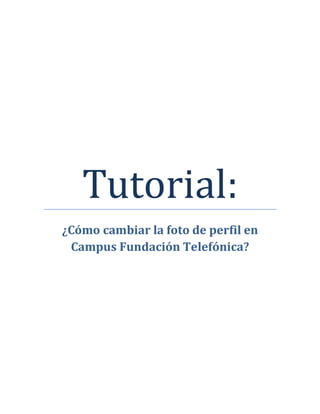
Una vez accedido al Campus, dar clic ya sea en su nombre o en la opción Mi
Perfil.
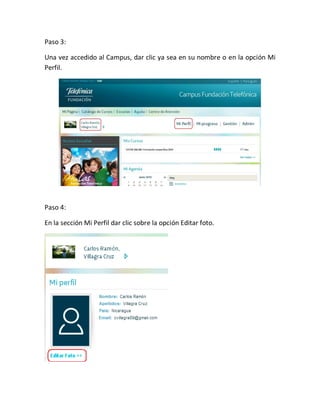
Paso 4:
En la sección Mi Perfil dar clic sobre la opción Editar foto.
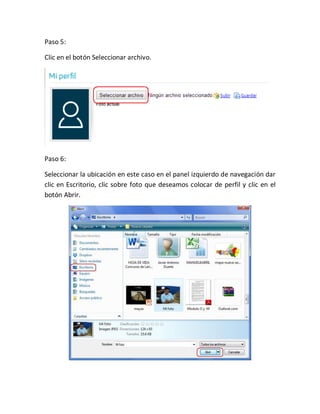
Paso 5:
Clic en el botón Seleccionar archivo.
Paso 6:
Seleccionar la ubicación en este caso en el panel izquierdo de navegación dar
clic en Escritorio, clic sobre foto que deseamos colocar de perfil y clic en el
botón Abrir.
Paso 7:
Observar que se muestre el nombre de la foto seleccionada y dar clic primero
en el botón Subir y luego en el botón Guardar.
Paso 8:
En el perfil se deberá mostrar la foto de perfil elegida.
Nota: Posiblemente sea necesario cerrar sesión y volver a acceder a Campus
para ver el cambio.

Tutorial cambiar foto de perfil

  • 1.
    Tutorial: ¿Cómo cambiar lafoto de perfil en Campus Fundación Telefónica?
  • 2.
    ¿Cómo cambiar lafoto de perfil en Campus Fundación Telefónica? Paso 1: Seleccionar la foto que deseamos colocar de perfil y guardarla preferiblemente en el Escritorio para encontrarla de manera rápida. Es recomendable que el tamaño de la foto sea de 93 X 128 pixeles. Para cambiar el tamaño de la fotografía debemos hacer lo siguiente: 1.1 En el Escritorio dar clic derecho sobre la foto de perfil, dirigirse a la opción “Abrir con” y dar clic izquierdo sobre el programa Microsoft Office Picture Manager.
  • 3.
    1.2 En elprograma Microsoft Office Picture Manager dar clic en el botón “Editar imágenes” y en el panel de opciones que se mostrará a la derecha de la venta dar clic sobre “Cambiar tamaño. 1.3 Dentro del menú “Cambiar tamaño” activamos la opción “Alto y ancho personalizado” y cambiamos los valores preestablecidos por 93 X 128 y clic en el botón “Aceptar.
  • 4.
    1.4 Una vezajustado el tamaño se guardan los cambios hechos a la foto ya sea dando clic en la opción guardar o desde Archivo -> Guardar. Paso 2: Iniciar sesión con correo y contraseña de Campus Fundación Telefónica.
  • 5.
    Paso 3: Una vezaccedido al Campus, dar clic ya sea en su nombre o en la opción Mi Perfil. Paso 4: En la sección Mi Perfil dar clic sobre la opción Editar foto.
  • 6.
    Paso 5: Clic enel botón Seleccionar archivo. Paso 6: Seleccionar la ubicación en este caso en el panel izquierdo de navegación dar clic en Escritorio, clic sobre foto que deseamos colocar de perfil y clic en el botón Abrir.
  • 7.
    Paso 7: Observar quese muestre el nombre de la foto seleccionada y dar clic primero en el botón Subir y luego en el botón Guardar. Paso 8: En el perfil se deberá mostrar la foto de perfil elegida.
  • 8.
    Nota: Posiblemente seanecesario cerrar sesión y volver a acceder a Campus para ver el cambio.