UNIVERSIDAD TÉCNICA DE MACHALA
  FACULTAD DE CIENCIAS EMPRESARIALES
  ESCUELA DE CONTABILIDAD Y AUDITORÍA


              PORTAFOLIO
         COMPUTACÍON BÁSICA II


                NOMBRE:
JENNIFER ALEXANDRA ENCALADA MONTALVÁN.


               DOCENTE:
         ING. ALEXANDRA SHIGUE.


                 CURSO:

  4TONIVEL CONTABILIDAD Y AUDITORÍA “A”


                SECCIÓN:

               VESPERTINA


      MACHALA - EL ORO – ECUADOR
                2012 - 2013
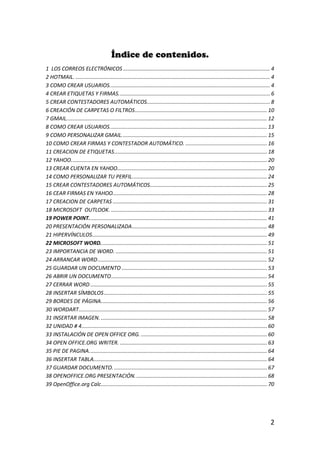
1 LOS CORREOS ELECTRÓNICOS ................................................................................................... 4
2 HOTMAIL. ................................................................................................................................... 4
3 COMO CREAR USUARIOS. ........................................................................................................... 4
4 CREAR ETIQUETAS Y FIRMAS. ..................................................................................................... 6
5 CREAR CONTESTADORES AUTOMÁTICOS................................................................................... 8
6 CREACIÓN DE CARPETAS O FILTROS ......................................................................................... 10
7 GMAIL. ...................................................................................................................................... 12
8 COMO CREAR USUARIOS. ......................................................................................................... 13
9 COMO PERSONALIZAR GMAIL. ................................................................................................. 15
10 COMO CREAR FIRMAS Y CONTESTADOR AUTOMÁTICO. ....................................................... 16
11 CREACION DE ETIQUETAS ....................................................................................................... 18
12 YAHOO. ................................................................................................................................... 20
13 CREAR CUENTA EN YAHOO..................................................................................................... 20
14 COMO PERSONALIZAR TU PERFIL. .......................................................................................... 24
15 CREAR CONTESTADORES AUTOMÁTICOS............................................................................... 25
16 CEAR FIRMAS EN YAHOO........................................................................................................ 28
17 CREACION DE CARPETAS ........................................................................................................ 31
18 MICROSOFT OUTLOOK. ......................................................................................................... 33
19 POWER POINT. ....................................................................................................................... 41
20 PRESENTACIÓN PERSONALIZADA ........................................................................................... 48
21 HIPERVÍNCULOS...................................................................................................................... 49
22 MICROSOFT WORD. ............................................................................................................... 51
23 IMPORTANCIA DE WORD. ...................................................................................................... 51
24 ARRANCAR WORD .................................................................................................................. 52
25 GUARDAR UN DOCUMENTO .................................................................................................. 53
26 ABRIR UN DOCUMENTO ......................................................................................................... 54
27 CERRAR WORD ....................................................................................................................... 55
28 INSERTAR SÍMBOLOS .............................................................................................................. 55
29 BORDES DE PÁGINA................................................................................................................ 56
30 WORDART............................................................................................................................... 57
31 INSERTAR IMAGEN. ................................................................................................................ 58
32 UNIDAD # 4............................................................................................................................. 60
33 INSTALACIÓN DE OPEN OFFICE ORG. ..................................................................................... 60
34 OPEN OFFICE.ORG WRITER. ................................................................................................... 63
35 PIE DE PAGINA. ....................................................................................................................... 64
36 INSERTAR TABLA..................................................................................................................... 64
37 GUARDAR DOCUMENTO. ....................................................................................................... 67
38 OPENOFFICE.ORG PRESENTACIÓN. ........................................................................................ 68
39 OpenOffice.org Calc................................................................................................................ 70


                                                                                                                                               2
INTRODUCCIÓN.


En el presente portafolio de computación básica II se estudiaran temas aprobados por
las autoridades competentes mediante sílabo para el aprendizaje y formación de
estudiantes de cuarto nivel carrera contabilidad y auditoría.

Las unidades aprendidas en este módulo son:

    Correos electrónicos.

Son un servicio de red que permite a los usuarios enviar y recibir mensajes y archivos
rápidamente (también denominados mensajes electrónicos o cartas electrónicas).

    Presentaciones en Microsoft PowerPoint.

Es un programa diseñado para hacer presentaciones con texto esquematizado,
animaciones de texto e imágenes prediseñadas o importadas desde imágenes de la
computadora. Se le pueden aplicar distintos diseños de fuente, plantilla y animación.

    Microsoft Word.

Word es uno de los procesadores del texto, más utilizados para trabajar con
documentos.

Word permite el manejo de texto, siendo un programa interactivo, que permite
comprender y modificar documentos, también puede interactuar con otros programas

    Open office org.

Open office org. es el líder en programas de código abierto para oficina con procesador
de palabras, acceso a páginas, presentaciones, graficas. Base de datos y más. Está
disponible en varios lenguajes y trabaja en distintos sistemas operativos.


Estos programas cuentan con características diferentes que cumplen las expectativas
requeridas para desarrollarnos en nuestra vida laboral y estudiantil con una mejor
visión hacia el aprendizaje total.


                                                                                        3
UNIDAD # 1
                     1 LOS CORREOS ELECTRÓNICOS


Es un servicio de red que permite a los usuarios enviar y recibir mensajes y
archivos rápidamente (también denominados mensajes electrónicos o cartas
electrónicas) mediante sistemas de comunicación electrónicos. Principalmente
se usa este nombre para denominar al sistema que provee este servicio en
Internet, mediante el protocolo SMTP, aunque por extensión también puede
verse aplicado a sistemas análogos que usen otras tecnologías. Por medio de
mensajes de correo electrónico se puede enviar, no solamente texto, sino todo
tipo de documentos digitales dependiendo del sistema que se use.

                               2 HOTMAIL.


Fue uno de los primeros servicios de correo electrónico basado en la web, y
también uno de los primeros gratuitos.

Hotmail ofrece espacio de almacenamiento con medidas de seguridad
patentadas, tecnología e integración con mensajería instantánea.


                      3 COMO CREAR USUARIOS.
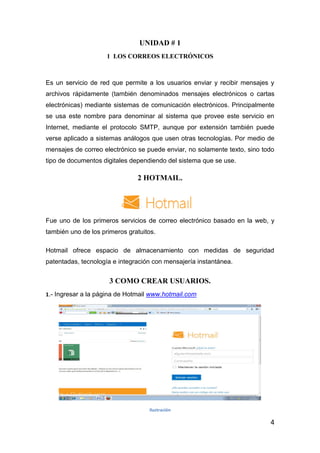
1.- Ingresar a la página de Hotmail www.hotmail.com


                                   Ilustración

                                                                           4
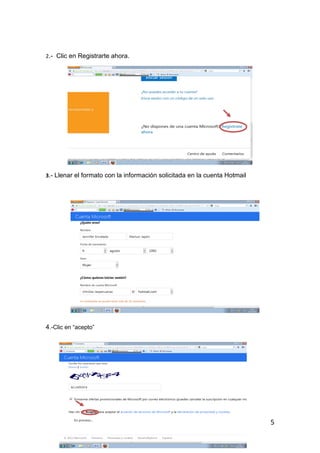
2.- Clic en Registrarte ahora.


3.- Llenar el formato con la información solicitada en la cuenta Hotmail


4.-Clic en “acepto”


                                                                           5
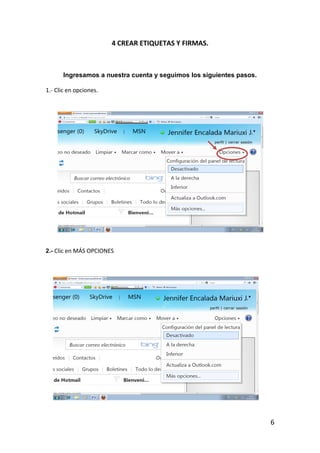
4 CREAR ETIQUETAS Y FIRMAS.


       Ingresamos a nuestra cuenta y seguimos los siguientes pasos.

1.- Clic en opciones.


2.- Clic en MÁS OPCIONES


                                                                      6
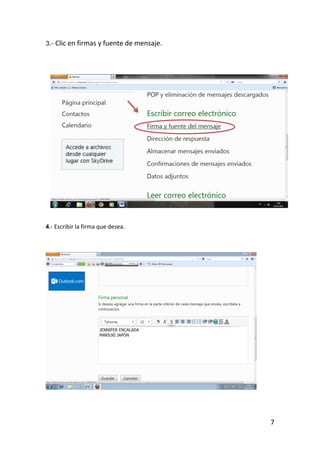
3.- Clic en firmas y fuente de mensaje.


4.- Escribir la firma que desea.


                                          7
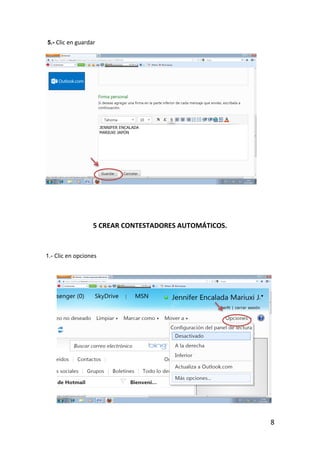
5.- Clic en guardar


                  5 CREAR CONTESTADORES AUTOMÁTICOS.


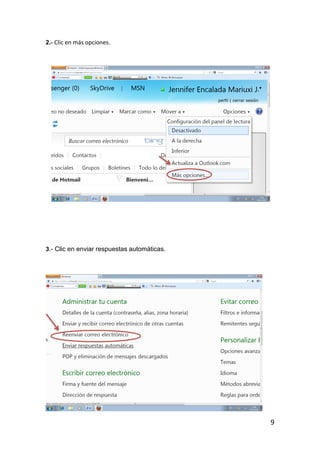
1.- Clic en opciones


                                                       8
2.- Clic en más opciones.


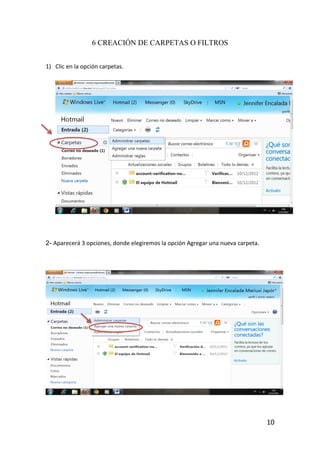
3.- Clic en enviar respuestas automáticas.


                                             9
6 CREACIÓN DE CARPETAS O FILTROS


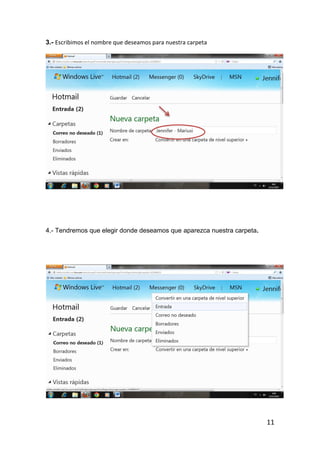
1) Clic en la opción carpetas.


2- Aparecerá 3 opciones, donde elegiremos la opción Agregar una nueva carpeta.


                                                                                 10
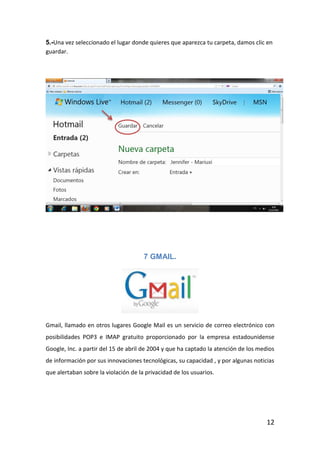
3.- Escribimos el nombre que deseamos para nuestra carpeta


4.- Tendremos que elegir donde deseamos que aparezca nuestra carpeta.


                                                                        11
5.-Una vez seleccionado el lugar donde quieres que aparezca tu carpeta, damos clic en
guardar.


                                      7 GMAIL.


Gmail, llamado en otros lugares Google Mail es un servicio de correo electrónico con
posibilidades POP3 e IMAP gratuito proporcionado por la empresa estadounidense
Google, Inc. a partir del 15 de abril de 2004 y que ha captado la atención de los medios
de información por sus innovaciones tecnológicas, su capacidad , y por algunas noticias
que alertaban sobre la violación de la privacidad de los usuarios.


                                                                                     12
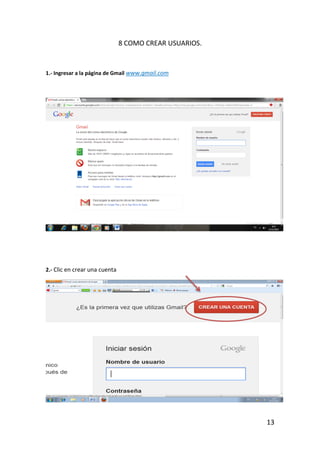
8 COMO CREAR USUARIOS.


1.- Ingresar a la página de Gmail www.gmail.com


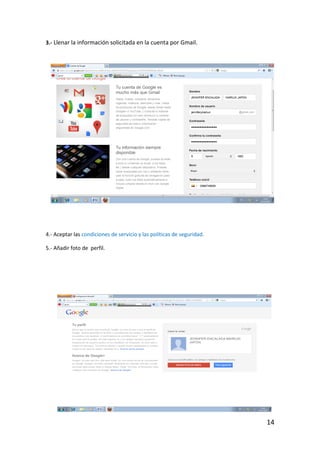
2.- Clic en crear una cuenta


                                                        13
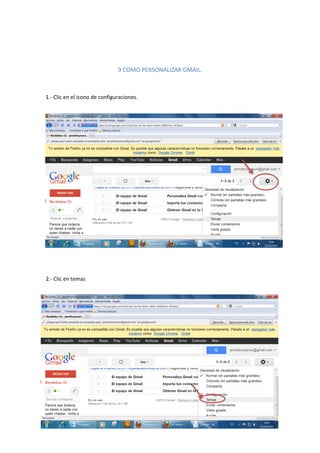
3.- Llenar la información solicitada en la cuenta por Gmail.


4.- Aceptar las condiciones de servicio y las políticas de seguridad.

5.- Añadir foto de perfil.


                                                                        14
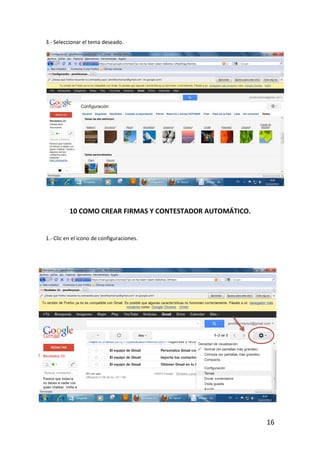
9 COMO PERSONALIZAR GMAIL.


1.- Clic en el icono de configuraciones.


2.- Clic en temas


                                                            15
3.- Seleccionar el tema deseado.


          10 COMO CREAR FIRMAS Y CONTESTADOR AUTOMÁTICO.


1.- Clic en el icono de configuraciones.


                                                           16
.

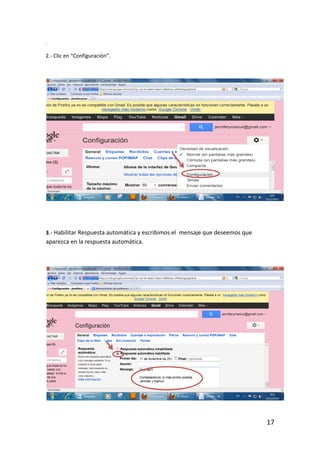
2.- Clic en “Configuración”.


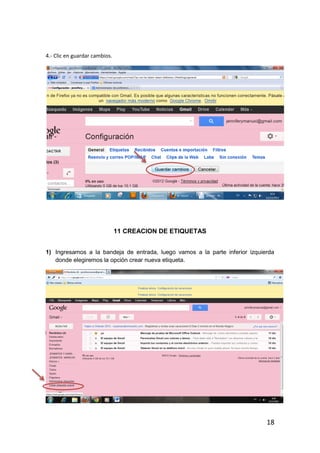
3.- Habilitar Respuesta automática y escribimos el mensaje que deseemos que
aparezca en la respuesta automática.


                                                                              17
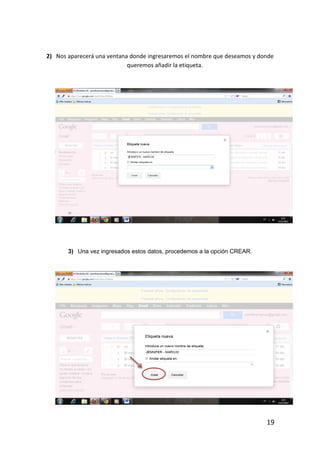
4.- Clic en guardar cambios.


                               11 CREACION DE ETIQUETAS


1) Ingresamos a la bandeja de entrada, luego vamos a la parte inferior izquierda
   donde elegiremos la opción crear nueva etiqueta.


                                                                             18
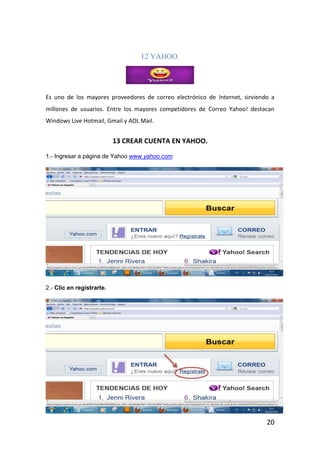
2) Nos aparecerá una ventana donde ingresaremos el nombre que deseamos y donde
                            queremos añadir la etiqueta.


       3) Una vez ingresados estos datos, procedemos a la opción CREAR.


                                                                           19
12 YAHOO.


Es uno de los mayores proveedores de correo electrónico de Internet, sirviendo a
millones de usuarios. Entre los mayores competidores de Correo Yahoo! destacan
Windows Live Hotmail, Gmail y AOL Mail.


                           13 CREAR CUENTA EN YAHOO.
1.- Ingresar a página de Yahoo www.yahoo.com.


2.- Clic en registrarte.


                                                                             20
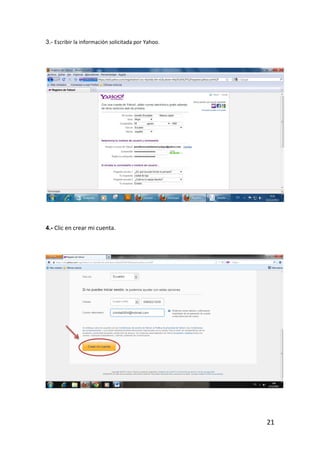
3.- Escribir la información solicitada por Yahoo.


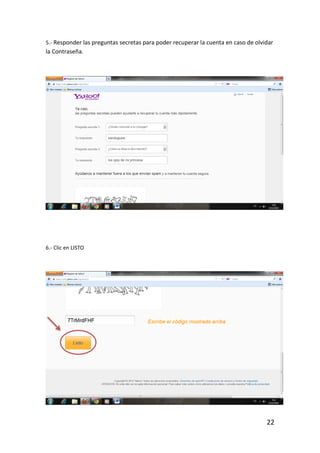
4.- Clic en crear mi cuenta.


                                                    21
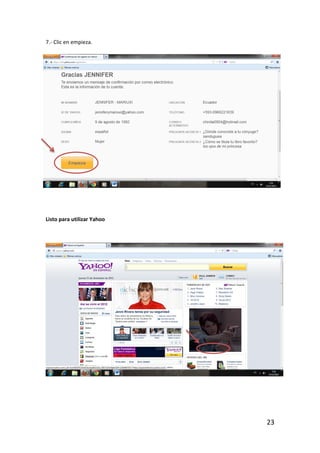
5.- Responder las preguntas secretas para poder recuperar la cuenta en caso de olvidar
la Contraseña.


6.- Clic en LISTO


                                                                                   22
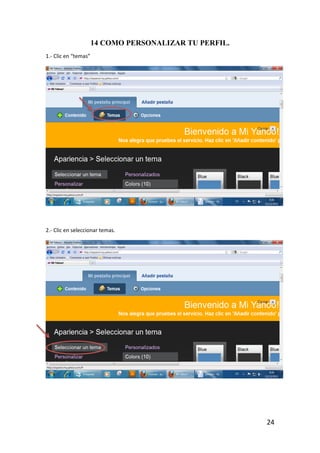
7.- Clic en empieza.


Listo para utilizar Yahoo


                            23
14 COMO PERSONALIZAR TU PERFIL.
1.- Clic en “temas”


2.- Clic en seleccionar temas.


                                                        24
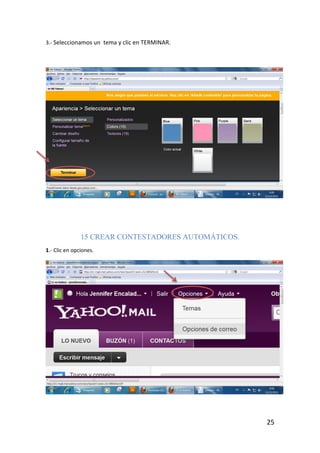
3.- Seleccionamos un tema y clic en TERMINAR.


               15 CREAR CONTESTADORES AUTOMÁTICOS.
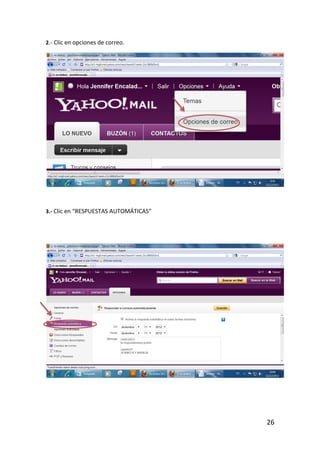
1.- Clic en opciones.


                                                     25
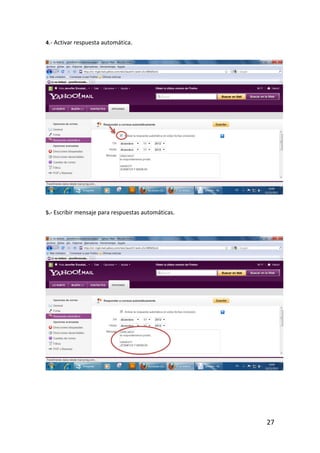
2.- Clic en opciones de correo.


3.- Clic en “RESPUESTAS AUTOMÁTICAS”


                                       26
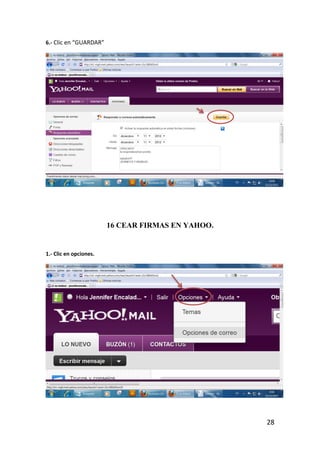
4.- Activar respuesta automática.


5.- Escribir mensaje para respuestas automáticas.


                                                    27
6.- Clic en “GUARDAR”


                        16 CEAR FIRMAS EN YAHOO.


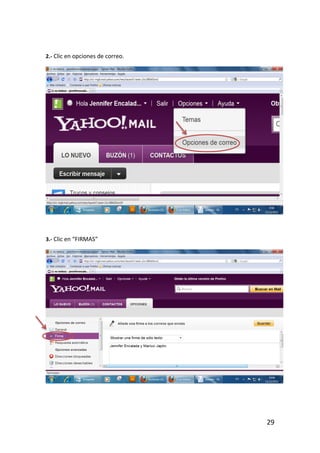
1.- Clic en opciones.


                                                   28
2.- Clic en opciones de correo.


3.- Clic en “FIRMAS”


                                  29
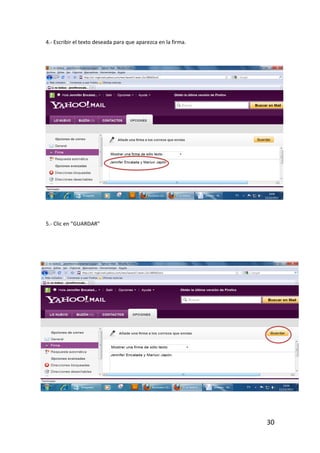
4.- Escribir el texto deseada para que aparezca en la firma.


5.- Clic en “GUARDAR”


                                                               30
17 CREACION DE CARPETAS


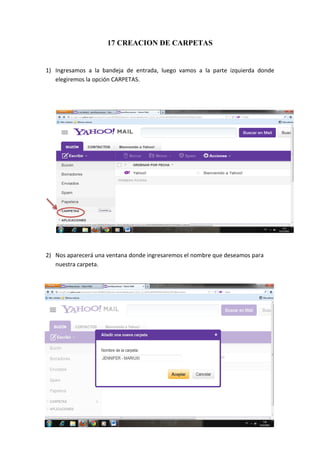
1) Ingresamos a la bandeja de entrada, luego vamos a la parte izquierda donde
   elegiremos la opción CARPETAS.


2) Nos aparecerá una ventana donde ingresaremos el nombre que deseamos para
   nuestra carpeta.


                                                                              31
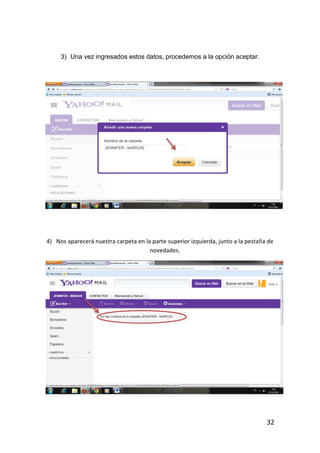
3) Una vez ingresados estos datos, procedemos a la opción aceptar.


4) Nos aparecerá nuestra carpeta en la parte superior izquierda, junto a la pestaña de
                                      novedades.


                                                                                   32
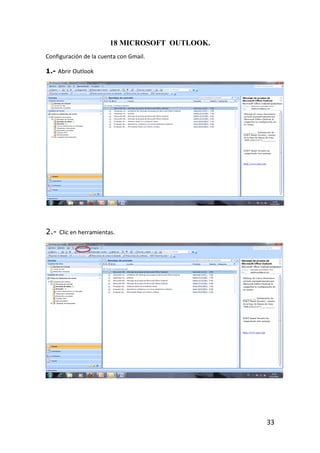
18 MICROSOFT OUTLOOK.
Configuración de la cuenta con Gmail.

1.- Abrir Outlook


2.- Clic en herramientas.


                                               33
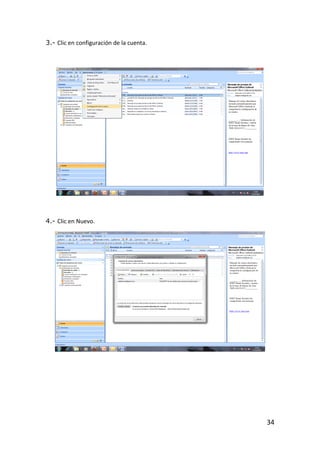
3.- Clic en configuración de la cuenta.


4.- Clic en Nuevo.


                                          34
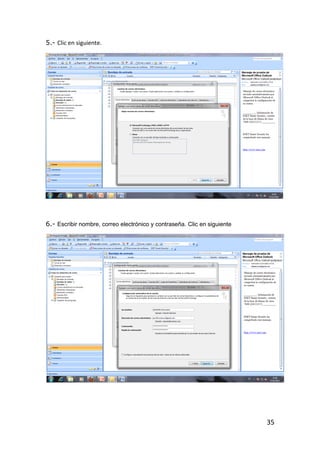
5.- Clic en siguiente.


6.- Escribir nombre, correo electrónico y contraseña. Clic en siguiente


                                                                          35
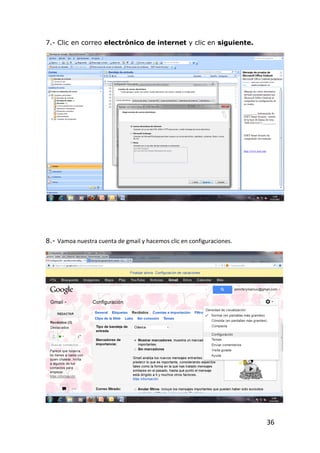
7.- Clic en correo electrónico de internet y clic en siguiente.


8.- Vamoa nuestra cuenta de gmail y hacemos clic en configuraciones.


                                                                       36
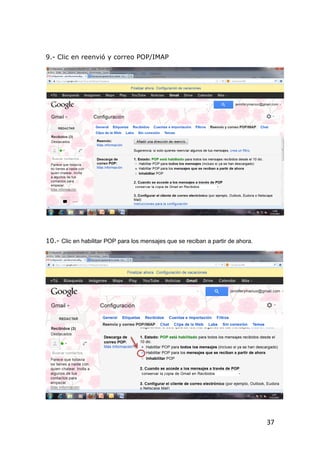
9.- Clic en reenvió y correo POP/IMAP


10.- Clic en habilitar POP para los mensajes que se reciban a partir de ahora.


                                                                                 37
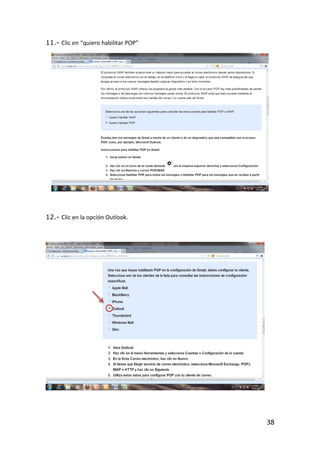
11.- Clic en “quiero habilitar POP”


12.- Clic en la opción Outlook.


                                      38
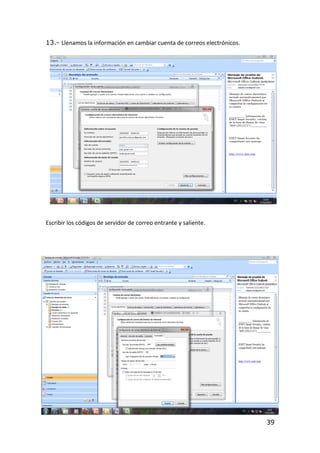
13.- Llenamos la información en cambiar cuenta de correos electrónicos.


Escribir los códigos de servidor de correo entrante y saliente.


                                                                          39
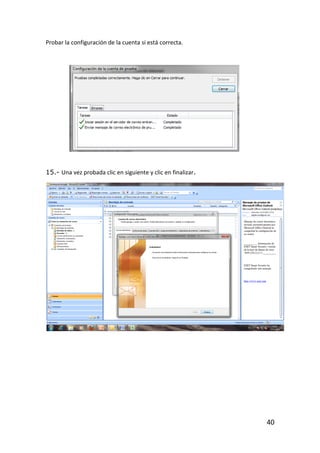
Probar la configuración de la cuenta si está correcta.


15.- Una vez probada clic en siguiente y clic en finalizar.


                                                              40
UNIDAD # 2
                               19 POWER POINT.


Es un programa diseñado para hacer presentaciones con texto esquematizado,
animaciones de texto e imágenes prediseñadas o importadas desde imágenes de la
computadora. Se le pueden aplicar distintos diseños de fuente, plantilla y animación.

Microsoft PowerPoint es una de las aplicaciones más usadas de la suite Office y el
sinónimo de las presentaciones digitales.


     PASOS PARA HACER DIAPOSITIVAS EN POWER POINT

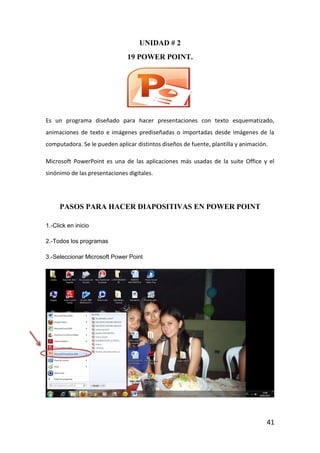
1.-Click en inicio

2.-Todos los programas

3.-Seleccionar Microsoft Power Point


                                                                                    41
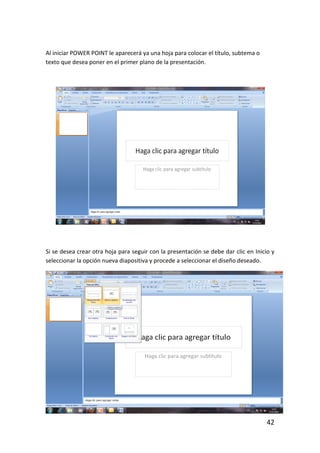
Al iniciar POWER POINT le aparecerá ya una hoja para colocar el título, subtema o
texto que desea poner en el primer plano de la presentación.


Si se desea crear otra hoja para seguir con la presentación se debe dar clic en Inicio y
seleccionar la opción nueva diapositiva y procede a seleccionar el diseño deseado.


                                                                                     42
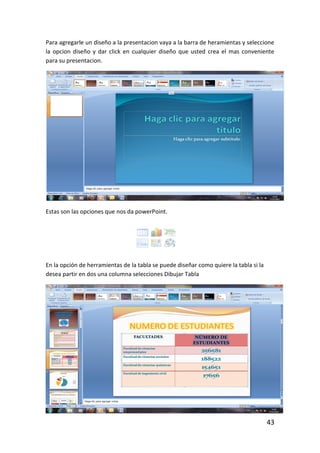
Para agregarle un diseño a la presentacion vaya a la barra de heramientas y seleccione
la opcion diseño y dar click en cualquier diseño que usted crea el mas conveniente
para su presentacion.


Estas son las opciones que nos da powerPoint.


En la opción de herramientas de la tabla se puede diseñar como quiere la tabla si la
desea partir en dos una columna selecciones Dibujar Tabla


                                                                                       43
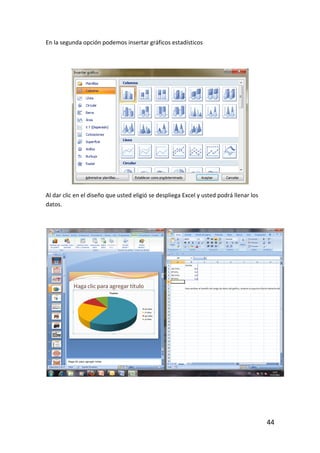
En la segunda opción podemos insertar gráficos estadísticos


Al dar clic en el diseño que usted eligió se despliega Excel y usted podrá llenar los
datos.


                                                                                        44
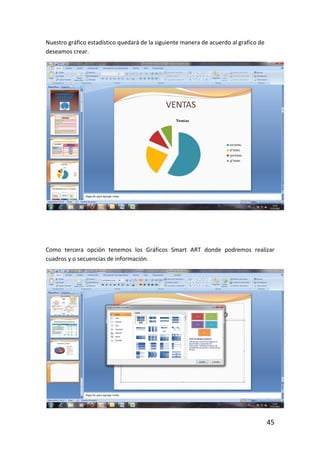
Nuestro gráfico estadístico quedará de la siguiente manera de acuerdo al grafico de
deseamos crear.


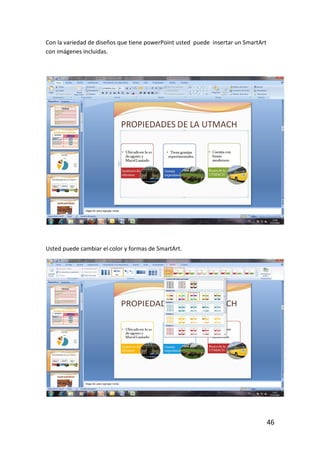
Como tercera opción tenemos los Gráficos Smart ART donde podremos realizar
cuadros y o secuencias de información.


                                                                                      45
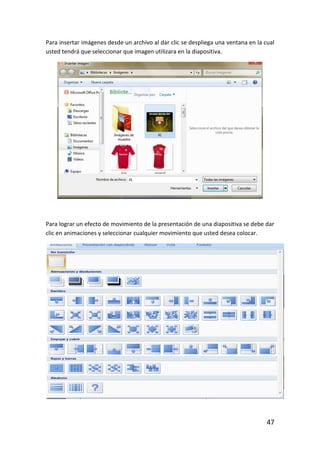
Con la variedad de diseños que tiene powerPoint usted puede insertar un SmartArt
con imágenes incluidas.


Usted puede cambiar el color y formas de SmartArt.


                                                                                   46
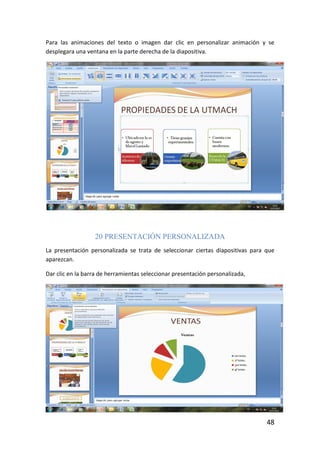
Para insertar imágenes desde un archivo al dar clic se despliega una ventana en la cual
usted tendrá que seleccionar que imagen utilizara en la diapositiva.


Para lograr un efecto de movimiento de la presentación de una diapositiva se debe dar
clic en animaciones y seleccionar cualquier movimiento que usted desea colocar.


                                                                                    47
Para las animaciones del texto o imagen dar clic en personalizar animación y se
desplegara una ventana en la parte derecha de la diapositiva.


                  20 PRESENTACIÓN PERSONALIZADA
La presentación personalizada se trata de seleccionar ciertas diapositivas para que
aparezcan.

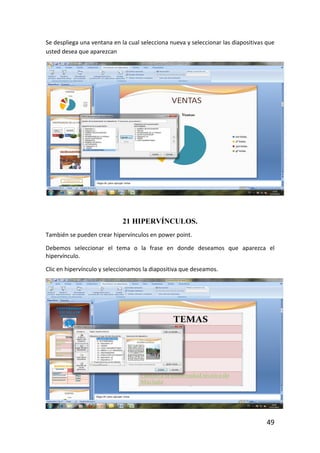
Dar clic en la barra de herramientas seleccionar presentación personalizada,


                                                                                48
Se despliega una ventana en la cual selecciona nueva y seleccionar las diapositivas que
usted desea que aparezcan


                             21 HIPERVÍNCULOS.
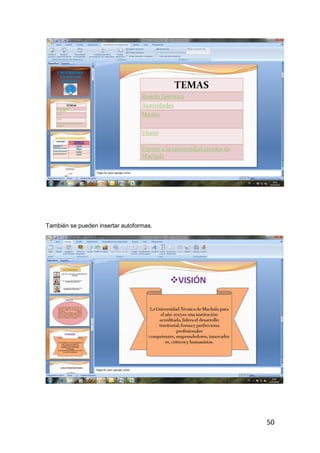
También se pueden crear hipervínculos en power point.

Debemos seleccionar el tema o la frase en donde deseamos que aparezca el
hipervínculo.

Clic en hipervínculo y seleccionamos la diapositiva que deseamos.


                                                                                    49
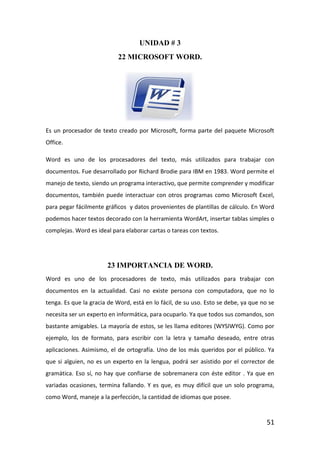
También se pueden insertar autoformas.


                                         50
UNIDAD # 3
                           22 MICROSOFT WORD.


Es un procesador de texto creado por Microsoft, forma parte del paquete Microsoft
Office.
Word es uno de los procesadores del texto, más utilizados para trabajar con
documentos. Fue desarrollado por Richard Brodie para IBM en 1983. Word permite el
manejo de texto, siendo un programa interactivo, que permite comprender y modificar
documentos, también puede interactuar con otros programas como Microsoft Excel,
para pegar fácilmente gráficos y datos provenientes de plantillas de cálculo. En Word
podemos hacer textos decorado con la herramienta WordArt, insertar tablas simples o
complejas. Word es ideal para elaborar cartas o tareas con textos.


                       23 IMPORTANCIA DE WORD.
Word es uno de los procesadores de texto, más utilizados para trabajar con
documentos en la actualidad. Casi no existe persona con computadora, que no lo
tenga. Es que la gracia de Word, está en lo fácil, de su uso. Esto se debe, ya que no se
necesita ser un experto en informática, para ocuparlo. Ya que todos sus comandos, son
bastante amigables. La mayoría de estos, se les llama editores (WYSIWYG). Como por
ejemplo, los de formato, para escribir con la letra y tamaño deseado, entre otras
aplicaciones. Asimismo, el de ortografía. Uno de los más queridos por el público. Ya
que si alguien, no es un experto en la lengua, podrá ser asistido por el corrector de
gramática. Eso sí, no hay que confiarse de sobremanera con éste editor . Ya que en
variadas ocasiones, termina fallando. Y es que, es muy difícil que un solo programa,
como Word, maneje a la perfección, la cantidad de idiomas que posee.


                                                                                     51
24 ARRANCAR WORD

Lo primero que hay que hacer para trabajar con Word 2010 es, obviamente, arrancar el
programa. Podemos hacerlo de varias formas:

Desde el menú Inicio.


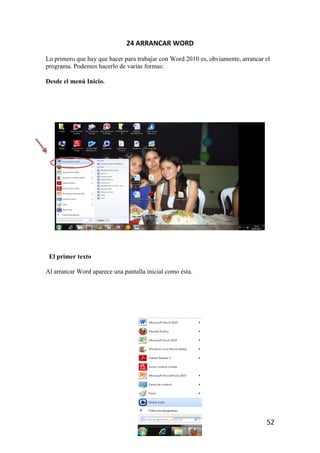
 El primer texto

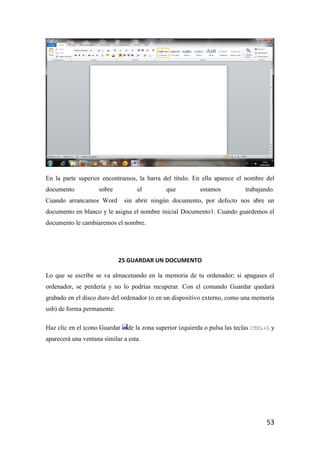
Al arrancar Word aparece una pantalla inicial como ésta.


                                                                                  52
En la parte superior encontramos, la barra del título. En ella aparece el nombre del
documento           sobre          el          que          estamos          trabajando.
Cuando arrancamos Word         sin abrir ningún documento, por defecto nos abre un
documento en blanco y le asigna el nombre inicial Documento1. Cuando guardemos el
documento le cambiaremos el nombre.


                            25 GUARDAR UN DOCUMENTO

Lo que se escribe se va almacenando en la memoria de tu ordenador; si apagases el
ordenador, se perdería y no lo podrías recuperar. Con el comando Guardar quedará
grabado en el disco duro del ordenador (o en un dispositivo externo, como una memoria
usb) de forma permanente.

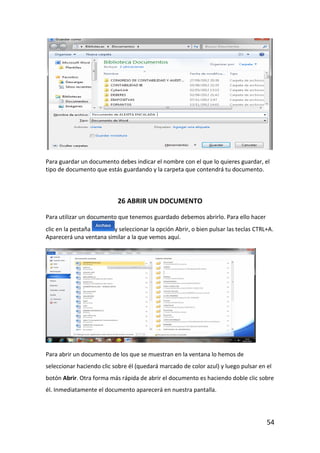
Haz clic en el icono Guardar    de la zona superior izquierda o pulsa las teclas CTRL+G y
aparecerá una ventana similar a esta.


                                                                                      53
Para guardar un documento debes indicar el nombre con el que lo quieres guardar, el
tipo de documento que estás guardando y la carpeta que contendrá tu documento.


                           26 ABRIR UN DOCUMENTO

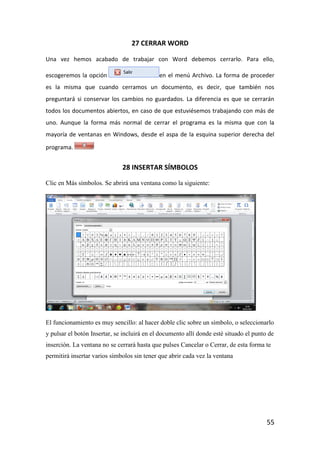
Para utilizar un documento que tenemos guardado debemos abrirlo. Para ello hacer
clic en la pestaña      y seleccionar la opción Abrir, o bien pulsar las teclas CTRL+A.
Aparecerá una ventana similar a la que vemos aquí.


Para abrir un documento de los que se muestran en la ventana lo hemos de
seleccionar haciendo clic sobre él (quedará marcado de color azul) y luego pulsar en el
botón Abrir. Otra forma más rápida de abrir el documento es haciendo doble clic sobre
él. Inmediatamente el documento aparecerá en nuestra pantalla.


                                                                                     54
27 CERRAR WORD

Una vez hemos acabado de trabajar con Word debemos cerrarlo. Para ello,

escogeremos la opción                        en el menú Archivo. La forma de proceder
es la misma que cuando cerramos un documento, es decir, que también nos
preguntará si conservar los cambios no guardados. La diferencia es que se cerrarán
todos los documentos abiertos, en caso de que estuviésemos trabajando con más de
uno. Aunque la forma más normal de cerrar el programa es la misma que con la
mayoría de ventanas en Windows, desde el aspa de la esquina superior derecha del

programa.


                              28 INSERTAR SÍMBOLOS

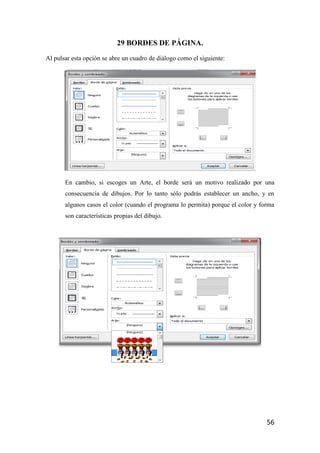
Clic en Más símbolos. Se abrirá una ventana como la siguiente:


El funcionamiento es muy sencillo: al hacer doble clic sobre un símbolo, o seleccionarlo
y pulsar el botón Insertar, se incluirá en el documento allí donde esté situado el punto de
inserción. La ventana no se cerrará hasta que pulses Cancelar o Cerrar, de esta forma te
permitirá insertar varios símbolos sin tener que abrir cada vez la ventana


                                                                                        55
29 BORDES DE PÁGINA.
Al pulsar esta opción se abre un cuadro de diálogo como el siguiente:


       En cambio, si escoges un Arte, el borde será un motivo realizado por una
       consecuencia de dibujos. Por lo tanto sólo podrás establecer un ancho, y en
       algunos casos el color (cuando el programa lo permita) porque el color y forma
       son características propias del dibujo.


                                                                                  56
30 WORDART

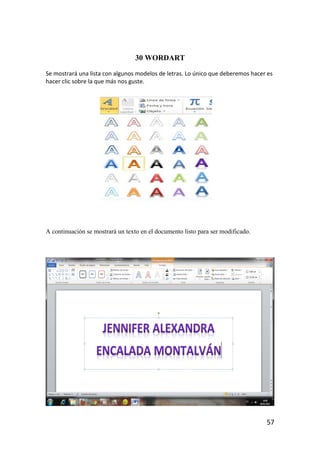
Se mostrará una lista con algunos modelos de letras. Lo único que deberemos hacer es
hacer clic sobre la que más nos guste.


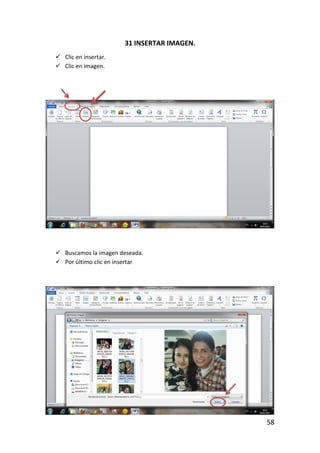
A continuación se mostrará un texto en el documento listo para ser modificado.


                                                                                 57
31 INSERTAR IMAGEN.
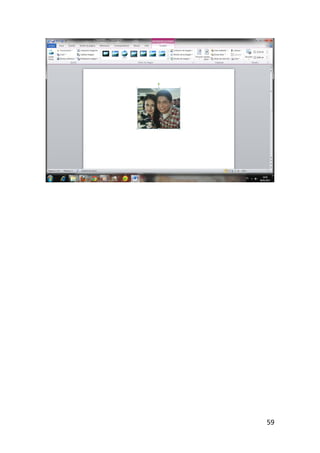
 Clic en insertar.
 Clic en imagen.


 Buscamos la imagen deseada.
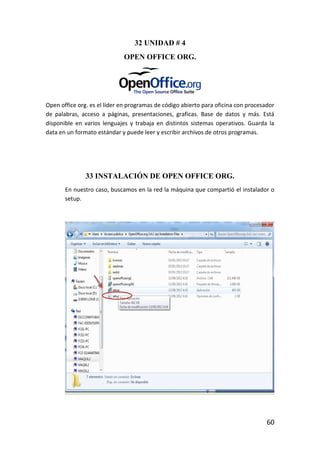
 Por último clic en insertar


                                            58
59
32 UNIDAD # 4
                             OPEN OFFICE ORG.


Open office org. es el líder en programas de código abierto para oficina con procesador
de palabras, acceso a páginas, presentaciones, graficas. Base de datos y más. Está
disponible en varios lenguajes y trabaja en distintos sistemas operativos. Guarda la
data en un formato estándar y puede leer y escribir archivos de otros programas.


               33 INSTALACIÓN DE OPEN OFFICE ORG.
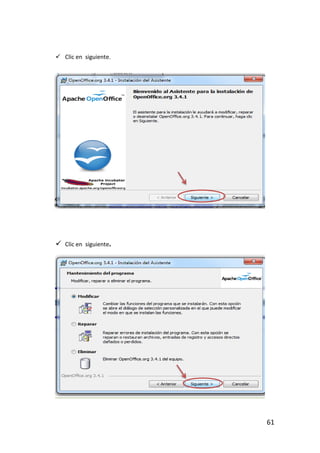
       En nuestro caso, buscamos en la red la máquina que compartió el instalador o
       setup.


                                                                                    60
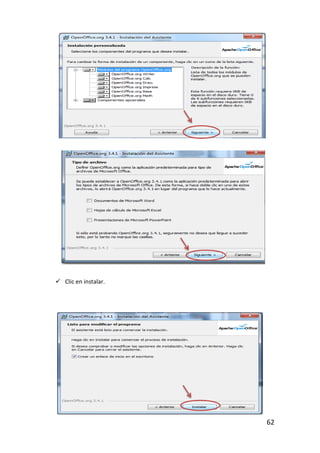
 Clic en siguiente.


 Clic en siguiente.


                       61
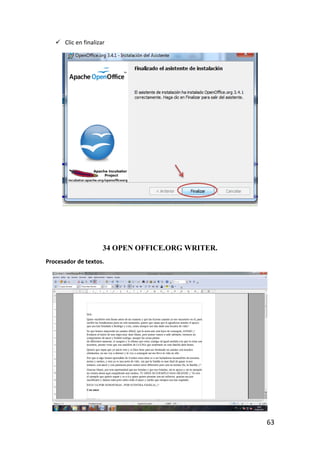
 Clic en instalar.


                      62
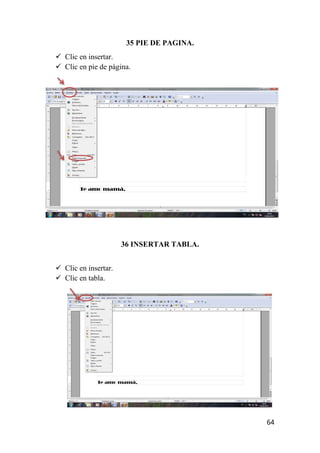
 Clic en finalizar


                     34 OPEN OFFICE.ORG WRITER.
Procesador de textos.


                                                  63
35 PIE DE PAGINA.
 Clic en insertar.
 Clic en pie de página.


                      36 INSERTAR TABLA.


 Clic en insertar.
 Clic en tabla.


                                           64
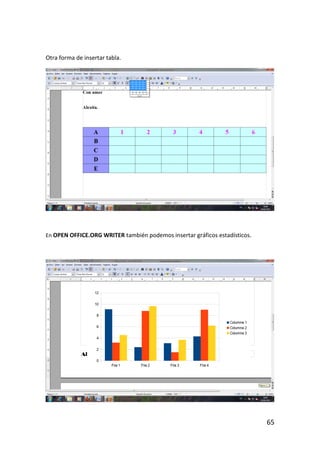
Otra forma de insertar tabla.


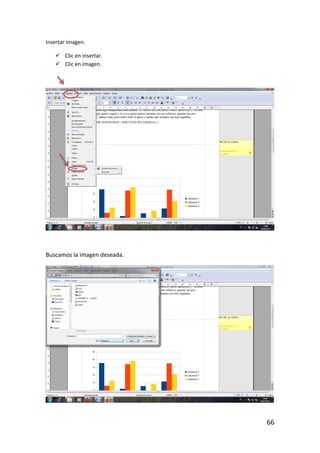
En OPEN OFFICE.ORG WRITER también podemos insertar gráficos estadísticos.


                                                                            65
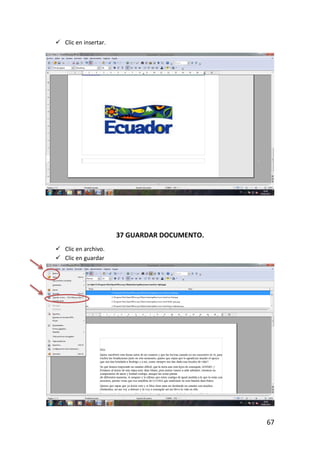
Insertar imagen.

    Clic en insertar.
    Clic en imagen.


Buscamos la imagen deseada.


                              66
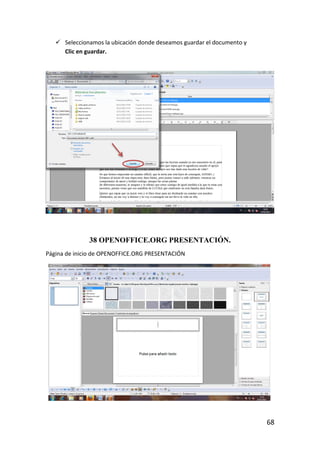
 Clic en insertar.


                      37 GUARDAR DOCUMENTO.
 Clic en archivo.
 Clic en guardar


                                              67
 Seleccionamos la ubicación donde deseamos guardar el documento y
     Clic en guardar.


              38 OPENOFFICE.ORG PRESENTACIÓN.
Página de inicio de OPENOFFICE.ORG PRESENTACIÓN


                                                                        68
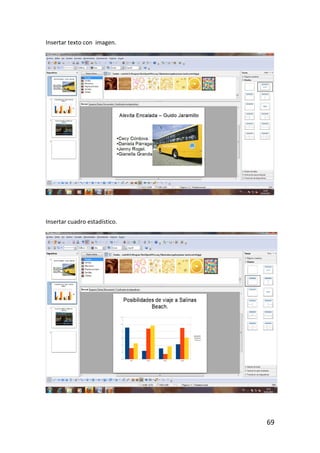
Insertar texto con imagen.


Insertar cuadro estadístico.


                               69
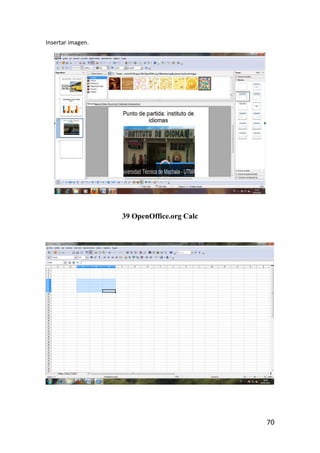
Insertar imagen.


                   39 OpenOffice.org Calc


                                            70
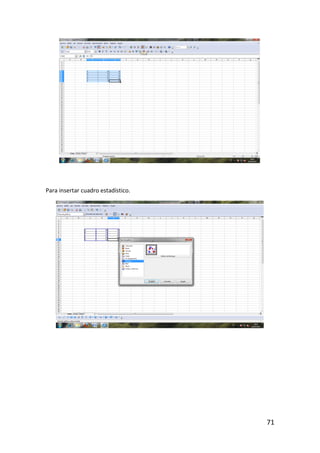
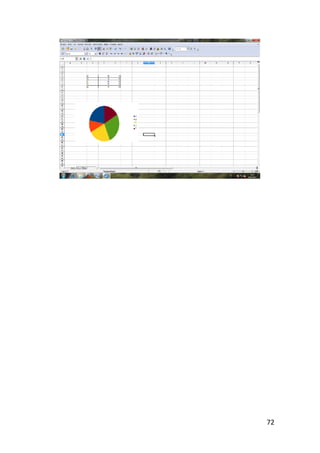
Para insertar cuadro estadístico.


                                    71
72
WEB GRAFIA
http://es.wikipedia.org/wiki/Microsoft_PowerPoint

http://microsoft-powerpoint.softonic.com/

http://www.aulaclic.es/index.htm

http://www.aulaclic.es/word-2010/t_2_1.htm

http://www.slideshare.net/lele_ruiz12/que-es-microsoft-word

http://www.slideshare.net/jonathansdgdash/microsoft-word-2010-13571444

http://office.microsoft.com/es-es/powerpoint/caracteristicas-y-ventajas-de-
powerpoint-2010-HA101809930.aspx

http://office.microsoft.com/es-es/powerpoint-help/tareas-basicas-en-powerpoint-
2010-HA101824346.aspx

http://es.wikipedia.org/wiki/Microsoft_PowerPoint

http://office.microsoft.com/es-es/powerpoint-help/tareas-basicas-en-powerpoint-
2010-HA101824346.aspx

http://es.wikipedia.org/wiki/Microsoft_Office#Programas_comunes_de_Office

http://office.microsoft.com/es-es/?CTT=97

http://www.slideshare.net/estudiantetj/todo-sobre-excel

http://es.wikipedia.org/wiki/Microsoft_PowerPoint

http://www.slideshare.net/jonathansdgdash/microsoft-word-2010-13571444

http://office.microsoft.com/es-es/excel-help/introduccion-a-excel-2010-
HA010370218.aspx

HOTMAIL - WIKIPEDIA, LA ENCICLOPEDIA LIBRE

YAHOO! - WIKIPEDIA, LA ENCICLOPEDIA LIBRE

http://es.wikipedia.org/wiki/Yahoo!
DEFINICIÓN DE YAHOO - QUÉ ES, SIGNIFICADO Y CONCEPTO


http://help.yahoo.com/help/es/mail/config/config-16.html

http://office.microsoft.com/es-es/?CTT=97


                                                                                  73
http://www.slideshare.net/jonathansdgdash/microsoft-word-2010-13571444

http://office.microsoft.com/es-es/excel-help/introduccion-a-excel-2010-
HA010370218.aspx

http://www.slideshare.net/estudiantetj/todo-sobre-excel

http://office.microsoft.com/es-es/excel-help/tareas-basicas-en-excel-2010-
HA101829993.aspx

http://office.microsoft.com/es-es/powerpoint/caracteristicas-y-ventajas-de-
powerpoint-2010-HA101809930.aspx

http://office.microsoft.com/es-es/powerpoint-help/tareas-basicas-en-powerpoint-
2010-HA101824346.aspx

http://es.wikipedia.org/wiki/Microsoft_PowerPoint


                                                                                  74
75
Práctica # 1
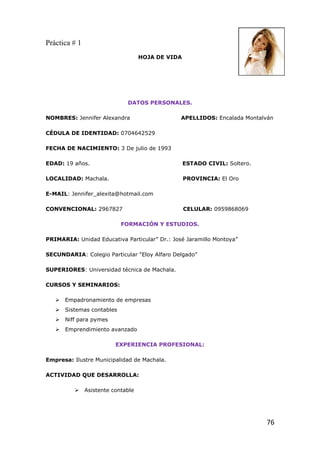
                                    HOJA DE VIDA


                              DATOS PERSONALES.

NOMBRES: Jennifer Alexandra                    APELLIDOS: Encalada Montalván

CÉDULA DE IDENTIDAD: 0704642529

FECHA DE NACIMIENTO: 3 De julio de 1993

EDAD: 19 años.                                     ESTADO CIVIL: Soltero.

LOCALIDAD: Machala.                                PROVINCIA: El Oro

E-MAIL: Jennifer_alexita@hotmail.com

CONVENCIONAL: 2967827                              CELULAR: 0959868069

                            FORMACIÓN Y ESTUDIOS.

PRIMARIA: Unidad Educativa Particular” Dr.: José Jaramillo Montoya”

SECUNDARIA: Colegio Particular “Eloy Alfaro Delgado”

SUPERIORES: Universidad técnica de Machala.

CURSOS Y SEMINARIOS:

      Empadronamiento de empresas
      Sistemas contables
      Niff para pymes
      Emprendimiento avanzado

                          EXPERIENCIA PROFESIONAL:

Empresa: Ilustre Municipalidad de Machala.

ACTIVIDAD QUE DESARROLLA:

              Asistente contable


                                                                            76
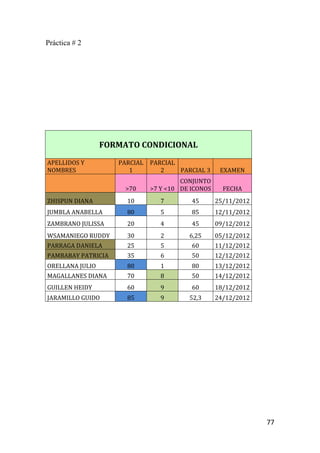
Práctica # 2


                 FORMATO CONDICIONAL

APELLIDOS Y         PARCIAL   PARCIAL
NOMBRES                1         2    PARCIAL 3     EXAMEN
                                       CONJUNTO
                      >70     >7 Y <10 DE ICONOS     FECHA
ZHISPUN DIANA         10         7        45       25/11/2012
JUMBLA ANABELLA       80         5        85       12/11/2012
ZAMBRANO JULISSA      20         4        45       09/12/2012
WSAMANIEGO RUDDY      30         2       6,25      05/12/2012
PARRAGA DANIELA       25         5        60       11/12/2012
PAMBABAY PATRICIA     35         6        50       12/12/2012
ORELLANA JULIO        80         1        80       13/12/2012
MAGALLANES DIANA      70         8        50       14/12/2012
GUILLEN HEIDY         60         9        60       18/12/2012
JARAMILLO GUIDO       85         9       52,3      24/12/2012


                                                                77

Tutorial computacion basica II

  • 1.
    UNIVERSIDAD TÉCNICA DEMACHALA FACULTAD DE CIENCIAS EMPRESARIALES ESCUELA DE CONTABILIDAD Y AUDITORÍA PORTAFOLIO COMPUTACÍON BÁSICA II NOMBRE: JENNIFER ALEXANDRA ENCALADA MONTALVÁN. DOCENTE: ING. ALEXANDRA SHIGUE. CURSO: 4TONIVEL CONTABILIDAD Y AUDITORÍA “A” SECCIÓN: VESPERTINA MACHALA - EL ORO – ECUADOR 2012 - 2013
  • 2.
    1 LOS CORREOSELECTRÓNICOS ................................................................................................... 4 2 HOTMAIL. ................................................................................................................................... 4 3 COMO CREAR USUARIOS. ........................................................................................................... 4 4 CREAR ETIQUETAS Y FIRMAS. ..................................................................................................... 6 5 CREAR CONTESTADORES AUTOMÁTICOS................................................................................... 8 6 CREACIÓN DE CARPETAS O FILTROS ......................................................................................... 10 7 GMAIL. ...................................................................................................................................... 12 8 COMO CREAR USUARIOS. ......................................................................................................... 13 9 COMO PERSONALIZAR GMAIL. ................................................................................................. 15 10 COMO CREAR FIRMAS Y CONTESTADOR AUTOMÁTICO. ....................................................... 16 11 CREACION DE ETIQUETAS ....................................................................................................... 18 12 YAHOO. ................................................................................................................................... 20 13 CREAR CUENTA EN YAHOO..................................................................................................... 20 14 COMO PERSONALIZAR TU PERFIL. .......................................................................................... 24 15 CREAR CONTESTADORES AUTOMÁTICOS............................................................................... 25 16 CEAR FIRMAS EN YAHOO........................................................................................................ 28 17 CREACION DE CARPETAS ........................................................................................................ 31 18 MICROSOFT OUTLOOK. ......................................................................................................... 33 19 POWER POINT. ....................................................................................................................... 41 20 PRESENTACIÓN PERSONALIZADA ........................................................................................... 48 21 HIPERVÍNCULOS...................................................................................................................... 49 22 MICROSOFT WORD. ............................................................................................................... 51 23 IMPORTANCIA DE WORD. ...................................................................................................... 51 24 ARRANCAR WORD .................................................................................................................. 52 25 GUARDAR UN DOCUMENTO .................................................................................................. 53 26 ABRIR UN DOCUMENTO ......................................................................................................... 54 27 CERRAR WORD ....................................................................................................................... 55 28 INSERTAR SÍMBOLOS .............................................................................................................. 55 29 BORDES DE PÁGINA................................................................................................................ 56 30 WORDART............................................................................................................................... 57 31 INSERTAR IMAGEN. ................................................................................................................ 58 32 UNIDAD # 4............................................................................................................................. 60 33 INSTALACIÓN DE OPEN OFFICE ORG. ..................................................................................... 60 34 OPEN OFFICE.ORG WRITER. ................................................................................................... 63 35 PIE DE PAGINA. ....................................................................................................................... 64 36 INSERTAR TABLA..................................................................................................................... 64 37 GUARDAR DOCUMENTO. ....................................................................................................... 67 38 OPENOFFICE.ORG PRESENTACIÓN. ........................................................................................ 68 39 OpenOffice.org Calc................................................................................................................ 70 2
  • 3.
    INTRODUCCIÓN. En el presenteportafolio de computación básica II se estudiaran temas aprobados por las autoridades competentes mediante sílabo para el aprendizaje y formación de estudiantes de cuarto nivel carrera contabilidad y auditoría. Las unidades aprendidas en este módulo son:  Correos electrónicos. Son un servicio de red que permite a los usuarios enviar y recibir mensajes y archivos rápidamente (también denominados mensajes electrónicos o cartas electrónicas).  Presentaciones en Microsoft PowerPoint. Es un programa diseñado para hacer presentaciones con texto esquematizado, animaciones de texto e imágenes prediseñadas o importadas desde imágenes de la computadora. Se le pueden aplicar distintos diseños de fuente, plantilla y animación.  Microsoft Word. Word es uno de los procesadores del texto, más utilizados para trabajar con documentos. Word permite el manejo de texto, siendo un programa interactivo, que permite comprender y modificar documentos, también puede interactuar con otros programas  Open office org. Open office org. es el líder en programas de código abierto para oficina con procesador de palabras, acceso a páginas, presentaciones, graficas. Base de datos y más. Está disponible en varios lenguajes y trabaja en distintos sistemas operativos. Estos programas cuentan con características diferentes que cumplen las expectativas requeridas para desarrollarnos en nuestra vida laboral y estudiantil con una mejor visión hacia el aprendizaje total. 3
  • 4.
    UNIDAD # 1 1 LOS CORREOS ELECTRÓNICOS Es un servicio de red que permite a los usuarios enviar y recibir mensajes y archivos rápidamente (también denominados mensajes electrónicos o cartas electrónicas) mediante sistemas de comunicación electrónicos. Principalmente se usa este nombre para denominar al sistema que provee este servicio en Internet, mediante el protocolo SMTP, aunque por extensión también puede verse aplicado a sistemas análogos que usen otras tecnologías. Por medio de mensajes de correo electrónico se puede enviar, no solamente texto, sino todo tipo de documentos digitales dependiendo del sistema que se use. 2 HOTMAIL. Fue uno de los primeros servicios de correo electrónico basado en la web, y también uno de los primeros gratuitos. Hotmail ofrece espacio de almacenamiento con medidas de seguridad patentadas, tecnología e integración con mensajería instantánea. 3 COMO CREAR USUARIOS. 1.- Ingresar a la página de Hotmail www.hotmail.com Ilustración 4
  • 5.
    2.- Clic enRegistrarte ahora. 3.- Llenar el formato con la información solicitada en la cuenta Hotmail 4.-Clic en “acepto” 5
  • 6.
    4 CREAR ETIQUETASY FIRMAS. Ingresamos a nuestra cuenta y seguimos los siguientes pasos. 1.- Clic en opciones. 2.- Clic en MÁS OPCIONES 6
  • 7.
    3.- Clic enfirmas y fuente de mensaje. 4.- Escribir la firma que desea. 7
  • 8.
    5.- Clic enguardar 5 CREAR CONTESTADORES AUTOMÁTICOS. 1.- Clic en opciones 8
  • 9.
    2.- Clic enmás opciones. 3.- Clic en enviar respuestas automáticas. 9
  • 10.
    6 CREACIÓN DECARPETAS O FILTROS 1) Clic en la opción carpetas. 2- Aparecerá 3 opciones, donde elegiremos la opción Agregar una nueva carpeta. 10
  • 11.
    3.- Escribimos elnombre que deseamos para nuestra carpeta 4.- Tendremos que elegir donde deseamos que aparezca nuestra carpeta. 11
  • 12.
    5.-Una vez seleccionadoel lugar donde quieres que aparezca tu carpeta, damos clic en guardar. 7 GMAIL. Gmail, llamado en otros lugares Google Mail es un servicio de correo electrónico con posibilidades POP3 e IMAP gratuito proporcionado por la empresa estadounidense Google, Inc. a partir del 15 de abril de 2004 y que ha captado la atención de los medios de información por sus innovaciones tecnológicas, su capacidad , y por algunas noticias que alertaban sobre la violación de la privacidad de los usuarios. 12
  • 13.
    8 COMO CREARUSUARIOS. 1.- Ingresar a la página de Gmail www.gmail.com 2.- Clic en crear una cuenta 13
  • 14.
    3.- Llenar lainformación solicitada en la cuenta por Gmail. 4.- Aceptar las condiciones de servicio y las políticas de seguridad. 5.- Añadir foto de perfil. 14
  • 15.
    9 COMO PERSONALIZARGMAIL. 1.- Clic en el icono de configuraciones. 2.- Clic en temas 15
  • 16.
    3.- Seleccionar eltema deseado. 10 COMO CREAR FIRMAS Y CONTESTADOR AUTOMÁTICO. 1.- Clic en el icono de configuraciones. 16
  • 17.
    . 2.- Clic en“Configuración”. 3.- Habilitar Respuesta automática y escribimos el mensaje que deseemos que aparezca en la respuesta automática. 17
  • 18.
    4.- Clic enguardar cambios. 11 CREACION DE ETIQUETAS 1) Ingresamos a la bandeja de entrada, luego vamos a la parte inferior izquierda donde elegiremos la opción crear nueva etiqueta. 18
  • 19.
    2) Nos apareceráuna ventana donde ingresaremos el nombre que deseamos y donde queremos añadir la etiqueta. 3) Una vez ingresados estos datos, procedemos a la opción CREAR. 19
  • 20.
    12 YAHOO. Es unode los mayores proveedores de correo electrónico de Internet, sirviendo a millones de usuarios. Entre los mayores competidores de Correo Yahoo! destacan Windows Live Hotmail, Gmail y AOL Mail. 13 CREAR CUENTA EN YAHOO. 1.- Ingresar a página de Yahoo www.yahoo.com. 2.- Clic en registrarte. 20
  • 21.
    3.- Escribir lainformación solicitada por Yahoo. 4.- Clic en crear mi cuenta. 21
  • 22.
    5.- Responder laspreguntas secretas para poder recuperar la cuenta en caso de olvidar la Contraseña. 6.- Clic en LISTO 22
  • 23.
    7.- Clic enempieza. Listo para utilizar Yahoo 23
  • 24.
    14 COMO PERSONALIZARTU PERFIL. 1.- Clic en “temas” 2.- Clic en seleccionar temas. 24
  • 25.
    3.- Seleccionamos untema y clic en TERMINAR. 15 CREAR CONTESTADORES AUTOMÁTICOS. 1.- Clic en opciones. 25
  • 26.
    2.- Clic enopciones de correo. 3.- Clic en “RESPUESTAS AUTOMÁTICAS” 26
  • 27.
    4.- Activar respuestaautomática. 5.- Escribir mensaje para respuestas automáticas. 27
  • 28.
    6.- Clic en“GUARDAR” 16 CEAR FIRMAS EN YAHOO. 1.- Clic en opciones. 28
  • 29.
    2.- Clic enopciones de correo. 3.- Clic en “FIRMAS” 29
  • 30.
    4.- Escribir eltexto deseada para que aparezca en la firma. 5.- Clic en “GUARDAR” 30
  • 31.
    17 CREACION DECARPETAS 1) Ingresamos a la bandeja de entrada, luego vamos a la parte izquierda donde elegiremos la opción CARPETAS. 2) Nos aparecerá una ventana donde ingresaremos el nombre que deseamos para nuestra carpeta. 31
  • 32.
    3) Una vezingresados estos datos, procedemos a la opción aceptar. 4) Nos aparecerá nuestra carpeta en la parte superior izquierda, junto a la pestaña de novedades. 32
  • 33.
    18 MICROSOFT OUTLOOK. Configuraciónde la cuenta con Gmail. 1.- Abrir Outlook 2.- Clic en herramientas. 33
  • 34.
    3.- Clic enconfiguración de la cuenta. 4.- Clic en Nuevo. 34
  • 35.
    5.- Clic ensiguiente. 6.- Escribir nombre, correo electrónico y contraseña. Clic en siguiente 35
  • 36.
    7.- Clic encorreo electrónico de internet y clic en siguiente. 8.- Vamoa nuestra cuenta de gmail y hacemos clic en configuraciones. 36
  • 37.
    9.- Clic enreenvió y correo POP/IMAP 10.- Clic en habilitar POP para los mensajes que se reciban a partir de ahora. 37
  • 38.
    11.- Clic en“quiero habilitar POP” 12.- Clic en la opción Outlook. 38
  • 39.
    13.- Llenamos lainformación en cambiar cuenta de correos electrónicos. Escribir los códigos de servidor de correo entrante y saliente. 39
  • 40.
    Probar la configuraciónde la cuenta si está correcta. 15.- Una vez probada clic en siguiente y clic en finalizar. 40
  • 41.
    UNIDAD # 2 19 POWER POINT. Es un programa diseñado para hacer presentaciones con texto esquematizado, animaciones de texto e imágenes prediseñadas o importadas desde imágenes de la computadora. Se le pueden aplicar distintos diseños de fuente, plantilla y animación. Microsoft PowerPoint es una de las aplicaciones más usadas de la suite Office y el sinónimo de las presentaciones digitales. PASOS PARA HACER DIAPOSITIVAS EN POWER POINT 1.-Click en inicio 2.-Todos los programas 3.-Seleccionar Microsoft Power Point 41
  • 42.
    Al iniciar POWERPOINT le aparecerá ya una hoja para colocar el título, subtema o texto que desea poner en el primer plano de la presentación. Si se desea crear otra hoja para seguir con la presentación se debe dar clic en Inicio y seleccionar la opción nueva diapositiva y procede a seleccionar el diseño deseado. 42
  • 43.
    Para agregarle undiseño a la presentacion vaya a la barra de heramientas y seleccione la opcion diseño y dar click en cualquier diseño que usted crea el mas conveniente para su presentacion. Estas son las opciones que nos da powerPoint. En la opción de herramientas de la tabla se puede diseñar como quiere la tabla si la desea partir en dos una columna selecciones Dibujar Tabla 43
  • 44.
    En la segundaopción podemos insertar gráficos estadísticos Al dar clic en el diseño que usted eligió se despliega Excel y usted podrá llenar los datos. 44
  • 45.
    Nuestro gráfico estadísticoquedará de la siguiente manera de acuerdo al grafico de deseamos crear. Como tercera opción tenemos los Gráficos Smart ART donde podremos realizar cuadros y o secuencias de información. 45
  • 46.
    Con la variedadde diseños que tiene powerPoint usted puede insertar un SmartArt con imágenes incluidas. Usted puede cambiar el color y formas de SmartArt. 46
  • 47.
    Para insertar imágenesdesde un archivo al dar clic se despliega una ventana en la cual usted tendrá que seleccionar que imagen utilizara en la diapositiva. Para lograr un efecto de movimiento de la presentación de una diapositiva se debe dar clic en animaciones y seleccionar cualquier movimiento que usted desea colocar. 47
  • 48.
    Para las animacionesdel texto o imagen dar clic en personalizar animación y se desplegara una ventana en la parte derecha de la diapositiva. 20 PRESENTACIÓN PERSONALIZADA La presentación personalizada se trata de seleccionar ciertas diapositivas para que aparezcan. Dar clic en la barra de herramientas seleccionar presentación personalizada, 48
  • 49.
    Se despliega unaventana en la cual selecciona nueva y seleccionar las diapositivas que usted desea que aparezcan 21 HIPERVÍNCULOS. También se pueden crear hipervínculos en power point. Debemos seleccionar el tema o la frase en donde deseamos que aparezca el hipervínculo. Clic en hipervínculo y seleccionamos la diapositiva que deseamos. 49
  • 50.
    También se puedeninsertar autoformas. 50
  • 51.
    UNIDAD # 3 22 MICROSOFT WORD. Es un procesador de texto creado por Microsoft, forma parte del paquete Microsoft Office. Word es uno de los procesadores del texto, más utilizados para trabajar con documentos. Fue desarrollado por Richard Brodie para IBM en 1983. Word permite el manejo de texto, siendo un programa interactivo, que permite comprender y modificar documentos, también puede interactuar con otros programas como Microsoft Excel, para pegar fácilmente gráficos y datos provenientes de plantillas de cálculo. En Word podemos hacer textos decorado con la herramienta WordArt, insertar tablas simples o complejas. Word es ideal para elaborar cartas o tareas con textos. 23 IMPORTANCIA DE WORD. Word es uno de los procesadores de texto, más utilizados para trabajar con documentos en la actualidad. Casi no existe persona con computadora, que no lo tenga. Es que la gracia de Word, está en lo fácil, de su uso. Esto se debe, ya que no se necesita ser un experto en informática, para ocuparlo. Ya que todos sus comandos, son bastante amigables. La mayoría de estos, se les llama editores (WYSIWYG). Como por ejemplo, los de formato, para escribir con la letra y tamaño deseado, entre otras aplicaciones. Asimismo, el de ortografía. Uno de los más queridos por el público. Ya que si alguien, no es un experto en la lengua, podrá ser asistido por el corrector de gramática. Eso sí, no hay que confiarse de sobremanera con éste editor . Ya que en variadas ocasiones, termina fallando. Y es que, es muy difícil que un solo programa, como Word, maneje a la perfección, la cantidad de idiomas que posee. 51
  • 52.
    24 ARRANCAR WORD Loprimero que hay que hacer para trabajar con Word 2010 es, obviamente, arrancar el programa. Podemos hacerlo de varias formas: Desde el menú Inicio. El primer texto Al arrancar Word aparece una pantalla inicial como ésta. 52
  • 53.
    En la partesuperior encontramos, la barra del título. En ella aparece el nombre del documento sobre el que estamos trabajando. Cuando arrancamos Word sin abrir ningún documento, por defecto nos abre un documento en blanco y le asigna el nombre inicial Documento1. Cuando guardemos el documento le cambiaremos el nombre. 25 GUARDAR UN DOCUMENTO Lo que se escribe se va almacenando en la memoria de tu ordenador; si apagases el ordenador, se perdería y no lo podrías recuperar. Con el comando Guardar quedará grabado en el disco duro del ordenador (o en un dispositivo externo, como una memoria usb) de forma permanente. Haz clic en el icono Guardar de la zona superior izquierda o pulsa las teclas CTRL+G y aparecerá una ventana similar a esta. 53
  • 54.
    Para guardar undocumento debes indicar el nombre con el que lo quieres guardar, el tipo de documento que estás guardando y la carpeta que contendrá tu documento. 26 ABRIR UN DOCUMENTO Para utilizar un documento que tenemos guardado debemos abrirlo. Para ello hacer clic en la pestaña y seleccionar la opción Abrir, o bien pulsar las teclas CTRL+A. Aparecerá una ventana similar a la que vemos aquí. Para abrir un documento de los que se muestran en la ventana lo hemos de seleccionar haciendo clic sobre él (quedará marcado de color azul) y luego pulsar en el botón Abrir. Otra forma más rápida de abrir el documento es haciendo doble clic sobre él. Inmediatamente el documento aparecerá en nuestra pantalla. 54
  • 55.
    27 CERRAR WORD Unavez hemos acabado de trabajar con Word debemos cerrarlo. Para ello, escogeremos la opción en el menú Archivo. La forma de proceder es la misma que cuando cerramos un documento, es decir, que también nos preguntará si conservar los cambios no guardados. La diferencia es que se cerrarán todos los documentos abiertos, en caso de que estuviésemos trabajando con más de uno. Aunque la forma más normal de cerrar el programa es la misma que con la mayoría de ventanas en Windows, desde el aspa de la esquina superior derecha del programa. 28 INSERTAR SÍMBOLOS Clic en Más símbolos. Se abrirá una ventana como la siguiente: El funcionamiento es muy sencillo: al hacer doble clic sobre un símbolo, o seleccionarlo y pulsar el botón Insertar, se incluirá en el documento allí donde esté situado el punto de inserción. La ventana no se cerrará hasta que pulses Cancelar o Cerrar, de esta forma te permitirá insertar varios símbolos sin tener que abrir cada vez la ventana 55
  • 56.
    29 BORDES DEPÁGINA. Al pulsar esta opción se abre un cuadro de diálogo como el siguiente: En cambio, si escoges un Arte, el borde será un motivo realizado por una consecuencia de dibujos. Por lo tanto sólo podrás establecer un ancho, y en algunos casos el color (cuando el programa lo permita) porque el color y forma son características propias del dibujo. 56
  • 57.
    30 WORDART Se mostraráuna lista con algunos modelos de letras. Lo único que deberemos hacer es hacer clic sobre la que más nos guste. A continuación se mostrará un texto en el documento listo para ser modificado. 57
  • 58.
    31 INSERTAR IMAGEN. Clic en insertar.  Clic en imagen.  Buscamos la imagen deseada.  Por último clic en insertar 58
  • 59.
  • 60.
    32 UNIDAD #4 OPEN OFFICE ORG. Open office org. es el líder en programas de código abierto para oficina con procesador de palabras, acceso a páginas, presentaciones, graficas. Base de datos y más. Está disponible en varios lenguajes y trabaja en distintos sistemas operativos. Guarda la data en un formato estándar y puede leer y escribir archivos de otros programas. 33 INSTALACIÓN DE OPEN OFFICE ORG. En nuestro caso, buscamos en la red la máquina que compartió el instalador o setup. 60
  • 61.
     Clic ensiguiente.  Clic en siguiente. 61
  • 62.
     Clic eninstalar. 62
  • 63.
     Clic enfinalizar 34 OPEN OFFICE.ORG WRITER. Procesador de textos. 63
  • 64.
    35 PIE DEPAGINA.  Clic en insertar.  Clic en pie de página. 36 INSERTAR TABLA.  Clic en insertar.  Clic en tabla. 64
  • 65.
    Otra forma deinsertar tabla. En OPEN OFFICE.ORG WRITER también podemos insertar gráficos estadísticos. 65
  • 66.
    Insertar imagen.  Clic en insertar.  Clic en imagen. Buscamos la imagen deseada. 66
  • 67.
     Clic eninsertar. 37 GUARDAR DOCUMENTO.  Clic en archivo.  Clic en guardar 67
  • 68.
     Seleccionamos laubicación donde deseamos guardar el documento y Clic en guardar. 38 OPENOFFICE.ORG PRESENTACIÓN. Página de inicio de OPENOFFICE.ORG PRESENTACIÓN 68
  • 69.
    Insertar texto conimagen. Insertar cuadro estadístico. 69
  • 70.
    Insertar imagen. 39 OpenOffice.org Calc 70
  • 71.
    Para insertar cuadroestadístico. 71
  • 72.
  • 73.
    WEB GRAFIA http://es.wikipedia.org/wiki/Microsoft_PowerPoint http://microsoft-powerpoint.softonic.com/ http://www.aulaclic.es/index.htm http://www.aulaclic.es/word-2010/t_2_1.htm http://www.slideshare.net/lele_ruiz12/que-es-microsoft-word http://www.slideshare.net/jonathansdgdash/microsoft-word-2010-13571444 http://office.microsoft.com/es-es/powerpoint/caracteristicas-y-ventajas-de- powerpoint-2010-HA101809930.aspx http://office.microsoft.com/es-es/powerpoint-help/tareas-basicas-en-powerpoint- 2010-HA101824346.aspx http://es.wikipedia.org/wiki/Microsoft_PowerPoint http://office.microsoft.com/es-es/powerpoint-help/tareas-basicas-en-powerpoint- 2010-HA101824346.aspx http://es.wikipedia.org/wiki/Microsoft_Office#Programas_comunes_de_Office http://office.microsoft.com/es-es/?CTT=97 http://www.slideshare.net/estudiantetj/todo-sobre-excel http://es.wikipedia.org/wiki/Microsoft_PowerPoint http://www.slideshare.net/jonathansdgdash/microsoft-word-2010-13571444 http://office.microsoft.com/es-es/excel-help/introduccion-a-excel-2010- HA010370218.aspx HOTMAIL -WIKIPEDIA, LA ENCICLOPEDIA LIBRE YAHOO! - WIKIPEDIA, LA ENCICLOPEDIA LIBRE http://es.wikipedia.org/wiki/Yahoo! DEFINICIÓN DE YAHOO - QUÉ ES, SIGNIFICADO Y CONCEPTO http://help.yahoo.com/help/es/mail/config/config-16.html http://office.microsoft.com/es-es/?CTT=97 73
  • 74.
  • 75.
  • 76.
    Práctica # 1 HOJA DE VIDA DATOS PERSONALES. NOMBRES: Jennifer Alexandra APELLIDOS: Encalada Montalván CÉDULA DE IDENTIDAD: 0704642529 FECHA DE NACIMIENTO: 3 De julio de 1993 EDAD: 19 años. ESTADO CIVIL: Soltero. LOCALIDAD: Machala. PROVINCIA: El Oro E-MAIL: Jennifer_alexita@hotmail.com CONVENCIONAL: 2967827 CELULAR: 0959868069 FORMACIÓN Y ESTUDIOS. PRIMARIA: Unidad Educativa Particular” Dr.: José Jaramillo Montoya” SECUNDARIA: Colegio Particular “Eloy Alfaro Delgado” SUPERIORES: Universidad técnica de Machala. CURSOS Y SEMINARIOS:  Empadronamiento de empresas  Sistemas contables  Niff para pymes  Emprendimiento avanzado EXPERIENCIA PROFESIONAL: Empresa: Ilustre Municipalidad de Machala. ACTIVIDAD QUE DESARROLLA:  Asistente contable 76
  • 77.
    Práctica # 2 FORMATO CONDICIONAL APELLIDOS Y PARCIAL PARCIAL NOMBRES 1 2 PARCIAL 3 EXAMEN CONJUNTO >70 >7 Y <10 DE ICONOS FECHA ZHISPUN DIANA 10 7 45 25/11/2012 JUMBLA ANABELLA 80 5 85 12/11/2012 ZAMBRANO JULISSA 20 4 45 09/12/2012 WSAMANIEGO RUDDY 30 2 6,25 05/12/2012 PARRAGA DANIELA 25 5 60 11/12/2012 PAMBABAY PATRICIA 35 6 50 12/12/2012 ORELLANA JULIO 80 1 80 13/12/2012 MAGALLANES DIANA 70 8 50 14/12/2012 GUILLEN HEIDY 60 9 60 18/12/2012 JARAMILLO GUIDO 85 9 52,3 24/12/2012 77