Paso 1
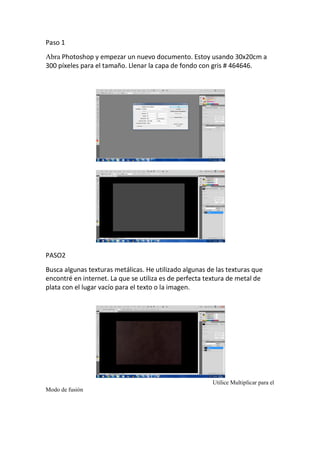
Abra Photoshop y empezar un nuevo documento. Estoy usando 30x20cm a
300 píxeles para el tamaño. Llenar la capa de fondo con gris # 464646.


PASO2
Busca algunas texturas metálicas. He utilizado algunas de las texturas que
encontré en internet. La que se utiliza es de perfecta textura de metal de
plata con el lugar vacío para el texto o la imagen.


                                                        Utilice Multiplicar para el
Modo de fusión
Paso 3


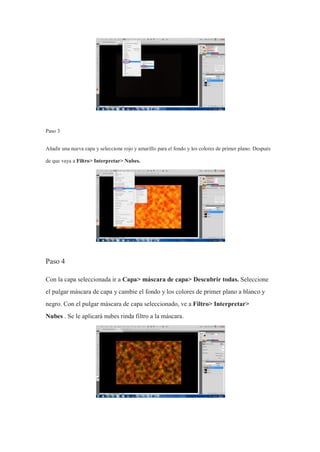
Añadir una nueva capa y seleccione rojo y amarillo para el fondo y los colores de primer plano. Después

de que vaya a Filtro> Interpretar> Nubes.


Paso 4

Con la capa seleccionada ir a Capa> máscara de capa> Descubrir todas. Seleccione
el pulgar máscara de capa y cambie el fondo y los colores de primer plano a blanco y
negro. Con el pulgar máscara de capa seleccionado, ve a Filtro> Interpretar>
Nubes . Se le aplicará nubes rinda filtro a la máscara.
Paso 5

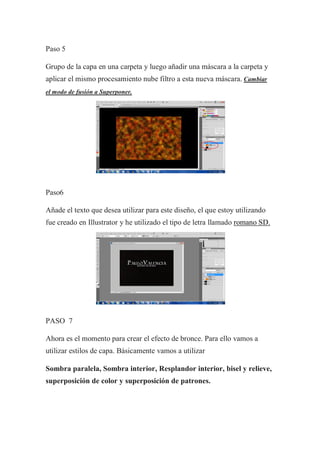
Grupo de la capa en una carpeta y luego añadir una máscara a la carpeta y
aplicar el mismo procesamiento nube filtro a esta nueva máscara. Cambiar
el modo de fusión a Superponer.


Paso6

Añade el texto que desea utilizar para este diseño, el que estoy utilizando
fue creado en Illustrator y he utilizado el tipo de letra llamado romano SD.


PASO 7

Ahora es el momento para crear el efecto de bronce. Para ello vamos a
utilizar estilos de capa. Básicamente vamos a utilizar

Sombra paralela, Sombra interior, Resplandor interior, bisel y relieve,
superposición de color y superposición de patrones.
Paso 8
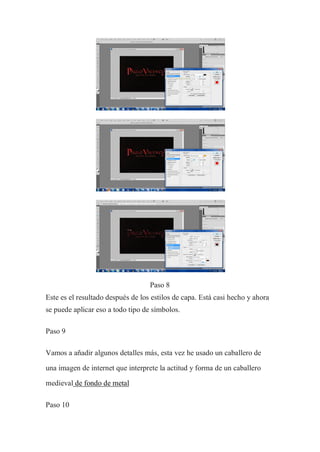
Este es el resultado después de los estilos de capa. Está casi hecho y ahora
se puede aplicar eso a todo tipo de símbolos.

Paso 9

Vamos a añadir algunos detalles más, esta vez he usado un caballero de

una imagen de internet que interprete la actitud y forma de un caballero

medieval de fondo de metal

Paso 10
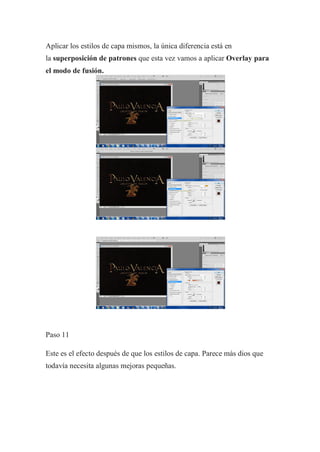
Aplicar los estilos de capa mismos, la única diferencia está en
la superposición de patrones que esta vez vamos a aplicar Overlay para
el modo de fusión.


Paso 11

Este es el efecto después de que los estilos de capa. Parece más dios que
todavía necesita algunas mejoras pequeñas.
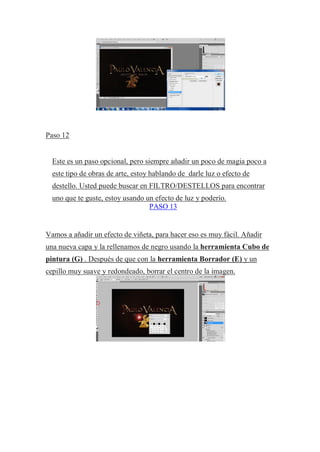
Paso 12


  Este es un paso opcional, pero siempre añadir un poco de magia poco a
  este tipo de obras de arte, estoy hablando de darle luz o efecto de
  destello. Usted puede buscar en FILTRO/DESTELLOS para encontrar
  uno que te guste, estoy usando un efecto de luz y poderío.
                                  PASO 13


Vamos a añadir un efecto de viñeta, para hacer eso es muy fácil. Añadir
una nueva capa y la rellenamos de negro usando la herramienta Cubo de
pintura (G) . Después de que con la herramienta Borrador (E) y un
cepillo muy suave y redondeado, borrar el centro de la imagen.
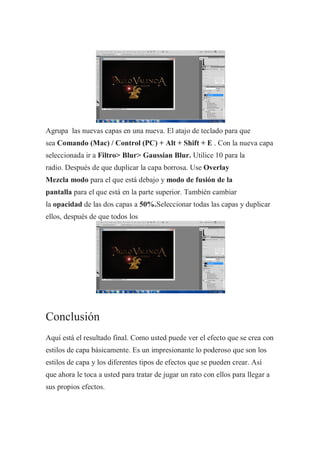
Agrupa las nuevas capas en una nueva. El atajo de teclado para que
sea Comando (Mac) / Control (PC) + Alt + Shift + E . Con la nueva capa
seleccionada ir a Filtro> Blur> Gaussian Blur. Utilice 10 para la
radio. Después de que duplicar la capa borrosa. Use Overlay
Mezcla modo para el que está debajo y modo de fusión de la
pantalla para el que está en la parte superior. También cambiar
la opacidad de las dos capas a 50%.Seleccionar todas las capas y duplicar
ellos, después de que todos los


Conclusión
Aquí está el resultado final. Como usted puede ver el efecto que se crea con
estilos de capa básicamente. Es un impresionante lo poderoso que son los
estilos de capa y los diferentes tipos de efectos que se pueden crear. Así
que ahora le toca a usted para tratar de jugar un rato con ellos para llegar a
sus propios efectos.
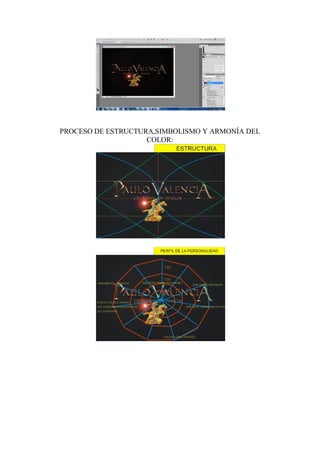
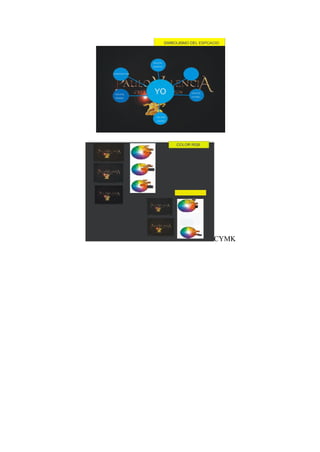
PROCESO DE ESTRUCTURA,SIMBOLISMO Y ARMONÍA DEL
                    COLOR:
CYMK

Tutorial de letras medievales

  • 1.
    Paso 1 Abra Photoshopy empezar un nuevo documento. Estoy usando 30x20cm a 300 píxeles para el tamaño. Llenar la capa de fondo con gris # 464646. PASO2 Busca algunas texturas metálicas. He utilizado algunas de las texturas que encontré en internet. La que se utiliza es de perfecta textura de metal de plata con el lugar vacío para el texto o la imagen. Utilice Multiplicar para el Modo de fusión
  • 2.
    Paso 3 Añadir unanueva capa y seleccione rojo y amarillo para el fondo y los colores de primer plano. Después de que vaya a Filtro> Interpretar> Nubes. Paso 4 Con la capa seleccionada ir a Capa> máscara de capa> Descubrir todas. Seleccione el pulgar máscara de capa y cambie el fondo y los colores de primer plano a blanco y negro. Con el pulgar máscara de capa seleccionado, ve a Filtro> Interpretar> Nubes . Se le aplicará nubes rinda filtro a la máscara.
  • 3.
    Paso 5 Grupo dela capa en una carpeta y luego añadir una máscara a la carpeta y aplicar el mismo procesamiento nube filtro a esta nueva máscara. Cambiar el modo de fusión a Superponer. Paso6 Añade el texto que desea utilizar para este diseño, el que estoy utilizando fue creado en Illustrator y he utilizado el tipo de letra llamado romano SD. PASO 7 Ahora es el momento para crear el efecto de bronce. Para ello vamos a utilizar estilos de capa. Básicamente vamos a utilizar Sombra paralela, Sombra interior, Resplandor interior, bisel y relieve, superposición de color y superposición de patrones.
  • 4.
    Paso 8 Este esel resultado después de los estilos de capa. Está casi hecho y ahora se puede aplicar eso a todo tipo de símbolos. Paso 9 Vamos a añadir algunos detalles más, esta vez he usado un caballero de una imagen de internet que interprete la actitud y forma de un caballero medieval de fondo de metal Paso 10
  • 5.
    Aplicar los estilosde capa mismos, la única diferencia está en la superposición de patrones que esta vez vamos a aplicar Overlay para el modo de fusión. Paso 11 Este es el efecto después de que los estilos de capa. Parece más dios que todavía necesita algunas mejoras pequeñas.
  • 6.
    Paso 12 Este es un paso opcional, pero siempre añadir un poco de magia poco a este tipo de obras de arte, estoy hablando de darle luz o efecto de destello. Usted puede buscar en FILTRO/DESTELLOS para encontrar uno que te guste, estoy usando un efecto de luz y poderío. PASO 13 Vamos a añadir un efecto de viñeta, para hacer eso es muy fácil. Añadir una nueva capa y la rellenamos de negro usando la herramienta Cubo de pintura (G) . Después de que con la herramienta Borrador (E) y un cepillo muy suave y redondeado, borrar el centro de la imagen.
  • 7.
    Agrupa las nuevascapas en una nueva. El atajo de teclado para que sea Comando (Mac) / Control (PC) + Alt + Shift + E . Con la nueva capa seleccionada ir a Filtro> Blur> Gaussian Blur. Utilice 10 para la radio. Después de que duplicar la capa borrosa. Use Overlay Mezcla modo para el que está debajo y modo de fusión de la pantalla para el que está en la parte superior. También cambiar la opacidad de las dos capas a 50%.Seleccionar todas las capas y duplicar ellos, después de que todos los Conclusión Aquí está el resultado final. Como usted puede ver el efecto que se crea con estilos de capa básicamente. Es un impresionante lo poderoso que son los estilos de capa y los diferentes tipos de efectos que se pueden crear. Así que ahora le toca a usted para tratar de jugar un rato con ellos para llegar a sus propios efectos.
  • 8.
    PROCESO DE ESTRUCTURA,SIMBOLISMOY ARMONÍA DEL COLOR:
  • 9.