
Licda Edna Rheiner            twitter: bcb         facebook: ednarheiner

Texto tipo Cristal
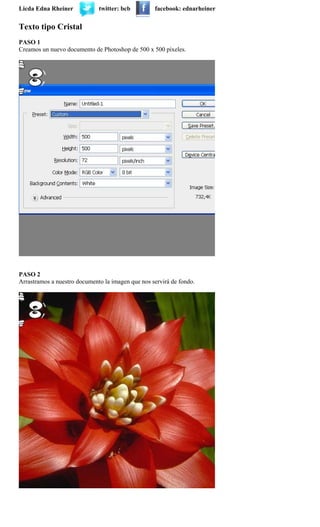
PASO 1
Creamos un nuevo documento de Photoshop de 500 x 500 píxeles.


PASO 2
Arrastramos a nuestro documento la imagen que nos servirá de fondo.
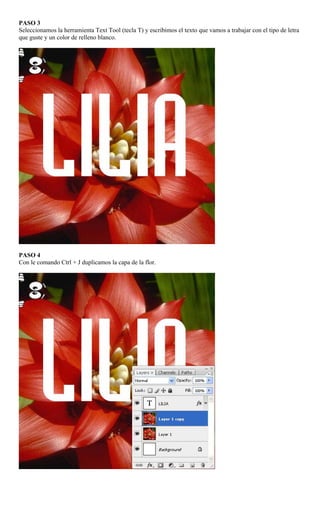
PASO 3
Seleccionamos la herramienta Text Tool (tecla T) y escribimos el texto que vamos a trabajar con el tipo de letra
que guste y un color de relleno blanco.


PASO 4
Con le comando Ctrl + J duplicamos la capa de la flor.
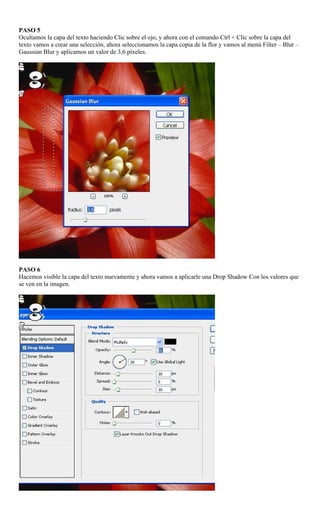
PASO 5
Ocultamos la capa del texto haciendo Clic sobre el ojo, y ahora con el comando Ctrl + Clic sobre la capa del
texto vamos a crear una selección, ahora seleccionamos la capa copia de la flor y vamos al menú Filter – Blur –
Gaussian Blur y aplicamos un valor de 3,6 píxeles.


PASO 6
Hacemos visible la capa del texto nuevamente y ahora vamos a aplicarle una Drop Shadow Con los valores que
se ven en la imagen.
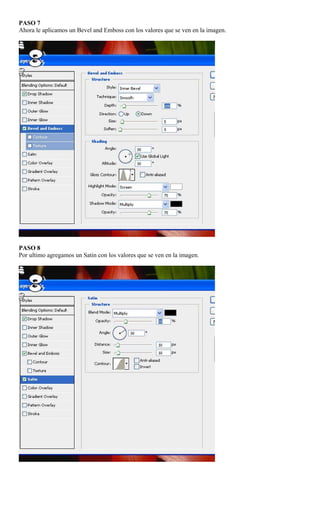
PASO 7
Ahora le aplicamos un Bevel and Emboss con los valores que se ven en la imagen.


PASO 8
Por ultimo agregamos un Satin con los valores que se ven en la imagen.
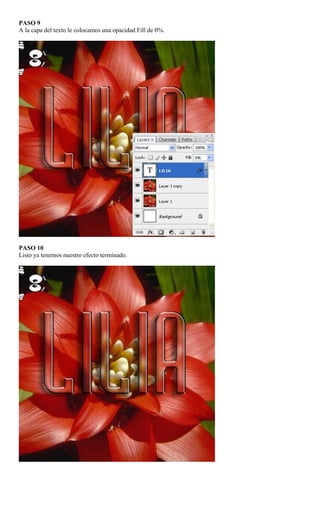
PASO 9
A la capa del texto le colocamos una opacidad Fill de 0%.


PASO 10
Listo ya tenemos nuestro efecto terminado.
Texto tipo Viento
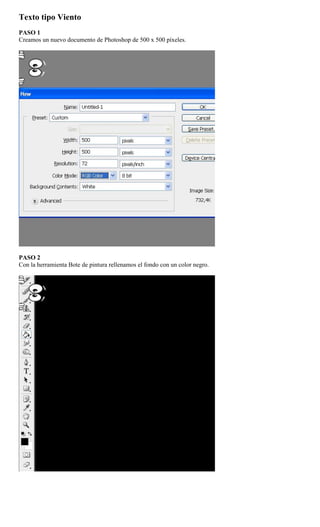
PASO 1
Creamos un nuevo documento de Photoshop de 500 x 500 píxeles.


PASO 2
Con la herramienta Bote de pintura rellenamos el fondo con un color negro.
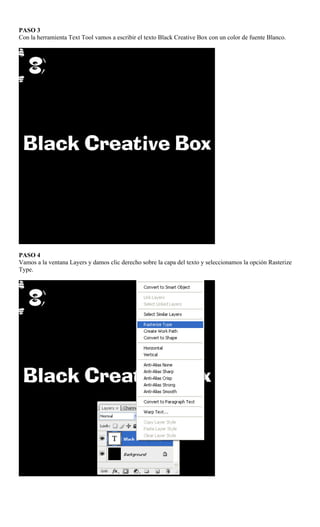
PASO 3
Con la herramienta Text Tool vamos a escribir el texto Black Creative Box con un color de fuente Blanco.


PASO 4
Vamos a la ventana Layers y damos clic derecho sobre la capa del texto y seleccionamos la opción Rasterize
Type.
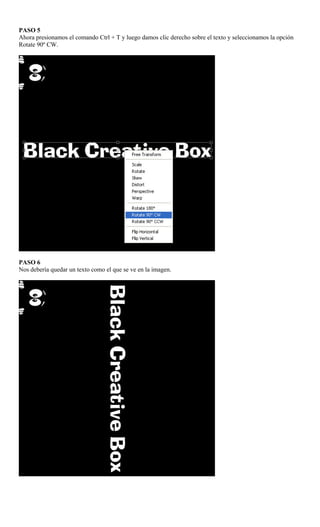
PASO 5
Ahora presionamos el comando Ctrl + T y luego damos clic derecho sobre el texto y seleccionamos la opción
Rotate 90º CW.


PASO 6
Nos debería quedar un texto como el que se ve en la imagen.
PASO 7
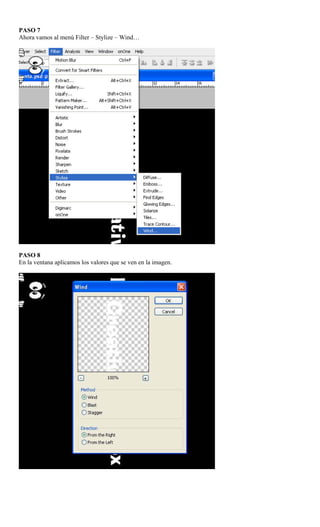
Ahora vamos al menú Filter – Stylize – Wind…


PASO 8
En la ventana aplicamos los valores que se ven en la imagen.
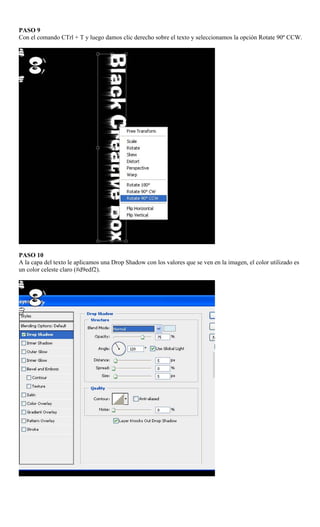
PASO 9
Con el comando CTrl + T y luego damos clic derecho sobre el texto y seleccionamos la opción Rotate 90º CCW.


PASO 10
A la capa del texto le aplicamos una Drop Shadow con los valores que se ven en la imagen, el color utilizado es
un color celeste claro (#d9edf2).
PASO 11
Listo ya tenemos nuestro efecto terminado.
Texto tipo fuego

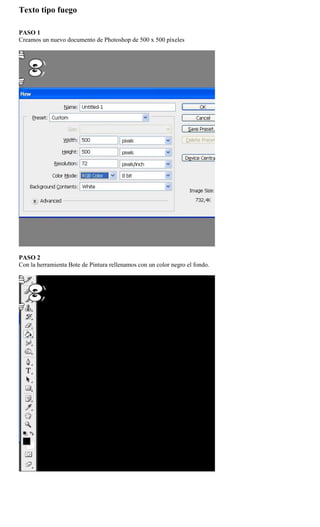
PASO 1
Creamos un nuevo documento de Photoshop de 500 x 500 píxeles


PASO 2
Con la herramienta Bote de Pintura rellenamos con un color negro el fondo.
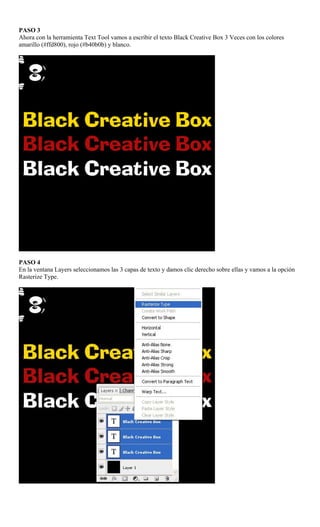
PASO 3
Ahora con la herramienta Text Tool vamos a escribir el texto Black Creative Box 3 Veces con los colores
amarillo (#ffd800), rojo (#b40b0b) y blanco.


PASO 4
En la ventana Layers seleccionamos las 3 capas de texto y damos clic derecho sobre ellas y vamos a la opción
Rasterize Type.
PASO 5
Vamos a acomodar las capas del texto como se ve en la imagen.


PASO 6
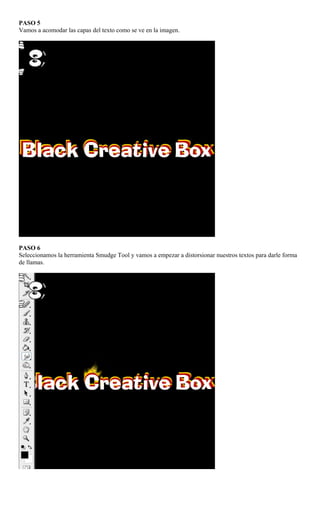
Seleccionamos la herramienta Smudge Tool y vamos a empezar a distorsionar nuestros textos para darle forma
de llamas.
PASO 7
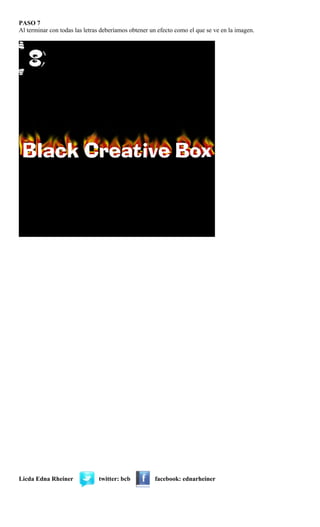
Al terminar con todas las letras deberíamos obtener un efecto como el que se ve en la imagen.


Licda Edna Rheiner             twitter: bcb          facebook: ednarheiner

Tutorial texto viento, vidrio y fuego

  • 1.
    Licda Edna Rheiner twitter: bcb facebook: ednarheiner Texto tipo Cristal PASO 1 Creamos un nuevo documento de Photoshop de 500 x 500 píxeles. PASO 2 Arrastramos a nuestro documento la imagen que nos servirá de fondo.
  • 2.
    PASO 3 Seleccionamos laherramienta Text Tool (tecla T) y escribimos el texto que vamos a trabajar con el tipo de letra que guste y un color de relleno blanco. PASO 4 Con le comando Ctrl + J duplicamos la capa de la flor.
  • 3.
    PASO 5 Ocultamos lacapa del texto haciendo Clic sobre el ojo, y ahora con el comando Ctrl + Clic sobre la capa del texto vamos a crear una selección, ahora seleccionamos la capa copia de la flor y vamos al menú Filter – Blur – Gaussian Blur y aplicamos un valor de 3,6 píxeles. PASO 6 Hacemos visible la capa del texto nuevamente y ahora vamos a aplicarle una Drop Shadow Con los valores que se ven en la imagen.
  • 4.
    PASO 7 Ahora leaplicamos un Bevel and Emboss con los valores que se ven en la imagen. PASO 8 Por ultimo agregamos un Satin con los valores que se ven en la imagen.
  • 5.
    PASO 9 A lacapa del texto le colocamos una opacidad Fill de 0%. PASO 10 Listo ya tenemos nuestro efecto terminado.
  • 6.
    Texto tipo Viento PASO1 Creamos un nuevo documento de Photoshop de 500 x 500 píxeles. PASO 2 Con la herramienta Bote de pintura rellenamos el fondo con un color negro.
  • 7.
    PASO 3 Con laherramienta Text Tool vamos a escribir el texto Black Creative Box con un color de fuente Blanco. PASO 4 Vamos a la ventana Layers y damos clic derecho sobre la capa del texto y seleccionamos la opción Rasterize Type.
  • 8.
    PASO 5 Ahora presionamosel comando Ctrl + T y luego damos clic derecho sobre el texto y seleccionamos la opción Rotate 90º CW. PASO 6 Nos debería quedar un texto como el que se ve en la imagen.
  • 9.
    PASO 7 Ahora vamosal menú Filter – Stylize – Wind… PASO 8 En la ventana aplicamos los valores que se ven en la imagen.
  • 10.
    PASO 9 Con elcomando CTrl + T y luego damos clic derecho sobre el texto y seleccionamos la opción Rotate 90º CCW. PASO 10 A la capa del texto le aplicamos una Drop Shadow con los valores que se ven en la imagen, el color utilizado es un color celeste claro (#d9edf2).
  • 11.
    PASO 11 Listo yatenemos nuestro efecto terminado.
  • 12.
    Texto tipo fuego PASO1 Creamos un nuevo documento de Photoshop de 500 x 500 píxeles PASO 2 Con la herramienta Bote de Pintura rellenamos con un color negro el fondo.
  • 13.
    PASO 3 Ahora conla herramienta Text Tool vamos a escribir el texto Black Creative Box 3 Veces con los colores amarillo (#ffd800), rojo (#b40b0b) y blanco. PASO 4 En la ventana Layers seleccionamos las 3 capas de texto y damos clic derecho sobre ellas y vamos a la opción Rasterize Type.
  • 14.
    PASO 5 Vamos aacomodar las capas del texto como se ve en la imagen. PASO 6 Seleccionamos la herramienta Smudge Tool y vamos a empezar a distorsionar nuestros textos para darle forma de llamas.
  • 15.
    PASO 7 Al terminarcon todas las letras deberíamos obtener un efecto como el que se ve en la imagen. Licda Edna Rheiner twitter: bcb facebook: ednarheiner