Tutorial de VMWARE-WORKSTATION


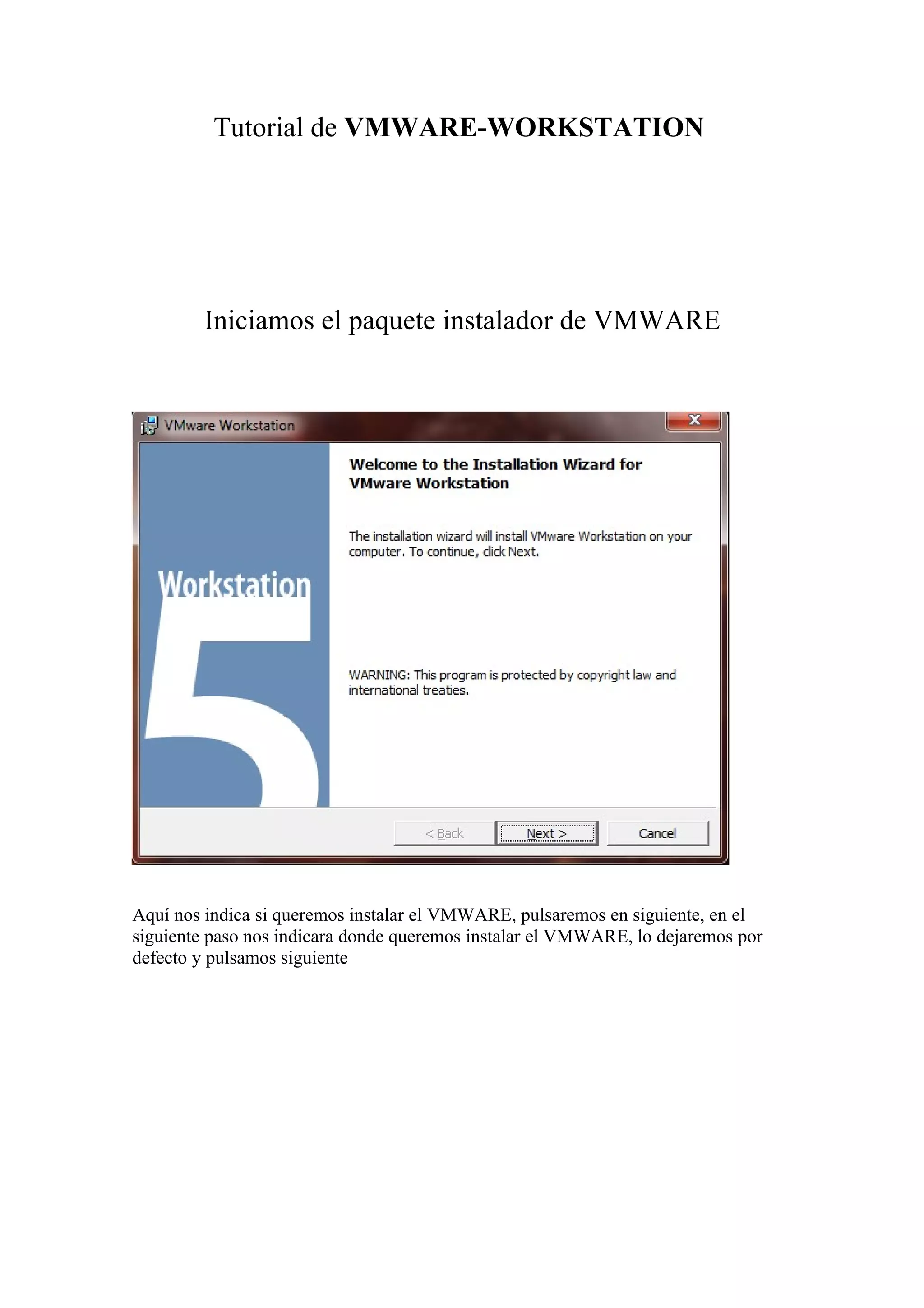
         Iniciamos el paquete instalador de VMWARE


Aquí nos indica si queremos instalar el VMWARE, pulsaremos en siguiente, en el
siguiente paso nos indicara donde queremos instalar el VMWARE, lo dejaremos por
defecto y pulsamos siguiente
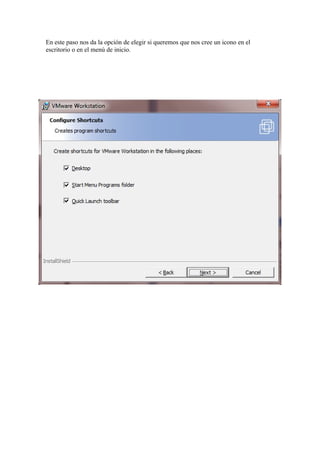
En este paso nos da la opción de elegir si queremos que nos cree un icono en el
escritorio o en el menú de inicio.
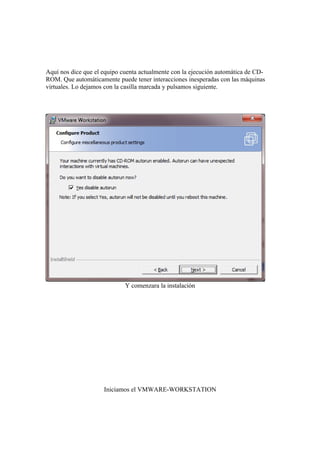
Aquí nos dice que el equipo cuenta actualmente con la ejecución automática de CD-
ROM. Que automáticamente puede tener interacciones inesperadas con las máquinas
virtuales. Lo dejamos con la casilla marcada y pulsamos siguiente.


                             Y comenzara la instalación


                     Iniciamos el VMWARE-WORKSTATION
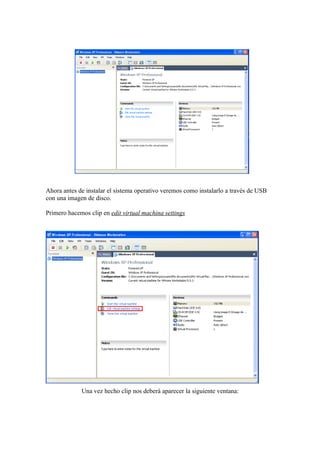
Ahora antes de instalar el sistema operativo veremos como instalarlo a través de USB
con una imagen de disco.

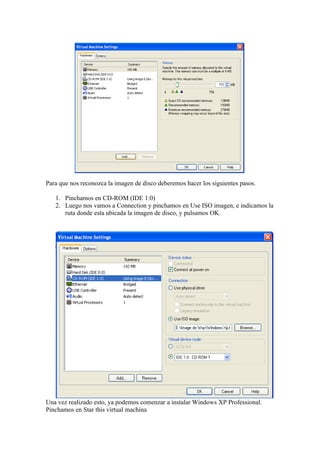
Primero hacemos clip en edit virtual machina settings


             Una vez hecho clip nos deberá aparecer la siguiente ventana:
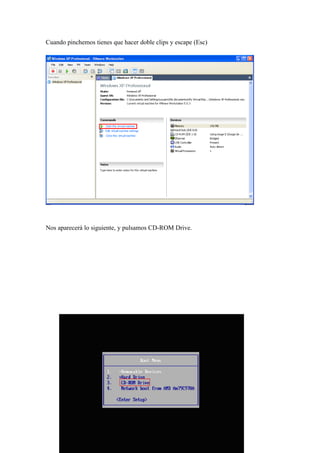
Para que nos reconozca la imagen de disco deberemos hacer los siguientes pasos.

   1. Pinchamos en CD-ROM (IDE 1:0)
   2. Luego nos vamos a Connection y pinchamos en Use ISO imagen, e indicamos la
      ruta donde esta ubicada la imagen de disco, y pulsamos OK.


Una vez realizado esto, ya podemos comenzar a instalar Windows XP Professional.
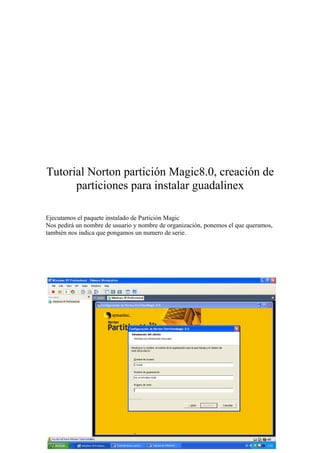
Pinchamos en Star this virtual machina
Cuando pinchemos tienes que hacer doble clips y escape (Esc)


Nos aparecerá lo siguiente, y pulsamos CD-ROM Drive.
Tutorial Norton partición Magic8.0, creación de
      particiones para instalar guadalinex

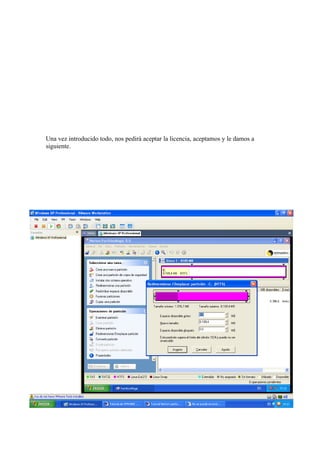
Ejecutamos el paquete instalado de Partición Magic
Nos pedirá un nombre de usuario y nombre de organización, ponemos el que queramos,
también nos indica que pongamos un numero de serie.
Una vez introducido todo, nos pedirá aceptar la licencia, aceptamos y le damos a
siguiente.
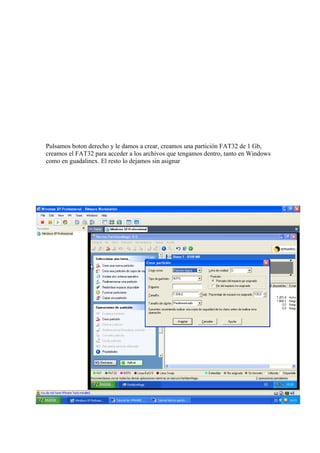
Pulsamos boton derecho y le damos a crear, creamos una partición FAT32 de 1 Gb,
creamos el FAT32 para acceder a los archivos que tengamos dentro, tanto en Windows
como en guadalinex. El resto lo dejamos sin asignar
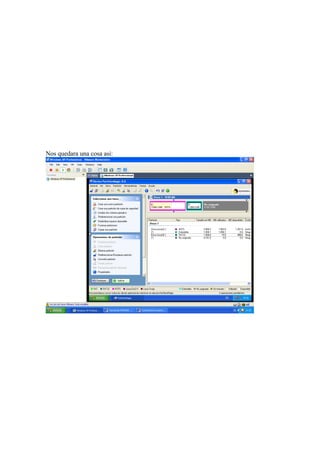
Nos quedara una cosa asi:
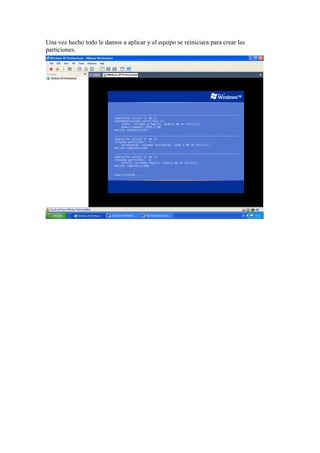
Una vez hecho todo le damos a aplicar y el equipo se reiniciara para crear las
particiones.

Tutorial de vmware y Particion Magic

  • 1.
    Tutorial de VMWARE-WORKSTATION Iniciamos el paquete instalador de VMWARE Aquí nos indica si queremos instalar el VMWARE, pulsaremos en siguiente, en el siguiente paso nos indicara donde queremos instalar el VMWARE, lo dejaremos por defecto y pulsamos siguiente
  • 2.
    En este pasonos da la opción de elegir si queremos que nos cree un icono en el escritorio o en el menú de inicio.
  • 3.
    Aquí nos diceque el equipo cuenta actualmente con la ejecución automática de CD- ROM. Que automáticamente puede tener interacciones inesperadas con las máquinas virtuales. Lo dejamos con la casilla marcada y pulsamos siguiente. Y comenzara la instalación Iniciamos el VMWARE-WORKSTATION
  • 4.
    Ahora antes deinstalar el sistema operativo veremos como instalarlo a través de USB con una imagen de disco. Primero hacemos clip en edit virtual machina settings Una vez hecho clip nos deberá aparecer la siguiente ventana:
  • 5.
    Para que nosreconozca la imagen de disco deberemos hacer los siguientes pasos. 1. Pinchamos en CD-ROM (IDE 1:0) 2. Luego nos vamos a Connection y pinchamos en Use ISO imagen, e indicamos la ruta donde esta ubicada la imagen de disco, y pulsamos OK. Una vez realizado esto, ya podemos comenzar a instalar Windows XP Professional. Pinchamos en Star this virtual machina
  • 6.
    Cuando pinchemos tienesque hacer doble clips y escape (Esc) Nos aparecerá lo siguiente, y pulsamos CD-ROM Drive.
  • 7.
    Tutorial Norton particiónMagic8.0, creación de particiones para instalar guadalinex Ejecutamos el paquete instalado de Partición Magic Nos pedirá un nombre de usuario y nombre de organización, ponemos el que queramos, también nos indica que pongamos un numero de serie.
  • 8.
    Una vez introducidotodo, nos pedirá aceptar la licencia, aceptamos y le damos a siguiente.
  • 9.
    Pulsamos boton derechoy le damos a crear, creamos una partición FAT32 de 1 Gb, creamos el FAT32 para acceder a los archivos que tengamos dentro, tanto en Windows como en guadalinex. El resto lo dejamos sin asignar
  • 10.
    Nos quedara unacosa asi:
  • 11.
    Una vez hechotodo le damos a aplicar y el equipo se reiniciara para crear las particiones.