INSTALACION DE VIRTUALBOX EN WINDOWS XP PROFESIONAL

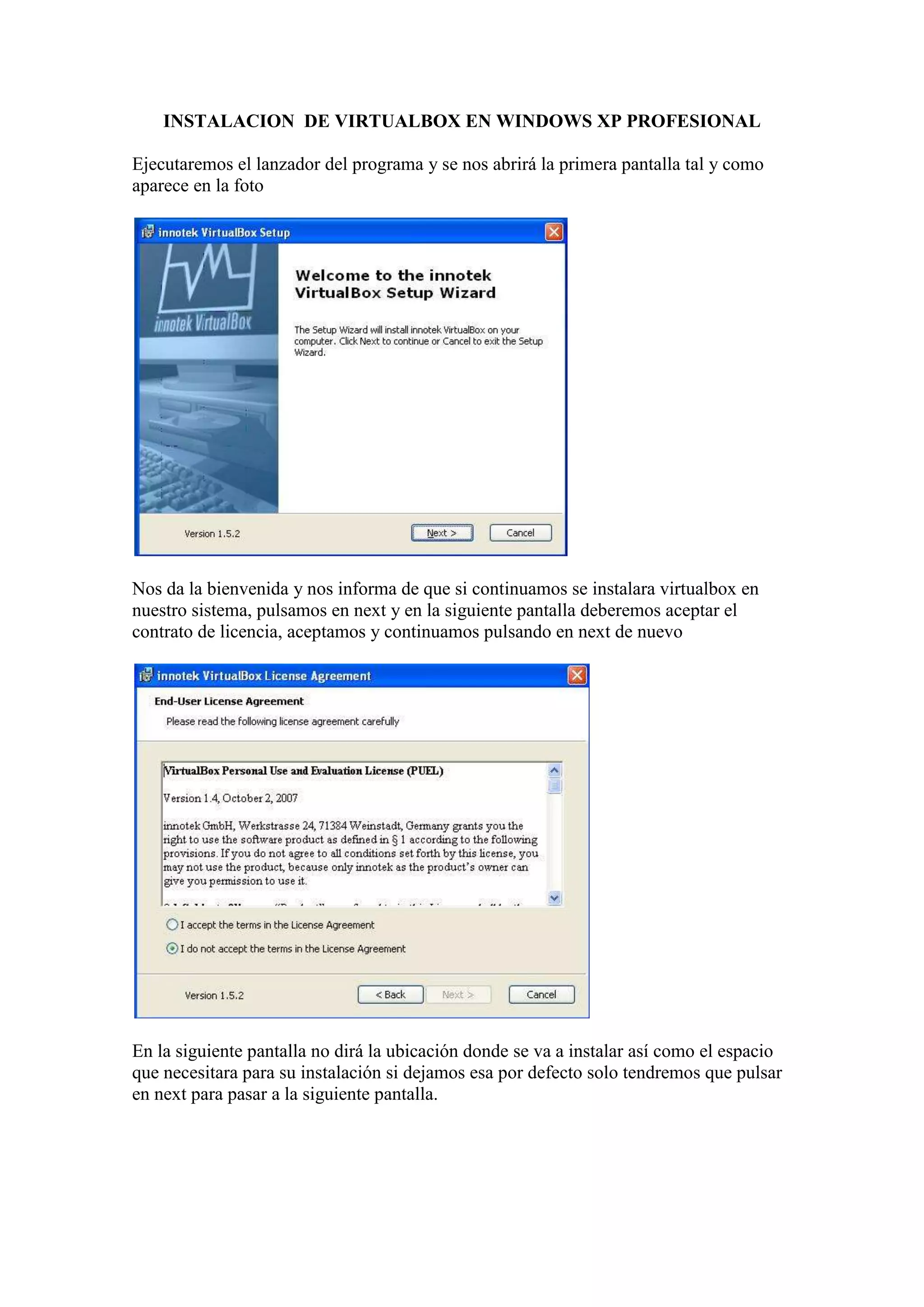
Ejecutaremos el lanzador del programa y se nos abrirá la primera pantalla tal y como
aparece en la foto


Nos da la bienvenida y nos informa de que si continuamos se instalara virtualbox en
nuestro sistema, pulsamos en next y en la siguiente pantalla deberemos aceptar el
contrato de licencia, aceptamos y continuamos pulsando en next de nuevo


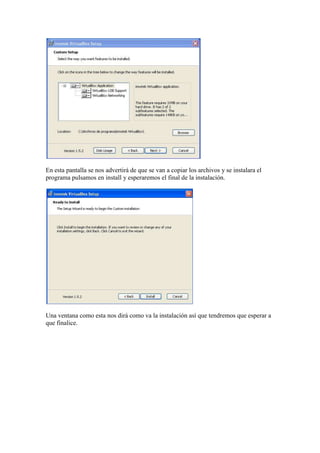
En la siguiente pantalla no dirá la ubicación donde se va a instalar así como el espacio
que necesitara para su instalación si dejamos esa por defecto solo tendremos que pulsar
en next para pasar a la siguiente pantalla.
En esta pantalla se nos advertirá de que se van a copiar los archivos y se instalara el
programa pulsamos en install y esperaremos el final de la instalación.


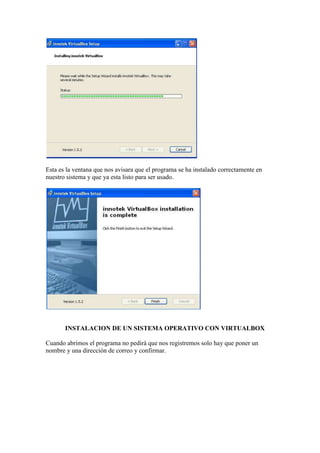
Una ventana como esta nos dirá como va la instalación así que tendremos que esperar a
que finalice.
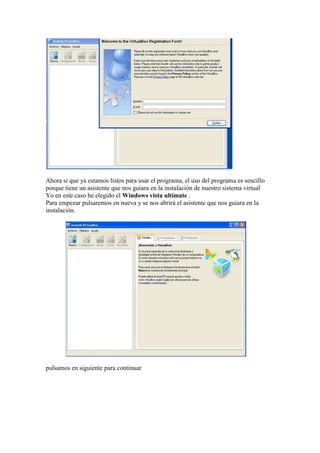
Esta es la ventana que nos avisara que el programa se ha instalado correctamente en
nuestro sistema y que ya esta listo para ser usado.


       INSTALACION DE UN SISTEMA OPERATIVO CON VIRTUALBOX

Cuando abrimos el programa no pedirá que nos registremos solo hay que poner un
nombre y una dirección de correo y confirmar.
Ahora si que ya estamos listos para usar el programa, el uso del programa es sencillo
porque tiene un asistente que nos guiara en la instalación de nuestro sistema virtual
Yo en este caso he elegido el Windows vista ultímate .
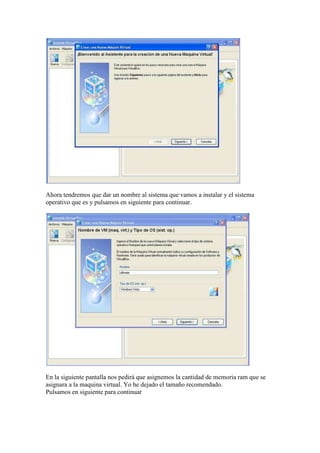
Para empezar pulsaremos en nueva y se nos abrirá el asistente que nos guiara en la
instalación.


pulsamos en siguiente para continuar
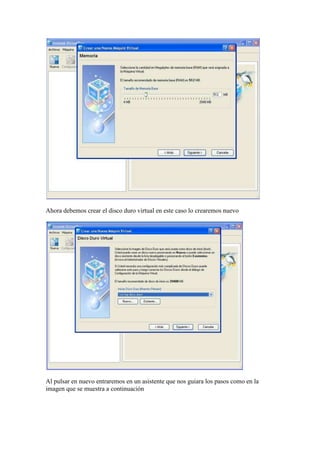
Ahora tendremos que dar un nombre al sistema que vamos a instalar y el sistema
operativo que es y pulsamos en siguiente para continuar.


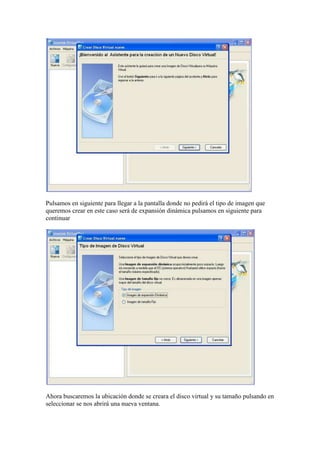
En la siguiente pantalla nos pedirá que asignemos la cantidad de memoria ram que se
asignara a la maquina virtual. Yo he dejado el tamaño recomendado.
Pulsamos en siguiente para continuar
Ahora debemos crear el disco duro virtual en este caso lo crearemos nuevo


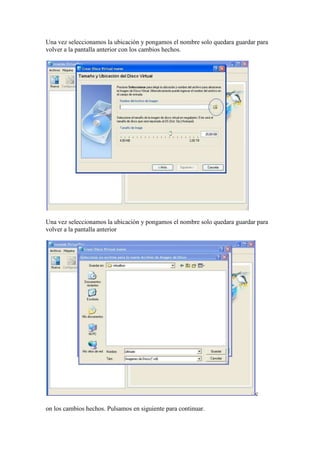
Al pulsar en nuevo entraremos en un asistente que nos guiara los pasos como en la
imagen que se muestra a continuación
Pulsamos en siguiente para llegar a la pantalla donde no pedirá el tipo de imagen que
queremos crear en este caso será de expansión dinámica pulsamos en siguiente para
continuar


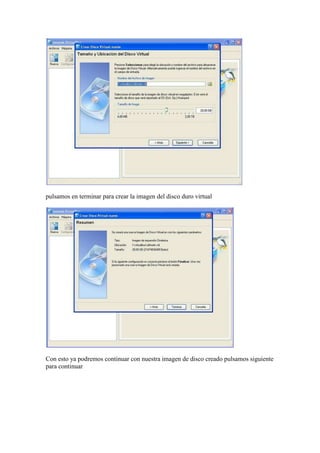
Ahora buscaremos la ubicación donde se creara el disco virtual y su tamaño pulsando en
seleccionar se nos abrirá una nueva ventana.
Una vez seleccionamos la ubicación y pongamos el nombre solo quedara guardar para
volver a la pantalla anterior con los cambios hechos.


Una vez seleccionamos la ubicación y pongamos el nombre solo quedara guardar para
volver a la pantalla anterior


                                                                            c

on los cambios hechos. Pulsamos en siguiente para continuar.
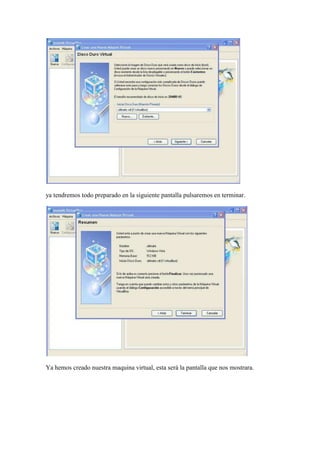
pulsamos en terminar para crear la imagen del disco duro virtual


Con esto ya podremos continuar con nuestra imagen de disco creado pulsamos siguiente
para continuar
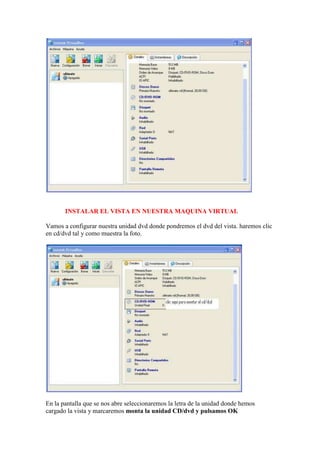
ya tendremos todo preparado en la siguiente pantalla pulsaremos en terminar.


Ya hemos creado nuestra maquina virtual, esta será la pantalla que nos mostrara.
INSTALAR EL VISTA EN NUESTRA MAQUINA VIRTUAL

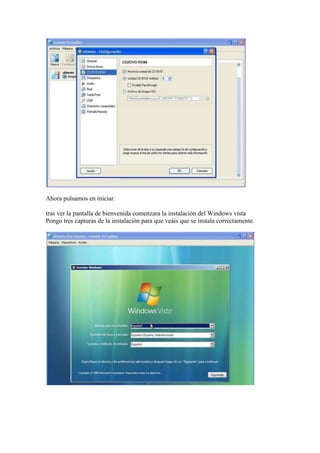
Vamos a configurar nuestra unidad dvd donde pondremos el dvd del vista. haremos clic
en cd/dvd tal y como muestra la foto.


En la pantalla que se nos abre seleccionaremos la letra de la unidad donde hemos
cargado la vista y marcaremos monta la unidad CD/dvd y pulsamos OK
Ahora pulsamos en iniciar.

tras ver la pantalla de bienvenida comenzara la instalación del Windows vista
Pongo tres capturas de la instalación para que veáis que se instala correctamente.
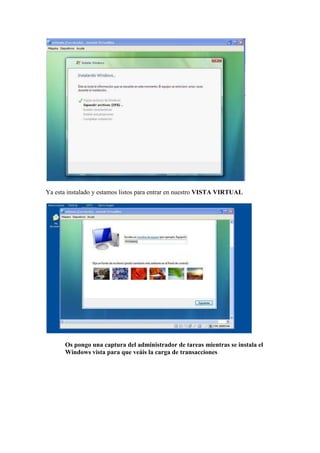
Ya esta instalado y estamos listos para entrar en nuestro VISTA VIRTUAL


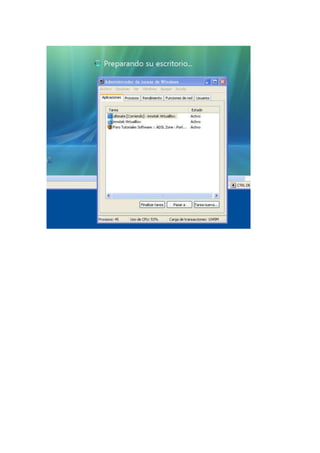
      Os pongo una captura del administrador de tareas mientras se instala el
      Windows vista para que veáis la carga de transacciones
Instalacion  de virtualbox en windows xp profesional

Instalacion de virtualbox en windows xp profesional

  • 1.
    INSTALACION DE VIRTUALBOXEN WINDOWS XP PROFESIONAL Ejecutaremos el lanzador del programa y se nos abrirá la primera pantalla tal y como aparece en la foto Nos da la bienvenida y nos informa de que si continuamos se instalara virtualbox en nuestro sistema, pulsamos en next y en la siguiente pantalla deberemos aceptar el contrato de licencia, aceptamos y continuamos pulsando en next de nuevo En la siguiente pantalla no dirá la ubicación donde se va a instalar así como el espacio que necesitara para su instalación si dejamos esa por defecto solo tendremos que pulsar en next para pasar a la siguiente pantalla.
  • 2.
    En esta pantallase nos advertirá de que se van a copiar los archivos y se instalara el programa pulsamos en install y esperaremos el final de la instalación. Una ventana como esta nos dirá como va la instalación así que tendremos que esperar a que finalice.
  • 3.
    Esta es laventana que nos avisara que el programa se ha instalado correctamente en nuestro sistema y que ya esta listo para ser usado. INSTALACION DE UN SISTEMA OPERATIVO CON VIRTUALBOX Cuando abrimos el programa no pedirá que nos registremos solo hay que poner un nombre y una dirección de correo y confirmar.
  • 4.
    Ahora si queya estamos listos para usar el programa, el uso del programa es sencillo porque tiene un asistente que nos guiara en la instalación de nuestro sistema virtual Yo en este caso he elegido el Windows vista ultímate . Para empezar pulsaremos en nueva y se nos abrirá el asistente que nos guiara en la instalación. pulsamos en siguiente para continuar
  • 5.
    Ahora tendremos quedar un nombre al sistema que vamos a instalar y el sistema operativo que es y pulsamos en siguiente para continuar. En la siguiente pantalla nos pedirá que asignemos la cantidad de memoria ram que se asignara a la maquina virtual. Yo he dejado el tamaño recomendado. Pulsamos en siguiente para continuar
  • 6.
    Ahora debemos crearel disco duro virtual en este caso lo crearemos nuevo Al pulsar en nuevo entraremos en un asistente que nos guiara los pasos como en la imagen que se muestra a continuación
  • 7.
    Pulsamos en siguientepara llegar a la pantalla donde no pedirá el tipo de imagen que queremos crear en este caso será de expansión dinámica pulsamos en siguiente para continuar Ahora buscaremos la ubicación donde se creara el disco virtual y su tamaño pulsando en seleccionar se nos abrirá una nueva ventana.
  • 8.
    Una vez seleccionamosla ubicación y pongamos el nombre solo quedara guardar para volver a la pantalla anterior con los cambios hechos. Una vez seleccionamos la ubicación y pongamos el nombre solo quedara guardar para volver a la pantalla anterior c on los cambios hechos. Pulsamos en siguiente para continuar.
  • 9.
    pulsamos en terminarpara crear la imagen del disco duro virtual Con esto ya podremos continuar con nuestra imagen de disco creado pulsamos siguiente para continuar
  • 10.
    ya tendremos todopreparado en la siguiente pantalla pulsaremos en terminar. Ya hemos creado nuestra maquina virtual, esta será la pantalla que nos mostrara.
  • 11.
    INSTALAR EL VISTAEN NUESTRA MAQUINA VIRTUAL Vamos a configurar nuestra unidad dvd donde pondremos el dvd del vista. haremos clic en cd/dvd tal y como muestra la foto. En la pantalla que se nos abre seleccionaremos la letra de la unidad donde hemos cargado la vista y marcaremos monta la unidad CD/dvd y pulsamos OK
  • 12.
    Ahora pulsamos eniniciar. tras ver la pantalla de bienvenida comenzara la instalación del Windows vista Pongo tres capturas de la instalación para que veáis que se instala correctamente.
  • 13.
    Ya esta instaladoy estamos listos para entrar en nuestro VISTA VIRTUAL Os pongo una captura del administrador de tareas mientras se instala el Windows vista para que veáis la carga de transacciones