Tutoriales de ayuda e información
                                                              para todos los niveles
                                                               (ver más tutoriales)


INSTALAR WINDOWS 7 PASO A PASO
Como hacer una instalación limpia de Windows 7 paso a paso

       La instalación de Windows 7 es una operación que no reviste mayores dificultades, ya que
es muy fácil e intuitiva, pero evidentemente hay que explicar una serie de pasos fundamentales,
tales como la elección de la partición donde vamos a instalar o su configuración, o, lo que es más
importante, como se inicia desde el DVD (que se trata de un DVD, al igual que Windows Vista, no
de un CD, como ocurre en Windows XP).

      Este tutorial está basado en Windows 7 RC, pero no hay cambios en la final cliente, y solo
está pendiente de verse si los DVD de instalación van a contener solo la versión que se compre o,
como en el caso de Windows Vista, todas las versiones, con licencia para la que se adquiera.

      Una vez aclarados estos extremos, vamos con la instalación:

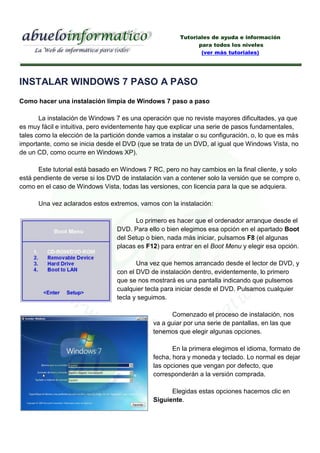
                                        Lo primero es hacer que el ordenador arranque desde el
                                  DVD. Para ello o bien elegimos esa opción en el apartado Boot
                                  del Setup o bien, nada más iniciar, pulsamos F8 (el algunas
                                  placas es F12) para entrar en el Boot Menu y elegir esa opción.

                                         Una vez que hemos arrancado desde el lector de DVD, y
                                  con el DVD de instalación dentro, evidentemente, lo primero
                                  que se nos mostrará es una pantalla indicando que pulsemos
                                  cualquier tecla para iniciar desde el DVD. Pulsamos cualquier
                                  tecla y seguimos.

                                                    Comenzado el proceso de instalación, nos
                                              va a guiar por una serie de pantallas, en las que
                                              tenemos que elegir algunas opciones.

                                                     En la primera elegimos el idioma, formato de
                                              fecha, hora y moneda y teclado. Lo normal es dejar
                                              las opciones que vengan por defecto, que
                                              corresponderán a la versión comprada.

                                                    Elegidas estas opciones hacemos clic en
                                              Siguiente.
Se muestra otra pantalla, en la que solo
                                               tenemos que elegir la opción Instalar ahora para
                                               que comience ésta.


       Ya dentro de la instalación se mostrará la
pantalla con los términos de licencia. Los
aceptamos y seguimos adelante.


                                                           En la siguiente se nos muestran dos
                                                    tipos de instalación, Actualización y
                                                    Personalizada (avanzada). Escogemos esta
                                                    segunda.


                                                            La siguiente pantalla nos muestra los
                                                    discos y unidades instalados. En este punto
                                                    podemos elegir entre dos opciones, o bien
                                                    utilizar toda la unidad (clic en Siguiente) o bien
                                                    configuramos las particiones, para lo que
                                                    hacemos clic en Opciones de unidad.


       Si elegimos esta última se nos mostrarán una serie de pantallas, en las que vamos a crear
una partición con el tamaño que deseemos (o las que creamos oportuno) y a continuación vamos
a elegir en cuál de ellas vamos a instalar Windows 7.
En la primera de estas pantallas
                                                    hacemos clic en Nuevo.


                                                            En la siguiente tenemos un cuadro de
                                                    texto donde indicaremos el tamaño de la
                                                    partición, siempre en MiB.

                                                           Una vez indicado el tamaño hacemos
                                                    clic en Aplicar.


                                                            Una vez que ya tengamos las
                                                    particiones que queramos, señalamos en la
                                                    que queremos instalar Windows 7 (es
                                                    aconsejable hacerlo en la marcada como
                                                    Principal) y hacemos clic en Siguiente.


       Aunque se nos da la opción de formatearla, si se trata de un disco nuevo no es necesario
pasar por ella, ya que el propio instalador se encarga de estas operaciones.
Con esto ya el instalador
                                 realiza las acciones necesarias
                                 y comienza la copia de archivos,
                                 expansión de éstos y resto de
                                 procesos de instalación.

                                         Terminados estos
                                 primeros procesos el sistema se
                                 reiniciará por primera vez (la
                                 instalación realiza tres reinicios
                                 del sistema).


       Una vez reiniciado, ya
arranca desde el disco duro y,
una vez actualizada la
configuración del registro,
continúa con el proceso de
instalación.
En primer lugar nos indica
que está iniciando los servicios.


       Y a continuación termina
los procesos de instalación.

      Una vez terminados estos
hay un nuevo reinicio
Ya hemos reiniciado, y lo
        primero que hace es una
        comprobación del rendimiento
        de vídeo, para determinar si es
        posible iniciar con todos los
        servicios (incluido Aero) o no.


       Ahora queda la última fase de la
instalación, que es la correspondiente a
personalización.

       En primer lugar escribimos el
nombre de usuario, así como el del
equipo. Este último, si no deseamos lo
contrario, se extrae del mismo nombre
de usuario de forma automática,
ajustándose al máximo de caracteres
admitidos para este dato.


       En la siguiente ventana
asignamos la contraseña, que aunque
se puede dejar en blanco, siempre es
conveniente, sobre todo si van a ser
varios los usuarios que van a utilizar el
equipo.

       También permite escribir un
indicio para recordar, en caso de que se
nos olvide, la contraseña.
Lo siguiente que se muestra es la
ventana para introducir el Product Key, que
es la serie de 25 dígitos divididos en 5
bloques de 5 dígitos cada uno. Hay que
recordar que los guiones se ponen de forma
automática.

      Aunque no es necesario introducir
este dato en ese momento, sí que es muy
conveniente.

       Marcamos también la casilla de
activación automática en cuanto que
tengamos conexión con Internet.


        Una siguiente ventana nos pide que
elijamos la forma de gestionar las
actualizaciones. Aunque hay quien no está
de acuerdo, la mejor opción es dejar que el
propio Windows actualice de forma
automática cuando se trata de
actualizaciones importantes y
recomendadas. Para actualizaciones de
otro tipo siempre va a ser necesaria nuestra
intervención, pero esto (que es la
configuración recomendada) nos ayuda a
mantener protegido el sistema.


       Por último ajustamos la zona horaria,
fecha y hora. Estos datos los coge de forma
automática según la versión del país que se
instala y la configuración de la BIOS, por lo
que normalmente no hay que tocarlos.
Si ha detectado una conexión de red
                                                también se mostrará una ventana para una
                                                primera configuración de ésta.


Una vez elegidas estas opciones, el sistema se reiniciará por última vez.

                                                      Tras este tercer reinicio, y una vez
                                               que el sistema realiza una serie de ajustes,
                                               configuraciones finales y comprobaciones,
                                               Windows 7 ya está listo para utilizarse.


                                                      La instalación tarda media hora
                                               aproximadamente (exactamente lo mismo
                                               que la de Windows Vista). Windows 7, una
                                               vez terminada la instalación y totalmente
                                               limpio (es decir, sin ningún otro programa o
                                               controladores) ocupa la nada despreciable
                                               cantidad de espacio de 11.4 GiB.
En cuanto a rendimiento, solo con el
                                                   sistema operativo el uso de RAM se va a 680
                                                   MB, lo que es algo menos (un 10% menos
                                                   aproximadamente), pero casi lo mismo que
                                                   necesita Windows Vista Ultimate en idénticas
                                                   condiciones.

                                                        Este dato hace presagiar que la tan
                                                 anunciada mejora en el uso de recursos se va
                                                 a quedar tan solo en una leve mejoría (un
                                                 10% o 15% aproximadamente), como diría un
                                                 médico, que es más o menos lo que mejoró
                                                 con el SP1 y posteriormente con el SP2, y
que los requerimientos para que Windows 7 funcione de forma fluida van a diferir muy poco de los
que Windows Vista necesita.

       Por último, recordarles cuales son estos requerimientos mínimos de hardware, según la
propia Microsoft:

- Procesador de 32 bits (x86) o 64 bits (x64) de 1 GHz o superior
- 1 GB de RAM (versión de 32 bits) / 2 GB de RAM (versión de 64 bits)
- 16 GB de espacio en disco disponible (versión de 32 bits) / 20 GB (versión de 64 bits)
- Procesador de gráficos DirectX 9 con controlador WDDM 1.0 o superior y 128 MB de memoria
(para habilitar el tema Aero)
- Unidad de DVD

       Estos son incluso ligeramente superiores a los de Windows Vista en idéntica versión, por lo
que no comprendo algunos anuncios a bombo y platillo sobre si Windows 7 es posible instalarlo
en algunos ordenadores (netbooks sobre todo) de poca potencia, ya que por configuración
tampoco hay mayores inconvenientes en instalar Windows Vista en éstos, sobre todo si cumplen
con las especificaciones para instalar Windows 7.

      Solo recordar que no es lo mismo poder instalar que luego trabajar con la fluidez necesaria
y deseable.


©2009 - www.abueloinformatico.es

Instalar windows-7

  • 1.
    Tutoriales de ayudae información para todos los niveles (ver más tutoriales) INSTALAR WINDOWS 7 PASO A PASO Como hacer una instalación limpia de Windows 7 paso a paso La instalación de Windows 7 es una operación que no reviste mayores dificultades, ya que es muy fácil e intuitiva, pero evidentemente hay que explicar una serie de pasos fundamentales, tales como la elección de la partición donde vamos a instalar o su configuración, o, lo que es más importante, como se inicia desde el DVD (que se trata de un DVD, al igual que Windows Vista, no de un CD, como ocurre en Windows XP). Este tutorial está basado en Windows 7 RC, pero no hay cambios en la final cliente, y solo está pendiente de verse si los DVD de instalación van a contener solo la versión que se compre o, como en el caso de Windows Vista, todas las versiones, con licencia para la que se adquiera. Una vez aclarados estos extremos, vamos con la instalación: Lo primero es hacer que el ordenador arranque desde el DVD. Para ello o bien elegimos esa opción en el apartado Boot del Setup o bien, nada más iniciar, pulsamos F8 (el algunas placas es F12) para entrar en el Boot Menu y elegir esa opción. Una vez que hemos arrancado desde el lector de DVD, y con el DVD de instalación dentro, evidentemente, lo primero que se nos mostrará es una pantalla indicando que pulsemos cualquier tecla para iniciar desde el DVD. Pulsamos cualquier tecla y seguimos. Comenzado el proceso de instalación, nos va a guiar por una serie de pantallas, en las que tenemos que elegir algunas opciones. En la primera elegimos el idioma, formato de fecha, hora y moneda y teclado. Lo normal es dejar las opciones que vengan por defecto, que corresponderán a la versión comprada. Elegidas estas opciones hacemos clic en Siguiente.
  • 2.
    Se muestra otrapantalla, en la que solo tenemos que elegir la opción Instalar ahora para que comience ésta. Ya dentro de la instalación se mostrará la pantalla con los términos de licencia. Los aceptamos y seguimos adelante. En la siguiente se nos muestran dos tipos de instalación, Actualización y Personalizada (avanzada). Escogemos esta segunda. La siguiente pantalla nos muestra los discos y unidades instalados. En este punto podemos elegir entre dos opciones, o bien utilizar toda la unidad (clic en Siguiente) o bien configuramos las particiones, para lo que hacemos clic en Opciones de unidad. Si elegimos esta última se nos mostrarán una serie de pantallas, en las que vamos a crear una partición con el tamaño que deseemos (o las que creamos oportuno) y a continuación vamos a elegir en cuál de ellas vamos a instalar Windows 7.
  • 3.
    En la primerade estas pantallas hacemos clic en Nuevo. En la siguiente tenemos un cuadro de texto donde indicaremos el tamaño de la partición, siempre en MiB. Una vez indicado el tamaño hacemos clic en Aplicar. Una vez que ya tengamos las particiones que queramos, señalamos en la que queremos instalar Windows 7 (es aconsejable hacerlo en la marcada como Principal) y hacemos clic en Siguiente. Aunque se nos da la opción de formatearla, si se trata de un disco nuevo no es necesario pasar por ella, ya que el propio instalador se encarga de estas operaciones.
  • 4.
    Con esto yael instalador realiza las acciones necesarias y comienza la copia de archivos, expansión de éstos y resto de procesos de instalación. Terminados estos primeros procesos el sistema se reiniciará por primera vez (la instalación realiza tres reinicios del sistema). Una vez reiniciado, ya arranca desde el disco duro y, una vez actualizada la configuración del registro, continúa con el proceso de instalación.
  • 5.
    En primer lugarnos indica que está iniciando los servicios. Y a continuación termina los procesos de instalación. Una vez terminados estos hay un nuevo reinicio
  • 6.
    Ya hemos reiniciado,y lo primero que hace es una comprobación del rendimiento de vídeo, para determinar si es posible iniciar con todos los servicios (incluido Aero) o no. Ahora queda la última fase de la instalación, que es la correspondiente a personalización. En primer lugar escribimos el nombre de usuario, así como el del equipo. Este último, si no deseamos lo contrario, se extrae del mismo nombre de usuario de forma automática, ajustándose al máximo de caracteres admitidos para este dato. En la siguiente ventana asignamos la contraseña, que aunque se puede dejar en blanco, siempre es conveniente, sobre todo si van a ser varios los usuarios que van a utilizar el equipo. También permite escribir un indicio para recordar, en caso de que se nos olvide, la contraseña.
  • 7.
    Lo siguiente quese muestra es la ventana para introducir el Product Key, que es la serie de 25 dígitos divididos en 5 bloques de 5 dígitos cada uno. Hay que recordar que los guiones se ponen de forma automática. Aunque no es necesario introducir este dato en ese momento, sí que es muy conveniente. Marcamos también la casilla de activación automática en cuanto que tengamos conexión con Internet. Una siguiente ventana nos pide que elijamos la forma de gestionar las actualizaciones. Aunque hay quien no está de acuerdo, la mejor opción es dejar que el propio Windows actualice de forma automática cuando se trata de actualizaciones importantes y recomendadas. Para actualizaciones de otro tipo siempre va a ser necesaria nuestra intervención, pero esto (que es la configuración recomendada) nos ayuda a mantener protegido el sistema. Por último ajustamos la zona horaria, fecha y hora. Estos datos los coge de forma automática según la versión del país que se instala y la configuración de la BIOS, por lo que normalmente no hay que tocarlos.
  • 8.
    Si ha detectadouna conexión de red también se mostrará una ventana para una primera configuración de ésta. Una vez elegidas estas opciones, el sistema se reiniciará por última vez. Tras este tercer reinicio, y una vez que el sistema realiza una serie de ajustes, configuraciones finales y comprobaciones, Windows 7 ya está listo para utilizarse. La instalación tarda media hora aproximadamente (exactamente lo mismo que la de Windows Vista). Windows 7, una vez terminada la instalación y totalmente limpio (es decir, sin ningún otro programa o controladores) ocupa la nada despreciable cantidad de espacio de 11.4 GiB.
  • 9.
    En cuanto arendimiento, solo con el sistema operativo el uso de RAM se va a 680 MB, lo que es algo menos (un 10% menos aproximadamente), pero casi lo mismo que necesita Windows Vista Ultimate en idénticas condiciones. Este dato hace presagiar que la tan anunciada mejora en el uso de recursos se va a quedar tan solo en una leve mejoría (un 10% o 15% aproximadamente), como diría un médico, que es más o menos lo que mejoró con el SP1 y posteriormente con el SP2, y que los requerimientos para que Windows 7 funcione de forma fluida van a diferir muy poco de los que Windows Vista necesita. Por último, recordarles cuales son estos requerimientos mínimos de hardware, según la propia Microsoft: - Procesador de 32 bits (x86) o 64 bits (x64) de 1 GHz o superior - 1 GB de RAM (versión de 32 bits) / 2 GB de RAM (versión de 64 bits) - 16 GB de espacio en disco disponible (versión de 32 bits) / 20 GB (versión de 64 bits) - Procesador de gráficos DirectX 9 con controlador WDDM 1.0 o superior y 128 MB de memoria (para habilitar el tema Aero) - Unidad de DVD Estos son incluso ligeramente superiores a los de Windows Vista en idéntica versión, por lo que no comprendo algunos anuncios a bombo y platillo sobre si Windows 7 es posible instalarlo en algunos ordenadores (netbooks sobre todo) de poca potencia, ya que por configuración tampoco hay mayores inconvenientes en instalar Windows Vista en éstos, sobre todo si cumplen con las especificaciones para instalar Windows 7. Solo recordar que no es lo mismo poder instalar que luego trabajar con la fluidez necesaria y deseable. ©2009 - www.abueloinformatico.es