 Netvibes es una aplicación web que ofrece la posibilidad de crear 
una "página de inicio", es decir, la primera página que veamos 
cuando abrimos el navegador. En esta página de inicio podemos 
colocar, organizadas en pestañas, las fuentes RSS de las páginas 
web que hemos seleccionado de acuerdo con nuestro interés. 
 Además de Netvibes existen en la red otras aplicaciones web para 
crear páginas de inicio: iGoogle y Mi Yahoo! 
 En Netvibes podemos crear uno o varios escritorios, cada 
escritorio está organizado por una o varias pestañas y dentro de 
cada pestaña podemos incluir "widgets", que son espacios 
configurables que contienen, por ejemplo, una fuente RSS.
 Netvibes es un poco más que un agregador RSS, ya que a través de los 
"widgets" podemos tener acceso, en nuestra página de inicio, no sólo a 
nuestras fuentes de información, sino que además podemos leer 
nuestras cuentas de correo electrónico, ver los vídeos de YouTube, 
acceder a la predicción del tiempo de nuestra ciudad, tener a mano una 
lista de tareas por hacer, juegos, etc. Netvibes nos ofrece una gran 
cantidad de "widgets" organizados por categorías.
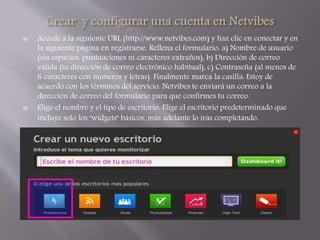
 Accede a la siguiente URL (http://www.netvibes.com) y haz clic en conectar y en 
la siguiente página en registrarse. Rellena el formulario: a) Nombre de usuario 
(sin espacios, puntuaciones ni caracteres extraños), b) Dirección de correo 
válida (tu dirección de correo electrónico habitual), c) Contraseña (al menos de 
6 caracteres con números y letras). Finalmente marca la casilla: Estoy de 
acuerdo con los términos del servicio. Netvibes te enviará un correo a la 
dirección de correo del formulario para que confirmes tu correo. 
 Elige el nombre y el tipo de escritorio. Elige el escritorio predeterminado que 
incluye solo los "widgets" básicos, más adelante lo irás completando.
 Accede a tu página de inicio de Netvibes y crea una nueva pestaña en tu 
escritorio privado y llámala "Noticias". Haz clic en tu pestaña "Noticias" y 
luego en "editar". Elige el diseño, 1, 2 o 3 columnas, y haz clic enaspa 
roja para cerrar la ventana de edición. 
 Busca y selecciona prensa digital especializada o secciones de la prensa 
digital general. Añade al menos cuatro widgets en tu pestaña noticias 
con las fuentes de información que has seleccionado. 
 Por ejemplo: navega por la portada de El País digital hasta que 
encuentres en el lateral derecho la zona de servicios. Haz clic en 
RSS (http://servicio.elpais.com/rss/) y selecciona la sección a la que te 
quieres suscribir. Copia la URL. En tu página de inicio de netvibes: 
Añadir contenido > Añadir una fuente , en la caja de texto pega la URL 
y añade el "widgets" en tu pestaña "Noticias".
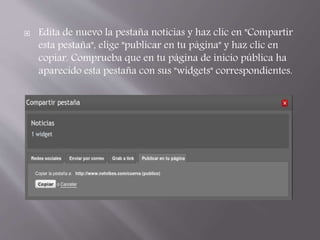
 Edita de nuevo la pestaña noticias y haz clic en "Compartir 
esta pestaña", elige "publicar en tu página" y haz clic en 
copiar. Comprueba que en tu página de inicio pública ha 
aparecido esta pestaña con sus "widgets" correspondientes.
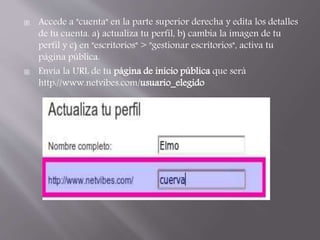
 Accede a "cuenta" en la parte superior derecha y edita los detalles 
de tu cuenta. a) actualiza tu perfil, b) cambia la imagen de tu 
perfil y c) en "escritorios" > "gestionar escritorios", activa tu 
página pública. 
 Envía la URL de tu página de inicio pública que será 
http://www.netvibes.com/usuario_elegido
Netvibes ofrece las mejores herramientas para realizar fácilmente un 
seguimiento de todo lo que está pasando ahí fuera en la web social. 
Facebook 
 Agregar una aplicación de Facebook. Haz clic en "+ Añadir", vaya a 
Fundamentos y añadir el widget oficial de Facebook a su página. Una 
nueva ventana se abrirá pidiendo que vincular sus cuentas de Facebook 
y Netvibes. 
 Comienza a escribir! Una vez vinculado, puede empezar a usarlo para 
publicar en su perfil de Facebook: publicar nuevas actualizaciones de 
estado, las respuestas, ver amigos y grupos de peticiones, etc. 
 Arrastre y Seguimiento. Al igual que con nuestra aplicación de Twitter, 
basta con arrastrar cualquier nombre de usuario o hashtag para crear 
una nueva aplicación para monitorear la conversación.
 Netvibes es útil y se puede usar como plataforma, 
ya que esta organiza y accede rápidamente a la 
información de interés y que atreves de la 
herramienta utilizada y personalizadas por cada 
usuario, la ciudadanía podrá consultar y realizar 
aportes significativos a cerca de las modificaciones 
que se hacen en la alcaldía del municipio y así de 
esta manera puede resolver, esta problemática que 
esta afectando a toda la localidad de piedras 
grandes.

Tutorial nini bornacelly

  • 2.
     Netvibes esuna aplicación web que ofrece la posibilidad de crear una "página de inicio", es decir, la primera página que veamos cuando abrimos el navegador. En esta página de inicio podemos colocar, organizadas en pestañas, las fuentes RSS de las páginas web que hemos seleccionado de acuerdo con nuestro interés.  Además de Netvibes existen en la red otras aplicaciones web para crear páginas de inicio: iGoogle y Mi Yahoo!  En Netvibes podemos crear uno o varios escritorios, cada escritorio está organizado por una o varias pestañas y dentro de cada pestaña podemos incluir "widgets", que son espacios configurables que contienen, por ejemplo, una fuente RSS.
  • 3.
     Netvibes esun poco más que un agregador RSS, ya que a través de los "widgets" podemos tener acceso, en nuestra página de inicio, no sólo a nuestras fuentes de información, sino que además podemos leer nuestras cuentas de correo electrónico, ver los vídeos de YouTube, acceder a la predicción del tiempo de nuestra ciudad, tener a mano una lista de tareas por hacer, juegos, etc. Netvibes nos ofrece una gran cantidad de "widgets" organizados por categorías.
  • 4.
     Accede ala siguiente URL (http://www.netvibes.com) y haz clic en conectar y en la siguiente página en registrarse. Rellena el formulario: a) Nombre de usuario (sin espacios, puntuaciones ni caracteres extraños), b) Dirección de correo válida (tu dirección de correo electrónico habitual), c) Contraseña (al menos de 6 caracteres con números y letras). Finalmente marca la casilla: Estoy de acuerdo con los términos del servicio. Netvibes te enviará un correo a la dirección de correo del formulario para que confirmes tu correo.  Elige el nombre y el tipo de escritorio. Elige el escritorio predeterminado que incluye solo los "widgets" básicos, más adelante lo irás completando.
  • 5.
     Accede atu página de inicio de Netvibes y crea una nueva pestaña en tu escritorio privado y llámala "Noticias". Haz clic en tu pestaña "Noticias" y luego en "editar". Elige el diseño, 1, 2 o 3 columnas, y haz clic enaspa roja para cerrar la ventana de edición.  Busca y selecciona prensa digital especializada o secciones de la prensa digital general. Añade al menos cuatro widgets en tu pestaña noticias con las fuentes de información que has seleccionado.  Por ejemplo: navega por la portada de El País digital hasta que encuentres en el lateral derecho la zona de servicios. Haz clic en RSS (http://servicio.elpais.com/rss/) y selecciona la sección a la que te quieres suscribir. Copia la URL. En tu página de inicio de netvibes: Añadir contenido > Añadir una fuente , en la caja de texto pega la URL y añade el "widgets" en tu pestaña "Noticias".
  • 6.
     Edita denuevo la pestaña noticias y haz clic en "Compartir esta pestaña", elige "publicar en tu página" y haz clic en copiar. Comprueba que en tu página de inicio pública ha aparecido esta pestaña con sus "widgets" correspondientes.
  • 7.
     Accede a"cuenta" en la parte superior derecha y edita los detalles de tu cuenta. a) actualiza tu perfil, b) cambia la imagen de tu perfil y c) en "escritorios" > "gestionar escritorios", activa tu página pública.  Envía la URL de tu página de inicio pública que será http://www.netvibes.com/usuario_elegido
  • 8.
    Netvibes ofrece lasmejores herramientas para realizar fácilmente un seguimiento de todo lo que está pasando ahí fuera en la web social. Facebook  Agregar una aplicación de Facebook. Haz clic en "+ Añadir", vaya a Fundamentos y añadir el widget oficial de Facebook a su página. Una nueva ventana se abrirá pidiendo que vincular sus cuentas de Facebook y Netvibes.  Comienza a escribir! Una vez vinculado, puede empezar a usarlo para publicar en su perfil de Facebook: publicar nuevas actualizaciones de estado, las respuestas, ver amigos y grupos de peticiones, etc.  Arrastre y Seguimiento. Al igual que con nuestra aplicación de Twitter, basta con arrastrar cualquier nombre de usuario o hashtag para crear una nueva aplicación para monitorear la conversación.
  • 9.
     Netvibes esútil y se puede usar como plataforma, ya que esta organiza y accede rápidamente a la información de interés y que atreves de la herramienta utilizada y personalizadas por cada usuario, la ciudadanía podrá consultar y realizar aportes significativos a cerca de las modificaciones que se hacen en la alcaldía del municipio y así de esta manera puede resolver, esta problemática que esta afectando a toda la localidad de piedras grandes.