«Acceso a la información que 
necesitas ahora es rápido, sencillo y 
posible desde un solo lugar»
Desarrollaremos dos temáticas 
• Como utilizar el lector RSS 
«Netvibes» 
• Como publicar la información 
organizada RSS a través de las 
redes sociales
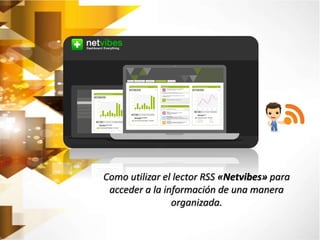
Como utilizar el lector RSS «Netvibes» para 
acceder a la información de una manera 
organizada.
• Es un servicio web, un escritorio virtual personalizado 
• Esta organizado en pestañas o widgest desplazables generados 
previamente por el usuario, de igual manera son ventanas con 
contenido de diferentes servicios WEB es decir buscadores 
• Se encuentran ventanas con la información de las diferentes 
fuentes 
• Seguir noticias, blogs e información de interés del usuario 
• Organizar el contenido de las fuentes que te interesan 
• Agrupar las redes sociales y seguir diversos temas.
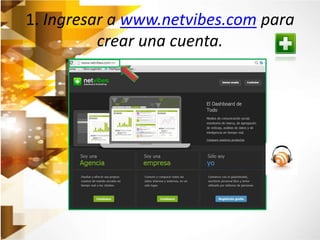
1. Ingresar a www.netvibes.com para 
crear una cuenta.
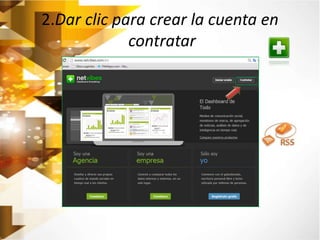
2.Dar clic para crear la cuenta en 
contratar
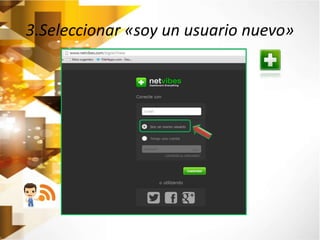
3.Seleccionar «soy un usuario nuevo»
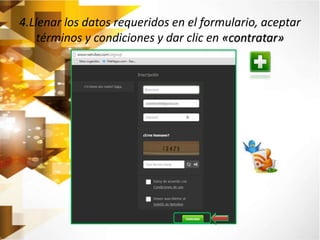
4.Llenar los datos requeridos en el formulario, aceptar 
términos y condiciones y dar clic en «contratar»
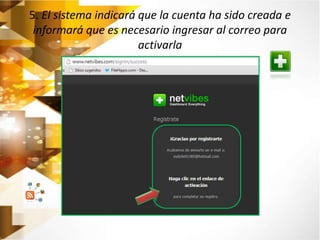
5. El sistema indicará que la cuenta ha sido creada e 
informará que es necesario ingresar al correo para 
activarla
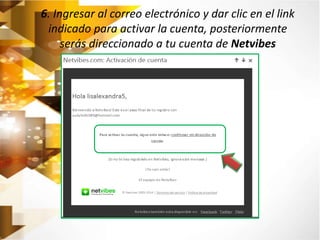
6. Ingresar al correo electrónico y dar clic en el link 
indicado para activar la cuenta, posteriormente 
serás direccionado a tu cuenta de Netvibes
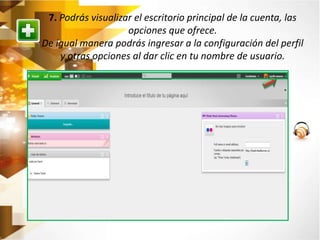
7. Podrás visualizar el escritorio principal de la cuenta, las 
opciones que ofrece. 
De igual manera podrás ingresar a la configuración del perfil 
y otras opciones al dar clic en tu nombre de usuario.
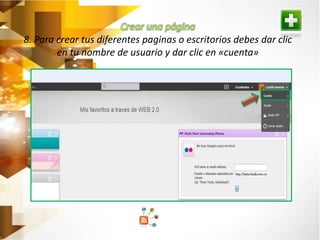
8. Para crear tus diferentes paginas o escritorios debes dar clic 
en tu nombre de usuario y dar clic en «cuenta»
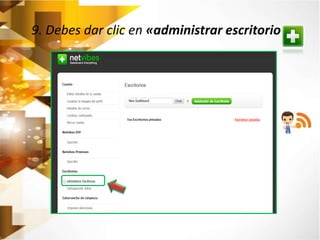
9. Debes dar clic en «administrar escritorio»
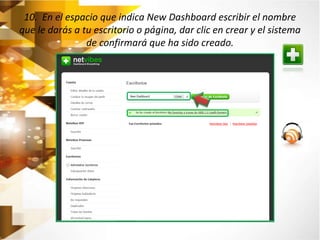
10. En el espacio que indica New Dashboard escribir el nombre 
que le darás a tu escritorio o página, dar clic en crear y el sistema 
de confirmará que ha sido creado.
11. Podrás visualizar tu escritorio y si lo crees 
necesario hacer modificaciones
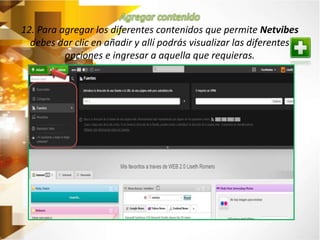
12. Para agregar los diferentes contenidos que permite Netvibes 
debes dar clic en añadir y allí podrás visualizar las diferentes 
opciones e ingresar a aquella que requieras.
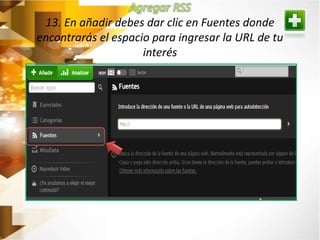
13. En añadir debes dar clic en Fuentes donde 
encontrarás el espacio para ingresar la URL de tu 
interés
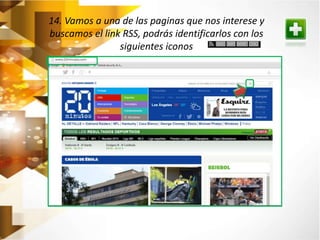
14. Vamos a una de las paginas que nos interese y 
buscamos el link RSS, podrás identificarlos con los 
siguientes iconos
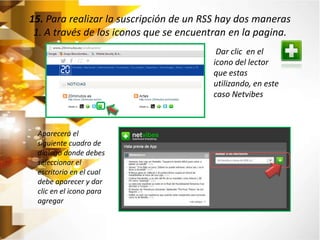
15. Para realizar la suscripción de un RSS hay dos maneras 
1. A través de los iconos que se encuentran en la pagina. 
Dar clic en el 
icono del lector 
que estas 
utilizando, en este 
caso Netvibes 
Aparecerá el 
siguiente cuadro de 
dialogo donde debes 
seleccionar el 
escritorio en el cual 
debe aparecer y dar 
clic en el icono para 
agregar
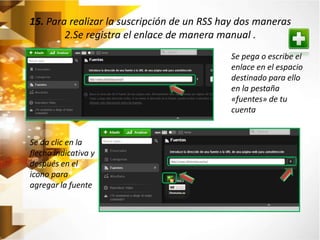
15. Para realizar la suscripción de un RSS hay dos maneras 
2.Se registra el enlace de manera manual . 
Se pega o escribe el 
enlace en el espacio 
destinado para ello 
en la pestaña 
«fuentes» de tu 
cuenta 
Se da clic en la 
flecha indicativa y 
después en el 
icono para 
agregar la fuente
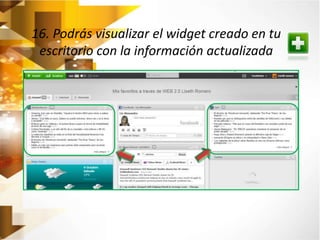
16. Podrás visualizar el widget creado en tu 
escritorio con la información actualizada
Como publicar la información organizada del 
lector RSS a través de las «redes sociales»
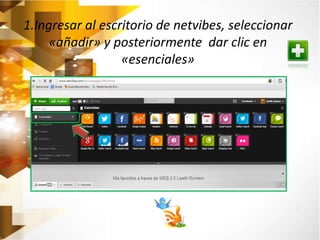
1.Ingresar al escritorio de netvibes, seleccionar 
«añadir» y posteriormente dar clic en 
«esenciales»
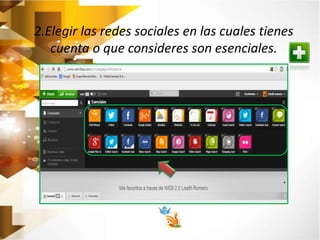
2.Elegir las redes sociales en las cuales tienes 
cuenta o que consideres son esenciales.
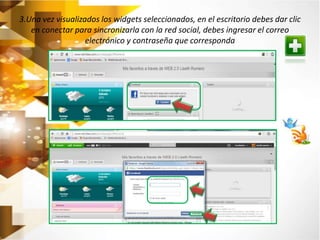
3.Una vez visualizados los widgets seleccionados, en el escritorio debes dar clic 
en conectar para sincronizarla con la red social, debes ingresar el correo 
electrónico y contraseña que corresponda
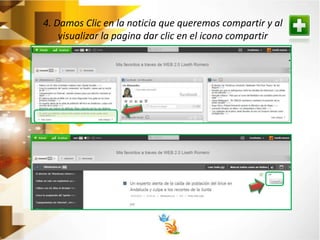
4. Damos Clic en la noticia que queremos compartir y al 
visualizar la pagina dar clic en el icono compartir
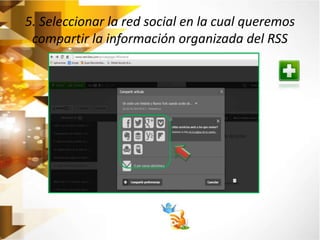
5. Seleccionar la red social en la cual queremos 
compartir la información organizada del RSS
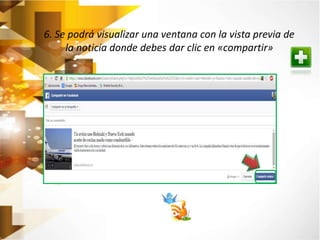
6. Se podrá visualizar una ventana con la vista previa de 
la noticia donde debes dar clic en «compartir»
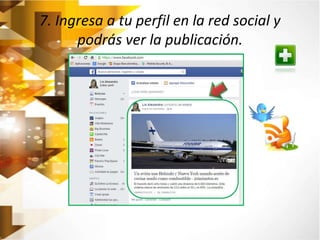
7. Ingresa a tu perfil en la red social y 
podrás ver la publicación.
Tutorial netvibes y publicación redes sociales liset romero

Tutorial netvibes y publicación redes sociales liset romero

  • 1.
    «Acceso a lainformación que necesitas ahora es rápido, sencillo y posible desde un solo lugar»
  • 2.
    Desarrollaremos dos temáticas • Como utilizar el lector RSS «Netvibes» • Como publicar la información organizada RSS a través de las redes sociales
  • 3.
    Como utilizar ellector RSS «Netvibes» para acceder a la información de una manera organizada.
  • 4.
    • Es unservicio web, un escritorio virtual personalizado • Esta organizado en pestañas o widgest desplazables generados previamente por el usuario, de igual manera son ventanas con contenido de diferentes servicios WEB es decir buscadores • Se encuentran ventanas con la información de las diferentes fuentes • Seguir noticias, blogs e información de interés del usuario • Organizar el contenido de las fuentes que te interesan • Agrupar las redes sociales y seguir diversos temas.
  • 5.
    1. Ingresar awww.netvibes.com para crear una cuenta.
  • 6.
    2.Dar clic paracrear la cuenta en contratar
  • 7.
    3.Seleccionar «soy unusuario nuevo»
  • 8.
    4.Llenar los datosrequeridos en el formulario, aceptar términos y condiciones y dar clic en «contratar»
  • 9.
    5. El sistemaindicará que la cuenta ha sido creada e informará que es necesario ingresar al correo para activarla
  • 10.
    6. Ingresar alcorreo electrónico y dar clic en el link indicado para activar la cuenta, posteriormente serás direccionado a tu cuenta de Netvibes
  • 11.
    7. Podrás visualizarel escritorio principal de la cuenta, las opciones que ofrece. De igual manera podrás ingresar a la configuración del perfil y otras opciones al dar clic en tu nombre de usuario.
  • 12.
    8. Para creartus diferentes paginas o escritorios debes dar clic en tu nombre de usuario y dar clic en «cuenta»
  • 13.
    9. Debes darclic en «administrar escritorio»
  • 14.
    10. En elespacio que indica New Dashboard escribir el nombre que le darás a tu escritorio o página, dar clic en crear y el sistema de confirmará que ha sido creado.
  • 15.
    11. Podrás visualizartu escritorio y si lo crees necesario hacer modificaciones
  • 16.
    12. Para agregarlos diferentes contenidos que permite Netvibes debes dar clic en añadir y allí podrás visualizar las diferentes opciones e ingresar a aquella que requieras.
  • 17.
    13. En añadirdebes dar clic en Fuentes donde encontrarás el espacio para ingresar la URL de tu interés
  • 18.
    14. Vamos auna de las paginas que nos interese y buscamos el link RSS, podrás identificarlos con los siguientes iconos
  • 19.
    15. Para realizarla suscripción de un RSS hay dos maneras 1. A través de los iconos que se encuentran en la pagina. Dar clic en el icono del lector que estas utilizando, en este caso Netvibes Aparecerá el siguiente cuadro de dialogo donde debes seleccionar el escritorio en el cual debe aparecer y dar clic en el icono para agregar
  • 20.
    15. Para realizarla suscripción de un RSS hay dos maneras 2.Se registra el enlace de manera manual . Se pega o escribe el enlace en el espacio destinado para ello en la pestaña «fuentes» de tu cuenta Se da clic en la flecha indicativa y después en el icono para agregar la fuente
  • 21.
    16. Podrás visualizarel widget creado en tu escritorio con la información actualizada
  • 22.
    Como publicar lainformación organizada del lector RSS a través de las «redes sociales»
  • 23.
    1.Ingresar al escritoriode netvibes, seleccionar «añadir» y posteriormente dar clic en «esenciales»
  • 24.
    2.Elegir las redessociales en las cuales tienes cuenta o que consideres son esenciales.
  • 25.
    3.Una vez visualizadoslos widgets seleccionados, en el escritorio debes dar clic en conectar para sincronizarla con la red social, debes ingresar el correo electrónico y contraseña que corresponda
  • 26.
    4. Damos Clicen la noticia que queremos compartir y al visualizar la pagina dar clic en el icono compartir
  • 27.
    5. Seleccionar lared social en la cual queremos compartir la información organizada del RSS
  • 28.
    6. Se podrávisualizar una ventana con la vista previa de la noticia donde debes dar clic en «compartir»
  • 29.
    7. Ingresa atu perfil en la red social y podrás ver la publicación.