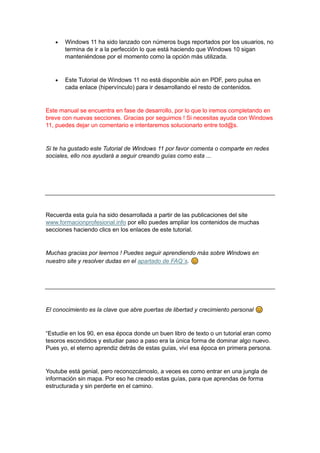
Este Tutorial deWindows 11 es un manual No Oficial que ha sido desarrollado por un
grupo de usuarios experimentados, que han recopilado todas sus notas y apuntes de
uso sobre el mismo. Nuestro método es muy sencillo, practicamos, comprobamos los
resultados y compartimos la experiencia ...
*****************************************************************************************
El principal objetivo de esta serie de tutoriales NO OFICIALES siempre ha sido
dominar todas las funcionalidades de Windows 11 así como aprender a tunearlo en
nuestros ordenadores para sacar el máximo rendimiento.
*****************************************************************************************
Como viene siendo habitual en nuestras publicaciones, nuestra metodología es ir
completando esta guía con las novedades que vayan surgiendo en las actualizaciones
periódicas, poco a poco ...
Tutorial de Windows 11: Guía no oficial
Hola a todos! En este tutorial, vamos a convertirnos en unos auténticos ninjas de
Windows 11. No importa si eres un novato que recién se enfrenta al mundo de las
computadoras o si ya eres un veterano de mil batallas tecnológicas, este tutorial tiene
algo para ti.
Nuestro objetivo es proporcionarte una guía completa y fácil de entender para que
puedas dominar Windows 11 como un profesional**. Aprenderás desde lo básico,
2.
como navegar porla interfaz y abrir programas, hasta lo más avanzado, como
configurar redes y solucionar problemas.
No te preocupes si no sabes nada de Windows 11, te guiaremos paso a paso! Y si ya
eres un usuario experimentado, encontrarás aquí consejos y trucos para llevar tus
habilidades al siguiente nivel.
¿Estás listo para convertirte en un maestro de Windows 11? Empecemos!
Cada capítulo incluye conceptos que se tratan individualmente y son explicados
paso a paso, con imágenes y vídeos para facilitar el aprendizaje.
El tutorial se basa en el método de aprendizaje activo, es decir, recomendamos que la
persona que siga el curso practique la teoría, aunque la mayoría de ocasiones, se
acude a un ítem concreto para resolverlo debido a una duda o problema encontrado
durante el uso diario.
Según está diseñado este curso, puedes ir de manera directa a cada contenido sin
necesidad de ir progresivamente.
Aprender informática de la manera tradicional, estudiando las Ayudas y Tutoriales en
modo texto, sigue resultando un método preferidos para muchos usuarios. Ya que son
más flexibles que los videos: Los puedes leer cuando quieras, donde quieras y al ritmo
que quieras.
Son más accesibles, consumen menos recursos. Los puedes imprimir a PDF. Por
ejemplo para que los puedan leer personas con ciertas discapacidades visuales o
auditivas.
Son más baratos de producir y distribuir, además de resultar más completos: son
auténticas guías de referencia. Ya que incluyen recursos adicionales, tales como
ejercicios, cuestionarios y referencias.
Son ideales para aprender temas complejos: El texto permite una mayor precisión y
claridad que el video. Aunque flojea en la demostración, aunque no es una diferencia
insalvable a través de capturas y animaciones.
En resumen, los tutoriales en texto son una buena opción para personas que buscan
una forma flexible, accesible y económica de aprender.
3.
Índice de contenidos:tutorial Windows 11
Esta primera unidad es introductoria, si ya dominas Windows utiliza los enlaces
directos de cada función (o utiliza el buscador de nuestra web, arriba a la derecha) -->
1.
1.
1. Introducción a Windows 11.
2. Novedades y nuevas características.
3. Requisitos del sistema.
4. Instalación de Windows 11.
5. Nuevo entorno de trabajo y APP incluidas.
6. Próximos lanzamientos y Desarrollos. Upgrades.
7. Windows 11 nivel avanzado.
8. Optimizar Windows 11 al Máximo.
Este curso es perfecto tanto si eres principiante como si ya tienes algunos
conocimientos sobre este sistema operativo. Aprenderás desde lo básico hasta
cuestiones más avanzadas. Por ejemplo:
• Qué es el hardware y el software
• Las diferentes licencias de Windows
• Cómo descargar e instalar Windows 10 y 11. USB de instalación.
• Cómo manejar el entorno de Escritorio
• Gestionar archivos y carpetas
4.
• Programas, procesosy servicios del sistema
• Conectarse a internet y redes locales
• Sincronizar contactos, correo electrónico y calendario
• Elementos multimedia de Windows
• Windows Store / Microsoft Store
• Seguridad en Windows: Firewall, Windows Defender, cuentas infantiles
• Visor de eventos y el Editor del registro
Además de ...
• Diferencias entre Windows 10 y Windows 11
• Funciones avanzadas de Windows 11
• Consejos y trucos para optimizar tu experiencia
Para realizar esta capacitación, no necesitarás conocimientos previos de informática.
Solo necesitas una computadora con 4 GB de RAM y ganas de aprender.
Al finalizar este curso, serás capaz de:
• Utilizar Windows 10 y 11 con soltura
• Resolver problemas comunes
• Personalizar tu sistema operativo
• Sacarle el máximo provecho a tu computadora
¿Comenzamos? ...
5.
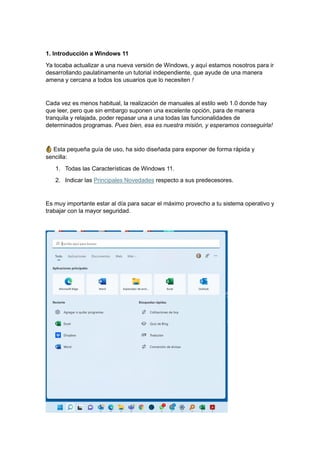
1. Introducción aWindows 11
Ya tocaba actualizar a una nueva versión de Windows, y aquí estamos nosotros para ir
desarrollando paulatinamente un tutorial independiente, que ayude de una manera
amena y cercana a todos los usuarios que lo necesiten !
Cada vez es menos habitual, la realización de manuales al estilo web 1.0 donde hay
que leer, pero que sin embargo suponen una excelente opción, para de manera
tranquila y relajada, poder repasar una a una todas las funcionalidades de
determinados programas. Pues bien, esa es nuestra misión, y esperamos conseguirla!
Esta pequeña guía de uso, ha sido diseñada para exponer de forma rápida y
sencilla:
1. Todas las Características de Windows 11.
2. Indicar las Principales Novedades respecto a sus predecesores.
Es muy importante estar al día para sacar el máximo provecho a tu sistema operativo y
trabajar con la mayor seguridad.
6.
Microsoft a travésde su servicio de actualizaciones está ofreciendo migrar a Windows
11, y por supuesto en los nuevos equipos ya viene con este S.O. de fábrica.
La buena noticia, es que será gratis para usuarios registrados en la anterior
versión, solo han de cumplir unos requisitos hardware, que veremos a continuación.
Aquí tenemos que indicar, que si tu versión es Windows 10 Home pasarás ala misma
versión en Windows 11. Y tenemos la sorpresa por ejemplo, de que sin instalas Office
365 se ejecutará con capado si no corre sobre un Windows 11 pro (versión para
empresas).
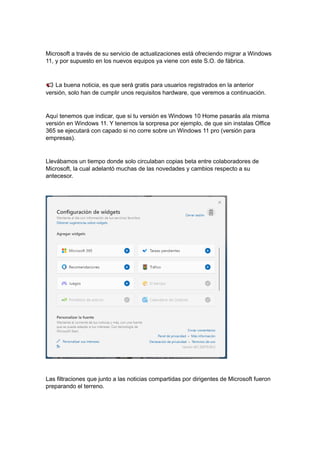
Llevábamos un tiempo donde solo circulaban copias beta entre colaboradores de
Microsoft, la cual adelantó muchas de las novedades y cambios respecto a su
antecesor.
Las filtraciones que junto a las noticias compartidas por dirigentes de Microsoft fueron
preparando el terreno.
7.
Windows 11 nofue bien acogido en general. Ahora veremos los motivos, entre ellos
circulaba el rumor de que "un cambio de aspecto no iba a ser suficiente" (... No ha sido
así finalmente, para tu tranquilidad).
La nueva versión no iba a tener fácil sustituir a su antecesor
"Windows 10 supuso todo un éxito comercial por lo que casi nadie estaba pensado en
cambiar a esta nueva versión, pues con las distintas Updates del Sistema Operativo,
los usuarios ya perciben que disponen de las últimas innovaciones en sistemas
operativos y no necesitan pasarse a la versión 11 ª."
Nota: Windows 11 pro, tiene un coste aproximado de 120 € en la zona euro.
2. Nuevas características: novedades de Windows 11
En este tutorial te vamos a contar paso a paso como comenzar a utilizar desde cero
Windows 11. Pero con la característica de que si te resulta familiar podrás saltar a
través de los enlaces a las características que más llamen tu atención.
8.
Como indicamos noes, por tanto, un curso que se tenga que seguir de manera
secuencial.
Aunque no sea lo más habitual en la actualidad, aún somos muchos usuarios los que
para dominar un software preferimos LEER primero y tener una buena base.
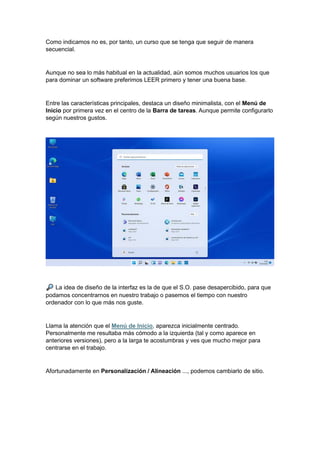
Entre las características principales, destaca un diseño minimalista, con el Menú de
Inicio por primera vez en el centro de la Barra de tareas. Aunque permite configurarlo
según nuestros gustos.
La idea de diseño de la interfaz es la de que el S.O. pase desapercibido, para que
podamos concentrarnos en nuestro trabajo o pasemos el tiempo con nuestro
ordenador con lo que más nos guste.
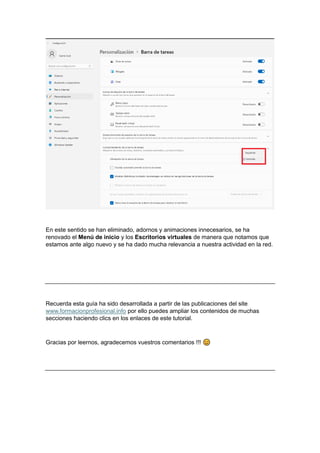
Llama la atención que el Menú de Inicio, aparezca inicialmente centrado.
Personalmente me resultaba más cómodo a la izquierda (tal y como aparece en
anteriores versiones), pero a la larga te acostumbras y ves que mucho mejor para
centrarse en el trabajo.
Afortunadamente en Personalización / Alineación ..., podemos cambiarlo de sitio.
9.
En este sentidose han eliminado, adornos y animaciones innecesarios, se ha
renovado el Menú de inicio y los Escritorios virtuales de manera que notamos que
estamos ante algo nuevo y se ha dado mucha relevancia a nuestra actividad en la red.
Recuerda esta guía ha sido desarrollada a partir de las publicaciones del site
www.formacionprofesional.info por ello puedes ampliar los contenidos de muchas
secciones haciendo clics en los enlaces de este tutorial.
Gracias por leernos, agradecemos vuestros comentarios !!!
10.
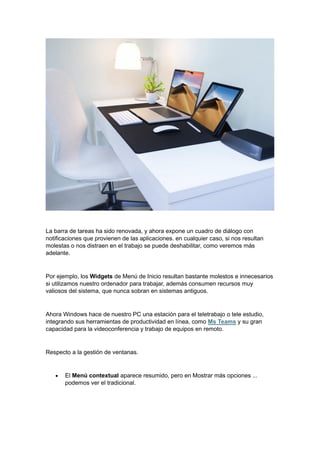
La barra detareas ha sido renovada, y ahora expone un cuadro de diálogo con
notificaciones que provienen de las aplicaciones. en cualquier caso, si nos resultan
molestas o nos distraen en el trabajo se puede deshabilitar, como veremos más
adelante.
Por ejemplo, los Widgets de Menú de Inicio resultan bastante molestos e innecesarios
si utilizamos nuestro ordenador para trabajar, además consumen recursos muy
valiosos del sistema, que nunca sobran en sistemas antiguos.
Ahora Windows hace de nuestro PC una estación para el teletrabajo o tele estudio,
integrando sus herramientas de productividad en línea, como Ms Teams y su gran
capacidad para la videoconferencia y trabajo de equipos en remoto.
Respecto a la gestión de ventanas.
• El Menú contextual aparece resumido, pero en Mostrar más opciones ...
podemos ver el tradicional.
11.
• Si seleccionasuna ventana y la agitas, se minimizarán el resto. Para ello hay
que activar la opción Agitar barra de títulos en ventanas dentro de Sistema /
Multitarea
2.1 Programas estándar incluidos en Windows 11
Hablaremos más adelante de ellas, pero adelantamos que entre las aplicaciones más
populares se incluyen; Correo, Messenger, Calendario, Microsoft Store, Fotos, Office,
juegos como Solitaire y software de terceros como Adobe Lightroom, junto al conocido
Editor de fotos (Corel Paint Shop Pro).
Windows Hello! La autenticación a través de datos biométricos con la tecnología de la
plataforma Intel vPro®, aportará mayor seguridad y comodidad a los usuarios.
Se incorporan elementos de predicción de contenido textual par ayudarnos a crear
textos y realizar búsquedas mucho más rápidas. Esta I.A. se aplicará a Ms Edge.
Ms Word, Excel y Powerpoint vienen preinstalados en su versión en línea 365. Y no
dejan de añadir nuevas funcionalidades.
En Temas tenemos disponible un modo oscuro, ideal para trabajar o jugar por la
noche. También podemos activar a partir de una determinada hora la reducción de luz
azul.
Las Notificaciones del sistema, se puede establecer por aplicación e incluso
desactivar por franjas horarias.
12.
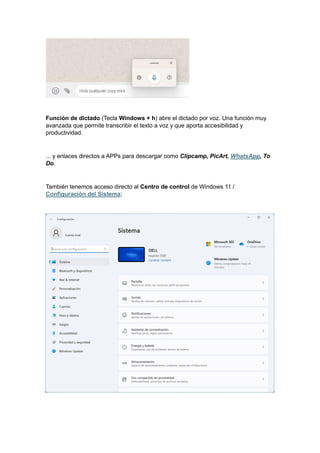
Función de dictado(Tecla Windows + h) abre el dictado por voz. Una función muy
avanzada que permite transcribir el texto a voz y que aporta accesibilidad y
productividad.
... y enlaces directos a APPs para descargar como Clipcamp, PicArt, WhatsApp, To
Do.
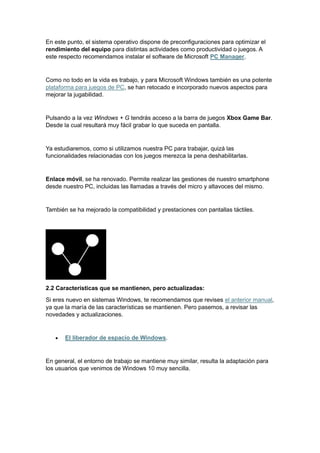
También tenemos acceso directo al Centro de control de Windows 11 /
Configuración del Sistema;
13.
En este punto,el sistema operativo dispone de preconfiguraciones para optimizar el
rendimiento del equipo para distintas actividades como productividad o juegos. A
este respecto recomendamos instalar el software de Microsoft PC Manager.
Como no todo en la vida es trabajo, y para Microsoft Windows también es una potente
plataforma para juegos de PC, se han retocado e incorporado nuevos aspectos para
mejorar la jugabilidad.
Pulsando a la vez Windows + G tendrás acceso a la barra de juegos Xbox Game Bar.
Desde la cual resultará muy fácil grabar lo que suceda en pantalla.
Ya estudiaremos, como si utilizamos nuestra PC para trabajar, quizá las
funcionalidades relacionadas con los juegos merezca la pena deshabilitarlas.
Enlace móvil, se ha renovado. Permite realizar las gestiones de nuestro smartphone
desde nuestro PC, incluidas las llamadas a través del micro y altavoces del mismo.
También se ha mejorado la compatibilidad y prestaciones con pantallas táctiles.
2.2 Características que se mantienen, pero actualizadas:
Si eres nuevo en sistemas Windows, te recomendamos que revises el anterior manual,
ya que la maría de las características se mantienen. Pero pasemos, a revisar las
novedades y actualizaciones.
• El liberador de espacio de Windows.
En general, el entorno de trabajo se mantiene muy similar, resulta la adaptación para
los usuarios que venimos de Windows 10 muy sencilla.
14.
2.2 Bugs yerrores reportados
En general la opinión de los nuevos usuarios de Windows 11 no están resultando
demasiado buena, y muchos piensan en volver a la anterior versión 10 ...
Y como no todo van a ser buenas noticias, los fallos de seguridad reportados en
algunos medios han sido algunos de los aspectos más negativos en los que Microsoft
está trabajando para subsanar.
Tampoco se explica como Microsoft ha colado fallos como el Cuadro de búsqueda de
la barra de tareas, que simplemente se bloquea y estorba en el trabajo habitual "icono
lupa".
Y que confiamos estarán a la altura como siempre, con su habituales actualizaciones
del sistema de seguridad y eliminación de brechas.
3. Requisitos NO tan mínimos del sistema
Según comunicó el propio Microsoft en su página web oficial para el lanzamiento de
Windows 11 estos van a ser los requisitos mínimos del sistema ...
• Procesador 1 Gigahercio (GHz) o más rápido con 2 o más núcleos en un
procesador de 64 bits compatible o sistema en un chip (SoC).
• Memoria 4 GB RAM. (Se queda realmente corta a nada que instales antivirus,
Onedrive y demás ...)
• Dispositivo de almacenamiento de 64 GB o más.
• Firmware del sistema UEFI, compatible con arranque seguro.
15.
• Módulo deplataforma segura (TPM) versión 2.0. El chip TPM 2.0 es uno de los
requisitos para actualizar a Windows 11.
o Es posible que haya que activarlo (lo veremos más adelante).
o Por otro lado, algunos usuarios de Windows 11 reportan parpadeos* en
la pantalla en equipos AMD.
• Tarjeta gráfica: gráficos compatibles con DirectX 12 / WDDM 2.x (controladores
para juegos).
• Pantalla de más de 9" pulgadas con resolución HD (720 pixel).
• Conexión a Internet con una cuenta de Microsoft.
• Más otras características que requieren hardware específico.
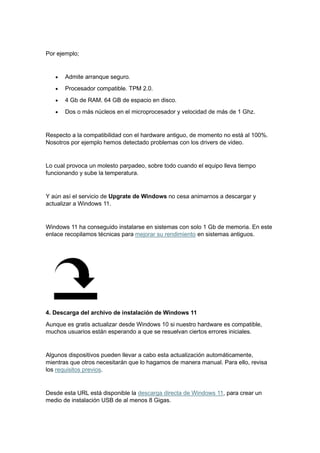
Microsoft ha puesto a disposición una APP para comprobar previamente si nuestro
sistema es compatible.
Y en caso de que no lo sea, indique que elementos han de actualizarse y que vendrá
incluida en la siguiente actualización de Windows 10 o que podrá descargarse e
instalarse individualmente.
16.
Por ejemplo;
• Admitearranque seguro.
• Procesador compatible. TPM 2.0.
• 4 Gb de RAM. 64 GB de espacio en disco.
• Dos o más núcleos en el microprocesador y velocidad de más de 1 Ghz.
Respecto a la compatibilidad con el hardware antiguo, de momento no está al 100%.
Nosotros por ejemplo hemos detectado problemas con los drivers de video.
Lo cual provoca un molesto parpadeo, sobre todo cuando el equipo lleva tiempo
funcionando y sube la temperatura.
Y aún así el servicio de Upgrate de Windows no cesa animarnos a descargar y
actualizar a Windows 11.
Windows 11 ha conseguido instalarse en sistemas con solo 1 Gb de memoria. En este
enlace recopilamos técnicas para mejorar su rendimiento en sistemas antiguos.
4. Descarga del archivo de instalación de Windows 11
Aunque es gratis actualizar desde Windows 10 si nuestro hardware es compatible,
muchos usuarios están esperando a que se resuelvan ciertos errores iniciales.
Algunos dispositivos pueden llevar a cabo esta actualización automáticamente,
mientras que otros necesitarán que lo hagamos de manera manual. Para ello, revisa
los requisitos previos.
Desde esta URL está disponible la descarga directa de Windows 11, para crear un
medio de instalación USB de al menos 8 Gigas.
17.
Se descarga elarchivo Windows11InstallationAssistant.exe.
• En este enlace te explicamos todo lo necesario para instalar Windows 11.
5. Entorno de trabajo de Windows 11 y APP incluidas
Windows 11 presenta un entorno muy similar a su predecesor, incluyendo sus APPs
y herramientas, por lo que nos vamos a adaptar rápidamente a trabajar con él:
• El navegador web por defecto Ms Edge ha sido actualizado, con Bing como
buscador por defecto con su asistente de AI ChatGPT.
• Microsoft PowerToys (se instala opcionalmente) incluye una calculadora
rápida, una herramienta de optimización del uso de la memoria, un
administrador de configuración de teclas de acceso rápido y una interfaz de
línea de comandos*.
•
o También puede modificar la configuración de la energía para ahorrar
batería en su computadora portátil.
o Además, incluye herramientas para administrar los iconos en su
escritorio, personalizar la configuración de los menús contextuales,
optimizar el rendimiento de la CPU y mucho más.
Notas: Por cierto, se ha unificado el PROMT tradicional de DOS (CMD) y PowerShell
en un mismo terminal de comandos llamado Windows Terminal.
• Mail y Calendar, particularmente prefiero usarlos dentro de Ms Outlook. Pero
para quien utilice otras cuentas como Gmail, Hotmail, etc. puede ser una buena
opción para unificarlas.
18.
• Microsoft Store,para añadir de forma cómoda y segura Apps y Add-ons a
nuestro Windows.
• Ms Paint, mejorado se muestra más limpio en su interfaz y funcional. Ideal
para realizar tareas básicas de edición de imágenes y sin coste por licencia.
• Photos y Settings, siempre útil para organizar nuestros catálogos de
imágenes, sin demasiadas complicaciones.
• Incluida una mayor integración con los archivos Ms Office 365 en la nube. De
hecho la tendencia, es trabajar desde la misma.
... y diferentes APPs como viene siendo habitual:
• Bloc de notas (Notepad)
• PicsArt, edición gráfica
• Lista de tareas (To Do List),
• Messenger, mensajería instantánea
• News, noticias, información del tiempo meteorológico, ...
• Xbox para gamers, ...
De hecho, dispondremos de un amplio catálogo de APPs a través de Microsoft Store,
que ahora viene por defecto como centro de confianza para instalar aplicaciones.
Si queremos instalar aplicaciones desde otros lugares que no sean la Ms Store,
tenemos que configurarlo.
Recuerda esta guía ha sido desarrollada a partir de las publicaciones del site
www.formacionprofesional.info por ello puedes ampliar los contenidos de muchas
secciones haciendo clics en los enlaces de este tutorial.
Gracias por leernos, agradecemos vuestros comentarios !!!
19.
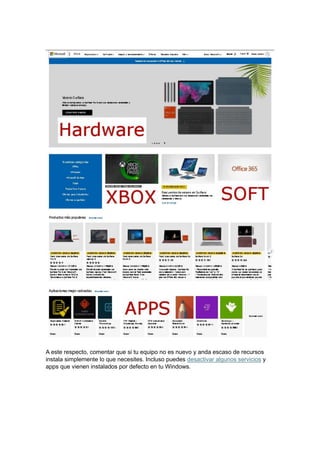
A este respecto,comentar que si tu equipo no es nuevo y anda escaso de recursos
instala simplemente lo que necesites. Incluso puedes desactivar algunos servicios y
apps que vienen instalados por defecto en tu Windows.
20.
Seguiremos ampliando estemanual / tutorial, conforme se vayan produciendo nuevas
noticias y analizando las nuevas herramientas y funcionalidades de Windows 11.
incluso cuando se vayan liberando nuevas actualizaciones!
Recuerda que tienes disponible un completo Tutorial de Windows 10, donde la
mayoría de funcionalidades siguen resultado válidas.
6. Próximos lanzamientos y Upgrades
Windows 11 se lanzó a pesar de que no existía una demanda real por parte de los
usuarios, que estaban contentos en general con Windows 10 y sus actualizaciones
periódicas.
Sin embargo, después de unos años transcurridos desde su lanzamiento, se ha visto
una clara evolución.
No cabe duda que Windows 11 ha incorporando avances y nuevas funcionalidades,
que necesitan ser estudiadas para sacar el máximo provecho a nuestro trabajo diario
con el PC.
No obstante la comunidad de usuarios de Windows, ha reprochado que esta evolución
haya dejado fuera a los equipos con microprocesadores antiguos.
Con mayores requerimientos de hardware y menos margen para acceder al sistema, si
no se dispone de un usuario registrado online.
[Tweet "Guía de iniciación: lanzamiento del nuevo #Windows11 ..."]
21.
Muchas gracias porleer nuestras guías y tutoriales ! Esperamos tus opiniones y
comentarios al pie ...
7. Windows 11 nivel avanzado.
En esta sección estudiaremos aspectos avanzados sobre Administración: cubre cómo
administrar los sistemas Windows 11, desde la instalación y configuración hasta la
resolución de problemas. Incluye temas como:
• Configuración de cuentas de usuario y grupos
• Administración de políticas de grupo
• Administración de dispositivos
• Administración de aplicaciones
• Administración de seguridad
Seguridad de Windows 11: Este tema cubre cómo proteger los sistemas Windows 11
de amenazas externas e internas. Incluye temas como:
• Seguridad de la red
• Seguridad de los datos
• Seguridad de las aplicaciones
• Seguridad de los dispositivos
Programación para Windows 11:
Este apartado cubre cómo desarrollar aplicaciones para Windows 11. Incluye temas
como:
• Lenguajes de programación
• Desarrollo de interfaces de usuario
• Desarrollo de aplicaciones multiplataforma
• Desarrollo de aplicaciones de realidad virtual y aumentada
• Además de estos temas, un curso avanzado de Windows 11 puede incluir otros
temas específicos, como:
22.
Microsoft Intune: unaplataforma de administración de dispositivos móviles de
Microsoft que también se puede utilizar para administrar sistemas Windows 11.
Ms PowerShell es un lenguaje de scripting de línea de comandos de Microsoft que se
puede utilizar para automatizar tareas en Windows 11.
Comentaremos también sobre los exámenes de certificación de Microsoft, como
por ejemplo el MD-100, que evalúan las habilidades de un administrador de sistemas
Windows 11.
El contenido específico de un curso avanzado de Windows 11 puede variar según el
curso.
Sin embargo, en general, un curso de este tipo proporciona a los estudiantes las
habilidades y conocimientos necesarios para administrar, proteger y desarrollar
aplicaciones para sistemas Windows 11. Quizá con una orientación práctica y dirigida
al mundo de las empresas.
8. Optimizar Windows 11 al Máximo.
Windows 11, es un sistema operativo que al igual que su antecesor, incorpora muchos
servicios y un apartado visual y multimedia muy extenso. Estas características para
equipo de poca capacidad o para el trabajo o estudio, seguramente no se necesiten
por lo que se requiere una personalización de los procesos a cargar.
A modo de ejemplo diremos, que una instalación desentendida de Windows 11 puede
llegar a casi los 200 procesos cargados en memoria, y realmente sabemos que con
poco más de 80 podemos disponer de un Windows 11 operativo para el estudio o
trabajo.
Autor: Daniel Jiménez
Notas:
23.
• Windows 11ha sido lanzado con números bugs reportados por los usuarios, no
termina de ir a la perfección lo que está haciendo que Windows 10 sigan
manteniéndose por el momento como la opción más utilizada.
• Este Tutorial de Windows 11 no está disponible aún en PDF, pero pulsa en
cada enlace (hipervínculo) para ir desarrollando el resto de contenidos.
Este manual se encuentra en fase de desarrollo, por lo que lo iremos completando en
breve con nuevas secciones. Gracias por seguirnos ! Si necesitas ayuda con Windows
11, puedes dejar un comentario e intentaremos solucionarlo entre tod@s.
Si te ha gustado este Tutorial de Windows 11 por favor comenta o comparte en redes
sociales, ello nos ayudará a seguir creando guías como esta ...
Recuerda esta guía ha sido desarrollada a partir de las publicaciones del site
www.formacionprofesional.info por ello puedes ampliar los contenidos de muchas
secciones haciendo clics en los enlaces de este tutorial.
Muchas gracias por leernos ! Puedes seguir aprendiendo más sobre Windows en
nuestro site y resolver dudas en el apartado de FAQ´s.
El conocimiento es la clave que abre puertas de libertad y crecimiento personal
“Estudíe en los 90, en esa época donde un buen libro de texto o un tutorial eran como
tesoros escondidos y estudiar paso a paso era la única forma de dominar algo nuevo.
Pues yo, el eterno aprendiz detrás de estas guías, viví esa época en primera persona.
Youtube está genial, pero reconozcámoslo, a veces es como entrar en una jungla de
información sin mapa. Por eso he creado estas guías, para que aprendas de forma
estructurada y sin perderte en el camino.
24.
Y sinceramente unavez disculpas por la molesta publicidad, pero ojalá algún día
podamos financiar este proyecto sin su uso.
Aquí no hay vídeos de gatitos ni distracciones, solo contenido puro y duro para que te
conviertas en un auténtico ninja de la habilidad que persigues !
Así que olvídate de dar vueltas por internet y únete a mí en este viaje de aprendizaje.
¡Te aseguro que no te arrepentirás!”
![Seguiremos ampliando este manual / tutorial, conforme se vayan produciendo nuevas
noticias y analizando las nuevas herramientas y funcionalidades de Windows 11.
incluso cuando se vayan liberando nuevas actualizaciones!
Recuerda que tienes disponible un completo Tutorial de Windows 10, donde la
mayoría de funcionalidades siguen resultado válidas.
6. Próximos lanzamientos y Upgrades
Windows 11 se lanzó a pesar de que no existía una demanda real por parte de los
usuarios, que estaban contentos en general con Windows 10 y sus actualizaciones
periódicas.
Sin embargo, después de unos años transcurridos desde su lanzamiento, se ha visto
una clara evolución.
No cabe duda que Windows 11 ha incorporando avances y nuevas funcionalidades,
que necesitan ser estudiadas para sacar el máximo provecho a nuestro trabajo diario
con el PC.
No obstante la comunidad de usuarios de Windows, ha reprochado que esta evolución
haya dejado fuera a los equipos con microprocesadores antiguos.
Con mayores requerimientos de hardware y menos margen para acceder al sistema, si
no se dispone de un usuario registrado online.
[Tweet "Guía de iniciación: lanzamiento del nuevo #Windows11 ..."]](https://image.slidesharecdn.com/tutorialwindows11-250330114101-a3b0e5b8/85/Tutorial-No-Oficial-de-Windows-11-para-usuarios-20-320.jpg)