Aprende a utilizar Windows 11
Como utilizar Windows 11 1
Aprende a utilizar
Windows 11
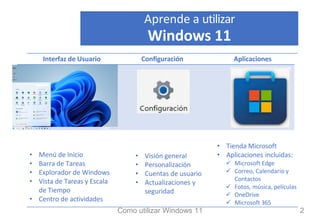
Interfaz de Usuario Configuración Aplicaciones
• Menú de Inicio
• Barra de Tareas
• Explorador de Windows
• Vista de Tareas y Escala
de Tiempo
• Centro de actividades
• Visión general
• Personalización
• Cuentas de usuario
• Actualizaciones y
seguridad
• Tienda Microsoft
• Aplicaciones incluidas:
✓ Microsoft Edge
✓ Correo, Calendario y
Contactos
✓ Fotos, música, películas
✓ OneDrive
✓ Microsoft 365
Como utilizar Windows 11 2
Introducción
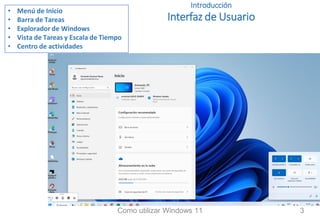
Interfaz de Usuario
• Menú de Inicio
• Barra de Tareas
• Explorador de Windows
• Vista de Tareas y Escala de Tiempo
• Centro de actividades
Como utilizar Windows 11 3
Introducción
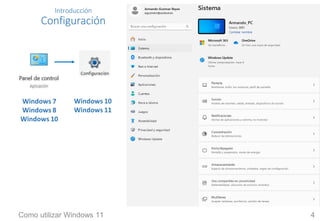
Configuración
Windows 7
Windows 8
Windows 10
Windows 10
Windows 11
Como utilizar Windows 11 4
Introducción
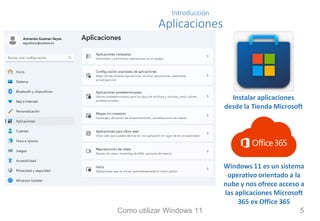
Aplicaciones
Instalar aplicaciones
desde la Tienda Microsoft
Windows 11 es un sistema
operativo orientado a la
nube y nos ofrece acceso a
las aplicaciones Microsoft
365 ex Office 365
Como utilizar Windows 11 5
Introducción
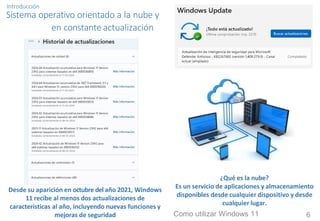
Sistema operativo orientado a la nube y
en constante actualización
¿Qué es la nube?
Es un servicio de aplicaciones y almacenamiento
disponibles desde cualquier dispositivo y desde
cualquier lugar.
Desde su aparición en octubre del año 2021, Windows
11 recibe al menos dos actualizaciones de
características al año, incluyendo nuevas funciones y
mejoras de seguridad Como utilizar Windows 11 6
Introducción
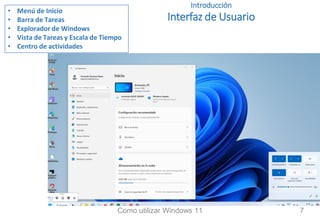
Interfaz de Usuario
• Menú de Inicio
• Barra de Tareas
• Explorador de Windows
• Vista de Tareas y Escala de Tiempo
• Centro de actividades
Como utilizar Windows 11 7
Interfaz de usuario
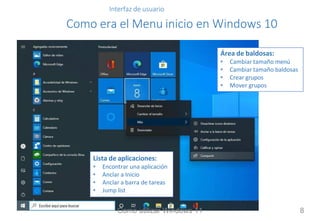
Como era el Menu inicio en Windows 10
Área de baldosas:
• Cambiar tamaño menú
• Cambiar tamaño baldosas
• Crear grupos
• Mover grupos
Lista de aplicaciones:
• Encontrar una aplicación
• Anclar a Inicio
• Anclar a barra de tareas
• Jump list
Como utilizar Windows 11 8
Interfaz de usuario
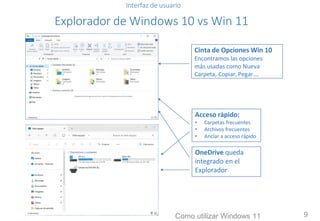
Explorador de Windows 10 vs Win 11
Cinta de Opciones Win 10
Encontramos las opciones
más usadas como Nueva
Carpeta, Copiar, Pegar….
Acceso rápido:
• Carpetas frecuentes
• Archivos frecuentes
• Anclar a acceso rápido
OneDrive queda
integrado en el
Explorador
Como utilizar Windows 11 9
Interfaz de usuario
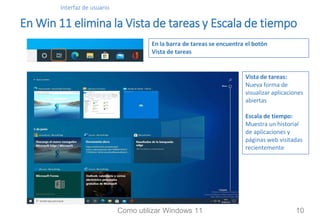
En Win 11 elimina la Vista de tareas y Escala de tiempo
Vista de tareas:
Nueva forma de
visualizar aplicaciones
abiertas
Escala de tiempo:
Muestra un historial
de aplicaciones y
páginas web visitadas
recientemente
En la barra de tareas se encuentra el botón
Vista de tareas
Como utilizar Windows 11 10
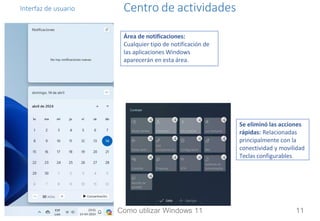
Interfaz de usuario Centro de actividades
Se eliminó las acciones
rápidas: Relacionadas
principalmente con la
conectividad y movilidad
Teclas configurables
Área de notificaciones:
Cualquier tipo de notificación de
las aplicaciones Windows
aparecerán en esta área.
Como utilizar Windows 11 11
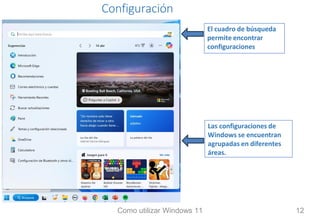
Configuración
Las configuraciones de
Windows se encuentran
agrupadas en diferentes
áreas.
El cuadro de búsqueda
permite encontrar
configuraciones
Como utilizar Windows 11 12
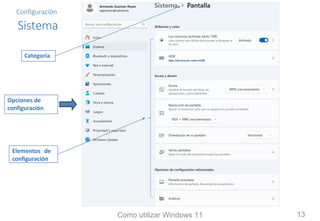
Configuración
Sistema
Categoría
Elementos de
configuración
Opciones de
configuración
Como utilizar Windows 11 13
Configuración
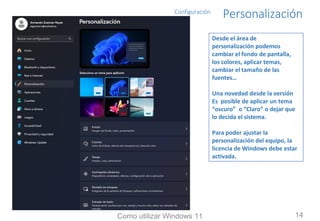
Personalización
Desde el área de
personalización podemos
cambiar el fondo de pantalla,
los colores, aplicar temas,
cambiar el tamaño de las
fuentes…
Una novedad desde la versión
Es posible de aplicar un tema
“oscuro” o “Claro” o dejar que
lo decida el sistema.
Para poder ajustar la
personalización del equipo, la
licencia de Windows debe estar
activada.
Como utilizar Windows 11 14
Configuración
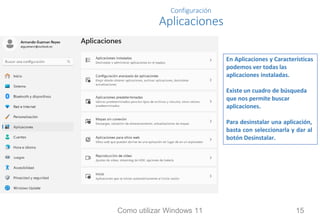
Aplicaciones
En Aplicaciones y Características
podemos ver todas las
aplicaciones instaladas.
Existe un cuadro de búsqueda
que nos permite buscar
aplicaciones.
Para desinstalar una aplicación,
basta con seleccionarla y dar al
botón Desinstalar.
Como utilizar Windows 11 15
Configuración
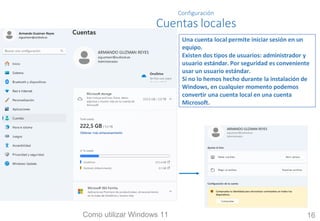
Cuentas locales
Una cuenta local permite iniciar sesión en un
equipo.
Existen dos tipos de usuarios: administrador y
usuario estándar. Por seguridad es conveniente
usar un usuario estándar.
Si no lo hemos hecho durante la instalación de
Windows, en cualquier momento podemos
convertir una cuenta local en una cuenta
Microsoft.
Como utilizar Windows 11 16
Configuración
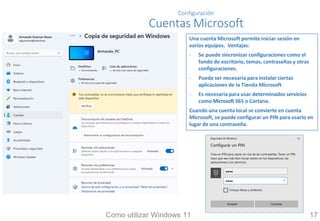
Cuentas Microsoft
Una cuenta Microsoft permite iniciar sesión en
varios equipos. Ventajas:
- Se puede sincronizar configuraciones como el
fondo de escritorio, temas, contraseñas y otras
configuraciones.
- Puede ser necesaria para instalar ciertas
aplicaciones de la Tienda Microsoft
- Es necesaria para usar determinados servicios
como Microsoft365 o Cortana.
Cuando una cuenta local se convierte en cuenta
Microsoft, se puede configurar un PIN para usarlo en
lugar de una contraseña.
Como utilizar Windows 11 17
Configuración
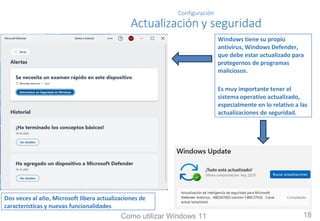
Actualización y seguridad
Windows tiene su propio
antivirus, Windows Defender,
que debe estar actualizado para
protegernos de programas
maliciosos.
Es muy importante tener el
sistema operativo actualizado,
especialmente en lo relativo a las
actualizaciones de seguridad.
Dos veces al año, Microsoft libera actualizaciones de
características y nuevas funcionalidades
Como utilizar Windows 11 18
Aplicaciones
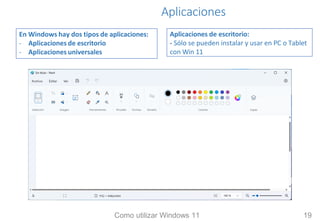
En Windows hay dos tipos de aplicaciones:
- Aplicaciones de escritorio
- Aplicaciones universales
Aplicaciones de escritorio:
- Sólo se pueden instalar y usar en PC o Tablet
con Win 11
Como utilizar Windows 11 19
Aplicaciones
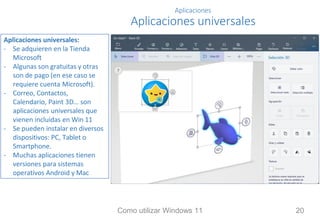
Aplicaciones universales
Aplicaciones universales:
- Se adquieren en la Tienda
Microsoft
- Algunas son gratuitas y otras
son de pago (en ese caso se
requiere cuenta Microsoft).
- Correo, Contactos,
Calendario, Paint 3D… son
aplicaciones universales que
vienen incluidas en Win 11
- Se pueden instalar en diversos
dispositivos: PC, Tablet o
Smartphone.
- Muchas aplicaciones tienen
versiones para sistemas
operativos Android y Mac
Como utilizar Windows 11 20
Aplicaciones Tienda Microsoft
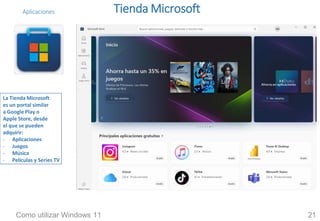
La Tienda Microsoft
es un portal similar
a Google Play o
Apple Store, desde
el que se pueden
adquirir:
- Aplicaciones
- Juegos
- Música
- Películas y Series TV
Como utilizar Windows 11 21
Aplicaciones
Tienda Microsoft
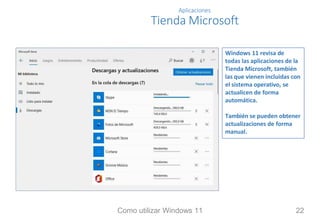
Windows 11 revisa de
todas las aplicaciones de la
Tienda Microsoft, también
las que vienen incluidas con
el sistema operativo, se
actualicen de forma
automática.
También se pueden obtener
actualizaciones de forma
manual.
Como utilizar Windows 11 22
Aplicaciones
Nuevo Microsoft Edge
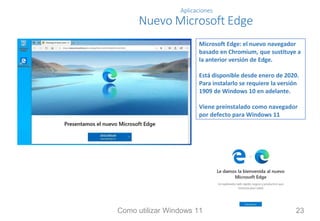
Microsoft Edge: el nuevo navegador
basado en Chromium, que sustituye a
la anterior versión de Edge.
Está disponible desde enero de 2020.
Para instalarlo se requiere la versión
1909 de Windows 10 en adelante.
Viene preinstalado como navegador
por defecto para Windows 11
Como utilizar Windows 11 23
Aplicaciones
Nuevo Microsoft Edge
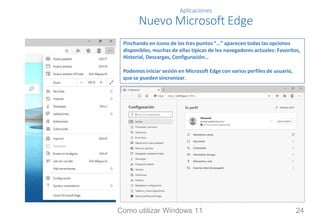
Pinchando en icono de los tres puntos “…” aparecen todas las opciones
disponibles, muchas de ellas típicas de los navegadores actuales: Favoritos,
Historial, Descargas, Configuración…
Podemos iniciar sesión en Microsoft Edge con varios perfiles de usuario,
que se pueden sincronizar.
Como utilizar Windows 11 24
Aplicaciones Correo, contactos y calendario
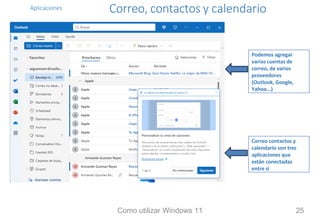
Podemos agregar
varias cuentas de
correo, de varios
proveedores
(Outlook, Google,
Yahoo...)
Correo contactos y
calendario son tres
aplicaciones que
están conectadas
entre sí
Como utilizar Windows 11 25
Aplicaciones
Fotos, Música, Películas y TV
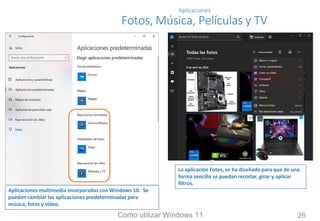
Aplicaciones multimedia incorporadas con Windows 10. Se
pueden cambiar las aplicaciones predeterminadas para
música, fotos y vídeo.
La aplicación Fotos, se ha diseñado para que de una
forma sencilla se puedan recortar, girar y aplicar
filtros.
Como utilizar Windows 11 26
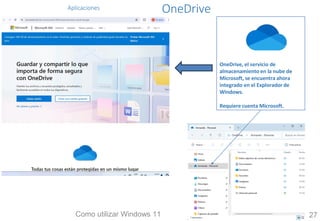
Aplicaciones OneDrive
OneDrive, el servicio de
almacenamiento en la nube de
Microsoft, se encuentra ahora
integrado en el Explorador de
Windows.
Requiere cuenta Microsoft.
Como utilizar Windows 11 27
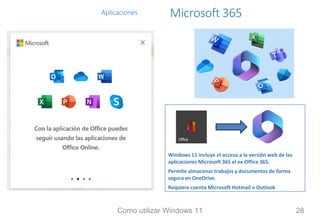
Aplicaciones Microsoft 365
Windows 11 incluye el acceso a la versión web de las
aplicaciones Microsoft 365 el ex Office 365.
Permite almacenar trabajos y documentos de forma
segura en OneDrive.
Requiere cuenta Microsoft Hotmail o Outlook
Como utilizar Windows 11 28
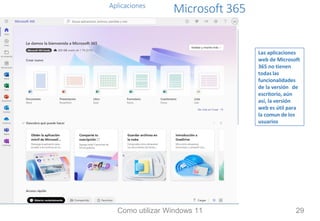
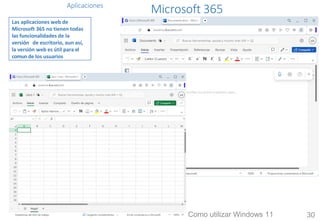
Aplicaciones
Microsoft 365
Las aplicaciones
web de Microsoft
365 no tienen
todas las
funcionalidades
de la versión de
escritorio, aún
así, la versión
web es útil para
la comun de los
usuarios
Como utilizar Windows 11 29
Aplicaciones
Microsoft 365
Las aplicaciones web de
Microsoft 365 no tienen todas
las funcionalidades de la
versión de escritorio, aun así,
la versión web es útil para el
comunde los usuarios
Como utilizar Windows 11 30
Atajos de teclado
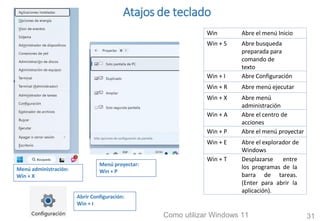
Menú administración:
Win + X
Menú proyectar:
Win + P
Abrir Configuración:
Win + I
Como utilizar Windows 11 31
Win Abre el menú Inicio
Win + S Abre busqueda
preparada para
comando de
texto
Win + I Abre Configuración
Win + R Abre menú ejecutar
Win + X Abre menú
administración
Win + A Abre el centro de
acciones
Win + P Abre el menú proyectar
Win + E Abre el explorador de
Windows
Win + T Desplazarse entre
los programas de la
barra de tareas.
(Enter para abrir la
aplicación).
Atajos de teclado
Win Abre el menú Inicio
Win + S Abre busqueda
preparada para
comando de
texto
Win + I Abre Configuración
Win + R Abre menú ejecutar
Win + X Abre menú
administración
Win + A Abre el centro de
acciones
Win + P Abre el menú proyectar
Win + E Abre el explorador de
Windows
Win + T Desplazarse entre
los programas de la
barra de tareas.
(Enter para abrir la
aplicación).
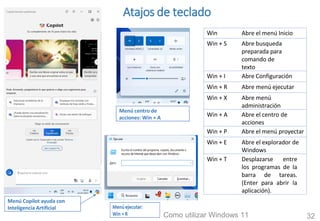
Menú Copilot ayuda con
Inteligencia Artificial
Menú centro de
acciones: Win + A
Como utilizar Windows 11 32
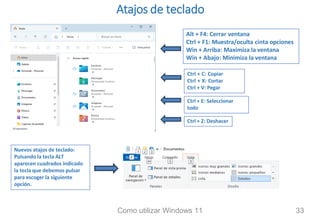
Atajos de teclado
Ctrl + C: Copiar
Ctrl + X: Cortar
Ctrl + V: Pegar
Ctrl + E: Seleccionar
todo
Ctrl + Z: Deshacer
Nuevos atajos de teclado:
Pulsando la tecla ALT
aparecen cuadrados indicado
la tecla que debemos pulsar
para escoger la siguiente
opción.
Alt + F4: Cerrar ventana
Ctrl + F1: Muestra/oculta cinta opciones
Win + Arriba: Maximiza la ventana
Win + Abajo: Minimiza la ventana
Como utilizar Windows 11 33
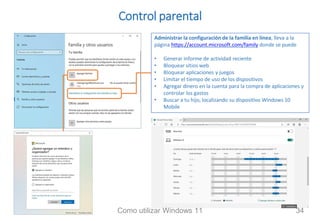
Control parental
Administrar la configuración de la familia en línea, lleva a la
página https://account.microsoft.com/family donde se puede
• Generar informe de actividad reciente
• Bloquear sitios web
• Bloquear aplicaciones y juegos
• Limitar el tiempo de uso de los dispositivos
• Agregar dinero en la cuenta para la compra de aplicaciones y
controlar los gastos
• Buscar a tu hijo, localizando su dispositivo Windows 10
Mobile
Como utilizar Windows 11 34
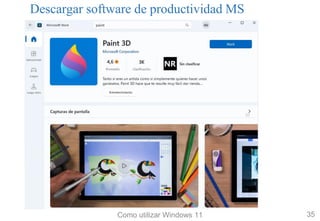
Descargar software de productividad MS
Como utilizar Windows 11 35
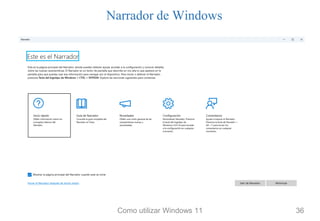
Narrador de Windows
Como utilizar Windows 11 36
Fin
presentación
Como utilizar Windows 11 37

como utiliza Windows 11 de modo principiante

  • 1.
    Aprende a utilizarWindows 11 Como utilizar Windows 11 1
  • 2.
    Aprende a utilizar Windows11 Interfaz de Usuario Configuración Aplicaciones • Menú de Inicio • Barra de Tareas • Explorador de Windows • Vista de Tareas y Escala de Tiempo • Centro de actividades • Visión general • Personalización • Cuentas de usuario • Actualizaciones y seguridad • Tienda Microsoft • Aplicaciones incluidas: ✓ Microsoft Edge ✓ Correo, Calendario y Contactos ✓ Fotos, música, películas ✓ OneDrive ✓ Microsoft 365 Como utilizar Windows 11 2
  • 3.
    Introducción Interfaz de Usuario •Menú de Inicio • Barra de Tareas • Explorador de Windows • Vista de Tareas y Escala de Tiempo • Centro de actividades Como utilizar Windows 11 3
  • 4.
    Introducción Configuración Windows 7 Windows 8 Windows10 Windows 10 Windows 11 Como utilizar Windows 11 4
  • 5.
    Introducción Aplicaciones Instalar aplicaciones desde laTienda Microsoft Windows 11 es un sistema operativo orientado a la nube y nos ofrece acceso a las aplicaciones Microsoft 365 ex Office 365 Como utilizar Windows 11 5
  • 6.
    Introducción Sistema operativo orientadoa la nube y en constante actualización ¿Qué es la nube? Es un servicio de aplicaciones y almacenamiento disponibles desde cualquier dispositivo y desde cualquier lugar. Desde su aparición en octubre del año 2021, Windows 11 recibe al menos dos actualizaciones de características al año, incluyendo nuevas funciones y mejoras de seguridad Como utilizar Windows 11 6
  • 7.
    Introducción Interfaz de Usuario •Menú de Inicio • Barra de Tareas • Explorador de Windows • Vista de Tareas y Escala de Tiempo • Centro de actividades Como utilizar Windows 11 7
  • 8.
    Interfaz de usuario Comoera el Menu inicio en Windows 10 Área de baldosas: • Cambiar tamaño menú • Cambiar tamaño baldosas • Crear grupos • Mover grupos Lista de aplicaciones: • Encontrar una aplicación • Anclar a Inicio • Anclar a barra de tareas • Jump list Como utilizar Windows 11 8
  • 9.
    Interfaz de usuario Exploradorde Windows 10 vs Win 11 Cinta de Opciones Win 10 Encontramos las opciones más usadas como Nueva Carpeta, Copiar, Pegar…. Acceso rápido: • Carpetas frecuentes • Archivos frecuentes • Anclar a acceso rápido OneDrive queda integrado en el Explorador Como utilizar Windows 11 9
  • 10.
    Interfaz de usuario EnWin 11 elimina la Vista de tareas y Escala de tiempo Vista de tareas: Nueva forma de visualizar aplicaciones abiertas Escala de tiempo: Muestra un historial de aplicaciones y páginas web visitadas recientemente En la barra de tareas se encuentra el botón Vista de tareas Como utilizar Windows 11 10
  • 11.
    Interfaz de usuarioCentro de actividades Se eliminó las acciones rápidas: Relacionadas principalmente con la conectividad y movilidad Teclas configurables Área de notificaciones: Cualquier tipo de notificación de las aplicaciones Windows aparecerán en esta área. Como utilizar Windows 11 11
  • 12.
    Configuración Las configuraciones de Windowsse encuentran agrupadas en diferentes áreas. El cuadro de búsqueda permite encontrar configuraciones Como utilizar Windows 11 12
  • 13.
  • 14.
    Configuración Personalización Desde el áreade personalización podemos cambiar el fondo de pantalla, los colores, aplicar temas, cambiar el tamaño de las fuentes… Una novedad desde la versión Es posible de aplicar un tema “oscuro” o “Claro” o dejar que lo decida el sistema. Para poder ajustar la personalización del equipo, la licencia de Windows debe estar activada. Como utilizar Windows 11 14
  • 15.
    Configuración Aplicaciones En Aplicaciones yCaracterísticas podemos ver todas las aplicaciones instaladas. Existe un cuadro de búsqueda que nos permite buscar aplicaciones. Para desinstalar una aplicación, basta con seleccionarla y dar al botón Desinstalar. Como utilizar Windows 11 15
  • 16.
    Configuración Cuentas locales Una cuentalocal permite iniciar sesión en un equipo. Existen dos tipos de usuarios: administrador y usuario estándar. Por seguridad es conveniente usar un usuario estándar. Si no lo hemos hecho durante la instalación de Windows, en cualquier momento podemos convertir una cuenta local en una cuenta Microsoft. Como utilizar Windows 11 16
  • 17.
    Configuración Cuentas Microsoft Una cuentaMicrosoft permite iniciar sesión en varios equipos. Ventajas: - Se puede sincronizar configuraciones como el fondo de escritorio, temas, contraseñas y otras configuraciones. - Puede ser necesaria para instalar ciertas aplicaciones de la Tienda Microsoft - Es necesaria para usar determinados servicios como Microsoft365 o Cortana. Cuando una cuenta local se convierte en cuenta Microsoft, se puede configurar un PIN para usarlo en lugar de una contraseña. Como utilizar Windows 11 17
  • 18.
    Configuración Actualización y seguridad Windowstiene su propio antivirus, Windows Defender, que debe estar actualizado para protegernos de programas maliciosos. Es muy importante tener el sistema operativo actualizado, especialmente en lo relativo a las actualizaciones de seguridad. Dos veces al año, Microsoft libera actualizaciones de características y nuevas funcionalidades Como utilizar Windows 11 18
  • 19.
    Aplicaciones En Windows haydos tipos de aplicaciones: - Aplicaciones de escritorio - Aplicaciones universales Aplicaciones de escritorio: - Sólo se pueden instalar y usar en PC o Tablet con Win 11 Como utilizar Windows 11 19
  • 20.
    Aplicaciones Aplicaciones universales Aplicaciones universales: -Se adquieren en la Tienda Microsoft - Algunas son gratuitas y otras son de pago (en ese caso se requiere cuenta Microsoft). - Correo, Contactos, Calendario, Paint 3D… son aplicaciones universales que vienen incluidas en Win 11 - Se pueden instalar en diversos dispositivos: PC, Tablet o Smartphone. - Muchas aplicaciones tienen versiones para sistemas operativos Android y Mac Como utilizar Windows 11 20
  • 21.
    Aplicaciones Tienda Microsoft LaTienda Microsoft es un portal similar a Google Play o Apple Store, desde el que se pueden adquirir: - Aplicaciones - Juegos - Música - Películas y Series TV Como utilizar Windows 11 21
  • 22.
    Aplicaciones Tienda Microsoft Windows 11revisa de todas las aplicaciones de la Tienda Microsoft, también las que vienen incluidas con el sistema operativo, se actualicen de forma automática. También se pueden obtener actualizaciones de forma manual. Como utilizar Windows 11 22
  • 23.
    Aplicaciones Nuevo Microsoft Edge MicrosoftEdge: el nuevo navegador basado en Chromium, que sustituye a la anterior versión de Edge. Está disponible desde enero de 2020. Para instalarlo se requiere la versión 1909 de Windows 10 en adelante. Viene preinstalado como navegador por defecto para Windows 11 Como utilizar Windows 11 23
  • 24.
    Aplicaciones Nuevo Microsoft Edge Pinchandoen icono de los tres puntos “…” aparecen todas las opciones disponibles, muchas de ellas típicas de los navegadores actuales: Favoritos, Historial, Descargas, Configuración… Podemos iniciar sesión en Microsoft Edge con varios perfiles de usuario, que se pueden sincronizar. Como utilizar Windows 11 24
  • 25.
    Aplicaciones Correo, contactosy calendario Podemos agregar varias cuentas de correo, de varios proveedores (Outlook, Google, Yahoo...) Correo contactos y calendario son tres aplicaciones que están conectadas entre sí Como utilizar Windows 11 25
  • 26.
    Aplicaciones Fotos, Música, Películasy TV Aplicaciones multimedia incorporadas con Windows 10. Se pueden cambiar las aplicaciones predeterminadas para música, fotos y vídeo. La aplicación Fotos, se ha diseñado para que de una forma sencilla se puedan recortar, girar y aplicar filtros. Como utilizar Windows 11 26
  • 27.
    Aplicaciones OneDrive OneDrive, elservicio de almacenamiento en la nube de Microsoft, se encuentra ahora integrado en el Explorador de Windows. Requiere cuenta Microsoft. Como utilizar Windows 11 27
  • 28.
    Aplicaciones Microsoft 365 Windows11 incluye el acceso a la versión web de las aplicaciones Microsoft 365 el ex Office 365. Permite almacenar trabajos y documentos de forma segura en OneDrive. Requiere cuenta Microsoft Hotmail o Outlook Como utilizar Windows 11 28
  • 29.
    Aplicaciones Microsoft 365 Las aplicaciones webde Microsoft 365 no tienen todas las funcionalidades de la versión de escritorio, aún así, la versión web es útil para la comun de los usuarios Como utilizar Windows 11 29
  • 30.
    Aplicaciones Microsoft 365 Las aplicacionesweb de Microsoft 365 no tienen todas las funcionalidades de la versión de escritorio, aun así, la versión web es útil para el comunde los usuarios Como utilizar Windows 11 30
  • 31.
    Atajos de teclado Menúadministración: Win + X Menú proyectar: Win + P Abrir Configuración: Win + I Como utilizar Windows 11 31 Win Abre el menú Inicio Win + S Abre busqueda preparada para comando de texto Win + I Abre Configuración Win + R Abre menú ejecutar Win + X Abre menú administración Win + A Abre el centro de acciones Win + P Abre el menú proyectar Win + E Abre el explorador de Windows Win + T Desplazarse entre los programas de la barra de tareas. (Enter para abrir la aplicación).
  • 32.
    Atajos de teclado WinAbre el menú Inicio Win + S Abre busqueda preparada para comando de texto Win + I Abre Configuración Win + R Abre menú ejecutar Win + X Abre menú administración Win + A Abre el centro de acciones Win + P Abre el menú proyectar Win + E Abre el explorador de Windows Win + T Desplazarse entre los programas de la barra de tareas. (Enter para abrir la aplicación). Menú Copilot ayuda con Inteligencia Artificial Menú centro de acciones: Win + A Como utilizar Windows 11 32
  • 33.
    Atajos de teclado Ctrl+ C: Copiar Ctrl + X: Cortar Ctrl + V: Pegar Ctrl + E: Seleccionar todo Ctrl + Z: Deshacer Nuevos atajos de teclado: Pulsando la tecla ALT aparecen cuadrados indicado la tecla que debemos pulsar para escoger la siguiente opción. Alt + F4: Cerrar ventana Ctrl + F1: Muestra/oculta cinta opciones Win + Arriba: Maximiza la ventana Win + Abajo: Minimiza la ventana Como utilizar Windows 11 33
  • 34.
    Control parental Administrar laconfiguración de la familia en línea, lleva a la página https://account.microsoft.com/family donde se puede • Generar informe de actividad reciente • Bloquear sitios web • Bloquear aplicaciones y juegos • Limitar el tiempo de uso de los dispositivos • Agregar dinero en la cuenta para la compra de aplicaciones y controlar los gastos • Buscar a tu hijo, localizando su dispositivo Windows 10 Mobile Como utilizar Windows 11 34
  • 35.
    Descargar software deproductividad MS Como utilizar Windows 11 35
  • 36.
    Narrador de Windows Comoutilizar Windows 11 36
  • 37.