TUTORIAL
OpenOffice Writer
¿Cómo funciona?
Profra. Heidi Carmona García.
Procesador de texto que permitirá al
usuario realizar todo tipo de documentos
cartas, informes, introducir en ellos
gráficos, imágenes, tablas, inclusive
publicar un documento en internet.
Es un Programa sencillo de manejar y
podrá guardar los documentos en varios
formatos, inclusive en la extensión doc,
HTML o incluso PDF.
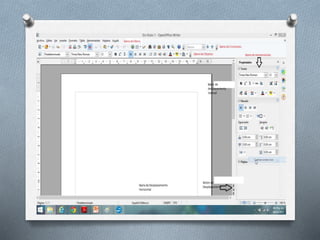
ENTORNO DEL TRABAJO
O Contiene una serie de barras,
denominadas barras de símbolo que
permite al usuario interactuar, organizar y
personalizar cada una de los comando de
forma que se puedan encontrar y utilizar
rápidamente, optimizando así el trabajo
del usuario.
O Cada una de ellas tiene diversas
funciones.
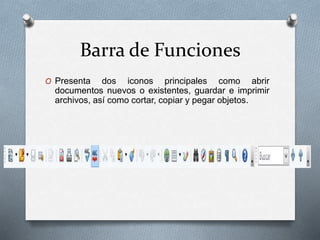
Barra de Funciones
O Presenta dos iconos principales como abrir
documentos nuevos o existentes, guardar e imprimir
archivos, así como cortar, copiar y pegar objetos.
Barra de Objetos
O Presenta dos íconos para darle
formato al texto, cambiar el tipo
de letra, tamaño, color, además
de alinear el texto de un
documento, agregar viñetas
entre otros.
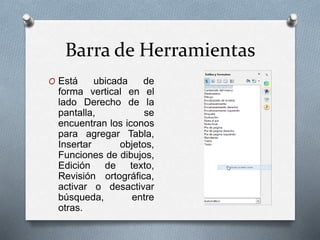
Barra de Herramientas
O Está ubicada de
forma vertical en el
lado Derecho de la
pantalla, se
encuentran los iconos
para agregar Tabla,
Insertar objetos,
Funciones de dibujos,
Edición de texto,
Revisión ortográfica,
activar o desactivar
búsqueda, entre
otras.
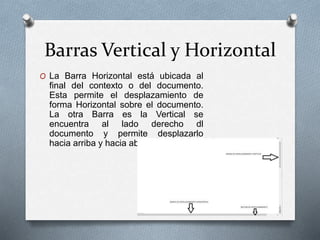
Barras Vertical y Horizontal
O La Barra Horizontal está ubicada al
final del contexto o del documento.
Esta permite el desplazamiento de
forma Horizontal sobre el documento.
La otra Barra es la Vertical se
encuentra al lado derecho dl
documento y permite desplazarlo
hacia arriba y hacia abajo,
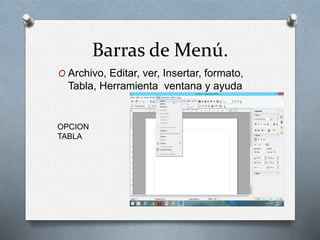
Barras de Menú.
O Archivo, Editar, ver, Insertar, formato,
Tabla, Herramienta ventana y ayuda
OPCION
TABLA
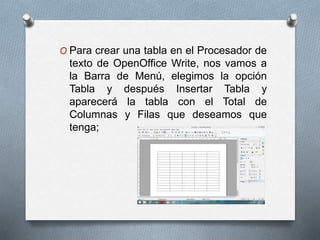
O Para crear una tabla en el Procesador de
texto de OpenOffice Write, nos vamos a
la Barra de Menú, elegimos la opción
Tabla y después Insertar Tabla y
aparecerá la tabla con el Total de
Columnas y Filas que deseamos que
tenga;
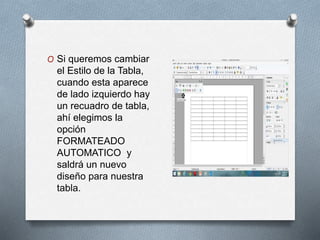
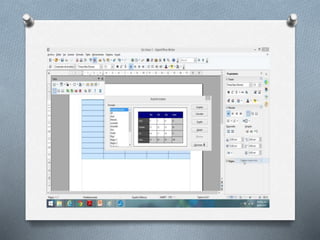
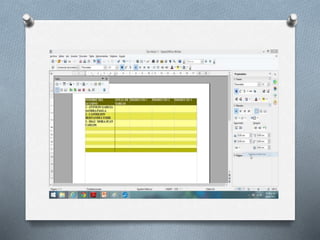
O Si queremos cambiar
el Estilo de la Tabla,
cuando esta aparece
de lado izquierdo hay
un recuadro de tabla,
ahí elegimos la
opción
FORMATEADO
AUTOMATICO y
saldrá un nuevo
diseño para nuestra
tabla.
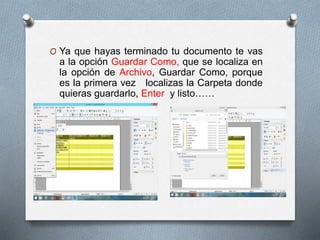
O Ya que hayas terminado tu documento te vas
a la opción Guardar Como, que se localiza en
la opción de Archivo, Guardar Como, porque
es la primera vez localizas la Carpeta donde
quieras guardarlo, Enter y listo……
Operaciones Básicas.
O Jugar con letras.
O Mi cuerpo.
O Fonética.
O La granja.
O El laberinto.
O Juego Poético.
O Inventar una
noticia.
O Escribir.
O Ampliación de
dificultad
Entre otros documentos que se pueden realizar con esta
aplicación y que facilita que el alumno pueda incorporarse
de forma plana a las TIC están:

Tutorial open office writer

  • 1.
  • 2.
    Procesador de textoque permitirá al usuario realizar todo tipo de documentos cartas, informes, introducir en ellos gráficos, imágenes, tablas, inclusive publicar un documento en internet. Es un Programa sencillo de manejar y podrá guardar los documentos en varios formatos, inclusive en la extensión doc, HTML o incluso PDF.
  • 3.
    ENTORNO DEL TRABAJO OContiene una serie de barras, denominadas barras de símbolo que permite al usuario interactuar, organizar y personalizar cada una de los comando de forma que se puedan encontrar y utilizar rápidamente, optimizando así el trabajo del usuario. O Cada una de ellas tiene diversas funciones.
  • 5.
    Barra de Funciones OPresenta dos iconos principales como abrir documentos nuevos o existentes, guardar e imprimir archivos, así como cortar, copiar y pegar objetos.
  • 6.
    Barra de Objetos OPresenta dos íconos para darle formato al texto, cambiar el tipo de letra, tamaño, color, además de alinear el texto de un documento, agregar viñetas entre otros.
  • 7.
    Barra de Herramientas OEstá ubicada de forma vertical en el lado Derecho de la pantalla, se encuentran los iconos para agregar Tabla, Insertar objetos, Funciones de dibujos, Edición de texto, Revisión ortográfica, activar o desactivar búsqueda, entre otras.
  • 8.
    Barras Vertical yHorizontal O La Barra Horizontal está ubicada al final del contexto o del documento. Esta permite el desplazamiento de forma Horizontal sobre el documento. La otra Barra es la Vertical se encuentra al lado derecho dl documento y permite desplazarlo hacia arriba y hacia abajo,
  • 9.
    Barras de Menú. OArchivo, Editar, ver, Insertar, formato, Tabla, Herramienta ventana y ayuda OPCION TABLA
  • 10.
    O Para crearuna tabla en el Procesador de texto de OpenOffice Write, nos vamos a la Barra de Menú, elegimos la opción Tabla y después Insertar Tabla y aparecerá la tabla con el Total de Columnas y Filas que deseamos que tenga;
  • 11.
    O Si queremoscambiar el Estilo de la Tabla, cuando esta aparece de lado izquierdo hay un recuadro de tabla, ahí elegimos la opción FORMATEADO AUTOMATICO y saldrá un nuevo diseño para nuestra tabla.
  • 14.
    O Ya quehayas terminado tu documento te vas a la opción Guardar Como, que se localiza en la opción de Archivo, Guardar Como, porque es la primera vez localizas la Carpeta donde quieras guardarlo, Enter y listo……
  • 15.
    Operaciones Básicas. O Jugarcon letras. O Mi cuerpo. O Fonética. O La granja. O El laberinto. O Juego Poético. O Inventar una noticia. O Escribir. O Ampliación de dificultad Entre otros documentos que se pueden realizar con esta aplicación y que facilita que el alumno pueda incorporarse de forma plana a las TIC están: