Tutorial para el uso de la aplicación Picasa para subir una presentación de imágenes a un blog
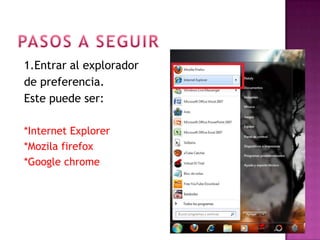
Pasos a seguir 1.Entrar al explorador de preferencia.Este puede ser:*Internet Explorer*Mozilafirefox*Google chrome
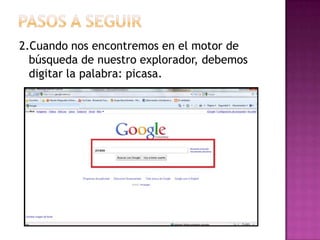
Pasos a seguir2.Cuando nos encontremos en el motor de búsqueda de nuestro explorador, debemos digitar la palabra: picasa.
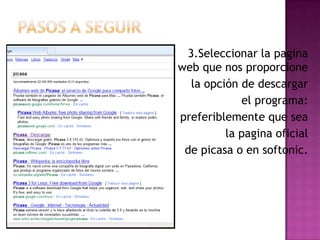
Pasos a seguir                                 3.Seleccionar la pagina                                              web que nos proporcione la opción de descargar el programa: preferiblemente que sea la pagina oficial de picasa o en softonic.
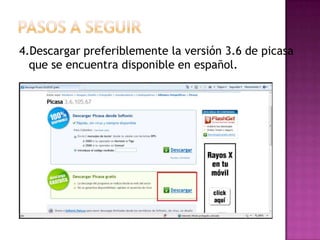
Pasos a seguir4.Descargar preferiblemente la versión 3.6 de picasa que se encuentra disponible en español.
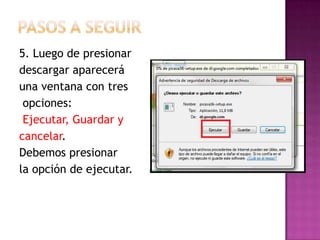
Pasos a seguir5. Luego de presionar descargar aparecerá una ventana con tres opciones:Ejecutar, Guardar y cancelar. Debemos presionar la opción de ejecutar.
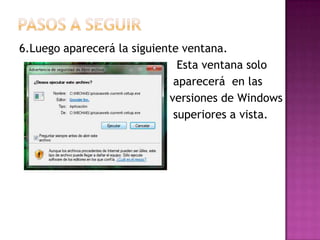
PASOS A SEGUIR6.Luego aparecerá la siguiente ventana.                                            Esta ventana solo                                           aparecerá  en las                                                                  versiones de Windows                                             superiores a vista.
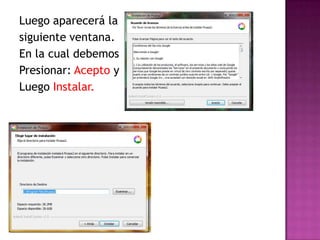
Luego aparecerá la siguiente ventana.En la cual debemos Presionar: Acepto y Luego Instalar.
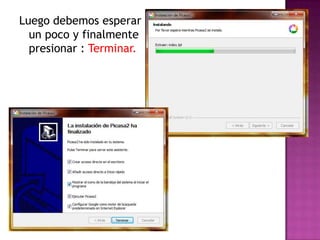
Luego debemos esperar un poco y finalmente presionar : Terminar.
Pasos a seguir7.Luego de todo esto aparecerá la ventana de inicio de picasa.Luego de esto debemos seguir unos sencillos pasos para poder cargar nuestras imágenes desde el equipo a la aplicación.
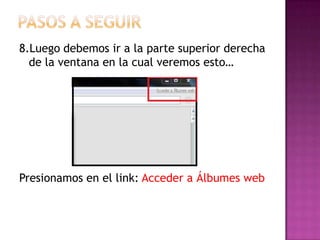
Pasos a seguir8.Luego debemos ir a la parte superior derecha de la ventana en la cual veremos esto…Presionamos en el link: Acceder a Álbumes web
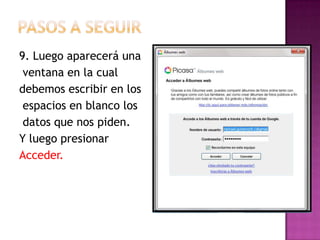
Pasos a seguir9. Luego aparecerá una ventana en la cual debemos escribir en los espacios en blanco los datos que nos piden.Y luego presionar Acceder.
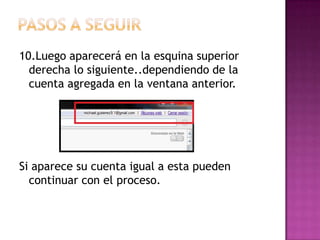
Pasos a seguir10.Luego aparecerá en la esquina superior derecha lo siguiente..dependiendo de la cuenta agregada en la ventana anterior.Si aparece su cuenta igual a esta pueden continuar con el proceso.
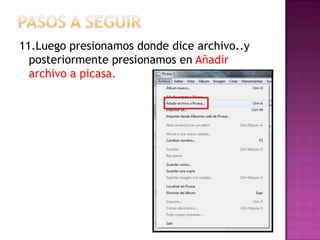
Pasos a seguir11.Luego presionamos donde dice archivo..y posteriormente presionamos en Añadir archivo a picasa.
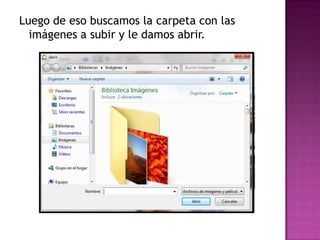
Luego de eso buscamos la carpeta con las imágenes a subir y le damos abrir.
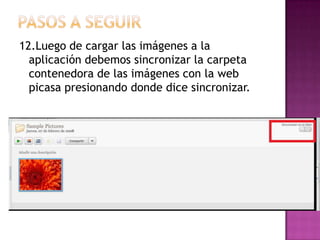
Pasos a seguir12.Luego de cargar las imágenes a la aplicación debemos sincronizar la carpeta contenedora de las imágenes con la web picasa presionando donde dice sincronizar.
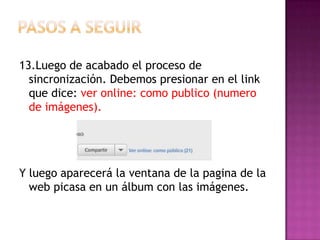
Pasos a seguir13.Luego de acabado el proceso de sincronización. Debemos presionar en el link que dice: ver online: como publico (numero de imágenes).Y luego aparecerá la ventana de la pagina de la web picasa en un álbum con las imágenes.
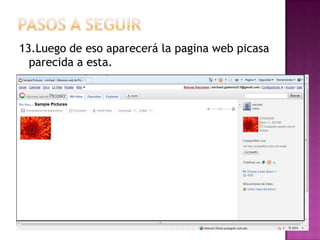
Pasos a seguir13.Luego de eso aparecerá la pagina web picasa parecida a esta.
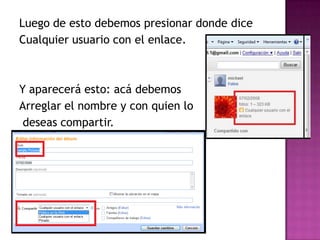
Luego de esto debemos presionar donde diceCualquier usuario con el enlace.Y aparecerá esto: acá debemos Arreglar el nombre y con quien lo deseas compartir.
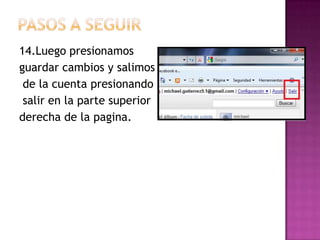
Pasos a seguir14.Luego presionamos guardar cambios y salimos de la cuenta presionando salir en la parte superior derecha de la pagina.
Gracias

Tutorial para el uso de la aplicacion picasa

  • 1.
    Tutorial para eluso de la aplicación Picasa para subir una presentación de imágenes a un blog
  • 2.
    Pasos a seguir1.Entrar al explorador de preferencia.Este puede ser:*Internet Explorer*Mozilafirefox*Google chrome
  • 3.
    Pasos a seguir2.Cuandonos encontremos en el motor de búsqueda de nuestro explorador, debemos digitar la palabra: picasa.
  • 4.
    Pasos a seguir 3.Seleccionar la pagina web que nos proporcione la opción de descargar el programa: preferiblemente que sea la pagina oficial de picasa o en softonic.
  • 5.
    Pasos a seguir4.Descargarpreferiblemente la versión 3.6 de picasa que se encuentra disponible en español.
  • 6.
    Pasos a seguir5.Luego de presionar descargar aparecerá una ventana con tres opciones:Ejecutar, Guardar y cancelar. Debemos presionar la opción de ejecutar.
  • 7.
    PASOS A SEGUIR6.Luegoaparecerá la siguiente ventana. Esta ventana solo aparecerá en las versiones de Windows superiores a vista.
  • 8.
    Luego aparecerá lasiguiente ventana.En la cual debemos Presionar: Acepto y Luego Instalar.
  • 9.
    Luego debemos esperarun poco y finalmente presionar : Terminar.
  • 10.
    Pasos a seguir7.Luegode todo esto aparecerá la ventana de inicio de picasa.Luego de esto debemos seguir unos sencillos pasos para poder cargar nuestras imágenes desde el equipo a la aplicación.
  • 11.
    Pasos a seguir8.Luegodebemos ir a la parte superior derecha de la ventana en la cual veremos esto…Presionamos en el link: Acceder a Álbumes web
  • 12.
    Pasos a seguir9.Luego aparecerá una ventana en la cual debemos escribir en los espacios en blanco los datos que nos piden.Y luego presionar Acceder.
  • 13.
    Pasos a seguir10.Luegoaparecerá en la esquina superior derecha lo siguiente..dependiendo de la cuenta agregada en la ventana anterior.Si aparece su cuenta igual a esta pueden continuar con el proceso.
  • 14.
    Pasos a seguir11.Luegopresionamos donde dice archivo..y posteriormente presionamos en Añadir archivo a picasa.
  • 15.
    Luego de esobuscamos la carpeta con las imágenes a subir y le damos abrir.
  • 16.
    Pasos a seguir12.Luegode cargar las imágenes a la aplicación debemos sincronizar la carpeta contenedora de las imágenes con la web picasa presionando donde dice sincronizar.
  • 17.
    Pasos a seguir13.Luegode acabado el proceso de sincronización. Debemos presionar en el link que dice: ver online: como publico (numero de imágenes).Y luego aparecerá la ventana de la pagina de la web picasa en un álbum con las imágenes.
  • 18.
    Pasos a seguir13.Luegode eso aparecerá la pagina web picasa parecida a esta.
  • 19.
    Luego de estodebemos presionar donde diceCualquier usuario con el enlace.Y aparecerá esto: acá debemos Arreglar el nombre y con quien lo deseas compartir.
  • 20.
    Pasos a seguir14.Luegopresionamos guardar cambios y salimos de la cuenta presionando salir en la parte superior derecha de la pagina.
  • 21.