Tutorial para aprender a instalar Windows 8
CBTis 224 Culiacán Sinaloa
Profesora: Elma Cristina Camacho Páez
Grado: 6°
Grupo: F
Especialidad: Programación
Autor: Alexis Martínez Yañez
Fecha: abril 2014
 Al arrancar Windows 8 nos aparecerá una pantalla con el logo de
Windows cargando, luego podremos elegir Idioma, Formato de
moneda y el teclado. Elegimos el idioma español clic en siguiente.
En la siguiente pantalla nos aparecerá el botón "Instalar ahora",
damos clic en este botón.
 Aparecerá la pantalla para colocar la clave de Windows 8,
rellenamos este campo y siguiente. En al siguiente pantalla
aceptamos el contrato y damos a siguiente.
APARECERÁ NUESTRO DISCO DURO, LO ELEGIMOS Y DAMOS A SIGUIENTE. EN ESTE PUNTO EMPEZARA
A COPIARSE AUTOMÁTICAMENTE WINDOWS Y DEMÁS CONFIGURACIONES (ESTO TARDARÁ UNOS
MINUTOS).
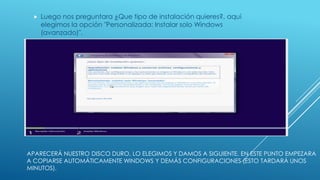
 Luego nos preguntara ¿Que tipo de instalación quieres?, aquí
elegimos la opción "Personalizada: Instalar solo Windows
(avanzado)".
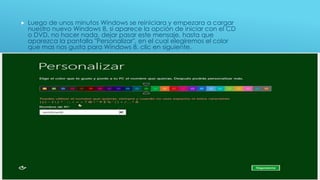
 Luego de unos minutos Windows se reiniciara y empezara a cargar
nuestro nuevo Windows 8, si aparece la opción de iniciar con el CD
o DVD, no hacer nada, dejar pasar este mensaje, hasta que
aparezca la pantalla "Personalizar", en el cual elegiremos el color
que mas nos gusta para Windows 8, clic en siguiente.
 La siguiente pantalla es de Configuración aquí elegir "Usar la
configuración mas rápida", dar clic a esta opción.
 En la pantalla de "Iniciar sesión en el equipo" elegir la que esta al final, "Iniciar sesión
sin una cuenta Microsoft", click en siguiente. En la siguiente pantalla elegir la opción
"Cuenta Local".
APARECE LA PANTALLA DONDE INGRESAREMOS NUESTRA NUEVA CUENTA PARA INICIAR
SESIÓN EN EL EQUIPO. ELEGIR UN NOMBRE DE USUARIO Y CONTRASEÑA, CLIC EN FINALIZAR
 Luego de todos estos pasos se instalara Windows 8 en nuestros ordenadores o
maquinas virtuales.
Tutorial para instalar windows 8-cbtis224

Tutorial para instalar windows 8-cbtis224

  • 1.
    Tutorial para aprendera instalar Windows 8 CBTis 224 Culiacán Sinaloa Profesora: Elma Cristina Camacho Páez Grado: 6° Grupo: F Especialidad: Programación Autor: Alexis Martínez Yañez Fecha: abril 2014
  • 2.
     Al arrancarWindows 8 nos aparecerá una pantalla con el logo de Windows cargando, luego podremos elegir Idioma, Formato de moneda y el teclado. Elegimos el idioma español clic en siguiente. En la siguiente pantalla nos aparecerá el botón "Instalar ahora", damos clic en este botón.
  • 4.
     Aparecerá lapantalla para colocar la clave de Windows 8, rellenamos este campo y siguiente. En al siguiente pantalla aceptamos el contrato y damos a siguiente.
  • 5.
    APARECERÁ NUESTRO DISCODURO, LO ELEGIMOS Y DAMOS A SIGUIENTE. EN ESTE PUNTO EMPEZARA A COPIARSE AUTOMÁTICAMENTE WINDOWS Y DEMÁS CONFIGURACIONES (ESTO TARDARÁ UNOS MINUTOS).  Luego nos preguntara ¿Que tipo de instalación quieres?, aquí elegimos la opción "Personalizada: Instalar solo Windows (avanzado)".
  • 6.
     Luego deunos minutos Windows se reiniciara y empezara a cargar nuestro nuevo Windows 8, si aparece la opción de iniciar con el CD o DVD, no hacer nada, dejar pasar este mensaje, hasta que aparezca la pantalla "Personalizar", en el cual elegiremos el color que mas nos gusta para Windows 8, clic en siguiente.
  • 7.
     La siguientepantalla es de Configuración aquí elegir "Usar la configuración mas rápida", dar clic a esta opción.
  • 8.
     En lapantalla de "Iniciar sesión en el equipo" elegir la que esta al final, "Iniciar sesión sin una cuenta Microsoft", click en siguiente. En la siguiente pantalla elegir la opción "Cuenta Local".
  • 9.
    APARECE LA PANTALLADONDE INGRESAREMOS NUESTRA NUEVA CUENTA PARA INICIAR SESIÓN EN EL EQUIPO. ELEGIR UN NOMBRE DE USUARIO Y CONTRASEÑA, CLIC EN FINALIZAR
  • 10.
     Luego detodos estos pasos se instalara Windows 8 en nuestros ordenadores o maquinas virtuales.