• Autor: ALEX GARCIA ORDOÑEZ
• Profesor: HENRY PEREZ OBLITAS
• Año: 2013
Windows 8 es el nombre oficial de la versión actual de Microsoft Windows,
familia de sistemas operativos producidos por Microsoft para su uso en
computadoras personales, incluidas computadoras de escritorio en casa y de
negocios, computadoras portátiles, netbooks, tablets, servidores y centros
multimedia. Añade soporte para microprocesadores ARM, además de los
microprocesadores tradicionales x86 de Intel y AMD. Su interfaz de usuario
ha sido modificada para hacerla más adecuada para su uso con pantallas
táctiles, además de los tradicionales ratón y teclado.
REQUISITOS MINIMOS.
Estos requerimientos son fantásticos e incluso
menores que los de Windows 7, eso quiere decir que
seguramente no tendrás que cambiar de computadora
para disfrutar de esta nueva versión.
Empezaremos con el tutorial paso a paso de como se instala Windows,
este tutorial pretende ayudar a quienes tienen poco conocimiento en el
manejo de instalaciones de sistemas operativos.
La instalación de Windows 8 es una de las más simples que hemos visto
en un sistema operativo, con un asistente que nos guía paso a paso. Sin
embargo ciertas instalaciones pueden requerir comandos más avanzados.
Vamos a recorrer el proceso.
ENPEZAREMOS DESDE EL INICIO.
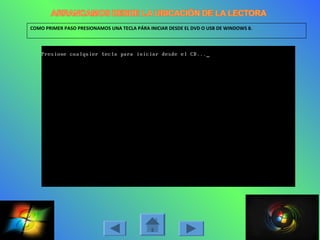
COMO PRIMER PASO PRESIONAMOS UNA TECLA PÁRA INICIAR DESDE EL DVD O USB DE WINDOWS 8.
NOS APARECERÁ LA PRIMERA IMAGEN DE WINDOWS 8, ESO NOS INDICA DE QUE YA INICIAMOS DESDE EL DVD O USB
RESPECTIVAMENTE.
Ni bien iniciamos la instalación de Windows 8, el asistente pide información básica
sobre nuestro idioma, región, uso horario y teclado. Bastante simple. Lo único que
debemos hacer en esta parte es darle a “Aceptar” y a continuación “Instalar
Windows”
En este paso hacemos click en instalar ahora, para seguir con la instalación.
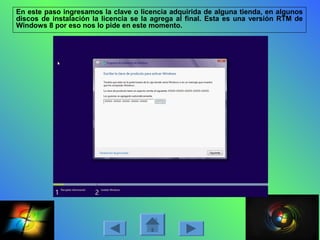
En este paso ingresamos la clave o licencia adquirida de alguna tienda, en algunos
discos de instalación la licencia se la agrega al final. Esta es una versión RTM de
Windows 8 por eso nos lo pide en este momento.
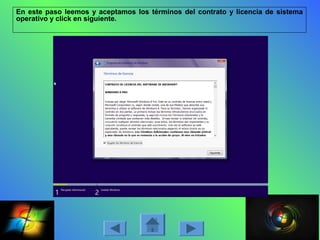
En este paso leemos y aceptamos los términos del contrato y licencia de sistema
operativo y click en siguiente.
¿Actualizar o instalar de cero?
¿Instalas el sistema de cero o actualizas la versión anterior de Windows?
En primer lugar, si eliges la opción “personalizada” las aplicaciones y todo el
contenido que tienes en el PC no estará disponible tras instalar Windows 8.
Esto no es muy conveniente a menos que sea un ordenador nuevo. Así que por
defecto lo mejor es actualizar.
Se puede actualizar desde Windows XP, Vista o 7, pero cada una tiene
particularidades:
- Desde Windows 7 se conserva todo, incluyendo los programas instalados, los
usuarios creados y los archivos.
- Desde Windows Vista hay que reinstalar las aplicaciones, pero lo demás se
conserva.
- Desde Windows XP no se conservan las aplicaciones y tampoco las
configuraciones, solo los archivos.
Otra opción interesante es instalarlo en otra partición. Así puedes elegir que
sistema usar al arrancar el ordenador. Es la mejor manera de probarlo. Si eliges la
opción “personalizada” puedes crear una nueva partición y alojar el sistema
operativo allí.
Si eliges la opción "Personalizada" puedes instalarlo en otra partición, pero lo mejor
es formatear y/o eliminar y crear nuevas particiones a tus gustos y necesidades
Creando la partición de 21 gb en disco duro.
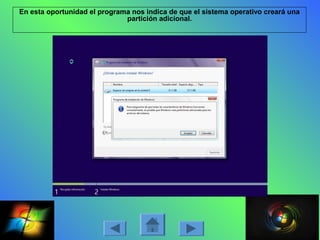
En esta oportunidad el programa nos indica de que el sistema operativo creará una
partición adicional.
En esta oportunidad el programa nos indica de que el sistema operativo creará una
partición adicional.
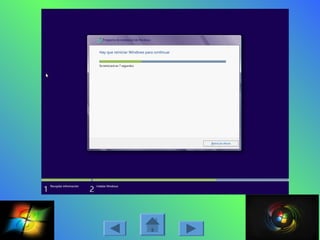
• La instalación es muy simple y no hay que hacer más que mirar.
• Este proceso es simple, el asistente prepara todos los componentes de Windows y los
instala sin requerir que hagas nada. Tras esto se reinicia el equipo. Luego seguirá un
poco más y volverá a reiniciar.
• Nota: Si están instalando desde DVD al reiniciar no presionen la tecla para iniciar
desde CD-DVD, simplemente esperen.
• Aquí viene la parte divertida, windows pregunta cosas como el color preferido y el
nombre del ordenador, que no hay que confundir con el nombre de usuario.
• Puedes elegir alguno de los diferentes colores para personalizar, al menos de forma
básica (por ahora) la pantalla de inicio.
• Tras esto el sistema pregunta si usar la configuración rápida o personalizarla. La
verdad la configuración rápida está más que bien, a excepción de toda la información
que se envía a Microsoft. Por ejemplo si cuentas con un GPS Microsoft podría saber tu
ubicación en todo momento.
• El sistema te pedirá una cuenta para loguearte a Windows 8, que debe ser un mail de
Hotmail o Windows Live. Es muy recomendable usarlo sin una cuenta de Microsoft.
Por que hay veces en que no tienes una cuenta con esta empresa y no tenemos
internet en todo momento.
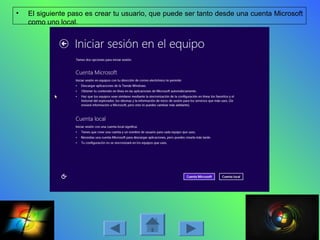
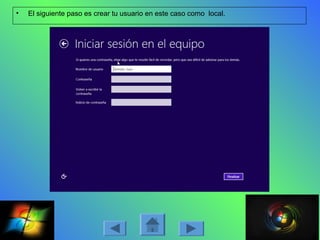
• El siguiente paso es crear tu usuario, que puede ser tanto desde una cuenta Microsoft
como uno local.
• El siguiente paso es crear tu usuario en este caso como local.
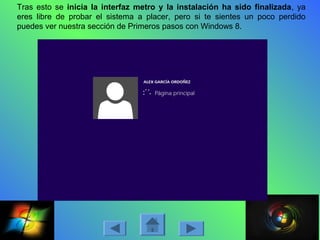
Tras esto se inicia la interfaz metro y la instalación ha sido finalizada, ya
eres libre de probar el sistema a placer, pero si te sientes un poco perdido
puedes ver nuestra sección de Primeros pasos con Windows 8.
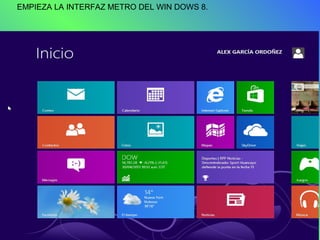
EMPIEZA LA INTERFAZ METRO DEL WIN DOWS 8.
ESCRITORIO DEL WINDOWS 8.
Instalacion de win 8

Instalacion de win 8

  • 1.
    • Autor: ALEXGARCIA ORDOÑEZ • Profesor: HENRY PEREZ OBLITAS • Año: 2013
  • 2.
    Windows 8 esel nombre oficial de la versión actual de Microsoft Windows, familia de sistemas operativos producidos por Microsoft para su uso en computadoras personales, incluidas computadoras de escritorio en casa y de negocios, computadoras portátiles, netbooks, tablets, servidores y centros multimedia. Añade soporte para microprocesadores ARM, además de los microprocesadores tradicionales x86 de Intel y AMD. Su interfaz de usuario ha sido modificada para hacerla más adecuada para su uso con pantallas táctiles, además de los tradicionales ratón y teclado.
  • 3.
    REQUISITOS MINIMOS. Estos requerimientosson fantásticos e incluso menores que los de Windows 7, eso quiere decir que seguramente no tendrás que cambiar de computadora para disfrutar de esta nueva versión.
  • 4.
    Empezaremos con eltutorial paso a paso de como se instala Windows, este tutorial pretende ayudar a quienes tienen poco conocimiento en el manejo de instalaciones de sistemas operativos. La instalación de Windows 8 es una de las más simples que hemos visto en un sistema operativo, con un asistente que nos guía paso a paso. Sin embargo ciertas instalaciones pueden requerir comandos más avanzados. Vamos a recorrer el proceso. ENPEZAREMOS DESDE EL INICIO.
  • 5.
    COMO PRIMER PASOPRESIONAMOS UNA TECLA PÁRA INICIAR DESDE EL DVD O USB DE WINDOWS 8.
  • 6.
    NOS APARECERÁ LAPRIMERA IMAGEN DE WINDOWS 8, ESO NOS INDICA DE QUE YA INICIAMOS DESDE EL DVD O USB RESPECTIVAMENTE.
  • 7.
    Ni bien iniciamosla instalación de Windows 8, el asistente pide información básica sobre nuestro idioma, región, uso horario y teclado. Bastante simple. Lo único que debemos hacer en esta parte es darle a “Aceptar” y a continuación “Instalar Windows”
  • 8.
    En este pasohacemos click en instalar ahora, para seguir con la instalación.
  • 9.
    En este pasohacemos click en instalar ahora, para seguir con la instalación.
  • 10.
    En este pasoingresamos la clave o licencia adquirida de alguna tienda, en algunos discos de instalación la licencia se la agrega al final. Esta es una versión RTM de Windows 8 por eso nos lo pide en este momento.
  • 11.
    En este pasoleemos y aceptamos los términos del contrato y licencia de sistema operativo y click en siguiente.
  • 12.
  • 13.
    ¿Actualizar o instalarde cero? ¿Instalas el sistema de cero o actualizas la versión anterior de Windows? En primer lugar, si eliges la opción “personalizada” las aplicaciones y todo el contenido que tienes en el PC no estará disponible tras instalar Windows 8. Esto no es muy conveniente a menos que sea un ordenador nuevo. Así que por defecto lo mejor es actualizar. Se puede actualizar desde Windows XP, Vista o 7, pero cada una tiene particularidades: - Desde Windows 7 se conserva todo, incluyendo los programas instalados, los usuarios creados y los archivos. - Desde Windows Vista hay que reinstalar las aplicaciones, pero lo demás se conserva. - Desde Windows XP no se conservan las aplicaciones y tampoco las configuraciones, solo los archivos. Otra opción interesante es instalarlo en otra partición. Así puedes elegir que sistema usar al arrancar el ordenador. Es la mejor manera de probarlo. Si eliges la opción “personalizada” puedes crear una nueva partición y alojar el sistema operativo allí.
  • 14.
    Si eliges laopción "Personalizada" puedes instalarlo en otra partición, pero lo mejor es formatear y/o eliminar y crear nuevas particiones a tus gustos y necesidades
  • 15.
    Creando la particiónde 21 gb en disco duro.
  • 16.
    En esta oportunidadel programa nos indica de que el sistema operativo creará una partición adicional.
  • 17.
    En esta oportunidadel programa nos indica de que el sistema operativo creará una partición adicional.
  • 18.
    • La instalaciónes muy simple y no hay que hacer más que mirar.
  • 19.
    • Este procesoes simple, el asistente prepara todos los componentes de Windows y los instala sin requerir que hagas nada. Tras esto se reinicia el equipo. Luego seguirá un poco más y volverá a reiniciar. • Nota: Si están instalando desde DVD al reiniciar no presionen la tecla para iniciar desde CD-DVD, simplemente esperen.
  • 22.
    • Aquí vienela parte divertida, windows pregunta cosas como el color preferido y el nombre del ordenador, que no hay que confundir con el nombre de usuario. • Puedes elegir alguno de los diferentes colores para personalizar, al menos de forma básica (por ahora) la pantalla de inicio.
  • 23.
    • Tras estoel sistema pregunta si usar la configuración rápida o personalizarla. La verdad la configuración rápida está más que bien, a excepción de toda la información que se envía a Microsoft. Por ejemplo si cuentas con un GPS Microsoft podría saber tu ubicación en todo momento.
  • 24.
    • El sistemate pedirá una cuenta para loguearte a Windows 8, que debe ser un mail de Hotmail o Windows Live. Es muy recomendable usarlo sin una cuenta de Microsoft. Por que hay veces en que no tienes una cuenta con esta empresa y no tenemos internet en todo momento.
  • 25.
    • El siguientepaso es crear tu usuario, que puede ser tanto desde una cuenta Microsoft como uno local.
  • 26.
    • El siguientepaso es crear tu usuario en este caso como local.
  • 28.
    Tras esto seinicia la interfaz metro y la instalación ha sido finalizada, ya eres libre de probar el sistema a placer, pero si te sientes un poco perdido puedes ver nuestra sección de Primeros pasos con Windows 8.
  • 29.
    EMPIEZA LA INTERFAZMETRO DEL WIN DOWS 8.
  • 30.
  • 31.

Notas del editor