ENTRAR Y CREAR CUENTA EN ISSUU
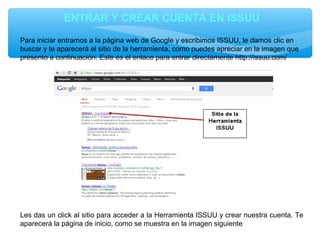
Para iniciar entramos a la página web de Google y escribimos ISSUU, le damos clic en
buscar y te aparecerá el sitio de la herramienta, como puedes apreciar en la imagen que
presento a continuación. Este es el enlace para entrar directamente http://issuu.com/

Les das un click al sitio para acceder a la Herramienta ISSUU y crear nuestra cuenta. Te
aparecerá la página de inicio, como se muestra en la imagen siguiente
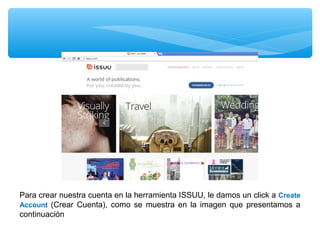
Para crear nuestra cuenta en la herramienta ISSUU, le damos un click a Create
Account (Crear Cuenta), como se muestra en la imagen que presentamos a
continuación
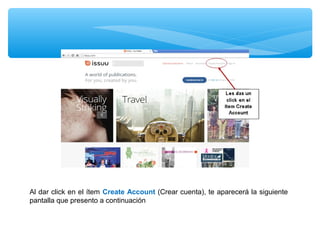
Al dar click en el ítem Create Account (Crear cuenta), te aparecerá la siguiente
pantalla que presento a continuación
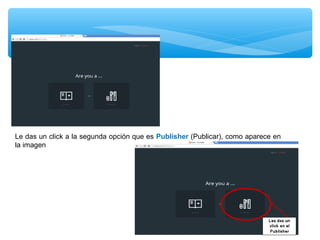
Le das un click a la segunda opción que es Publisher (Publicar), como aparece en
la imagen
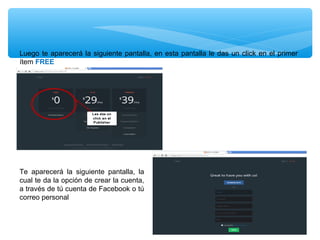
Luego te aparecerá la siguiente pantalla, en esta pantalla le das un click en el primer
ítem FREE

Te aparecerá la siguiente pantalla, la
cual te da la opción de crear la cuenta,
a través de tú cuenta de Facebook o tú
correo personal
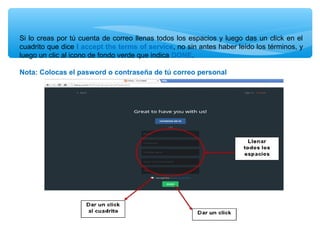
Si lo creas por tú cuenta de correo llenas todos los espacios y luego das un click en el
cuadrito que dice I accept the terms of service, no sin antes haber leído los términos, y
luego un clic al icono de fondo verde que indica DONE.
Nota: Colocas el pasword o contraseña de tú correo personal
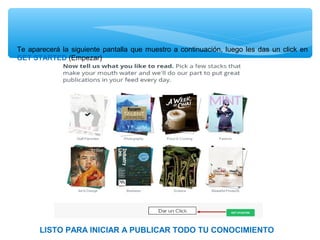
Te aparecerá la siguiente pantalla que muestro a continuación, luego les das un click en
GET STARTED (Empezar)

LISTO PARA INICIAR A PUBLICAR TODO TU CONOCIMIENTO
CARGAR DOCUMENTO EN ISSUU
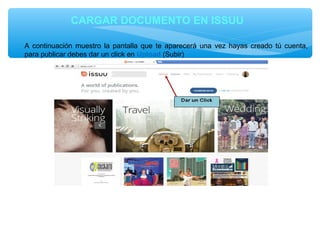
A continuación muestro la pantalla que te aparecerá una vez hayas creado tú cuenta,
para publicar debes dar un click en Upload (Subir)
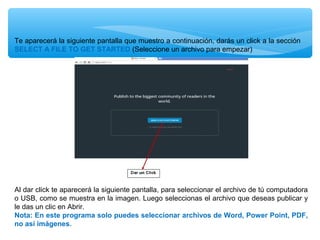
Te aparecerá la siguiente pantalla que muestro a continuación, darás un click a la sección
SELECT A FILE TO GET STARTED (Seleccione un archivo para empezar)

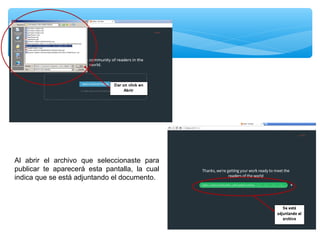
Al dar click te aparecerá la siguiente pantalla, para seleccionar el archivo de tú computadora
o USB, como se muestra en la imagen. Luego seleccionas el archivo que deseas publicar y
le das un clic en Abrir.
Nota: En este programa solo puedes seleccionar archivos de Word, Power Point, PDF,
no así imágenes.
Al abrir el archivo que seleccionaste para
publicar te aparecerá esta pantalla, la cual
indica que se está adjuntando el documento.
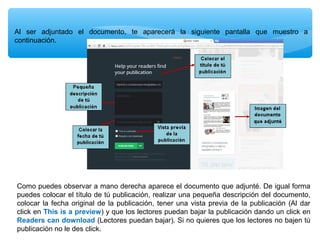
Al ser adjuntado el documento, te aparecerá la siguiente pantalla que muestro a
continuación.

Como puedes observar a mano derecha aparece el documento que adjunté. De igual forma
puedes colocar el título de tú publicación, realizar una pequeña descripción del documento,
colocar la fecha original de la publicación, tener una vista previa de la publicación (Al dar
click en This is a preview) y que los lectores puedan bajar la publicación dando un click en
Readers can download (Lectores puedan bajar). Si no quieres que los lectores no bajen tú
publicación no le des click.
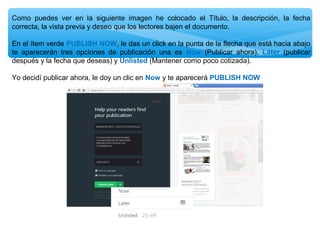
Como puedes ver en la siguiente imagen he colocado el Título, la descripción, la fecha
correcta, la vista previa y deseo que los lectores bajen el documento.
En el ítem verde PUBLISH NOW, le das un click en la punta de la flecha que está hacia abajo
te aparecerán tres opciones de publicación una es Now (Publicar ahora), Later (publicar
después y la fecha que deseas) y Unlisted (Mantener como poco cotizada).
Yo decidí publicar ahora, le doy un clic en Now y te aparecerá PUBLISH NOW
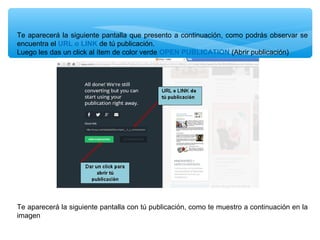
Te aparecerá la siguiente pantalla que presento a continuación, como podrás observar se
encuentra el URL o LINK de tú publicación.
Luego les das un click al ítem de color verde OPEN PUBLICATION (Abrir publicación)

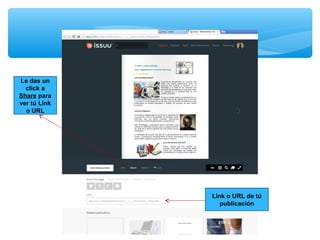
Te aparecerá la siguiente pantalla con tú publicación, como te muestro a continuación en la
imagen
Le das un
click a
Share para
ver tú Link
o URL

Link o URL de tú
publicación
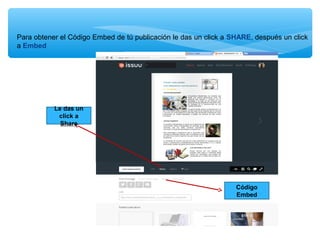
Para obtener el Código Embed de tú publicación le das un click a SHARE, después un click
a Embed

Le das un
click a
Share

Código
Embed
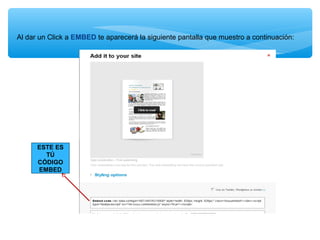
Al dar un Click a EMBED te aparecerá la siguiente pantalla que muestro a continuación:

ESTE ES
TÚ
CÓDIGO
EMBED
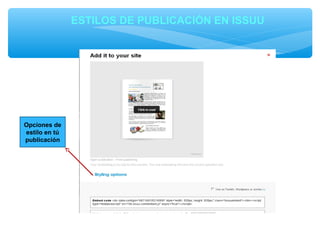
ESTILOS DE PUBLICACIÓN EN ISSUU

Opciones de
estilo en tú
publicación
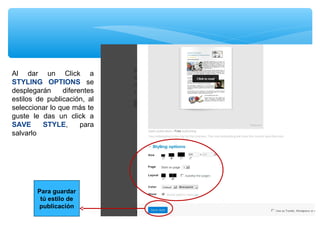
Al dar un Click a
STYLING OPTIONS se
desplegarán
diferentes
estilos de publicación, al
seleccionar lo que más te
guste le das un click a
SAVE
STYLE,
para
salvarlo

Para guardar
tú estilo de
publicación
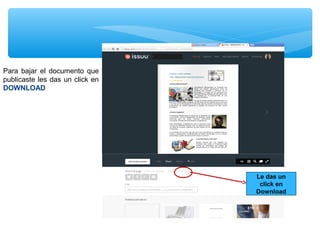
Para bajar el documento que
publicaste les das un click en
DOWNLOAD

Le das un
click en
Download

Tutorial pensa de issuu

  • 2.
    ENTRAR Y CREARCUENTA EN ISSUU Para iniciar entramos a la página web de Google y escribimos ISSUU, le damos clic en buscar y te aparecerá el sitio de la herramienta, como puedes apreciar en la imagen que presento a continuación. Este es el enlace para entrar directamente http://issuu.com/ Les das un click al sitio para acceder a la Herramienta ISSUU y crear nuestra cuenta. Te aparecerá la página de inicio, como se muestra en la imagen siguiente
  • 3.
    Para crear nuestracuenta en la herramienta ISSUU, le damos un click a Create Account (Crear Cuenta), como se muestra en la imagen que presentamos a continuación
  • 4.
    Al dar clicken el ítem Create Account (Crear cuenta), te aparecerá la siguiente pantalla que presento a continuación
  • 5.
    Le das unclick a la segunda opción que es Publisher (Publicar), como aparece en la imagen
  • 6.
    Luego te aparecerála siguiente pantalla, en esta pantalla le das un click en el primer ítem FREE Te aparecerá la siguiente pantalla, la cual te da la opción de crear la cuenta, a través de tú cuenta de Facebook o tú correo personal
  • 7.
    Si lo creaspor tú cuenta de correo llenas todos los espacios y luego das un click en el cuadrito que dice I accept the terms of service, no sin antes haber leído los términos, y luego un clic al icono de fondo verde que indica DONE. Nota: Colocas el pasword o contraseña de tú correo personal
  • 8.
    Te aparecerá lasiguiente pantalla que muestro a continuación, luego les das un click en GET STARTED (Empezar) LISTO PARA INICIAR A PUBLICAR TODO TU CONOCIMIENTO
  • 9.
    CARGAR DOCUMENTO ENISSUU A continuación muestro la pantalla que te aparecerá una vez hayas creado tú cuenta, para publicar debes dar un click en Upload (Subir)
  • 10.
    Te aparecerá lasiguiente pantalla que muestro a continuación, darás un click a la sección SELECT A FILE TO GET STARTED (Seleccione un archivo para empezar) Al dar click te aparecerá la siguiente pantalla, para seleccionar el archivo de tú computadora o USB, como se muestra en la imagen. Luego seleccionas el archivo que deseas publicar y le das un clic en Abrir. Nota: En este programa solo puedes seleccionar archivos de Word, Power Point, PDF, no así imágenes.
  • 11.
    Al abrir elarchivo que seleccionaste para publicar te aparecerá esta pantalla, la cual indica que se está adjuntando el documento.
  • 12.
    Al ser adjuntadoel documento, te aparecerá la siguiente pantalla que muestro a continuación. Como puedes observar a mano derecha aparece el documento que adjunté. De igual forma puedes colocar el título de tú publicación, realizar una pequeña descripción del documento, colocar la fecha original de la publicación, tener una vista previa de la publicación (Al dar click en This is a preview) y que los lectores puedan bajar la publicación dando un click en Readers can download (Lectores puedan bajar). Si no quieres que los lectores no bajen tú publicación no le des click.
  • 13.
    Como puedes veren la siguiente imagen he colocado el Título, la descripción, la fecha correcta, la vista previa y deseo que los lectores bajen el documento. En el ítem verde PUBLISH NOW, le das un click en la punta de la flecha que está hacia abajo te aparecerán tres opciones de publicación una es Now (Publicar ahora), Later (publicar después y la fecha que deseas) y Unlisted (Mantener como poco cotizada). Yo decidí publicar ahora, le doy un clic en Now y te aparecerá PUBLISH NOW
  • 14.
    Te aparecerá lasiguiente pantalla que presento a continuación, como podrás observar se encuentra el URL o LINK de tú publicación. Luego les das un click al ítem de color verde OPEN PUBLICATION (Abrir publicación) Te aparecerá la siguiente pantalla con tú publicación, como te muestro a continuación en la imagen
  • 15.
    Le das un clicka Share para ver tú Link o URL Link o URL de tú publicación
  • 16.
    Para obtener elCódigo Embed de tú publicación le das un click a SHARE, después un click a Embed Le das un click a Share Código Embed
  • 17.
    Al dar unClick a EMBED te aparecerá la siguiente pantalla que muestro a continuación: ESTE ES TÚ CÓDIGO EMBED
  • 18.
    ESTILOS DE PUBLICACIÓNEN ISSUU Opciones de estilo en tú publicación
  • 19.
    Al dar unClick a STYLING OPTIONS se desplegarán diferentes estilos de publicación, al seleccionar lo que más te guste le das un click a SAVE STYLE, para salvarlo Para guardar tú estilo de publicación
  • 20.
    Para bajar eldocumento que publicaste les das un click en DOWNLOAD Le das un click en Download