Comenzamos a crear
nuestro propio….

BLOG
ENERO 2013

CEIP SANTO TOMÁS DE VILLANUEVA
Para crear el
blog, debemos
disponer de una
cuenta GMAIL, la cual
nos permitirá acceder
a BLOGGER, que es la
plataforma que nos
permite realizar el
blog.
Tras pulsar el icono
que aparece
señalado, podemos
ver las aplicaciones
que dispone
google, entre las que
está BLOGGER.
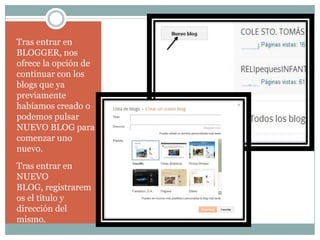
Tras entrar en
BLOGGER, nos
ofrece la opción de
continuar con los
blogs que ya
previamente
habíamos creado o
podemos pulsar
NUEVO BLOG para
comenzar uno
nuevo.
Tras entrar en
NUEVO
BLOG, registrarem
os el título y
dirección del
mismo.
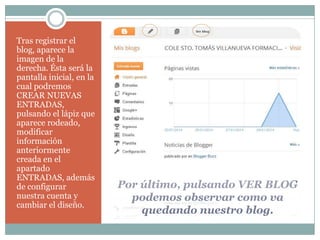
Tras registrar el
blog, aparece la
imagen de la
derecha. Ésta será la
pantalla inicial, en la
cual podremos
CREAR NUEVAS
ENTRADAS,
pulsando el lápiz que
aparece rodeado,
modificar
información
anteriormente
creada en el
apartado
ENTRADAS, además
de configurar
nuestra cuenta y
cambiar el diseño.

Por último, pulsando VER BLOG
podemos observar como va
quedando nuestro blog.
Si pulsamos el
lapiz, accederemos a
una NUEVA
ENTRADA, en la que
aparece la imagen de
la derecha. Además
de las herramientas
habituales, dispone
mos de tres
esenciales: el icono
para crear enlaces a
paginas webs, otro
para subir imágenes
a nuestro blog y un
último para añadir
videos desde
YOUTUBE.

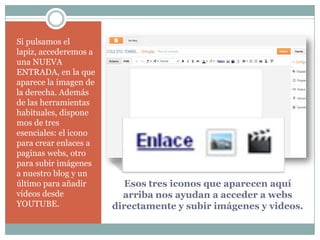
Esos tres iconos que aparecen aquí
arriba nos ayudan a acceder a webs
directamente y subir imágenes y videos.
ENLACE A
WEB
Tras pinchar ENLACE,
aparece esta ventana.
En “texto para
mostrar”, escribiremos
la palabra o frase con la
que titularemos ese
enlace y donde pone
“dirección web”
copiaremos la dirección
de la web a la que
queremos que nos
dirija. Para ello
previamente debemos
haber copiado el enlace
a esa página. Tras ello,
pulsaremos aceptar y
guardar
AÑADIR FOTO
Pulsamos el icono que
aparece abajo dentro de
nuestro blog y a
continuación en el
apartado
SUBIR, pulsamos
ELEGIR ARCHIVOS y
buscamos la imagen en la
carpeta que se encuentre
en nuestro ordenador.
Cuando dispongamos de
la foto, pinchamos en
AÑADIR LAS
IMÁGENES
SELECCIONADAS y
automáticamente
aparecerá en nuestro
blog.
SUBIR VIDEO
Al igual que con la
imagen, pulsaremos el
icono que corresponde a
video . El programa nos
permite dos opciones:
añadir el video
exactamente igual que
con la foto pulsando la
pestaña SUBIR, o
pinchando en DESDE
YOUTUBE, lo cual nos
permite buscar un video
en Youtube para
posteriormente añadirlo
al blog, pulsando por
último SELECCIONAR.

Blog formación enero

  • 1.
    Comenzamos a crear nuestropropio…. BLOG ENERO 2013 CEIP SANTO TOMÁS DE VILLANUEVA
  • 2.
    Para crear el blog,debemos disponer de una cuenta GMAIL, la cual nos permitirá acceder a BLOGGER, que es la plataforma que nos permite realizar el blog. Tras pulsar el icono que aparece señalado, podemos ver las aplicaciones que dispone google, entre las que está BLOGGER.
  • 3.
    Tras entrar en BLOGGER,nos ofrece la opción de continuar con los blogs que ya previamente habíamos creado o podemos pulsar NUEVO BLOG para comenzar uno nuevo. Tras entrar en NUEVO BLOG, registrarem os el título y dirección del mismo.
  • 4.
    Tras registrar el blog,aparece la imagen de la derecha. Ésta será la pantalla inicial, en la cual podremos CREAR NUEVAS ENTRADAS, pulsando el lápiz que aparece rodeado, modificar información anteriormente creada en el apartado ENTRADAS, además de configurar nuestra cuenta y cambiar el diseño. Por último, pulsando VER BLOG podemos observar como va quedando nuestro blog.
  • 5.
    Si pulsamos el lapiz,accederemos a una NUEVA ENTRADA, en la que aparece la imagen de la derecha. Además de las herramientas habituales, dispone mos de tres esenciales: el icono para crear enlaces a paginas webs, otro para subir imágenes a nuestro blog y un último para añadir videos desde YOUTUBE. Esos tres iconos que aparecen aquí arriba nos ayudan a acceder a webs directamente y subir imágenes y videos.
  • 6.
    ENLACE A WEB Tras pincharENLACE, aparece esta ventana. En “texto para mostrar”, escribiremos la palabra o frase con la que titularemos ese enlace y donde pone “dirección web” copiaremos la dirección de la web a la que queremos que nos dirija. Para ello previamente debemos haber copiado el enlace a esa página. Tras ello, pulsaremos aceptar y guardar
  • 7.
    AÑADIR FOTO Pulsamos elicono que aparece abajo dentro de nuestro blog y a continuación en el apartado SUBIR, pulsamos ELEGIR ARCHIVOS y buscamos la imagen en la carpeta que se encuentre en nuestro ordenador. Cuando dispongamos de la foto, pinchamos en AÑADIR LAS IMÁGENES SELECCIONADAS y automáticamente aparecerá en nuestro blog.
  • 8.
    SUBIR VIDEO Al igualque con la imagen, pulsaremos el icono que corresponde a video . El programa nos permite dos opciones: añadir el video exactamente igual que con la foto pulsando la pestaña SUBIR, o pinchando en DESDE YOUTUBE, lo cual nos permite buscar un video en Youtube para posteriormente añadirlo al blog, pulsando por último SELECCIONAR.