PICASA

  TUTORIAL SOBRE PICASA
     ELABORADO POR
   BETTY MELGAREJO R.
PICASA


• Picasa es un organizador y
  visor de imágenes, y una
  herramienta para
  editar fotografias digitales.
  Adicionalmente, Picasa posee
  un sitio web integrado para
  compartir fotos.
Descargar Picasa
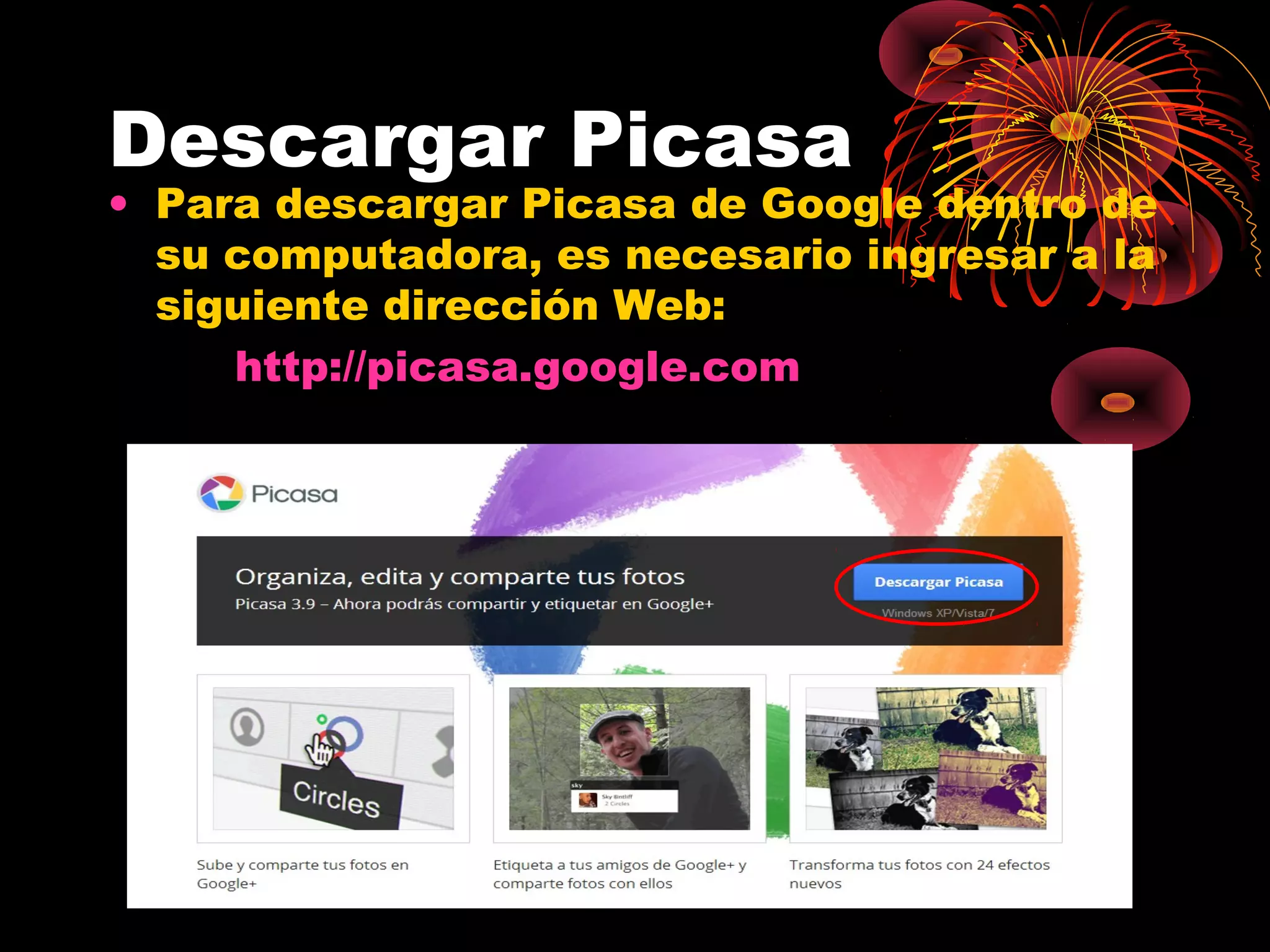
• Para descargar Picasa de Google dentro de
  su computadora, es necesario ingresar a la
  siguiente dirección Web:
     http://picasa.google.com
Instilación de picasa
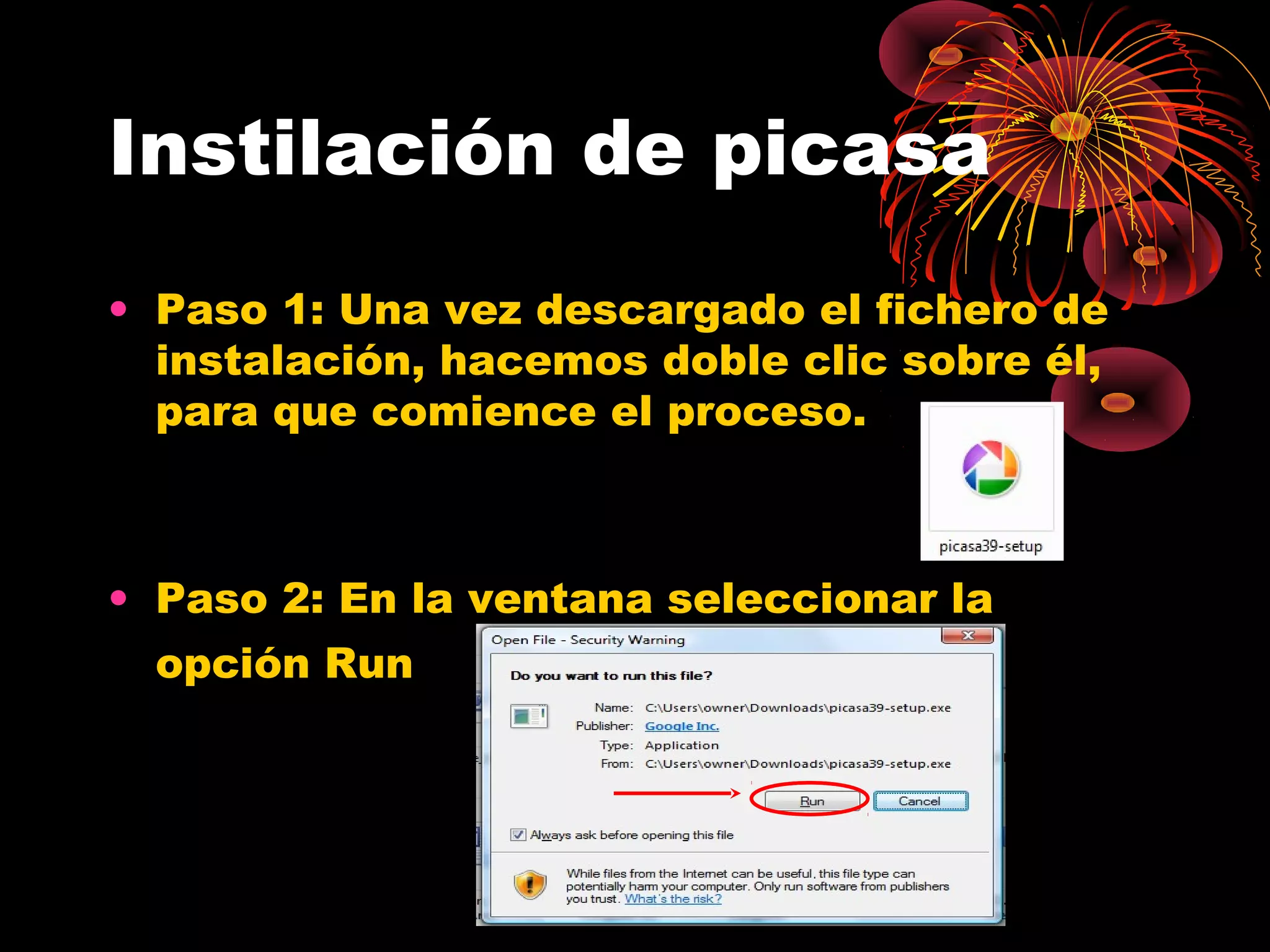
• Paso 1: Una vez descargado el fichero de
  instalación, hacemos doble clic sobre él,
  para que comience el proceso.


• Paso 2: En la ventana seleccionar la
  opción Run
Instalación de picasa
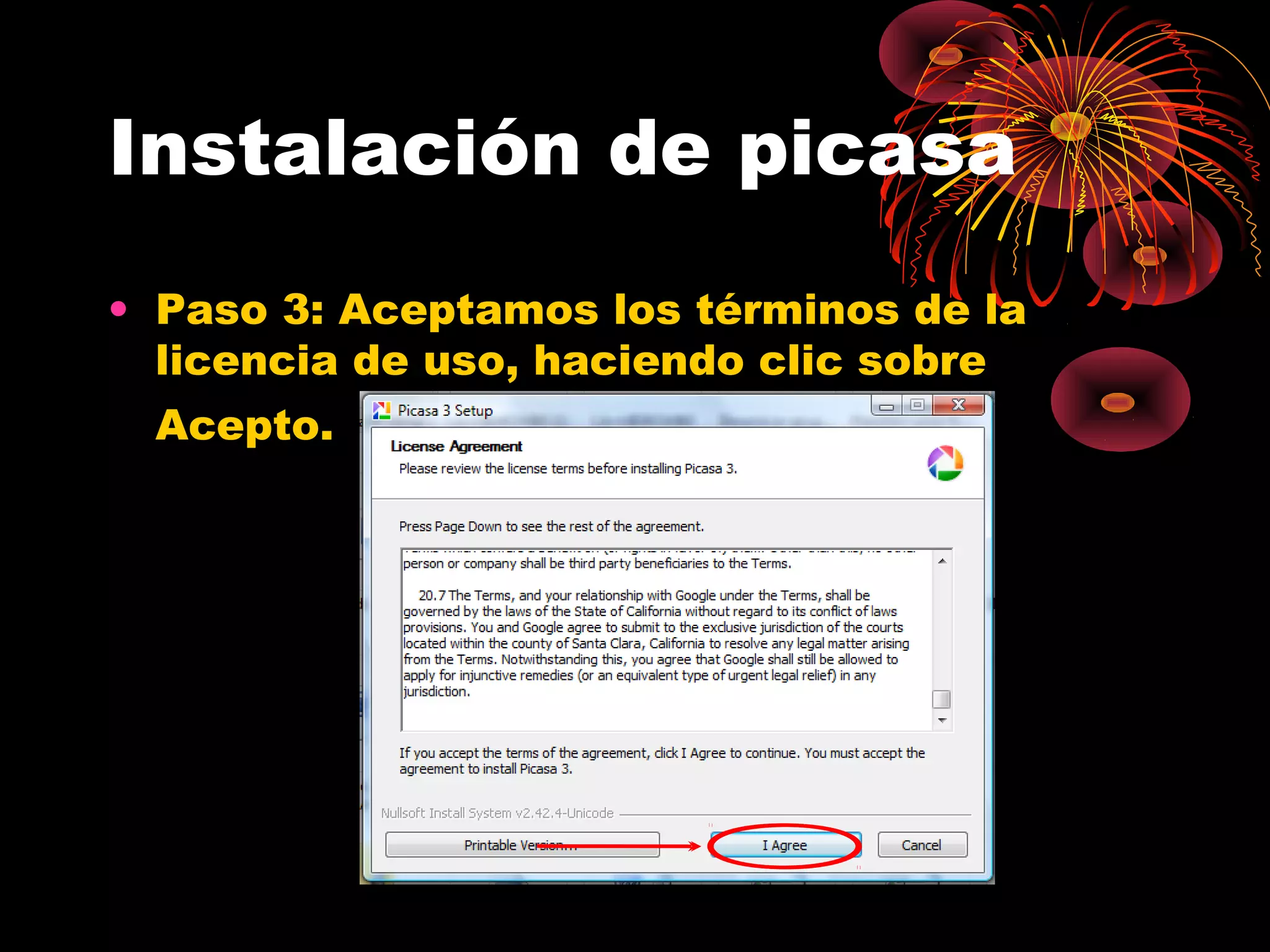
• Paso 3: Aceptamos los términos de la
  licencia de uso, haciendo clic sobre
 Acepto.
Instalación de picasa
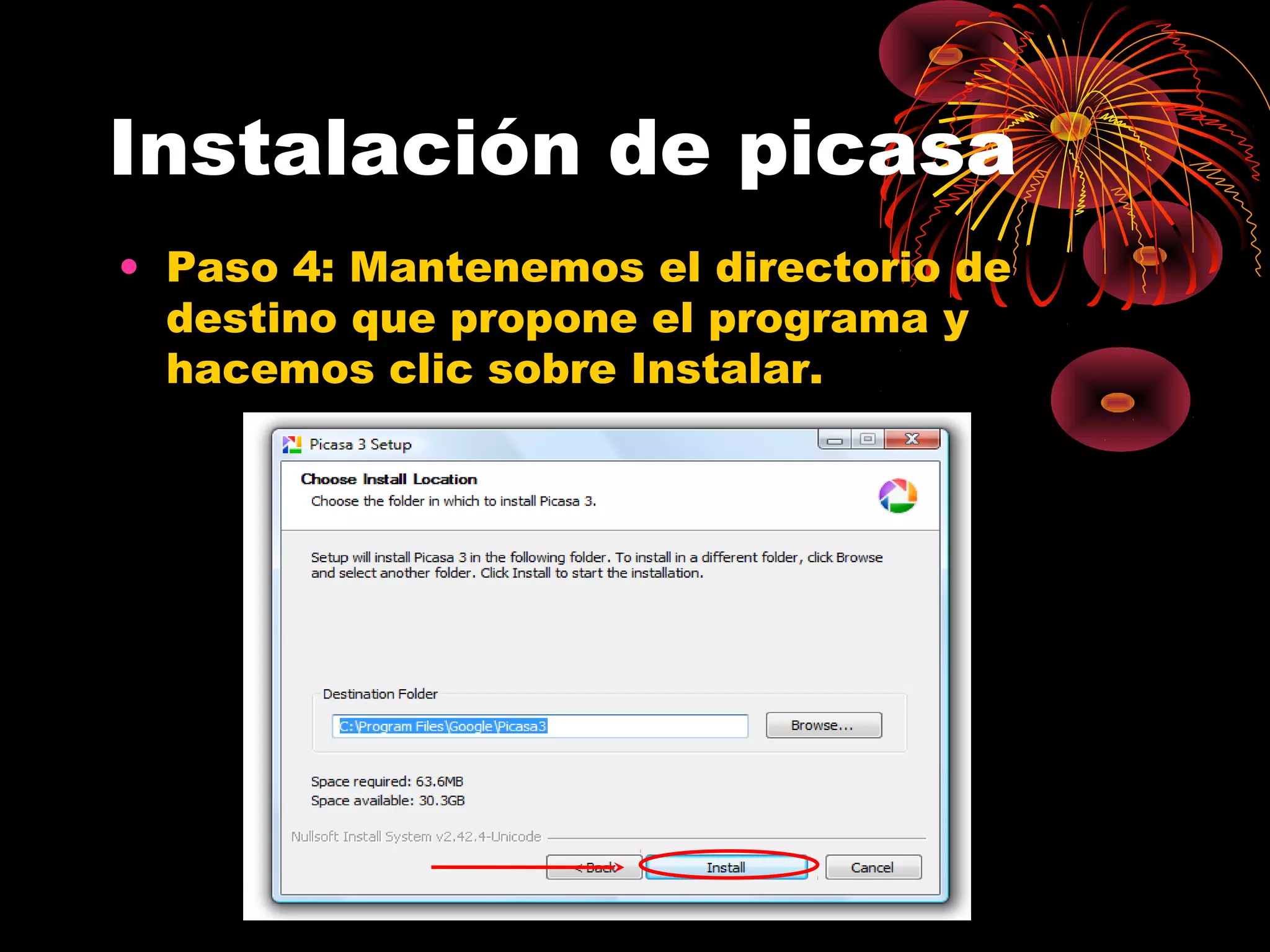
• Paso 4: Mantenemos el directorio de
  destino que propone el programa y
  hacemos clic sobre Instalar.
Instalación de picasa
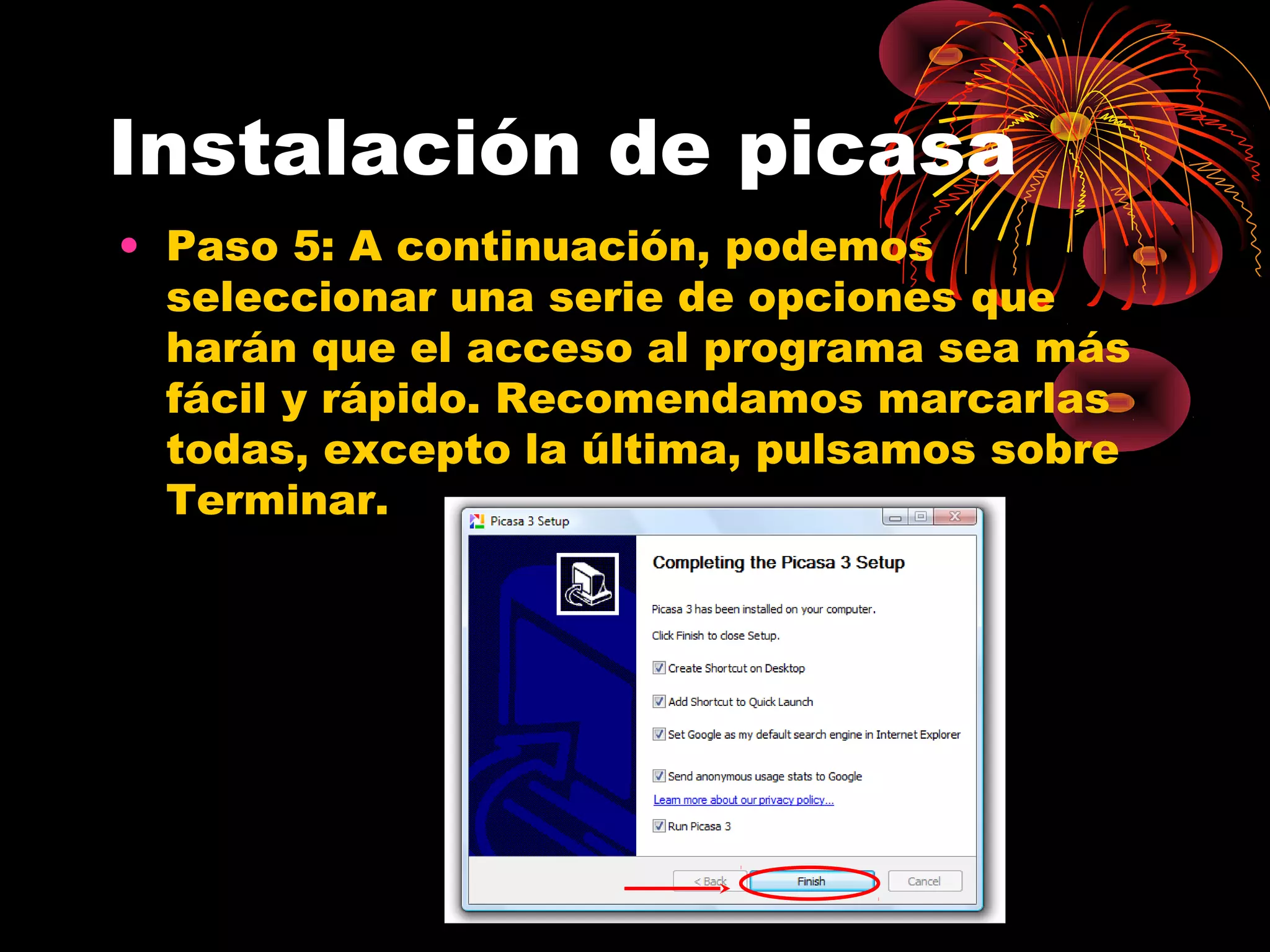
• Paso 5: A continuación, podemos
  seleccionar una serie de opciones que
  harán que el acceso al programa sea más
  fácil y rápido. Recomendamos marcarlas
  todas, excepto la última, pulsamos sobre
  Terminar.
Configuración Picasa
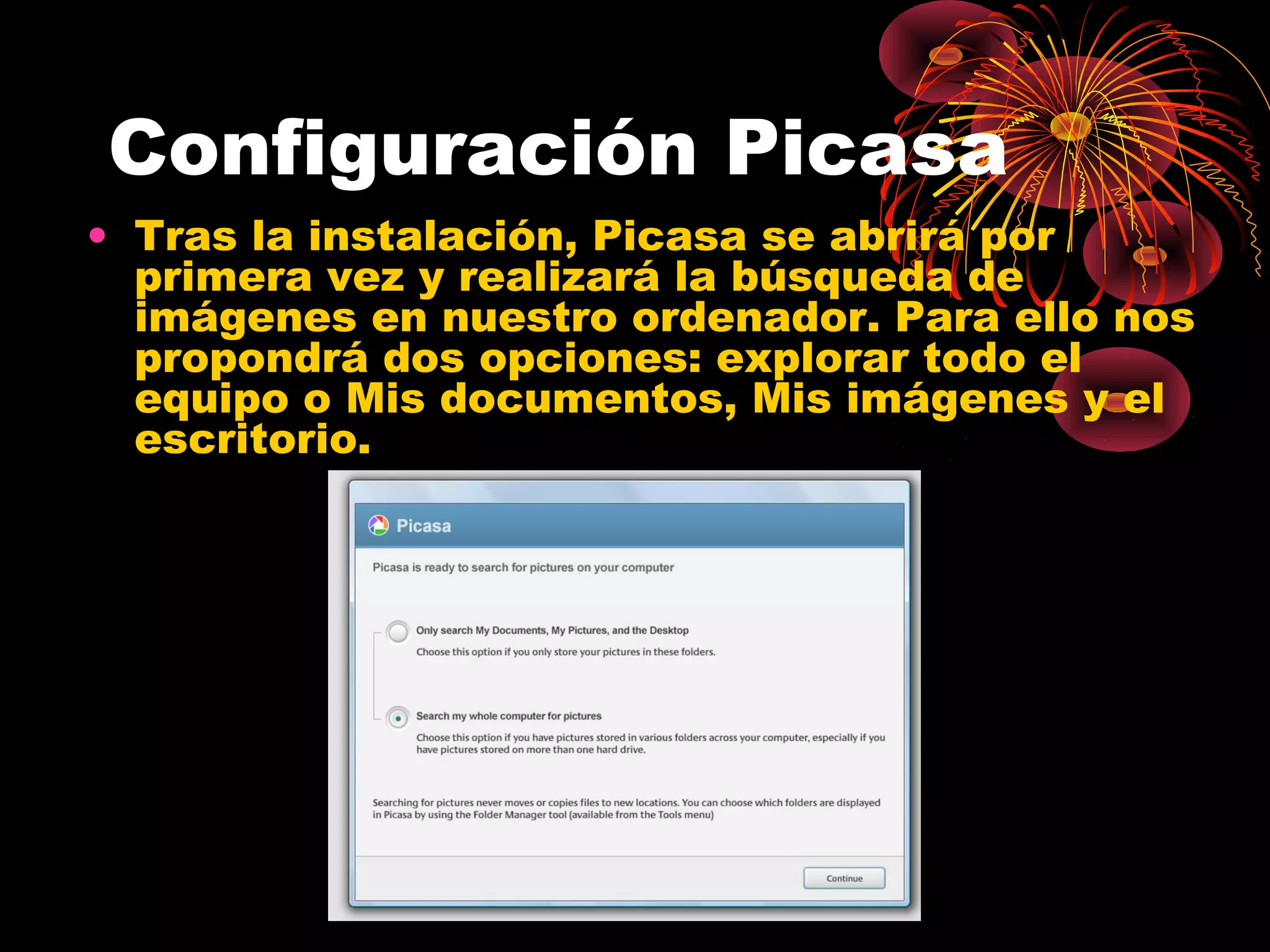
• Tras la instalación, Picasa se abrirá por
  primera vez y realizará la búsqueda de
  imágenes en nuestro ordenador. Para ello nos
  propondrá dos opciones: explorar todo el
  equipo o Mis documentos, Mis imágenes y el
  escritorio.
Configuración Picasa
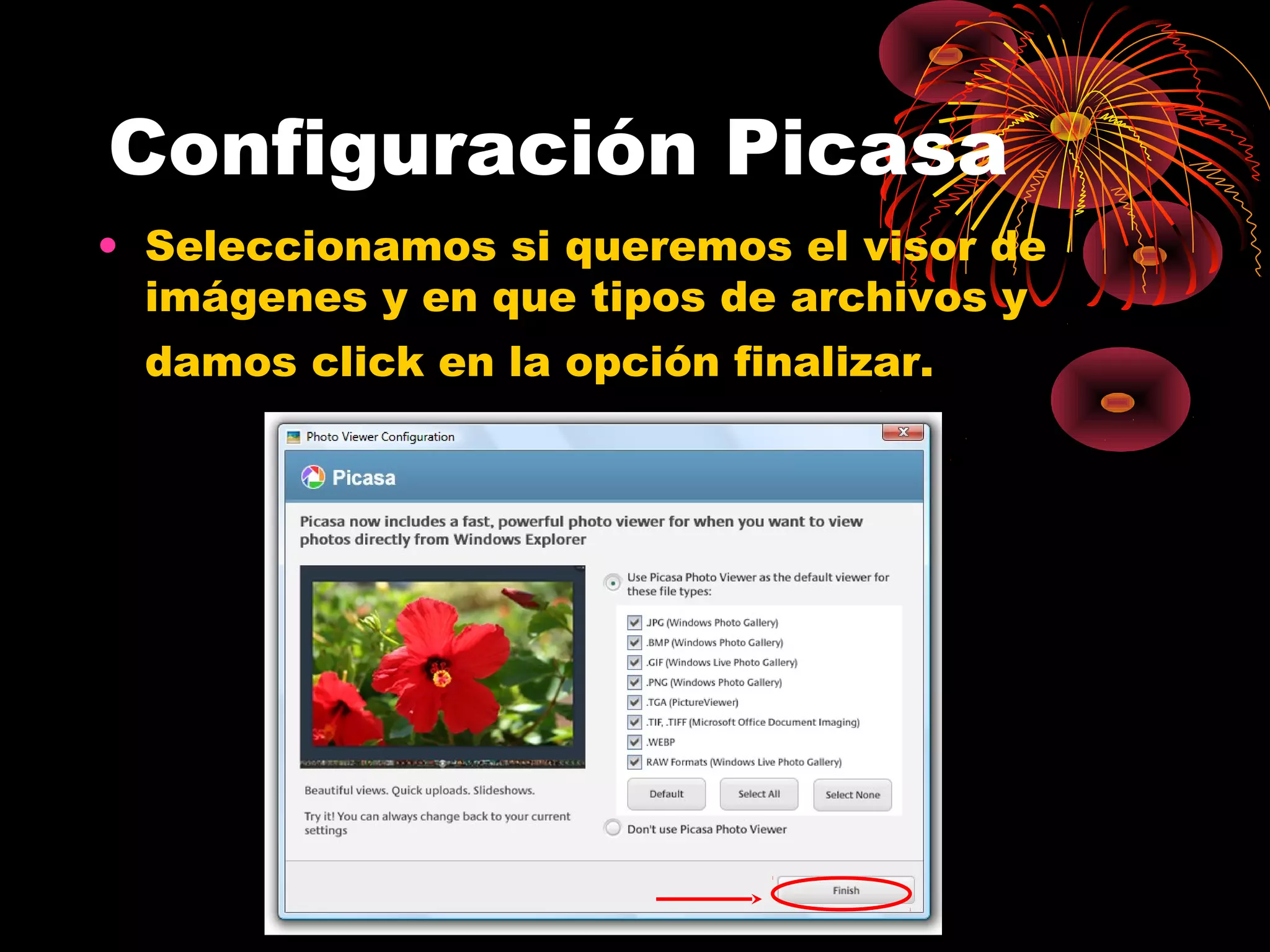
• Seleccionamos si queremos el visor de
  imágenes y en que tipos de archivos y
 damos click en la opción finalizar.
PICASA
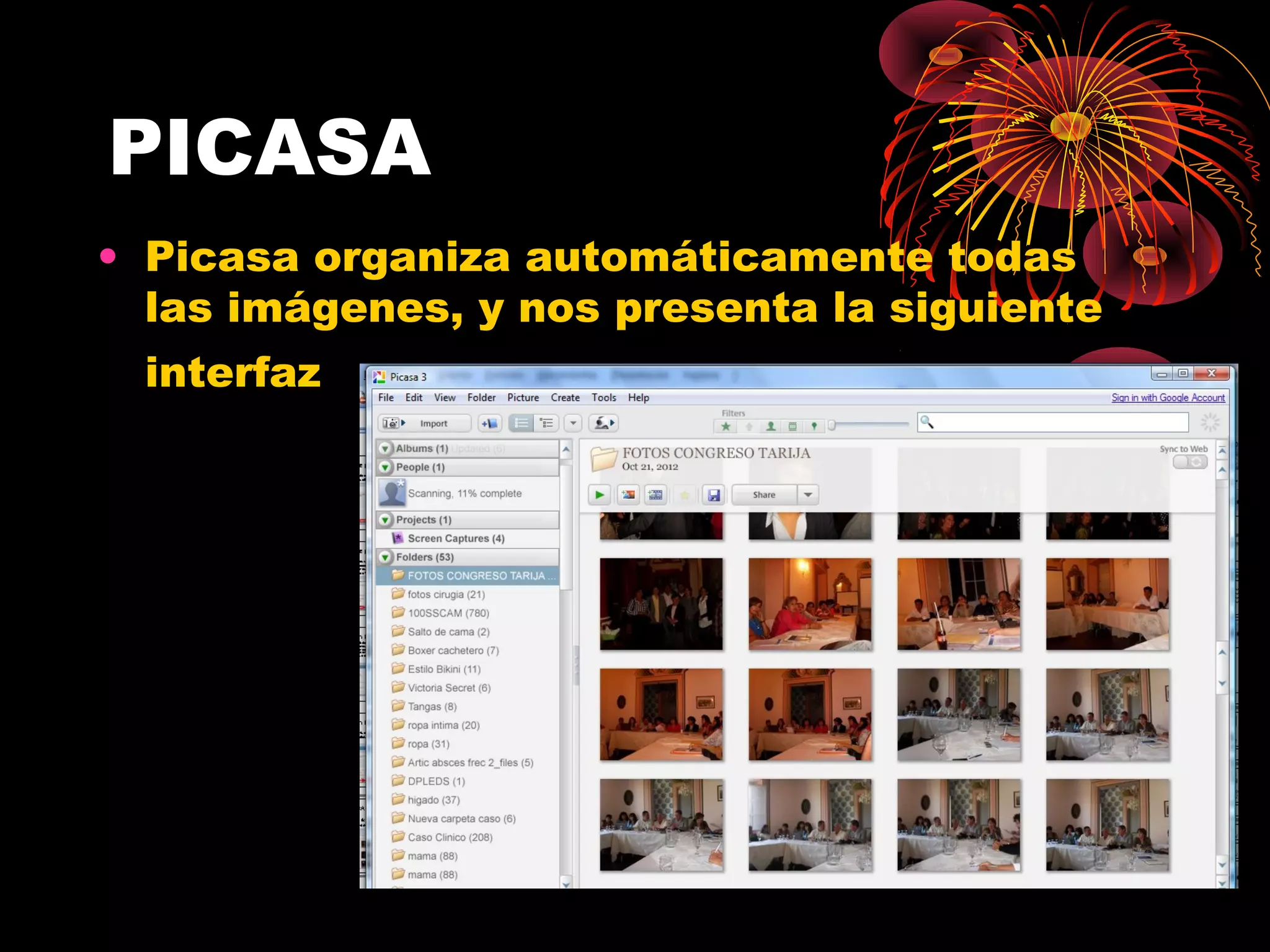
• Picasa organiza automáticamente todas
  las imágenes, y nos presenta la siguiente
  interfaz
PICASA
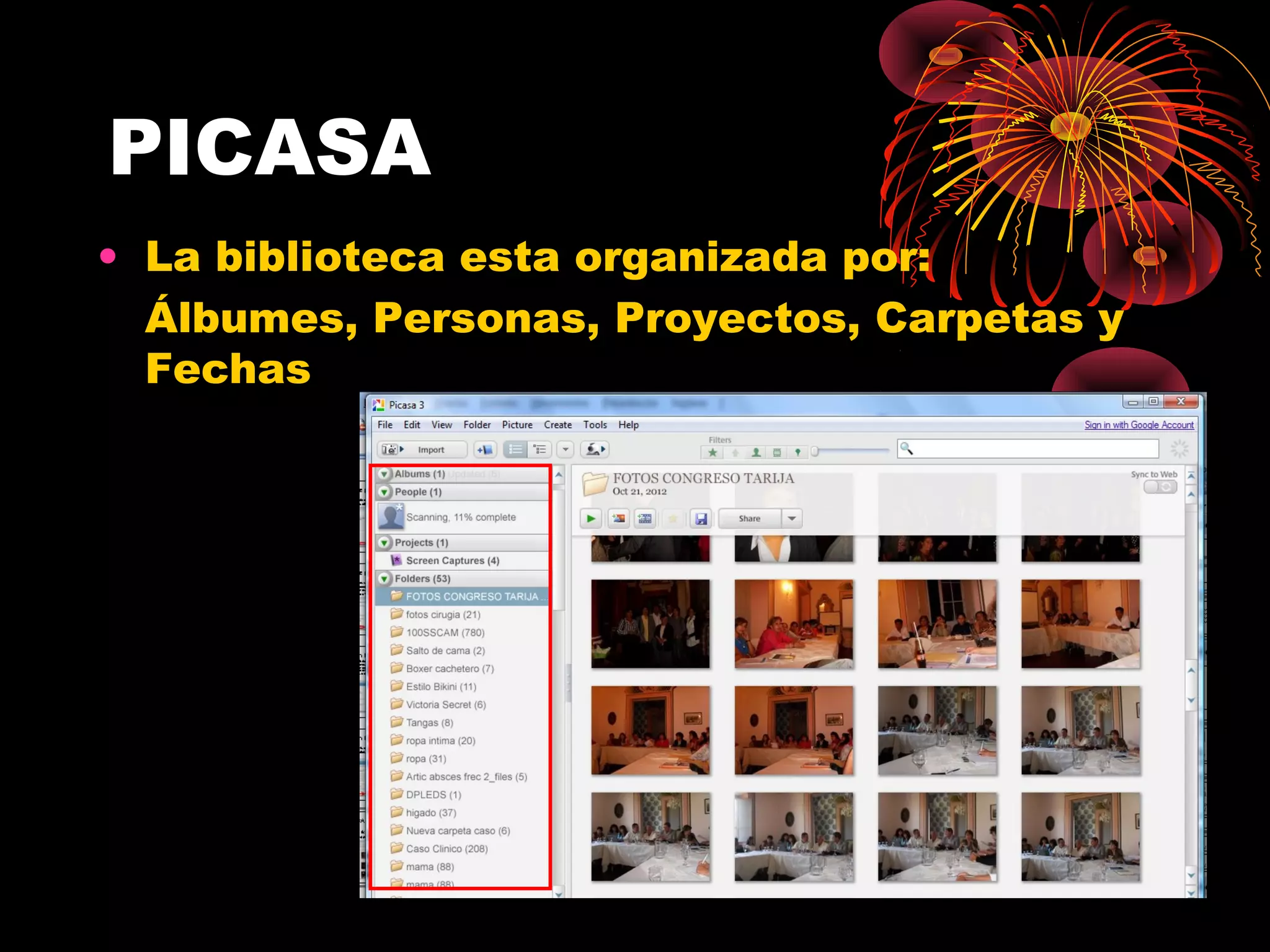
• La biblioteca esta organizada por:
  Álbumes, Personas, Proyectos, Carpetas y
  Fechas
PICASA
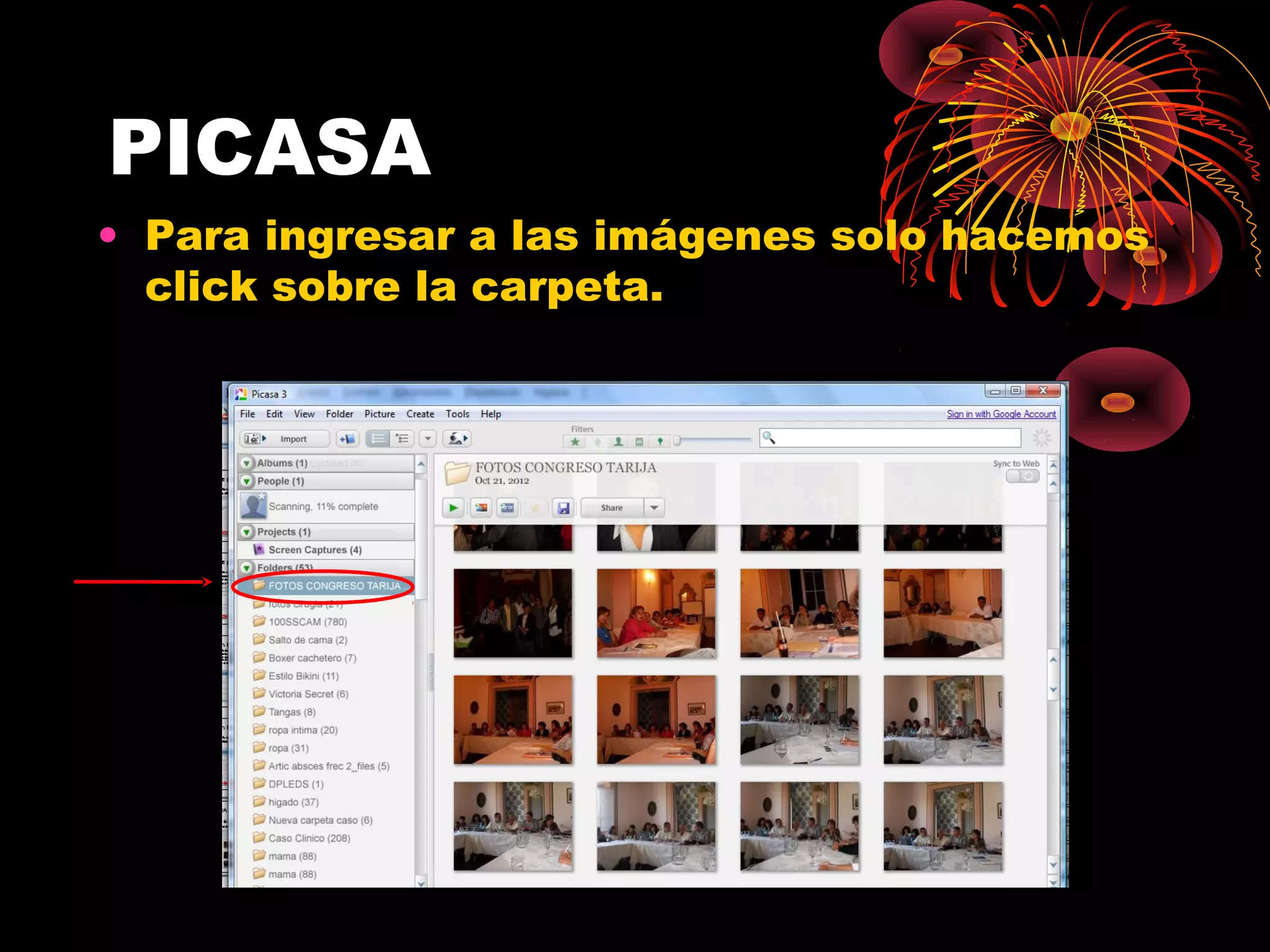
• Para ingresar a las imágenes solo hacemos
  click sobre la carpeta.
PICASA
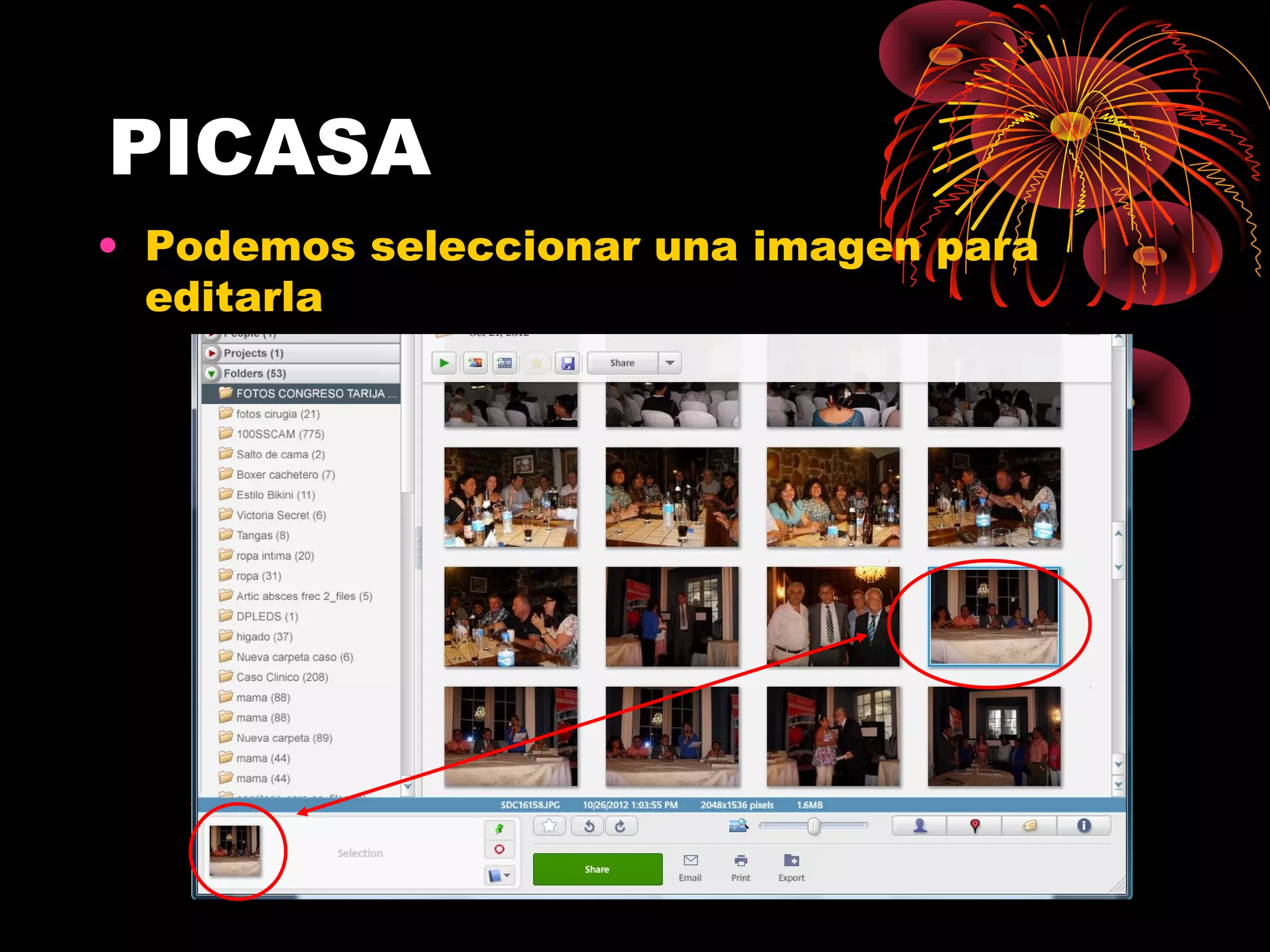
• Podemos seleccionar una imagen para
  editarla
PICASA
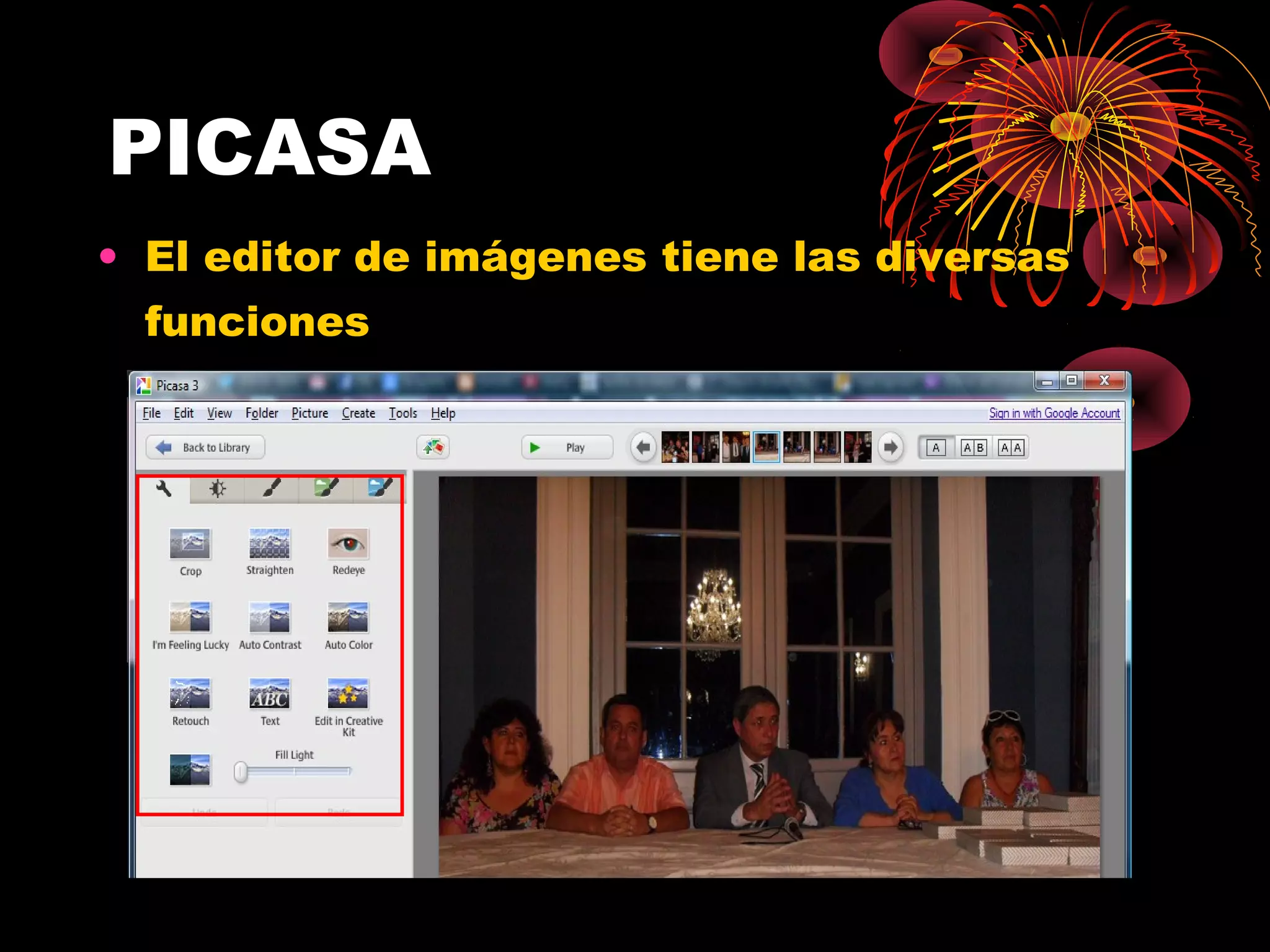
• El editor de imágenes tiene las diversas
  funciones
PICASA
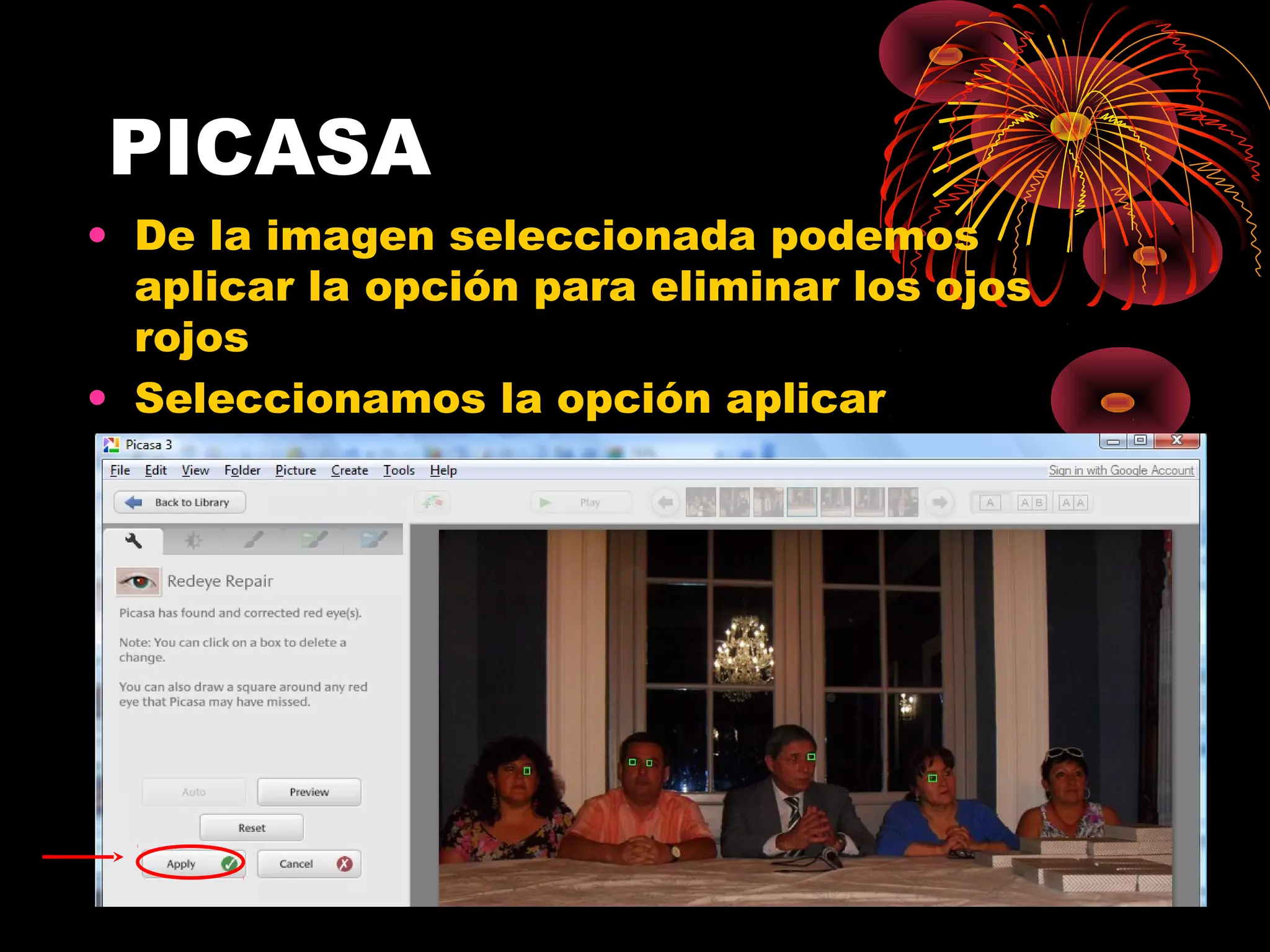
• De la imagen seleccionada podemos
  aplicar la opción para eliminar los ojos
  rojos
• Seleccionamos la opción aplicar
PICASA
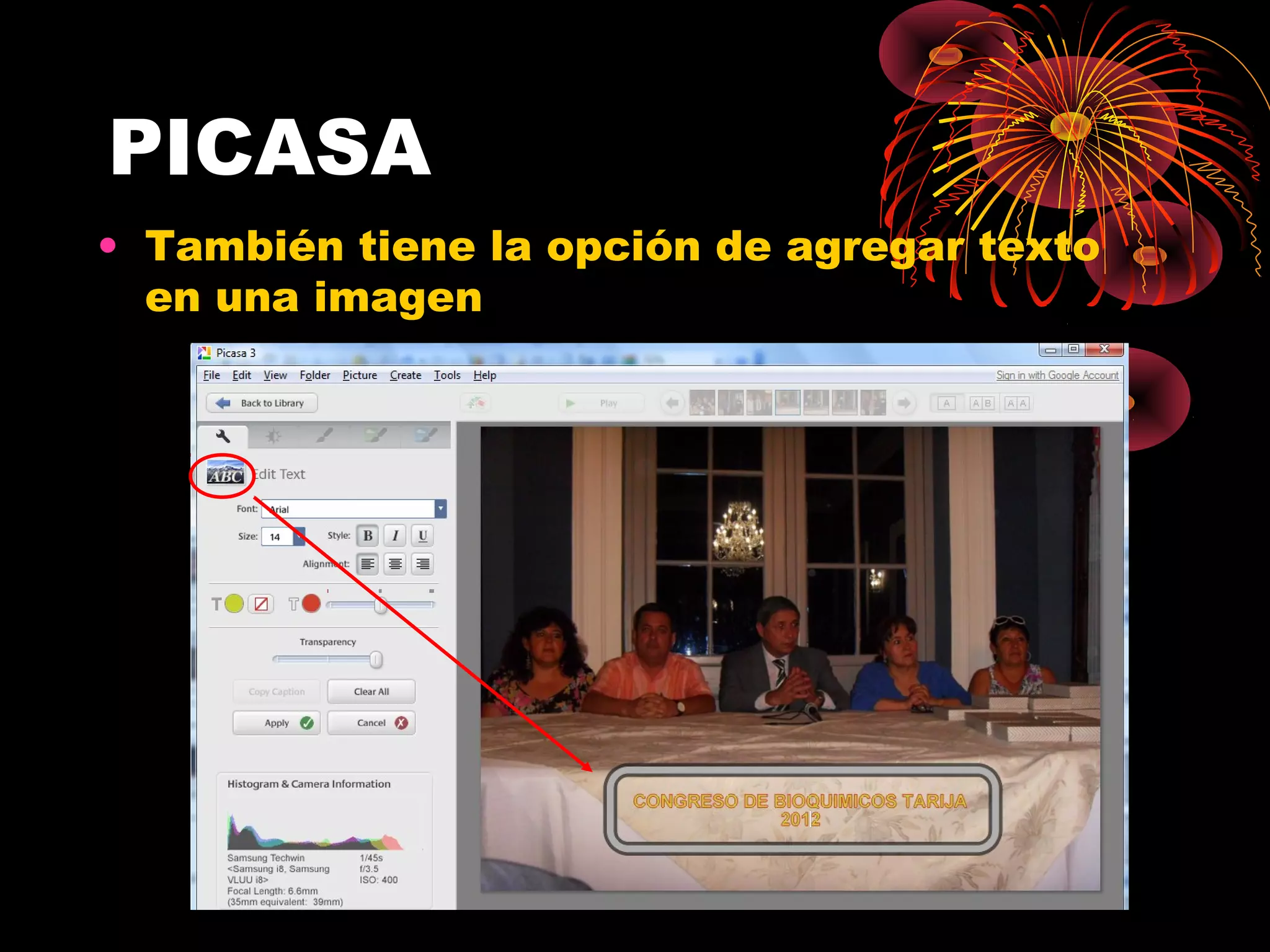
• También tiene la opción de agregar texto
  en una imagen
PICASA
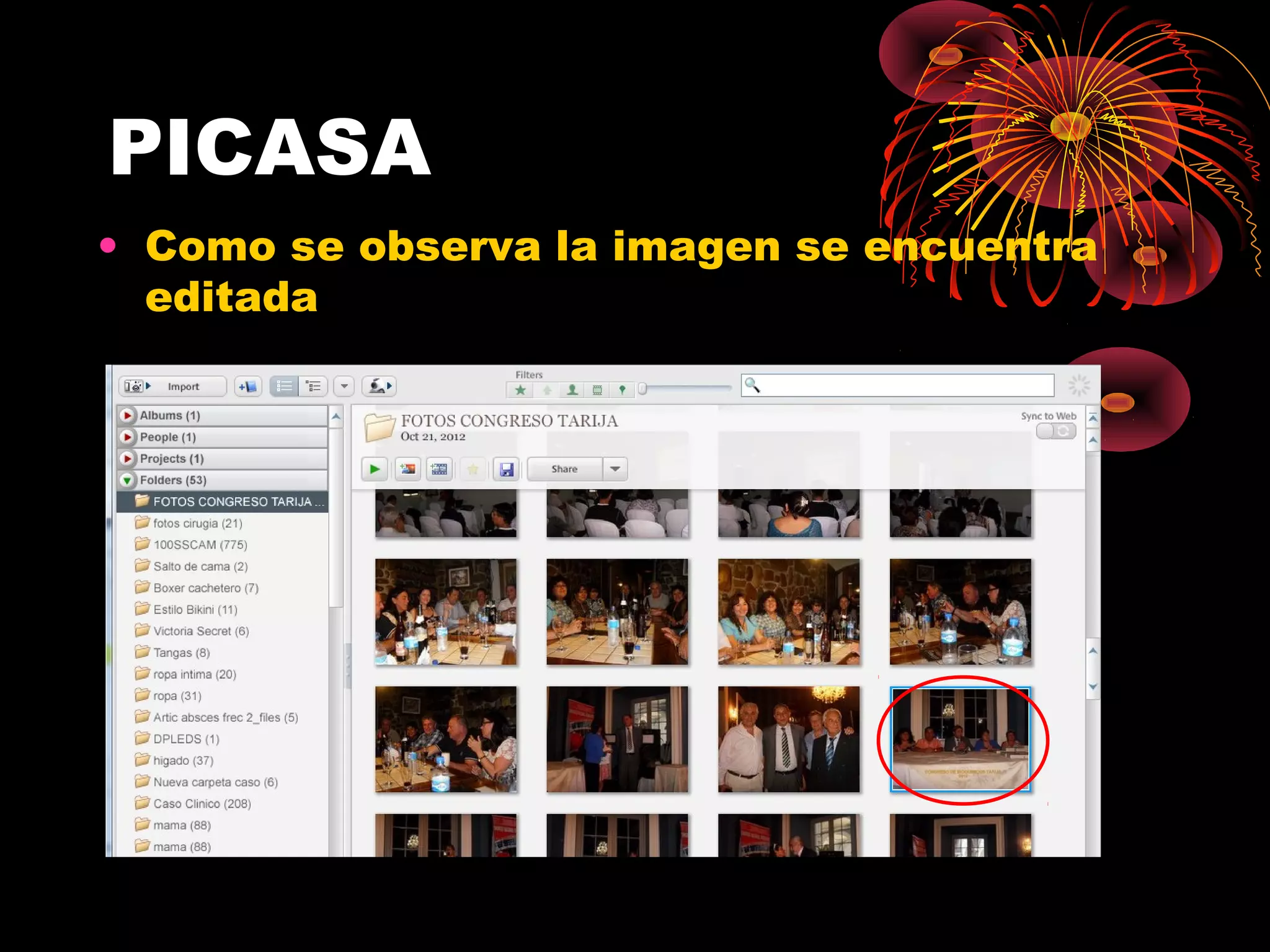
• Como se observa la imagen se encuentra
  editada
PICASA
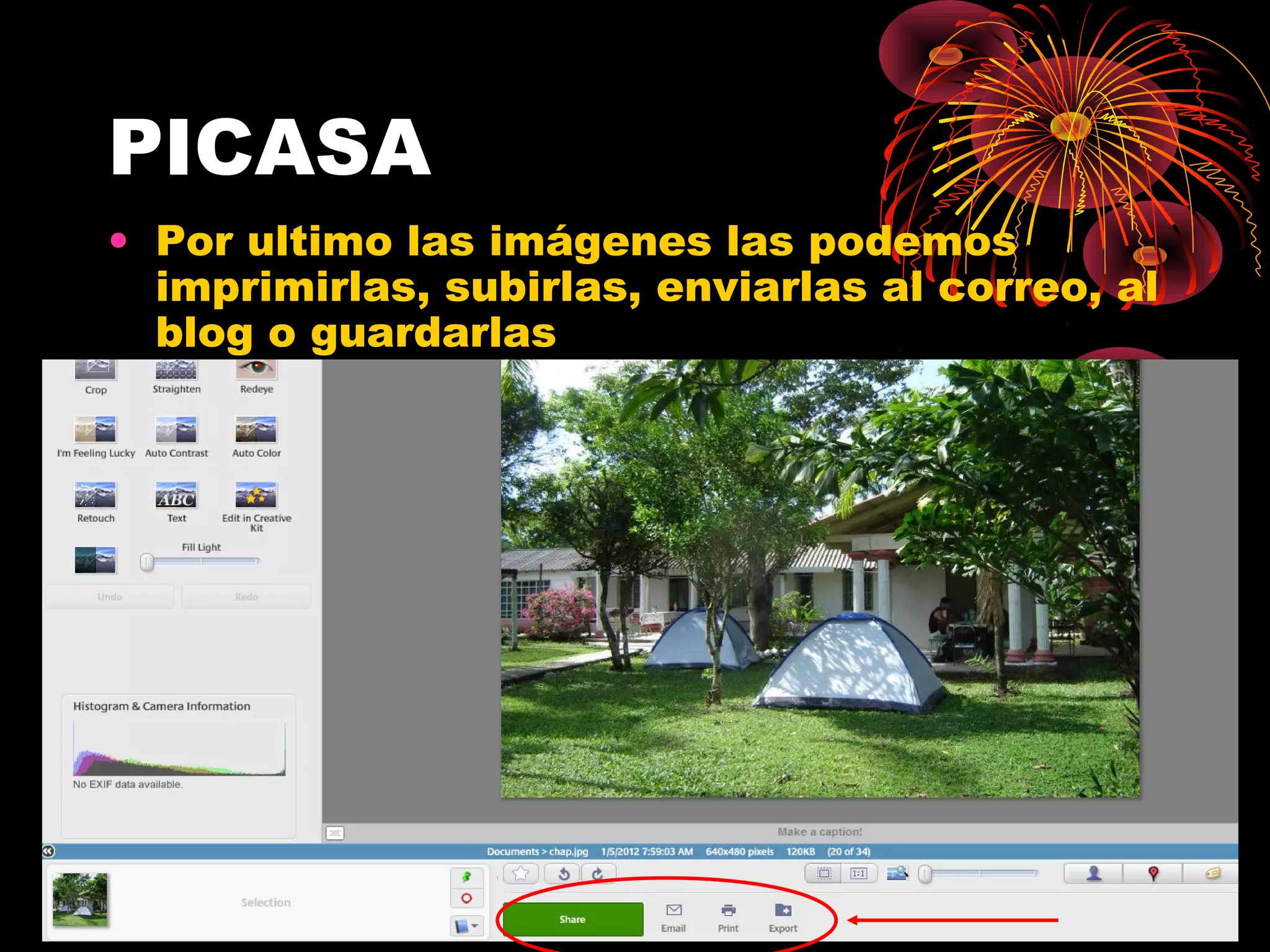
• Por ultimo las imágenes las podemos
  imprimirlas, subirlas, enviarlas al correo, al
  blog o guardarlas

Tutorial picasa

  • 1.
    PICASA TUTORIALSOBRE PICASA ELABORADO POR BETTY MELGAREJO R.
  • 2.
    PICASA • Picasa es unorganizador y visor de imágenes, y una herramienta para editar fotografias digitales. Adicionalmente, Picasa posee un sitio web integrado para compartir fotos.
  • 3.
    Descargar Picasa • Paradescargar Picasa de Google dentro de su computadora, es necesario ingresar a la siguiente dirección Web: http://picasa.google.com
  • 4.
    Instilación de picasa •Paso 1: Una vez descargado el fichero de instalación, hacemos doble clic sobre él, para que comience el proceso. • Paso 2: En la ventana seleccionar la opción Run
  • 5.
    Instalación de picasa •Paso 3: Aceptamos los términos de la licencia de uso, haciendo clic sobre Acepto.
  • 6.
    Instalación de picasa •Paso 4: Mantenemos el directorio de destino que propone el programa y hacemos clic sobre Instalar.
  • 7.
    Instalación de picasa •Paso 5: A continuación, podemos seleccionar una serie de opciones que harán que el acceso al programa sea más fácil y rápido. Recomendamos marcarlas todas, excepto la última, pulsamos sobre Terminar.
  • 8.
    Configuración Picasa • Trasla instalación, Picasa se abrirá por primera vez y realizará la búsqueda de imágenes en nuestro ordenador. Para ello nos propondrá dos opciones: explorar todo el equipo o Mis documentos, Mis imágenes y el escritorio.
  • 9.
    Configuración Picasa • Seleccionamossi queremos el visor de imágenes y en que tipos de archivos y damos click en la opción finalizar.
  • 10.
    PICASA • Picasa organizaautomáticamente todas las imágenes, y nos presenta la siguiente interfaz
  • 11.
    PICASA • La bibliotecaesta organizada por: Álbumes, Personas, Proyectos, Carpetas y Fechas
  • 12.
    PICASA • Para ingresara las imágenes solo hacemos click sobre la carpeta.
  • 13.
    PICASA • Podemos seleccionaruna imagen para editarla
  • 14.
    PICASA • El editorde imágenes tiene las diversas funciones
  • 15.
    PICASA • De laimagen seleccionada podemos aplicar la opción para eliminar los ojos rojos • Seleccionamos la opción aplicar
  • 16.
    PICASA • También tienela opción de agregar texto en una imagen
  • 17.
    PICASA • Como seobserva la imagen se encuentra editada
  • 18.
    PICASA • Por ultimolas imágenes las podemos imprimirlas, subirlas, enviarlas al correo, al blog o guardarlas