TUTORIAL DE USOTUTORIAL DE USO
“PICASA”“PICASA”
(Editor de fotografías e imágenes)(Editor de fotografías e imágenes)
Tutor: Lic. Bruno Bustos
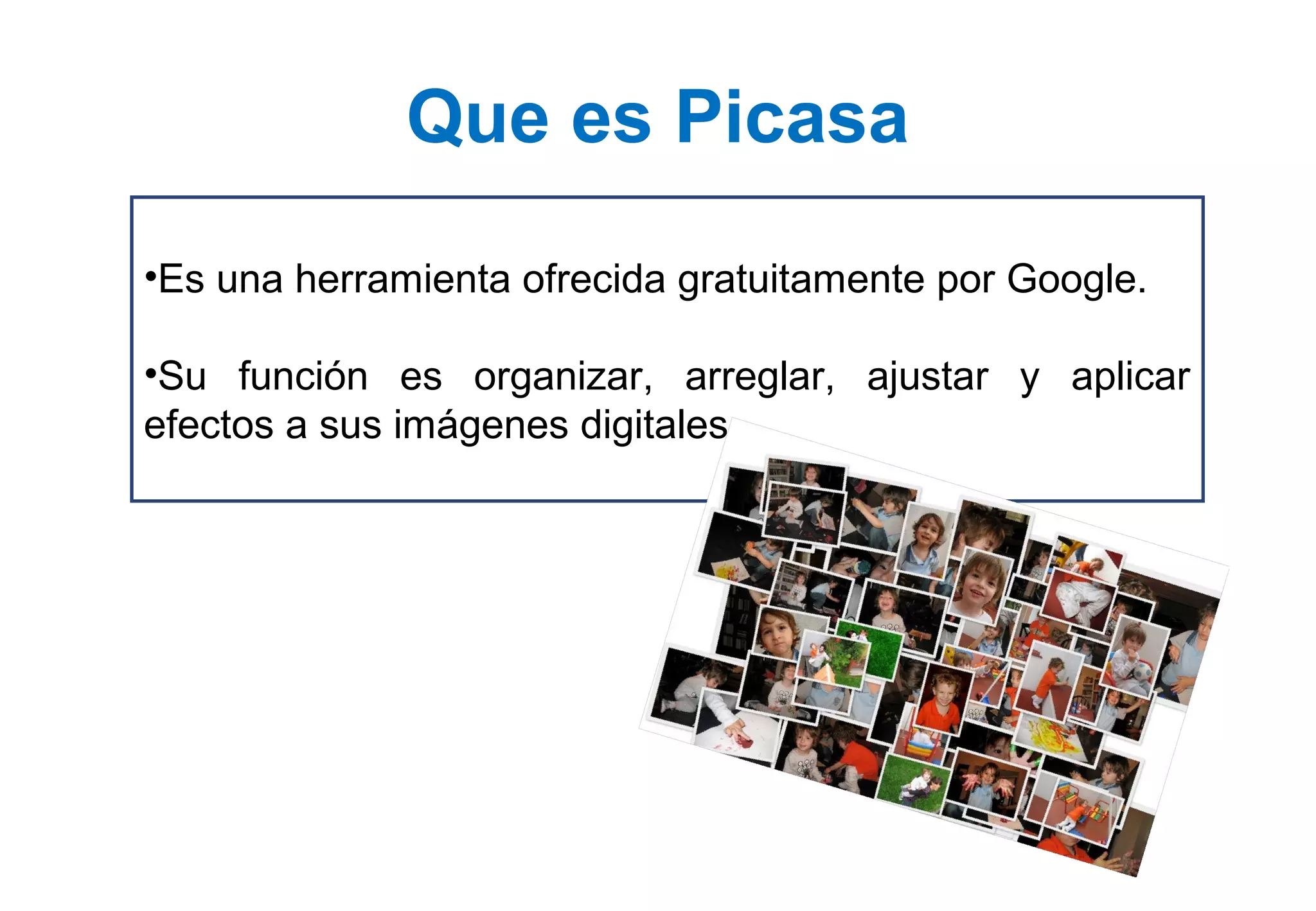
•Es una herramienta ofrecida gratuitamente por Google.
•Su función es organizar, arreglar, ajustar y aplicar
efectos a sus imágenes digitales.
Que es Picasa
Descargar Picasa
• Para descargar Picasa de Google dentro de
su computadora, es necesario ingresar a la
siguiente dirección Web:
www.picasa.google.com/index.html
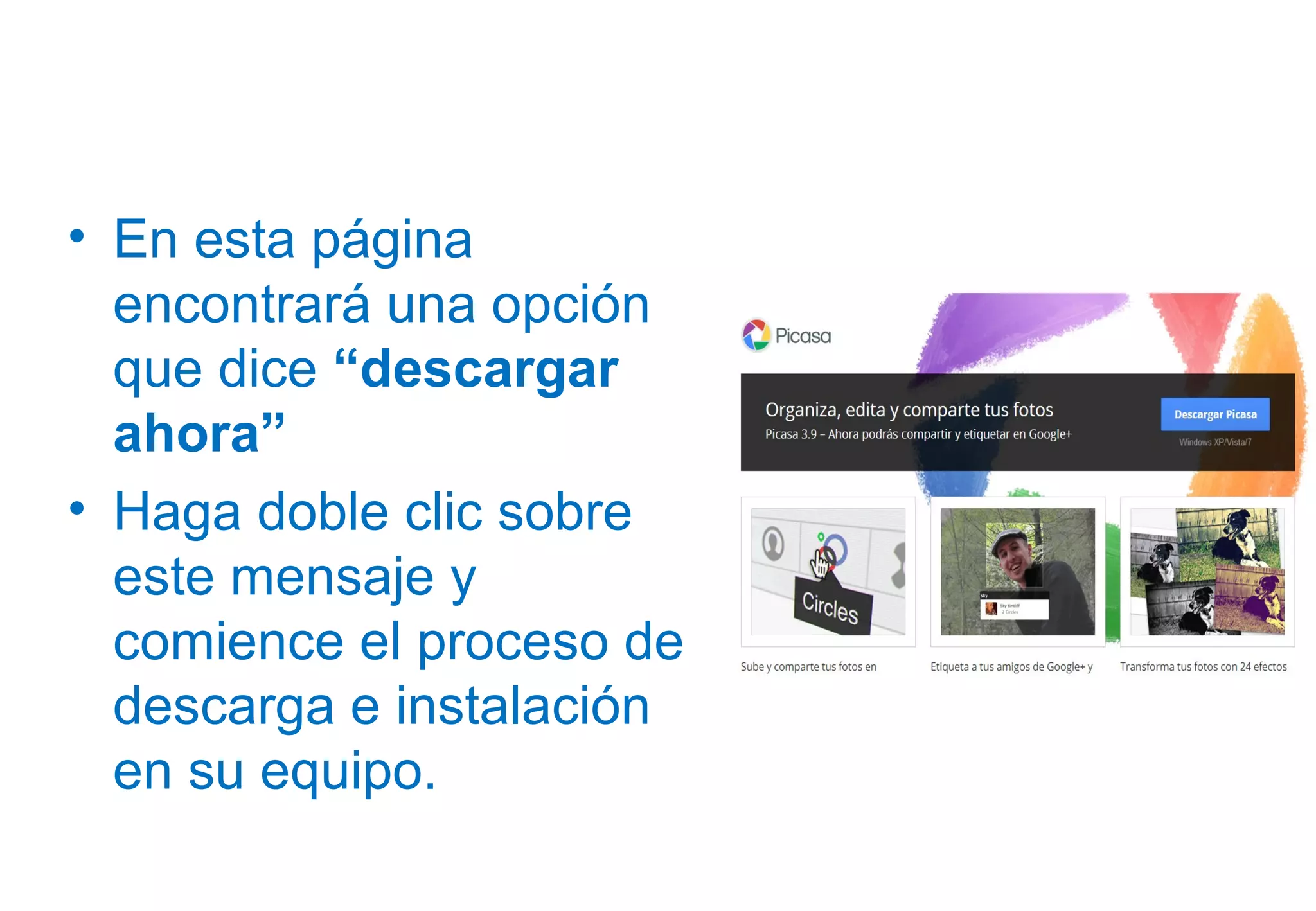
• En esta página
encontrará una opción
que dice “descargar
ahora”
• Haga doble clic sobre
este mensaje y
comience el proceso de
descarga e instalación
en su equipo.
• Para instalar Picasa en su computadora,
usted debe guardar el programa en la misma.
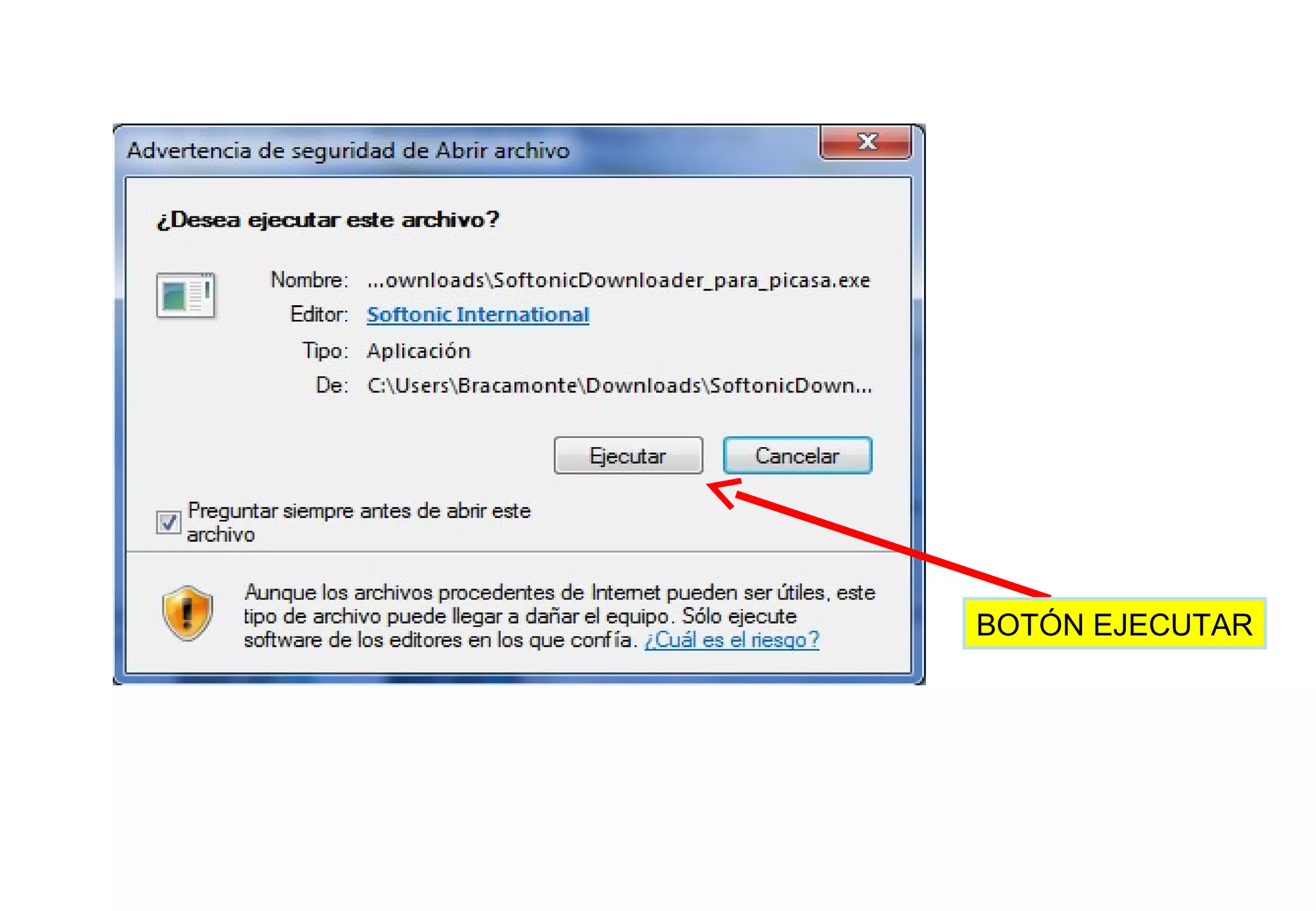
• Al presionar el botón “descarga ahora”,
aparecerá un cuadro pequeño en el que se le
pregunta si usted desea guardar o ejecutar el
programa de Picasa Debe entonces hacer clic
sobre la opción “Ejecutar”
BOTÓN EJECUTAR
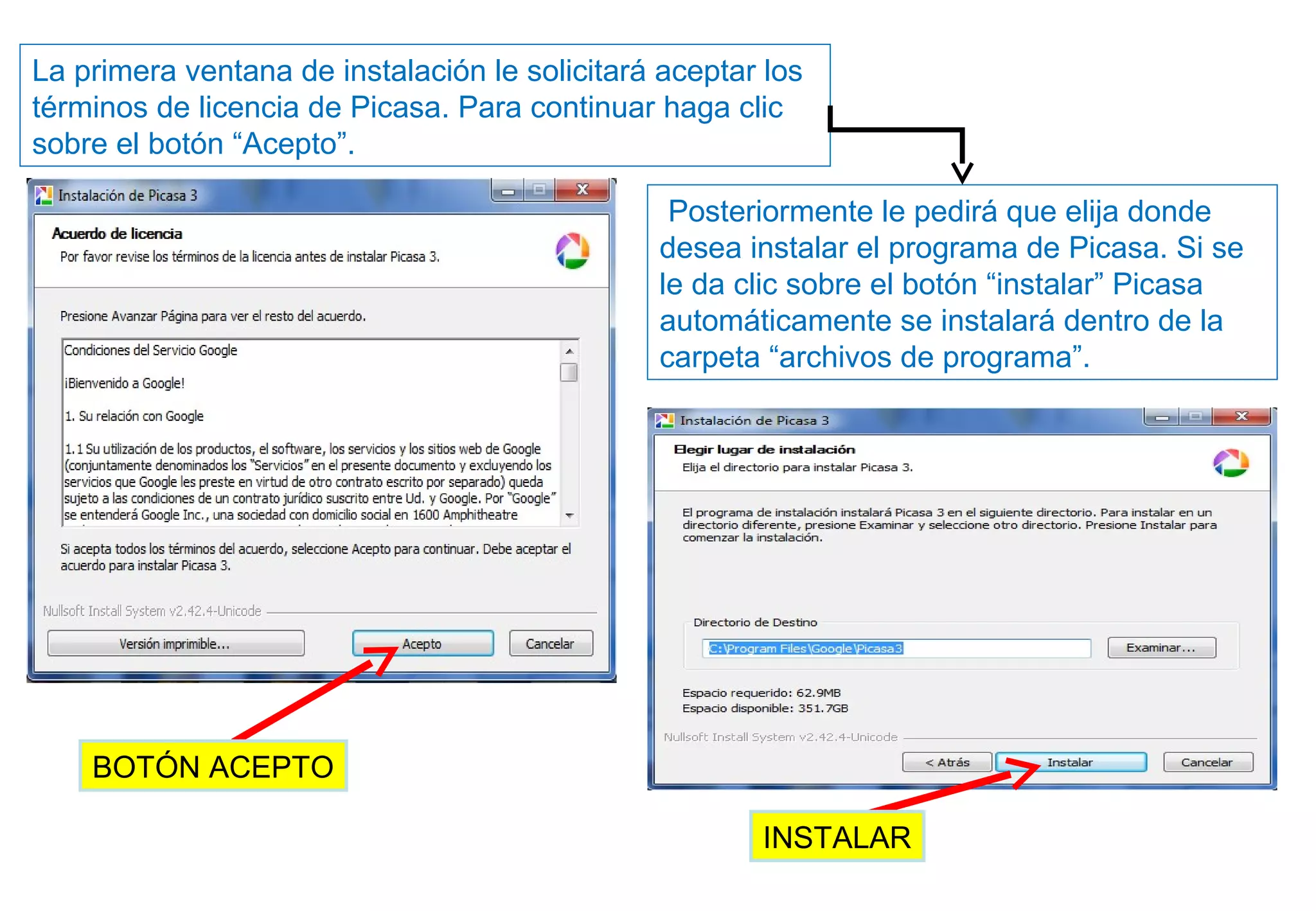
La primera ventana de instalación le solicitará aceptar los
términos de licencia de Picasa. Para continuar haga clic
sobre el botón “Acepto”.
Posteriormente le pedirá que elija donde
desea instalar el programa de Picasa. Si se
le da clic sobre el botón “instalar” Picasa
automáticamente se instalará dentro de la
carpeta “archivos de programa”.
BOTÓN ACEPTO
INSTALAR
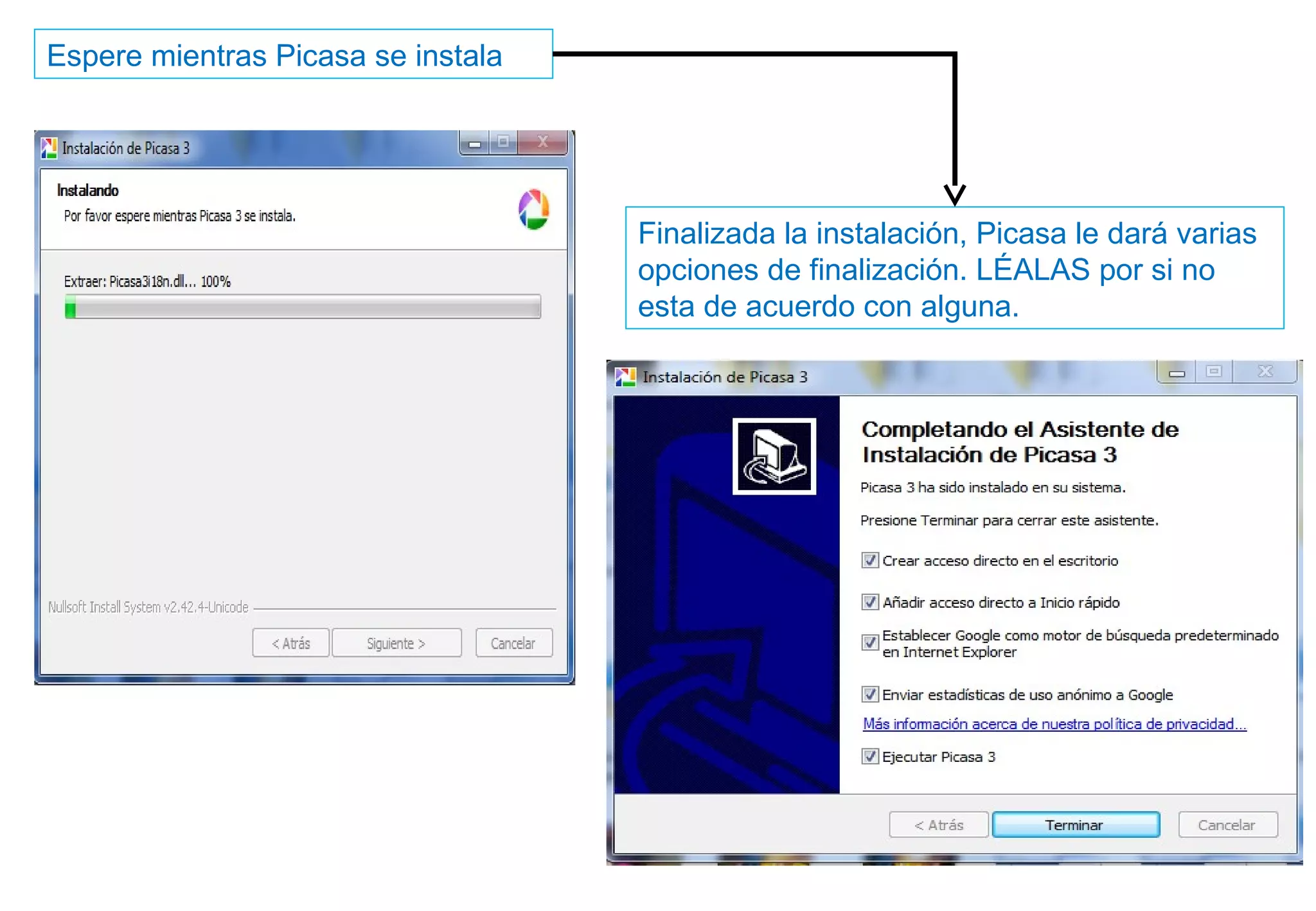
Espere mientras Picasa se instala
Finalizada la instalación, Picasa le dará varias
opciones de finalización. LÉALAS por si no
esta de acuerdo con alguna.
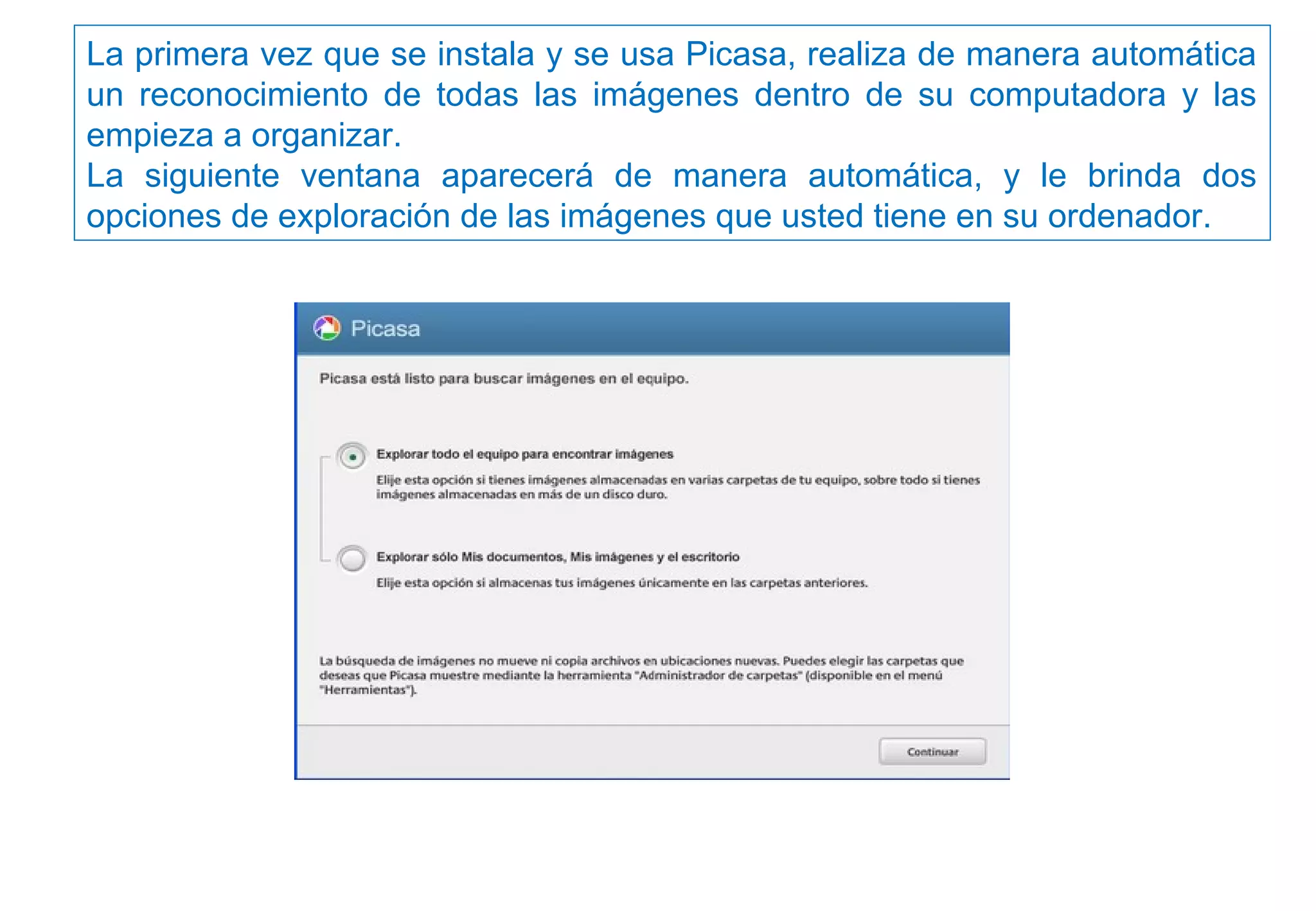
La primera vez que se instala y se usa Picasa, realiza de manera automática
un reconocimiento de todas las imágenes dentro de su computadora y las
empieza a organizar.
La siguiente ventana aparecerá de manera automática, y le brinda dos
opciones de exploración de las imágenes que usted tiene en su ordenador.
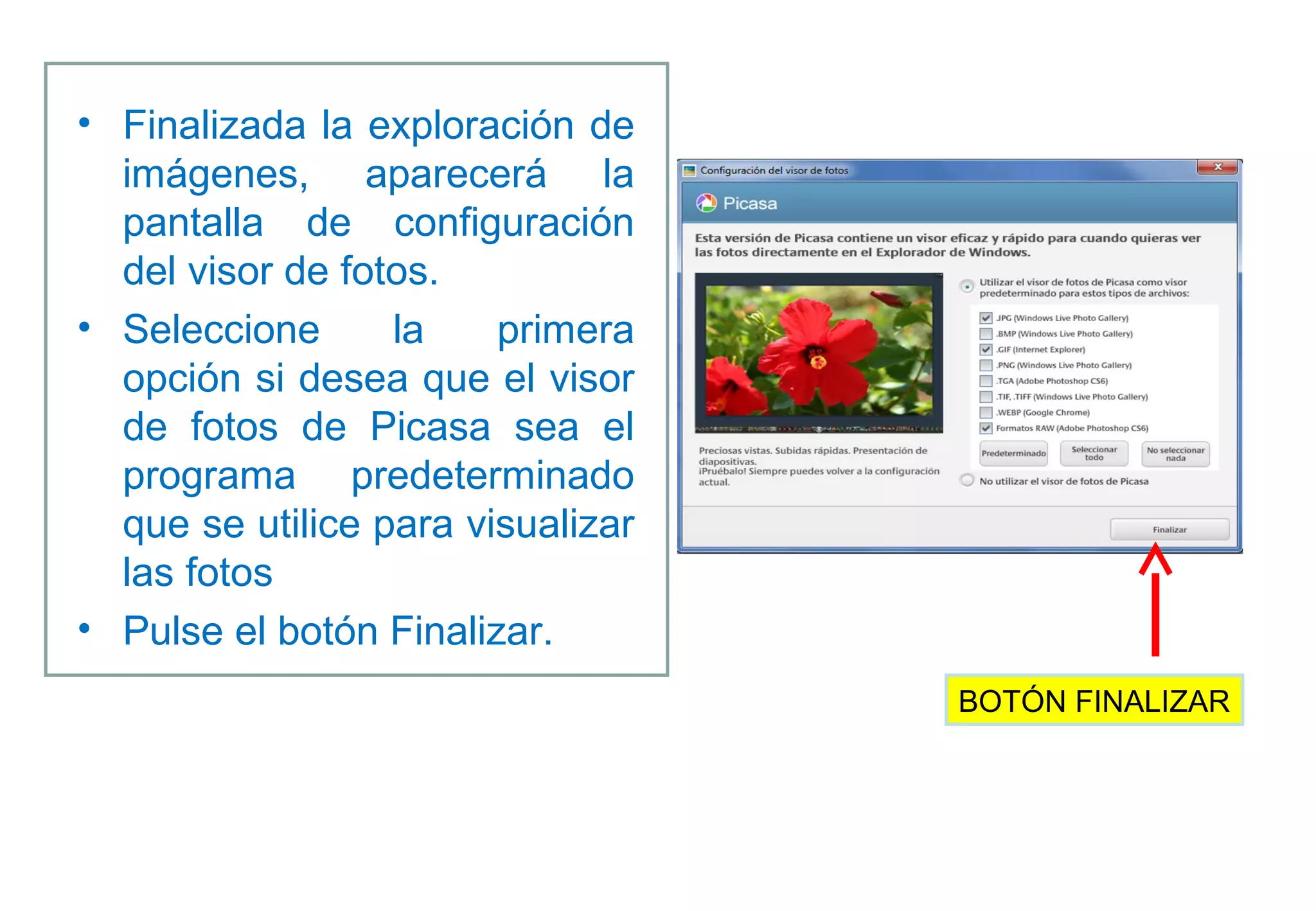
BOTÓN FINALIZAR
• Finalizada la exploración de
imágenes, aparecerá la
pantalla de configuración
del visor de fotos.
• Seleccione la primera
opción si desea que el visor
de fotos de Picasa sea el
programa predeterminado
que se utilice para visualizar
las fotos
• Pulse el botón Finalizar.
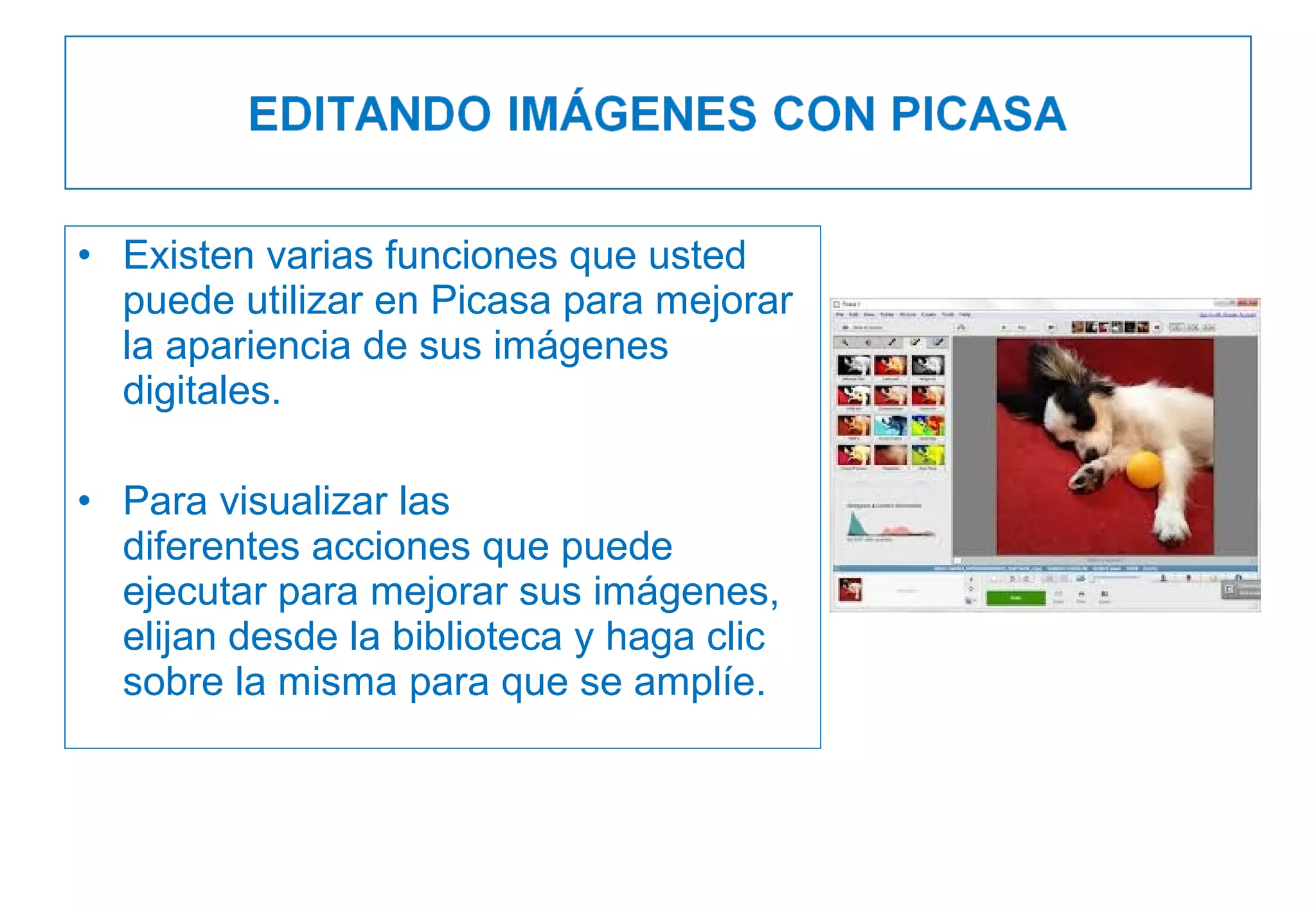
• Existen varias funciones que usted
puede utilizar en Picasa para mejorar
la apariencia de sus imágenes
digitales.
• Para visualizar las
diferentes acciones que puede
ejecutar para mejorar sus imágenes,
elijan desde la biblioteca y haga clic
sobre la misma para que se amplíe.
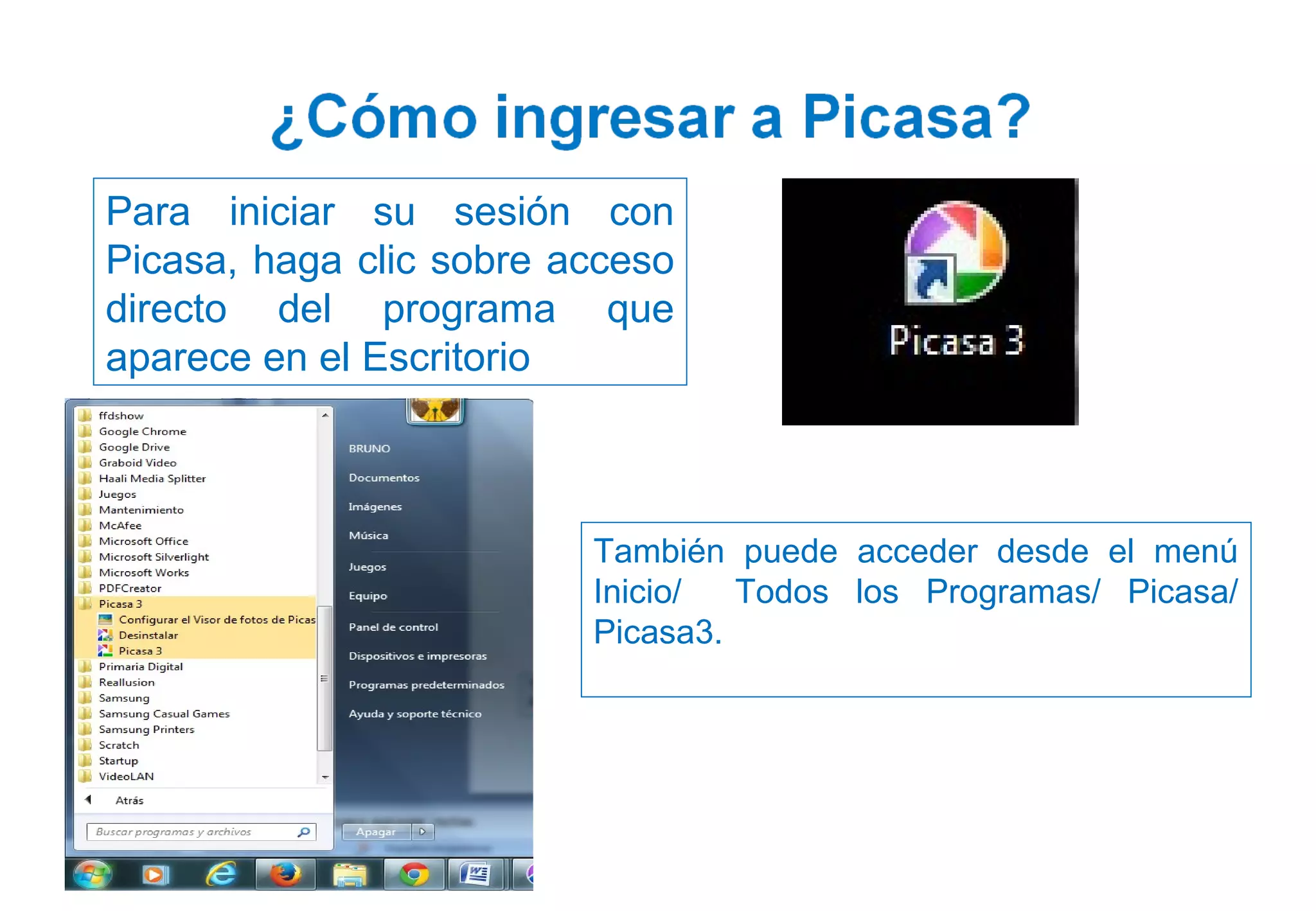
Para iniciar su sesión con
Picasa, haga clic sobre acceso
directo del programa que
aparece en el Escritorio
También puede acceder desde el menú
Inicio/ Todos los Programas/ Picasa/
Picasa3.
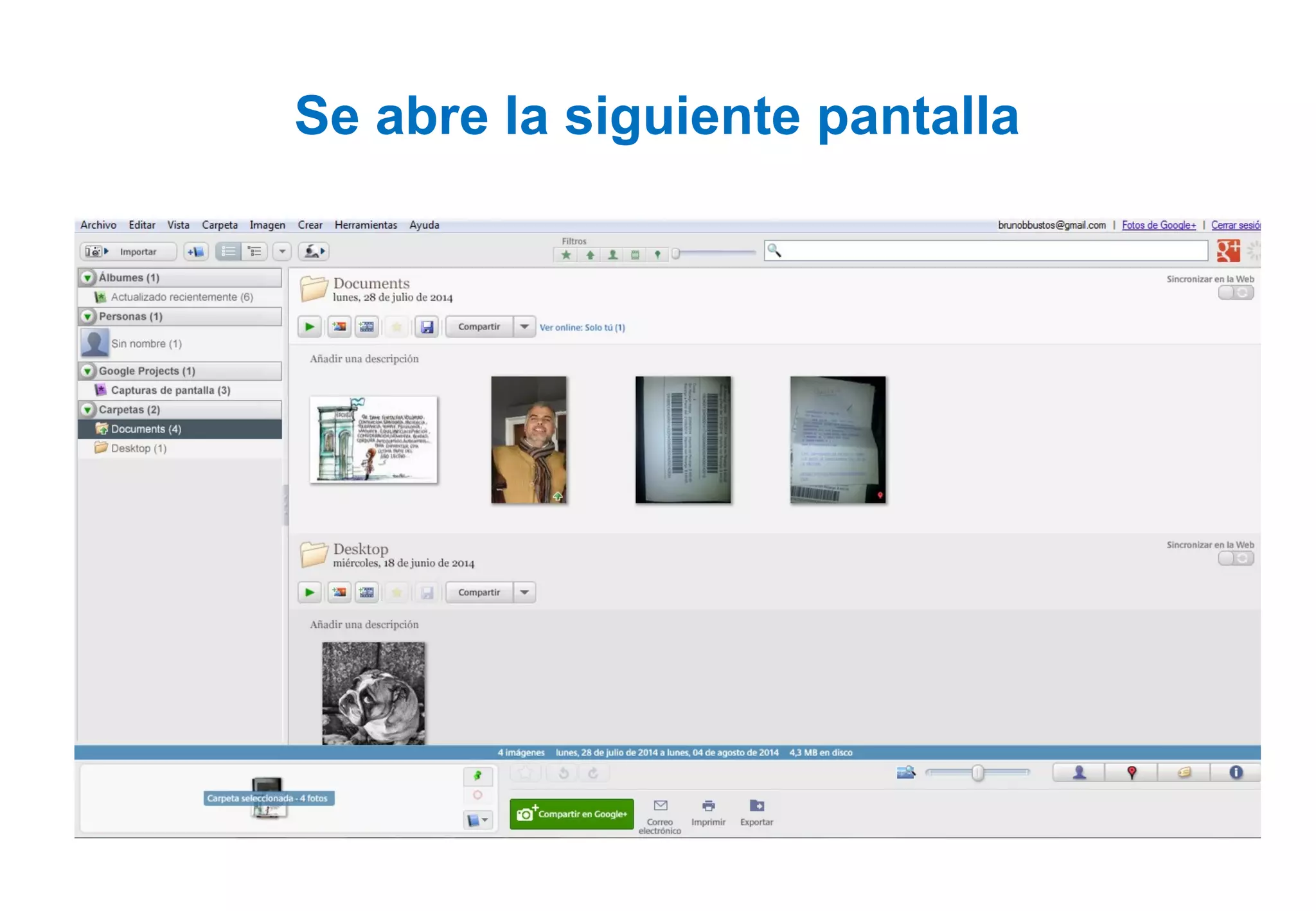
Se abre la siguiente pantalla
Añadir nueva carpeta de imágenes
Para añadir nuevas fotos contamos con dos
opciones:
1. De forma automática cuando cargue nuevas fotos desde la
cámara, o supongamos que usted tiene fotos en un CD, una
unidad de USB o se la han enviado por Internet. Entonces
solo las agregará a una carpeta que tenga destinada para
imágenes. Esto hará que automáticamente cuando usted
acceda a la biblioteca aparezcan las nuevas fotos que ha
agregado.
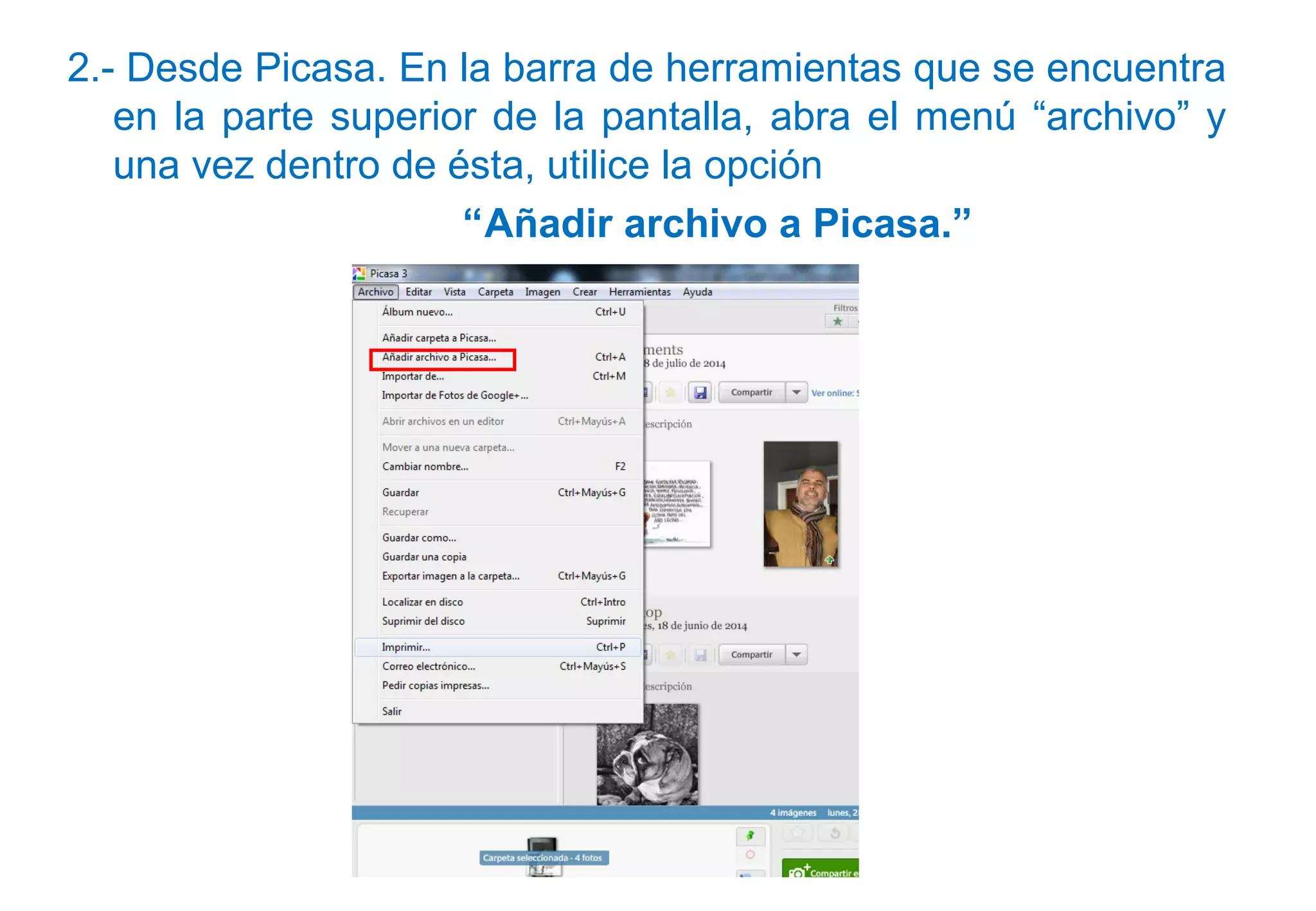
2.- Desde Picasa. En la barra de herramientas que se encuentra
en la parte superior de la pantalla, abra el menú “archivo” y
una vez dentro de ésta, utilice la opción
“Añadir archivo a Picasa.”
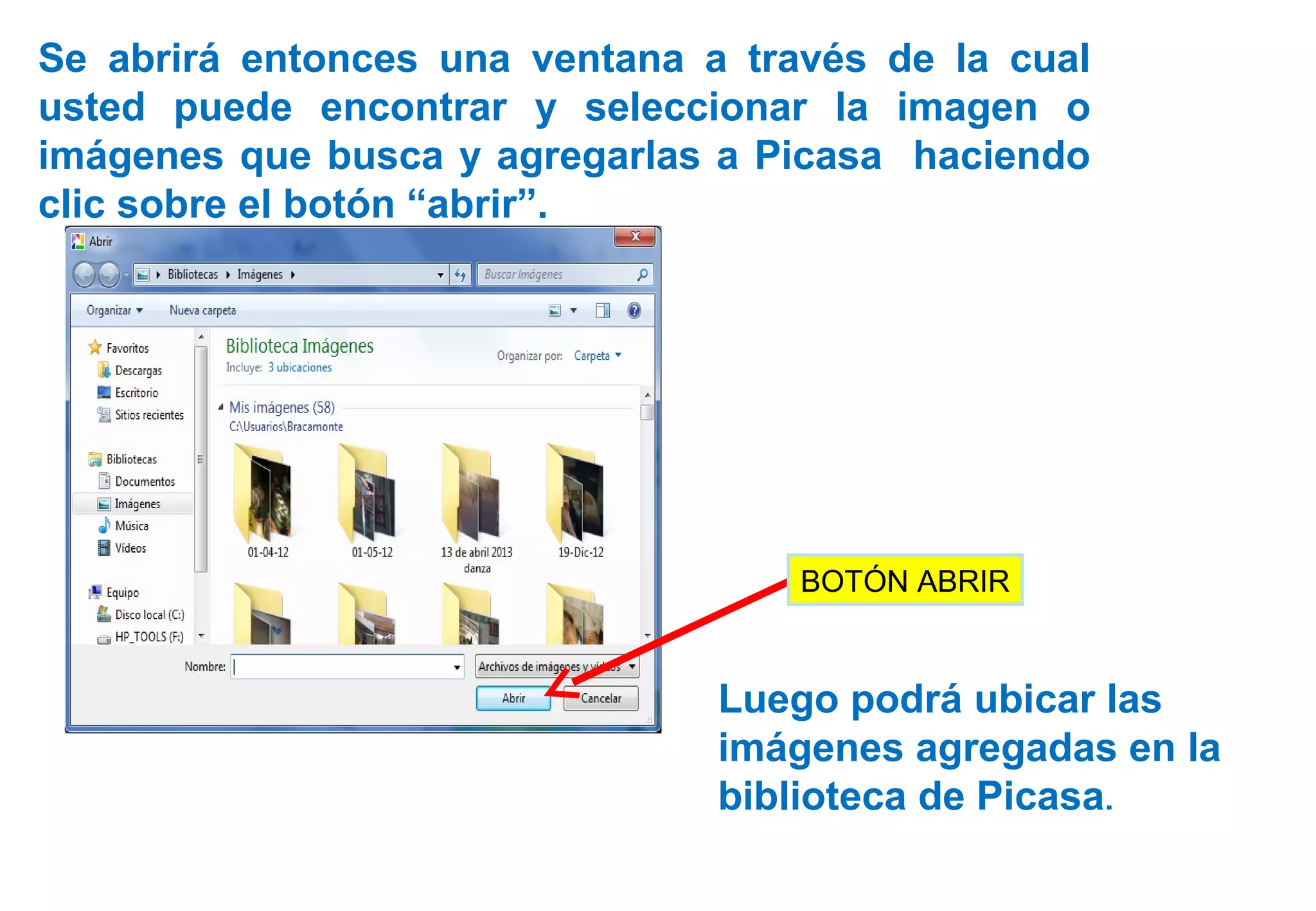
Se abrirá entonces una ventana a través de la cual
usted puede encontrar y seleccionar la imagen o
imágenes que busca y agregarlas a Picasa haciendo
clic sobre el botón “abrir”.
Luego podrá ubicar las
imágenes agregadas en la
biblioteca de Picasa.
BOTÓN ABRIR
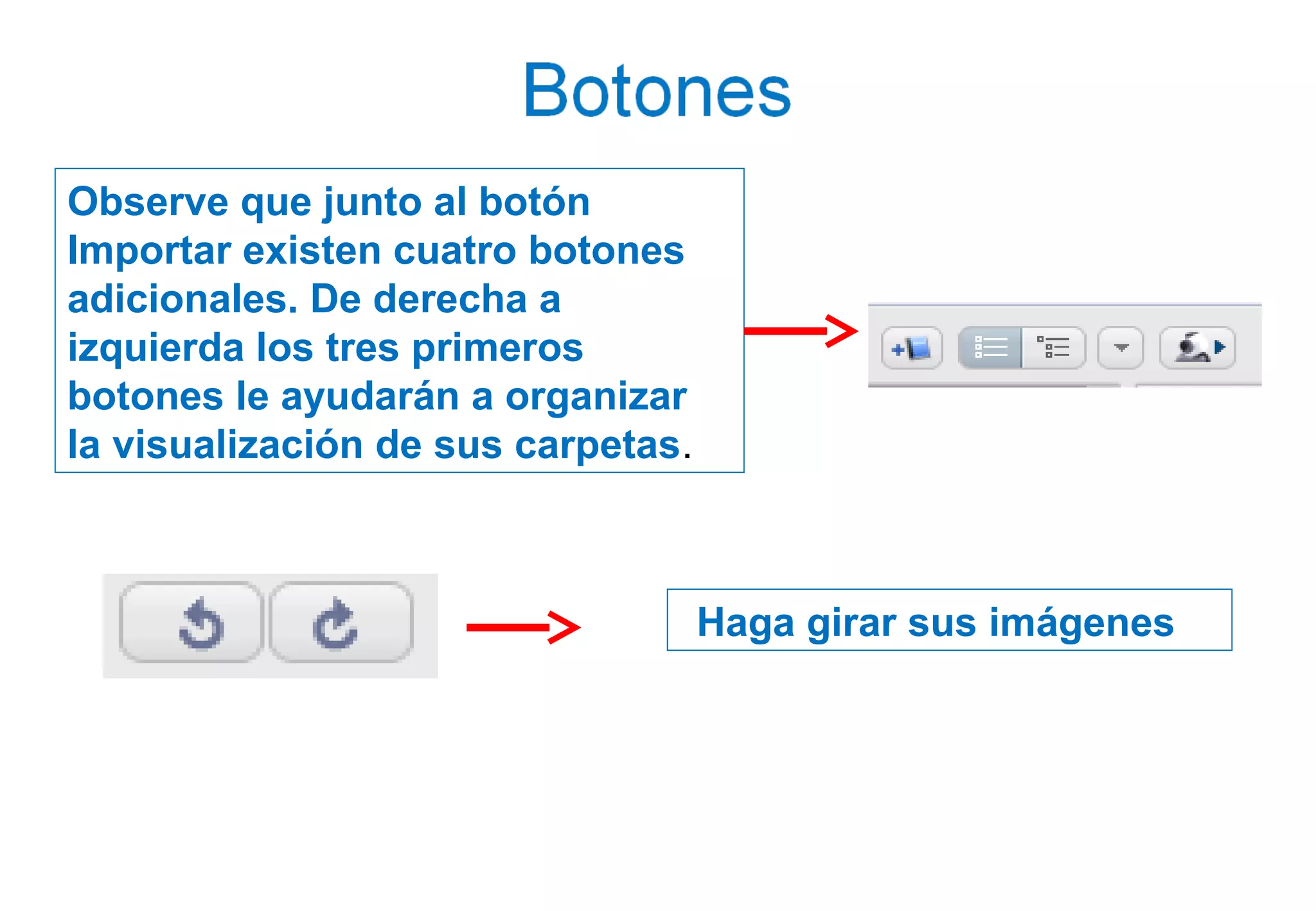
Observe que junto al botón
Importar existen cuatro botones
adicionales. De derecha a
izquierda los tres primeros
botones le ayudarán a organizar
la visualización de sus carpetas.
 Haga girar sus imágenes
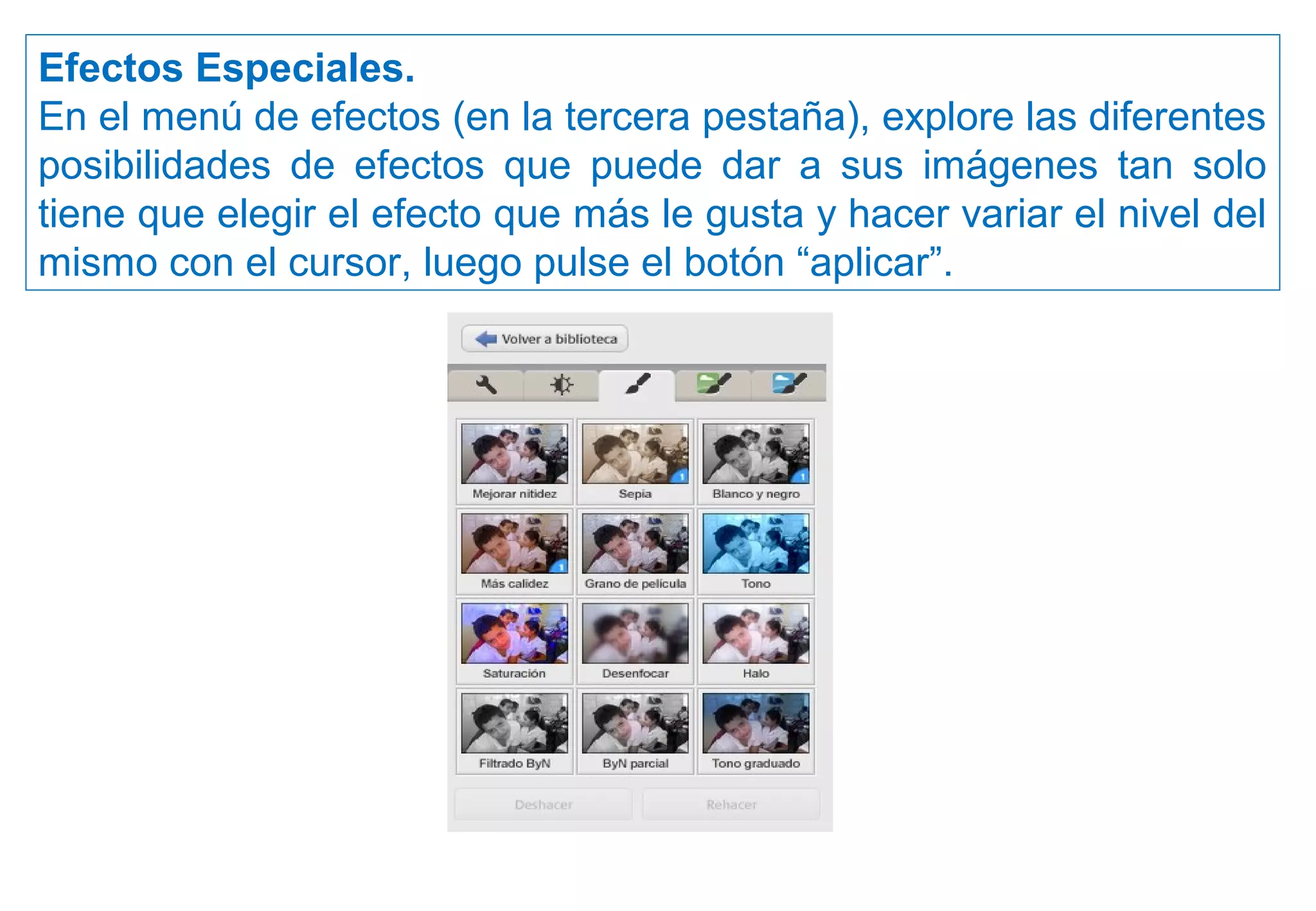
Efectos Especiales.
En el menú de efectos (en la tercera pestaña), explore las diferentes
posibilidades de efectos que puede dar a sus imágenes tan solo
tiene que elegir el efecto que más le gusta y hacer variar el nivel del
mismo con el cursor, luego pulse el botón “aplicar”.
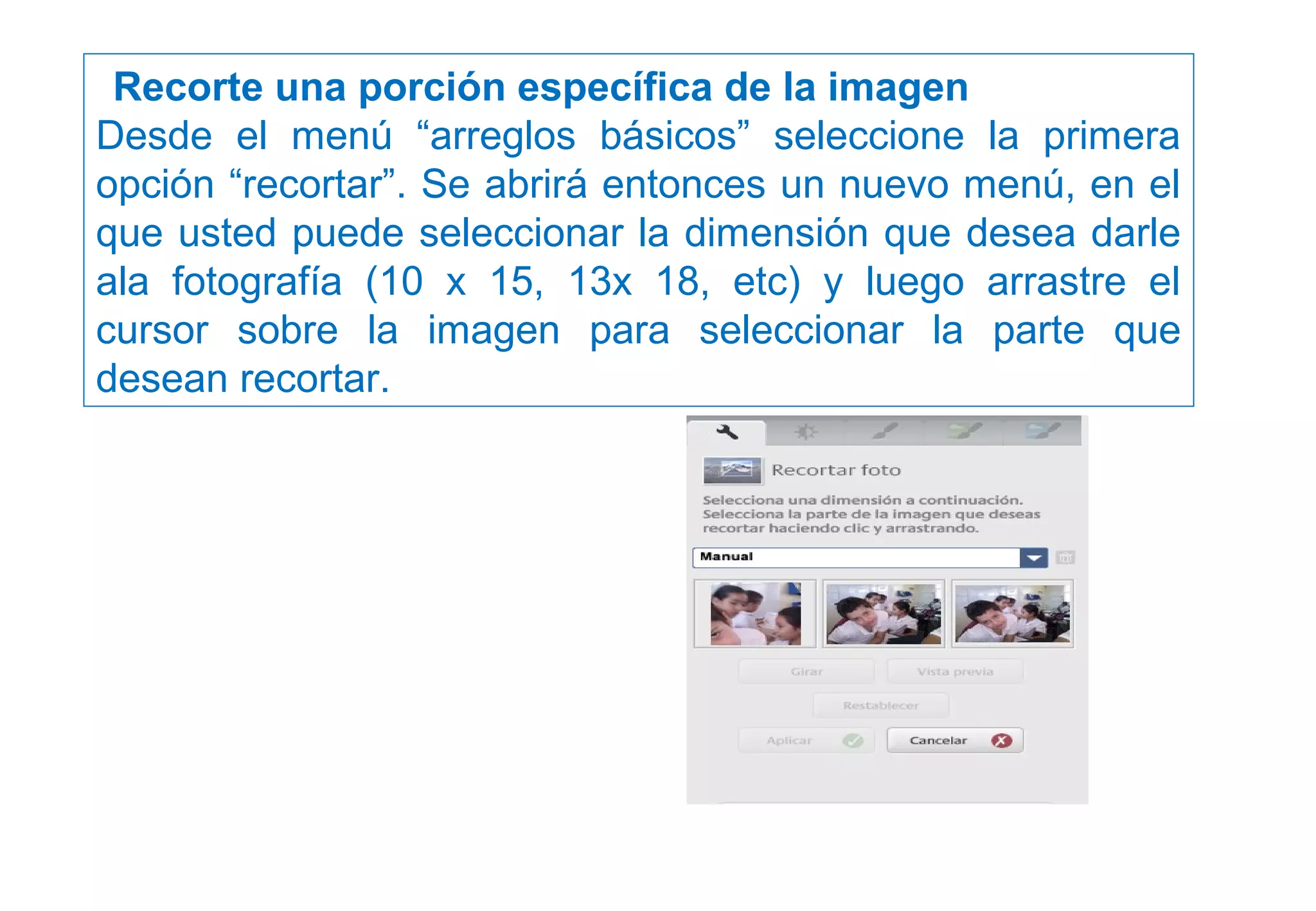
 Recorte una porción específica de la imagen
Desde el menú “arreglos básicos” seleccione la primera
opción “recortar”. Se abrirá entonces un nuevo menú, en el
que usted puede seleccionar la dimensión que desea darle
ala fotografía (10 x 15, 13x 18, etc) y luego arrastre el
cursor sobre la imagen para seleccionar la parte que
desean recortar.
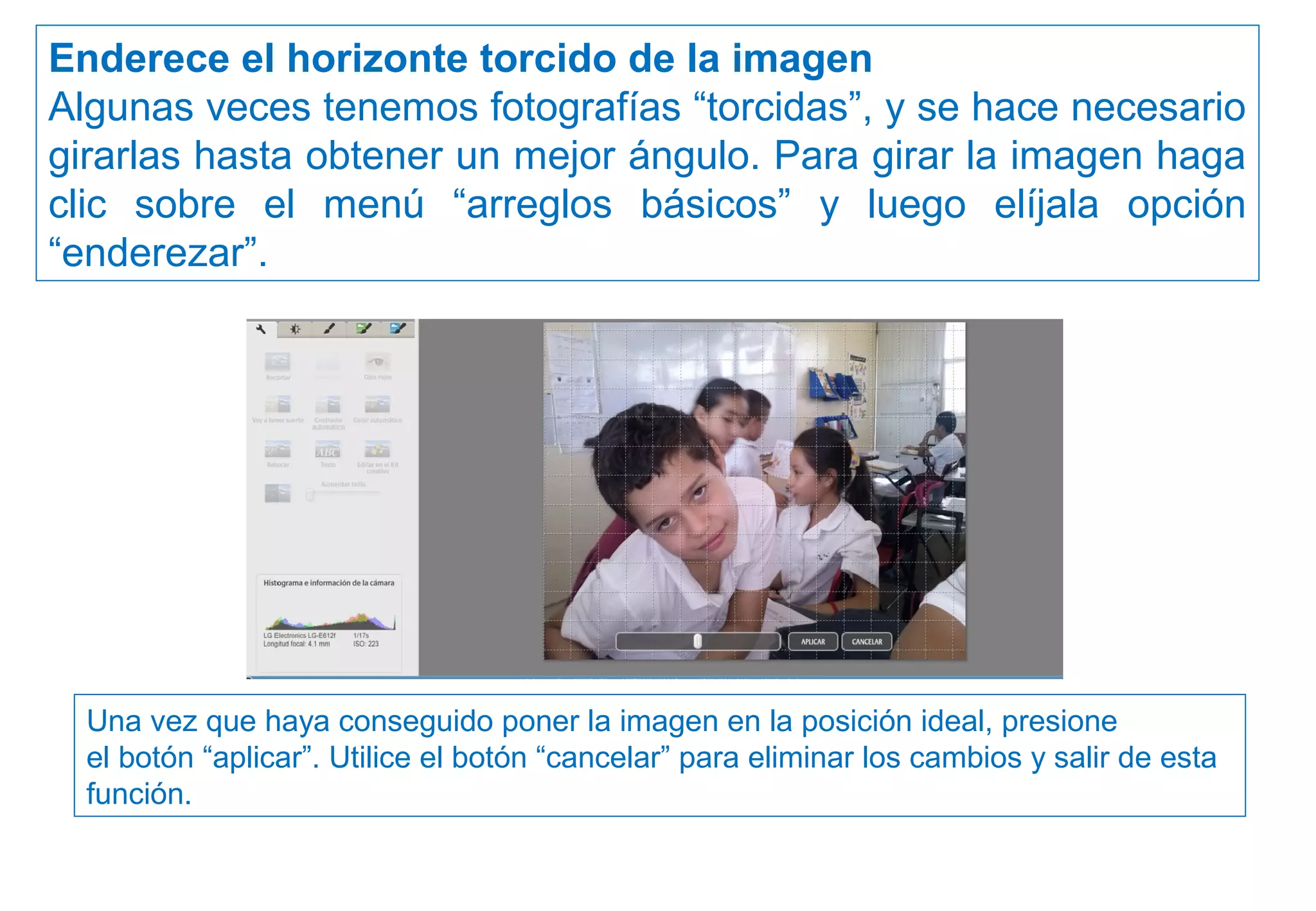
Enderece el horizonte torcido de la imagen
Algunas veces tenemos fotografías “torcidas”, y se hace necesario
girarlas hasta obtener un mejor ángulo. Para girar la imagen haga
clic sobre el menú “arreglos básicos” y luego elíjala opción
“enderezar”.
Una vez que haya conseguido poner la imagen en la posición ideal, presione
el botón “aplicar”. Utilice el botón “cancelar” para eliminar los cambios y salir de esta
función.
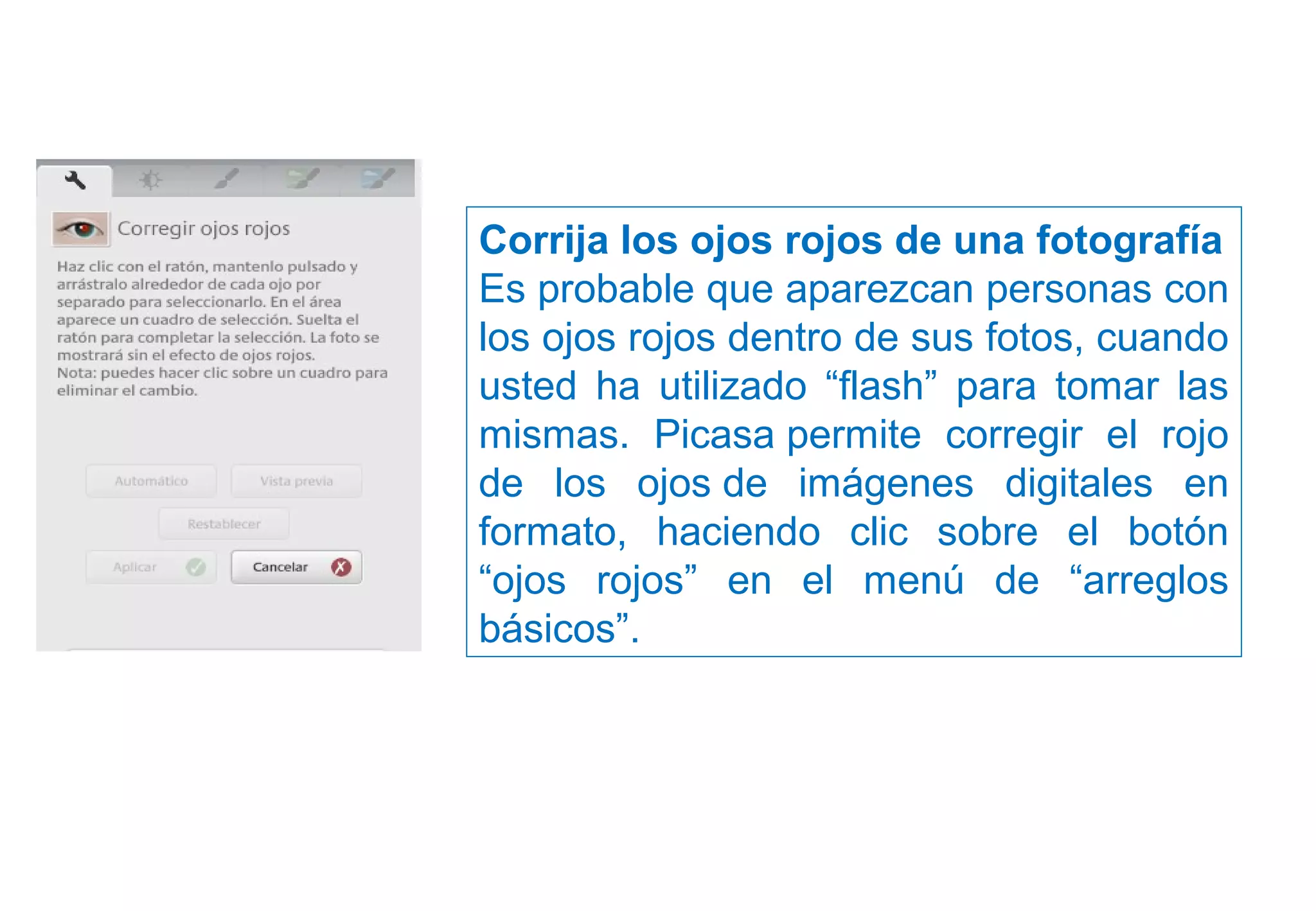
Corrija los ojos rojos de una fotografía
Es probable que aparezcan personas con
los ojos rojos dentro de sus fotos, cuando
usted ha utilizado “flash” para tomar las
mismas. Picasa permite corregir el rojo
de los ojos de imágenes digitales en
formato, haciendo clic sobre el botón
“ojos rojos” en el menú de “arreglos
básicos”.
www.icevirtual.com.ar
Lic. Bruno B. Bustos
brunobbustos@gmail.com

Tutorial picasa

  • 1.
    TUTORIAL DE USOTUTORIALDE USO “PICASA”“PICASA” (Editor de fotografías e imágenes)(Editor de fotografías e imágenes) Tutor: Lic. Bruno Bustos
  • 3.
    •Es una herramientaofrecida gratuitamente por Google. •Su función es organizar, arreglar, ajustar y aplicar efectos a sus imágenes digitales. Que es Picasa
  • 4.
    Descargar Picasa • Paradescargar Picasa de Google dentro de su computadora, es necesario ingresar a la siguiente dirección Web: www.picasa.google.com/index.html
  • 5.
    • En estapágina encontrará una opción que dice “descargar ahora” • Haga doble clic sobre este mensaje y comience el proceso de descarga e instalación en su equipo.
  • 6.
    • Para instalarPicasa en su computadora, usted debe guardar el programa en la misma. • Al presionar el botón “descarga ahora”, aparecerá un cuadro pequeño en el que se le pregunta si usted desea guardar o ejecutar el programa de Picasa Debe entonces hacer clic sobre la opción “Ejecutar”
  • 7.
  • 8.
    La primera ventanade instalación le solicitará aceptar los términos de licencia de Picasa. Para continuar haga clic sobre el botón “Acepto”. Posteriormente le pedirá que elija donde desea instalar el programa de Picasa. Si se le da clic sobre el botón “instalar” Picasa automáticamente se instalará dentro de la carpeta “archivos de programa”. BOTÓN ACEPTO INSTALAR
  • 9.
    Espere mientras Picasase instala Finalizada la instalación, Picasa le dará varias opciones de finalización. LÉALAS por si no esta de acuerdo con alguna.
  • 10.
    La primera vezque se instala y se usa Picasa, realiza de manera automática un reconocimiento de todas las imágenes dentro de su computadora y las empieza a organizar. La siguiente ventana aparecerá de manera automática, y le brinda dos opciones de exploración de las imágenes que usted tiene en su ordenador.
  • 11.
    BOTÓN FINALIZAR • Finalizadala exploración de imágenes, aparecerá la pantalla de configuración del visor de fotos. • Seleccione la primera opción si desea que el visor de fotos de Picasa sea el programa predeterminado que se utilice para visualizar las fotos • Pulse el botón Finalizar.
  • 12.
    • Existen variasfunciones que usted puede utilizar en Picasa para mejorar la apariencia de sus imágenes digitales. • Para visualizar las diferentes acciones que puede ejecutar para mejorar sus imágenes, elijan desde la biblioteca y haga clic sobre la misma para que se amplíe.
  • 13.
    Para iniciar susesión con Picasa, haga clic sobre acceso directo del programa que aparece en el Escritorio También puede acceder desde el menú Inicio/ Todos los Programas/ Picasa/ Picasa3.
  • 14.
    Se abre lasiguiente pantalla
  • 15.
    Añadir nueva carpetade imágenes Para añadir nuevas fotos contamos con dos opciones: 1. De forma automática cuando cargue nuevas fotos desde la cámara, o supongamos que usted tiene fotos en un CD, una unidad de USB o se la han enviado por Internet. Entonces solo las agregará a una carpeta que tenga destinada para imágenes. Esto hará que automáticamente cuando usted acceda a la biblioteca aparezcan las nuevas fotos que ha agregado.
  • 16.
    2.- Desde Picasa.En la barra de herramientas que se encuentra en la parte superior de la pantalla, abra el menú “archivo” y una vez dentro de ésta, utilice la opción “Añadir archivo a Picasa.”
  • 17.
    Se abrirá entoncesuna ventana a través de la cual usted puede encontrar y seleccionar la imagen o imágenes que busca y agregarlas a Picasa haciendo clic sobre el botón “abrir”. Luego podrá ubicar las imágenes agregadas en la biblioteca de Picasa. BOTÓN ABRIR
  • 18.
    Observe que juntoal botón Importar existen cuatro botones adicionales. De derecha a izquierda los tres primeros botones le ayudarán a organizar la visualización de sus carpetas.  Haga girar sus imágenes
  • 19.
    Efectos Especiales. En elmenú de efectos (en la tercera pestaña), explore las diferentes posibilidades de efectos que puede dar a sus imágenes tan solo tiene que elegir el efecto que más le gusta y hacer variar el nivel del mismo con el cursor, luego pulse el botón “aplicar”.
  • 20.
     Recorte una porciónespecífica de la imagen Desde el menú “arreglos básicos” seleccione la primera opción “recortar”. Se abrirá entonces un nuevo menú, en el que usted puede seleccionar la dimensión que desea darle ala fotografía (10 x 15, 13x 18, etc) y luego arrastre el cursor sobre la imagen para seleccionar la parte que desean recortar.
  • 21.
    Enderece el horizontetorcido de la imagen Algunas veces tenemos fotografías “torcidas”, y se hace necesario girarlas hasta obtener un mejor ángulo. Para girar la imagen haga clic sobre el menú “arreglos básicos” y luego elíjala opción “enderezar”. Una vez que haya conseguido poner la imagen en la posición ideal, presione el botón “aplicar”. Utilice el botón “cancelar” para eliminar los cambios y salir de esta función.
  • 22.
    Corrija los ojosrojos de una fotografía Es probable que aparezcan personas con los ojos rojos dentro de sus fotos, cuando usted ha utilizado “flash” para tomar las mismas. Picasa permite corregir el rojo de los ojos de imágenes digitales en formato, haciendo clic sobre el botón “ojos rojos” en el menú de “arreglos básicos”.
  • 23.
    www.icevirtual.com.ar Lic. Bruno B.Bustos brunobbustos@gmail.com