Descripción
PicMonkey es una
aplicación web diseñada
para editar fotos o
hacer collages en línea
ya sea gratuito o con
algún costo dependiendo
lo que se requiera
utilizar.
¿Cómo se utilizaría en la
educación ?
En la educación esta
herramienta se puede
utilizar para Crear
cuentos y cómics
partiendo de fotografías
realizadas por los
propios alumnos, incluso
siendo ellos los
protagonistas.
T u t o r i a l
En primer lugar, hemos
de pensar que imagen o
foto queremos subir
para iniciar a editar.
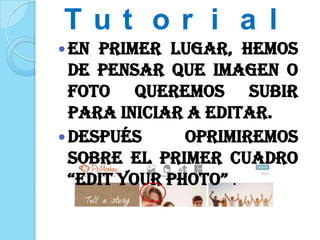
Después oprimiremos
sobre el primer cuadro
“Edit your photo” .
Ahora seleccionaremos
la imagen que elegimos
para editar.
Una vez echo esto ya se
puede editar la imagen
con las opciones de la
barra lateral.
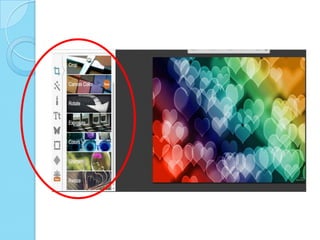
 ASIC EDITS – Opciones básicas
Aquí encontraremos toda las
funciones de recortar, girar,
cambiar la exposición (brillo,
sombras, contraste), colores y
cambiar el tamaño.
Función d e l a s
o p c i o n e s :
 EFFECTS – Efectos
Los efectos que encontraremos
en esta sección son desenfoques,
zoom, HDR, blanco y negro,
suavizado y muchos más.
 TOUCH UP – Retoques
Puedes utilizar las opciones que
deseas como eliminación de ojos
rojos y arrugas, manchas,
reducción de brillo, rubor.
 TEXT – Texto
Hay muchas fuentes para escoger,
se tiene que escribir el texto que
deseas en el cajón
correspondiente y luego clikc en
Add para agregar el texto.
 OVERLAYS – Corazones, formas,
símbolos
Puedes agregar las formas que
más te gusten como flechas,
corazones, símbolos, estrellas,
sombreros, mariposas, flores y
mucho mas, con un clic sobre tus
preferidos y arrástralos hasta
donde desees . Los colores se
pueden cambiar en la ventana
deslizable de la derecha.
 FRAMES – Marcos:
Aquí puedes agregar el marco que
desees y de igual manera poder
cambiarle el color.
 TEXTURE – Texturas:
Texturas tipo papel antiguo,
maltratado, metal, sobre una
pared, etc.
 THEMES – Temas
En esta opción se le pueden
agregar imágenes o efectos de
acuerdo a alguna fecha
(navidad, día de San Valentín,
Halloween, regreso a clases,
etcétera)
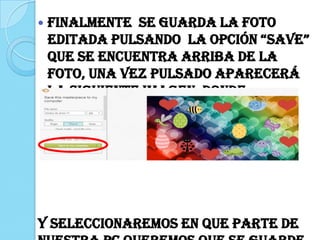
 Finalmente se guarda la foto
editada pulsando la opción “save”
que se encuentra arriba de la
foto, una vez pulsado aparecerá
la siguiente imagen, donde
presionaremos “save to my
computer”
Y seleccionaremos en que parte de
La tecnología
informática aplicada
en centros escolares
Alumna: Karen Lorely
Quiroz Peralta
Profesora: Betzabé L.
Bravo
Webgrafía: Picmonkey. (s.f.).
Recuperado el 05 de 03 de 2014, de Picmonkey:

Tutorial Picmonkey

  • 2.
    Descripción PicMonkey es una aplicaciónweb diseñada para editar fotos o hacer collages en línea ya sea gratuito o con algún costo dependiendo lo que se requiera utilizar.
  • 3.
    ¿Cómo se utilizaríaen la educación ? En la educación esta herramienta se puede utilizar para Crear cuentos y cómics partiendo de fotografías realizadas por los propios alumnos, incluso siendo ellos los protagonistas.
  • 4.
    T u to r i a l En primer lugar, hemos de pensar que imagen o foto queremos subir para iniciar a editar. Después oprimiremos sobre el primer cuadro “Edit your photo” .
  • 5.
    Ahora seleccionaremos la imagenque elegimos para editar. Una vez echo esto ya se puede editar la imagen con las opciones de la barra lateral.
  • 7.
     ASIC EDITS– Opciones básicas Aquí encontraremos toda las funciones de recortar, girar, cambiar la exposición (brillo, sombras, contraste), colores y cambiar el tamaño. Función d e l a s o p c i o n e s :
  • 8.
     EFFECTS –Efectos Los efectos que encontraremos en esta sección son desenfoques, zoom, HDR, blanco y negro, suavizado y muchos más.
  • 9.
     TOUCH UP– Retoques Puedes utilizar las opciones que deseas como eliminación de ojos rojos y arrugas, manchas, reducción de brillo, rubor.  TEXT – Texto Hay muchas fuentes para escoger, se tiene que escribir el texto que deseas en el cajón correspondiente y luego clikc en Add para agregar el texto.
  • 10.
     OVERLAYS –Corazones, formas, símbolos Puedes agregar las formas que más te gusten como flechas, corazones, símbolos, estrellas, sombreros, mariposas, flores y mucho mas, con un clic sobre tus preferidos y arrástralos hasta donde desees . Los colores se pueden cambiar en la ventana deslizable de la derecha.
  • 11.
     FRAMES –Marcos: Aquí puedes agregar el marco que desees y de igual manera poder cambiarle el color.  TEXTURE – Texturas: Texturas tipo papel antiguo, maltratado, metal, sobre una pared, etc.
  • 12.
     THEMES –Temas En esta opción se le pueden agregar imágenes o efectos de acuerdo a alguna fecha (navidad, día de San Valentín, Halloween, regreso a clases, etcétera)
  • 13.
     Finalmente seguarda la foto editada pulsando la opción “save” que se encuentra arriba de la foto, una vez pulsado aparecerá la siguiente imagen, donde presionaremos “save to my computer” Y seleccionaremos en que parte de
  • 14.
    La tecnología informática aplicada encentros escolares Alumna: Karen Lorely Quiroz Peralta Profesora: Betzabé L. Bravo Webgrafía: Picmonkey. (s.f.). Recuperado el 05 de 03 de 2014, de Picmonkey: