NICOLE MENDOZA A.
MILENA PINCAY M.
ROCIO TRIANA P.
MADELEINE JARA C.
Ingresar a Outlook para poder entrar a PowerPoint Online
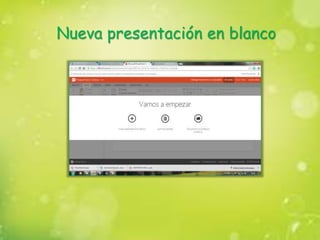
Nueva presentación en blanco
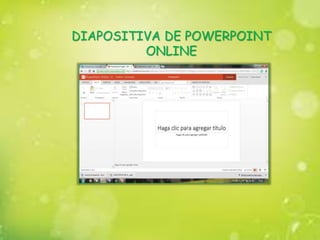
Diapositivas de POWERPOINT ONLINE
¿Como insertar nuevas diapositivas?
Tipos de letras
¿Cómo insertar una imagen en PowerPoint Online?
 Agregar imágenes prediseñadas
¿Cómo insertar marco a la imagen en POWERPOINT ONLINE?
Diseño
Insertar Ilustraciones
¿Cómo eliminar una Ilustración en POWERPOINT ONLINE?
Transacciones
Animaciones
Insertar Notas
Presentación de diapositivas
Guardar
Bibliografía
Ingresar a Outlook para poder
entrar a PowerPoint Online
Nueva presentación en blanco
DIAPOSITIVA DE POWERPOINT
ONLINE
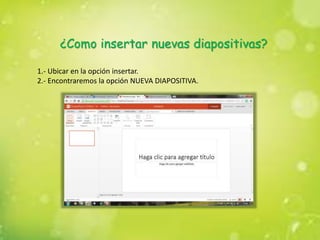
¿Como insertar nuevas diapositivas?
1.- Ubicar en la opción insertar.
2.- Encontraremos la opción NUEVA DIAPOSITIVA.
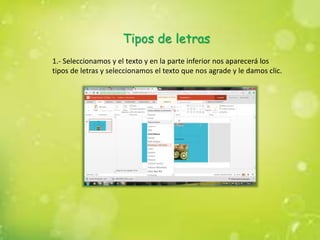
Tipos de letras
1.- Seleccionamos y el texto y en la parte inferior nos aparecerá los
tipos de letras y seleccionamos el texto que nos agrade y le damos clic.
¿Cómo insertar una imagen en
PowerPoint Online?
1.- Nos ubicamos en la opción INSERTAR.
2.- Seleccionamos la opción IMAGEN y nos aparecerá nuestro escritorio y
elegimos la imagen que queremos que este en POWERPOINT ONLINE.
3.- Seleccionamos la opción abrir y nos aparecerá la imagen en nuestra
diapositiva.
Agregar imágenes prediseñadas
1.- Damos clic en el icono INSERTAR.
2.- Nos aparecerá la opción IMAGEN PREDISEÑADA le damos clic.
3.- Nos aparecerá un cuadro y nos saldrá la opción buscar .
4.- Buscamos lo que queremos . Ejemplo : UN PERRO.
Y le damos clic a la imagen que nos guste.
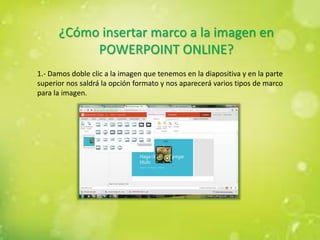
¿Cómo insertar marco a la imagen en
POWERPOINT ONLINE?
1.- Damos doble clic a la imagen que tenemos en la diapositiva y en la parte
superior nos saldrá la opción formato y nos aparecerá varios tipos de marco
para la imagen.
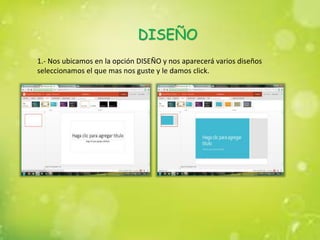
DISEÑO
1.- Nos ubicamos en la opción DISEÑO y nos aparecerá varios diseños
seleccionamos el que mas nos guste y le damos click.
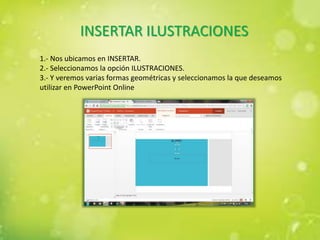
INSERTAR ILUSTRACIONES
1.- Nos ubicamos en INSERTAR.
2.- Seleccionamos la opción ILUSTRACIONES.
3.- Y veremos varias formas geométricas y seleccionamos la que deseamos
utilizar en PowerPoint Online
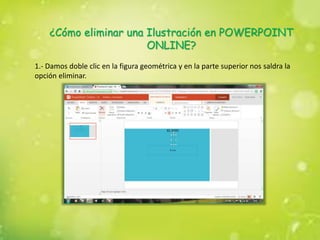
¿Cómo eliminar una Ilustración en POWERPOINT
ONLINE?
1.- Damos doble clic en la figura geométrica y en la parte superior nos saldra la
opción eliminar.
Transacciones
1.- Seleccionamos el Icono Transacciones, le damos clic y nos aparecerá
muchas opciones y seleccionamos la que mas nos agarde
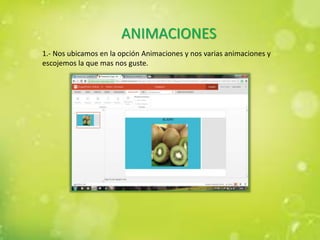
ANIMACIONES
1.- Nos ubicamos en la opción Animaciones y nos varias animaciones y
escojemos la que mas nos guste.
Insertar Notas
1.- Seleccionamos el Icono VER.
2.- Nos aparecerá la opción NOTAS y le damos clic.
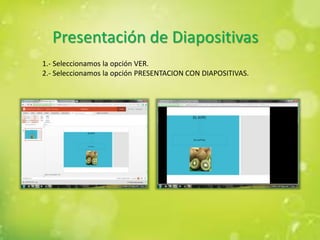
Presentación de Diapositivas
1.- Seleccionamos la opción VER.
2.- Seleccionamos la opción PRESENTACION CON DIAPOSITIVAS.
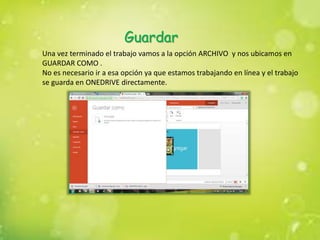
Guardar
Una vez terminado el trabajo vamos a la opción ARCHIVO y nos ubicamos en
GUARDAR COMO .
No es necesario ir a esa opción ya que estamos trabajando en línea y el trabajo
se guarda en ONEDRIVE directamente.
BIBLIOGRAFIA
https://www.youtube.com/watch?v=yCfly0NR-GE
https://www.youtube.com/watch?v=vF1NE9hcGWo
https://www.youtube.com/watch?v=oNnW0kqwadI
http://webadictos.com/2008/02/19/crea-presentaciones-en-linea-y-olvidate-
de-power-point/

Tutorial Powerpoint online