Karolain Mejía
PRIMERO QUE TODO INGRESAMOS A LA PAGINA OFICIAL DE PICNIK
YA QUE ESTEMOS EN LA
PAGINA LE DAMOS CLIK
EN CARGAR UNA FOTO


   NOS APARECERA ESTE
   CUADRO EN EL CUAL
   BUSCAREMOS LA IMAGEN
   ESO SI, DE ACUERDO EN
   DONDE LA TENGAMOS
YA DESPUES DE HABER CARGADO TU IMAGEN TE APARECERAN UNA SERIE DE
OPCIONES, DE LAS CUALES ESCOGERAS DE ACUERDO A LO QUE QUIERAS EN TU IMAGEN;
EN ESTE CASO YO ESCOGI (AUTOCORREGIR Y RECORTAR)


        Esta flecha indica en que
        opción te encuentras


 TE APARECERAN MAS OPCIONES QUE TE PUEDEN AYUDAR A
 ARREGALAR TU FOTO .
YO ESCOGI LA OPCIÓN DE ESTACIÓN, TE PRESENTAN UNOS
EFECTOS DE ESPACIOS QUE QUEDAN MUY BIEN EN TUS FOTOS.


       AGREGANDOLE
        ESTE EFECTO
        MIREN COMO
       QUEDA LA FOTO
LE PUEDEN AGREGAR TEXTO A SU IMAGEN, SOLO LE TIENES QUE DAR CLIC EN LAS
OPCIONES QUE DICEN TEXTO Y HAY LE DARAN UN PEQUEÑO CUADRO EN EL CUAL
ESCRIBIRÁN LO QUE QUIEREN QUE SU FOTO TENGA.


   YA QUE TENGA EL TEXTO, PUEDEN IR ESCOJIENDO EL TIPO DE LETRA QUE
   QUIEREN QUE TENGA Y TAMBIEN EL COLOR QUE QUIERA
AQUÍ YO LE QUICE AGREGAR UNOS ADHESIVOS QUE SON COMO
IMÁGENES DECORATIVAS EN EL CUAL TAMBIEN LE PUEDES
CAMBIAR EL COLOR .
YA ACABO LA IMAGEN LE DAS EN “GUARDAR” Y DESPUES
EN “GUARDAR FOTO”.
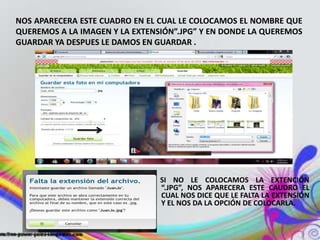
NOS APARECERA ESTE CUADRO EN EL CUAL LE COLOCAMOS EL NOMBRE QUE
QUEREMOS A LA IMAGEN Y LA EXTENSIÓN”.JPG” Y EN DONDE LA QUEREMOS
GUARDAR YA DESPUES LE DAMOS EN GUARDAR .


                                SI NO LE COLOCAMOS LA EXTENCIÓN
                                “.JPG”, NOS APARECERA ESTE CAUDRO EL
                                CUAL NOS DICE QUE LE FALTA LA EXTENSIÓN
                                Y EL NOS DA LA OPCIÓN DE COLOCARLA.
YA DESPUES BUSCA DONDE LE DISTES PARA QUE TE
GUARDARA TU FOTO Y APARECERA.
HACI NOS
QUEDO LA
 FOTO ;D
Tutorial picnik

Tutorial picnik

  • 1.
  • 2.
    PRIMERO QUE TODOINGRESAMOS A LA PAGINA OFICIAL DE PICNIK
  • 3.
    YA QUE ESTEMOSEN LA PAGINA LE DAMOS CLIK EN CARGAR UNA FOTO NOS APARECERA ESTE CUADRO EN EL CUAL BUSCAREMOS LA IMAGEN ESO SI, DE ACUERDO EN DONDE LA TENGAMOS
  • 4.
    YA DESPUES DEHABER CARGADO TU IMAGEN TE APARECERAN UNA SERIE DE OPCIONES, DE LAS CUALES ESCOGERAS DE ACUERDO A LO QUE QUIERAS EN TU IMAGEN; EN ESTE CASO YO ESCOGI (AUTOCORREGIR Y RECORTAR) Esta flecha indica en que opción te encuentras TE APARECERAN MAS OPCIONES QUE TE PUEDEN AYUDAR A ARREGALAR TU FOTO .
  • 5.
    YO ESCOGI LAOPCIÓN DE ESTACIÓN, TE PRESENTAN UNOS EFECTOS DE ESPACIOS QUE QUEDAN MUY BIEN EN TUS FOTOS. AGREGANDOLE ESTE EFECTO MIREN COMO QUEDA LA FOTO
  • 6.
    LE PUEDEN AGREGARTEXTO A SU IMAGEN, SOLO LE TIENES QUE DAR CLIC EN LAS OPCIONES QUE DICEN TEXTO Y HAY LE DARAN UN PEQUEÑO CUADRO EN EL CUAL ESCRIBIRÁN LO QUE QUIEREN QUE SU FOTO TENGA. YA QUE TENGA EL TEXTO, PUEDEN IR ESCOJIENDO EL TIPO DE LETRA QUE QUIEREN QUE TENGA Y TAMBIEN EL COLOR QUE QUIERA
  • 7.
    AQUÍ YO LEQUICE AGREGAR UNOS ADHESIVOS QUE SON COMO IMÁGENES DECORATIVAS EN EL CUAL TAMBIEN LE PUEDES CAMBIAR EL COLOR .
  • 8.
    YA ACABO LAIMAGEN LE DAS EN “GUARDAR” Y DESPUES EN “GUARDAR FOTO”.
  • 9.
    NOS APARECERA ESTECUADRO EN EL CUAL LE COLOCAMOS EL NOMBRE QUE QUEREMOS A LA IMAGEN Y LA EXTENSIÓN”.JPG” Y EN DONDE LA QUEREMOS GUARDAR YA DESPUES LE DAMOS EN GUARDAR . SI NO LE COLOCAMOS LA EXTENCIÓN “.JPG”, NOS APARECERA ESTE CAUDRO EL CUAL NOS DICE QUE LE FALTA LA EXTENSIÓN Y EL NOS DA LA OPCIÓN DE COLOCARLA.
  • 10.
    YA DESPUES BUSCADONDE LE DISTES PARA QUE TE GUARDARA TU FOTO Y APARECERA.
  • 11.