CETis 109
*Grisel Hernández Román
*Francisco Vallejo
3º Am PROGRAMACION
DSAUPOO
Profra.: MCA Margarita
Romero Alvardao
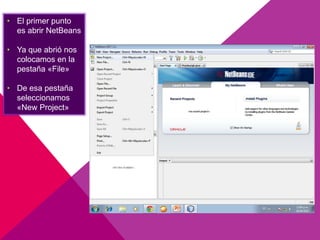
• El primer punto
es abrir NetBeans
• Ya que abrió nos
colocamos en la
pestaña «File»
• De esa pestaña
seleccionamos
«New Project»
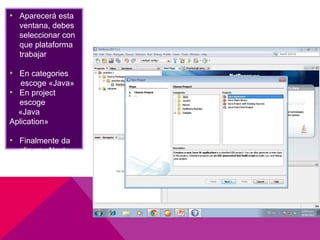
• Aparecerá esta
ventana, debes
seleccionar con
que plataforma
trabajar
• En categories
escoge «Java»
• En project
escoge
«Java
Aplication»
• Finalmente da
clic en «Next»
• Esto es lo que el
programa
genera
• Aquí en esta
pagina se
editaran los
datos
necesarios para
realizar su
programa
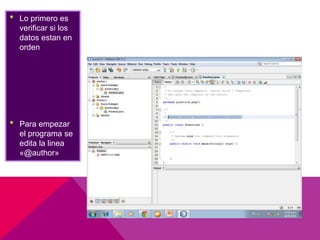
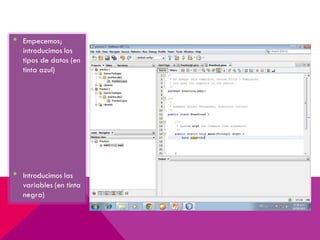
• Lo primero es
verificar si los
datos estan en
orden
• Para empezar
el programa se
edita la linea
«@author»
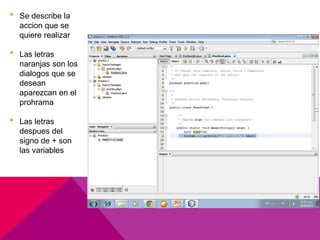
• Se describe la
accion que se
quiere realizar
• Las letras
naranjas son los
dialogos que se
desean
aparezcan en el
prohrama
• Las letras
despues del
signo de + son
las variables
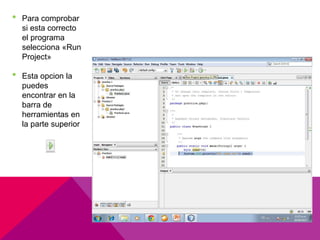
• Para comprobar
si esta correcto
el programa
selecciona «Run
Project»
• Esta opcion la
puedes
encontrar en la
barra de
herramientas en
la parte superior
• Espera
mientras el
programa
corre.
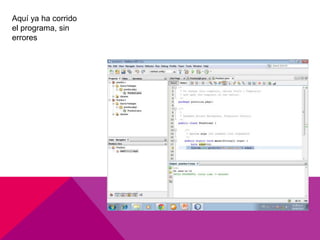
Aquí ya ha corrido
el programa, sin
errores
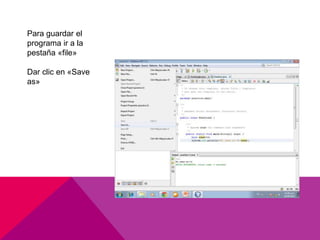
Para guardar el
programa ir a la
pestaña «file»
Dar clic en «Save
as»
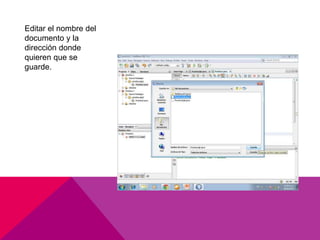
Editar el nombre del
documento y la
dirección donde
quieren que se
guarde.

Tutorial prac1

  • 1.
    CETis 109 *Grisel HernándezRomán *Francisco Vallejo 3º Am PROGRAMACION DSAUPOO Profra.: MCA Margarita Romero Alvardao
  • 2.
    • El primerpunto es abrir NetBeans • Ya que abrió nos colocamos en la pestaña «File» • De esa pestaña seleccionamos «New Project»
  • 3.
    • Aparecerá esta ventana,debes seleccionar con que plataforma trabajar • En categories escoge «Java» • En project escoge «Java Aplication» • Finalmente da clic en «Next»
  • 4.
    • Esto eslo que el programa genera • Aquí en esta pagina se editaran los datos necesarios para realizar su programa
  • 5.
    • Lo primeroes verificar si los datos estan en orden • Para empezar el programa se edita la linea «@author»
  • 7.
    • Se describela accion que se quiere realizar • Las letras naranjas son los dialogos que se desean aparezcan en el prohrama • Las letras despues del signo de + son las variables
  • 8.
    • Para comprobar siesta correcto el programa selecciona «Run Project» • Esta opcion la puedes encontrar en la barra de herramientas en la parte superior
  • 9.
  • 10.
    Aquí ya hacorrido el programa, sin errores
  • 11.
    Para guardar el programair a la pestaña «file» Dar clic en «Save as»
  • 12.
    Editar el nombredel documento y la dirección donde quieren que se guarde.