Tutorial Prezi
Ingrese al sitio https://prezi.com/
De clic en Comienza
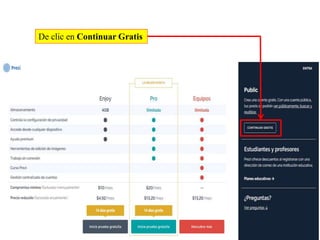
De clic en Continuar Gratis
Paso 1:
Diligencie los datos en las casillas
correspondientes
1. Nombre
2. Apellidos
3. Correo
4. Contraseña (Defina la
que usará para ingresar a
este sitio de Prezi).
Paso 2:
De clic en el ICONO que se le
indica.
Paso 3:
Seleccione Estudiante
Paso 4:
Seleccione Grado
(Licenciatura)
Paso 5:
De clic en Créate una cuenta Public gratuita
Paso 6:
De clic en Comienza
Paso 7:
De clic
Paso 8:
De clic
Paso 9:
De clic
Paso 10:
De clic
Paso 11:
De clic en Empieza a crear
Paso 11:
De clic en Empieza a crear
Alguna de estas dos (2) presentaciones puede salir
Paso 12:
Espere por favor ….. cargando
Si empiezas con una plantilla tendrás
marcos listos para ser editados.
Paso 13:
Puede elegir una plantilla o iniciar
Prezi en blanco
Para nuestro ejemplo, se ha
seleccionado esta plantilla
Crea marcos para el contenido
(diapositivas)
Navega hasta un marco o
arrastra para reordenar
Controles de zoom
(aumentar o disminuir la
plantilla)
Añade a los marcos imágenes,
símbolos, vídeos y mucho más.
Da doble clic sobre el marcos y
de forma inmediata se amplia, es
decir que utilizamos en zoom
Puede utilizar la barra de
herramientas, se activa al
momento de agregar el texto.
Prezi utiliza marcos para ayudarte a reducir
espacio y mejorar el contenido
Estos son los elementos que le
puedes insertar a tu
presentación, los ubica en la
parte superior en el centro de la
plantilla.
Si das clic aquí, puedes
personalizar y guardar tus
propios temas. Este icono lo
encuentra en la parte superior, en
el centro de la plantilla.
Si quieres un tema, pero con
ajustes, haz clic en Avanzadas.
Si quieres reutilizar tu tema con
ajustes en un futuro solo haz clic
en Guardar tema actual.
La Ruta muestra el marco en el
orden que quieres presentarlos.
Aquí puedes Presentar tu
presentación o revisar como te
está quedando.
Aquí puedes Compartir
tu presentación con otra
persona desde cualquier
lugar del mundo.
Aquí puedes Configurar
el formato de la pantalla
y habilitar atajos.
Aquí puedes obtener
Ayuda por medio de
presentaciones
Guardar y Cerrar este
Prezi
Tutorial Prezi

Tutorial Prezi

  • 3.
  • 4.
    Ingrese al sitiohttps://prezi.com/ De clic en Comienza
  • 5.
    De clic enContinuar Gratis
  • 6.
    Paso 1: Diligencie losdatos en las casillas correspondientes 1. Nombre 2. Apellidos 3. Correo 4. Contraseña (Defina la que usará para ingresar a este sitio de Prezi).
  • 7.
    Paso 2: De clicen el ICONO que se le indica. Paso 3: Seleccione Estudiante
  • 8.
    Paso 4: Seleccione Grado (Licenciatura) Paso5: De clic en Créate una cuenta Public gratuita
  • 9.
    Paso 6: De clicen Comienza
  • 10.
  • 11.
  • 12.
  • 13.
  • 14.
    Paso 11: De clicen Empieza a crear Paso 11: De clic en Empieza a crear Alguna de estas dos (2) presentaciones puede salir
  • 15.
    Paso 12: Espere porfavor ….. cargando
  • 16.
    Si empiezas conuna plantilla tendrás marcos listos para ser editados. Paso 13: Puede elegir una plantilla o iniciar Prezi en blanco
  • 17.
    Para nuestro ejemplo,se ha seleccionado esta plantilla Crea marcos para el contenido (diapositivas) Navega hasta un marco o arrastra para reordenar Controles de zoom (aumentar o disminuir la plantilla) Añade a los marcos imágenes, símbolos, vídeos y mucho más.
  • 18.
    Da doble clicsobre el marcos y de forma inmediata se amplia, es decir que utilizamos en zoom Puede utilizar la barra de herramientas, se activa al momento de agregar el texto. Prezi utiliza marcos para ayudarte a reducir espacio y mejorar el contenido
  • 19.
    Estos son loselementos que le puedes insertar a tu presentación, los ubica en la parte superior en el centro de la plantilla.
  • 20.
    Si das clicaquí, puedes personalizar y guardar tus propios temas. Este icono lo encuentra en la parte superior, en el centro de la plantilla.
  • 21.
    Si quieres untema, pero con ajustes, haz clic en Avanzadas. Si quieres reutilizar tu tema con ajustes en un futuro solo haz clic en Guardar tema actual.
  • 22.
    La Ruta muestrael marco en el orden que quieres presentarlos.
  • 23.
    Aquí puedes Presentartu presentación o revisar como te está quedando. Aquí puedes Compartir tu presentación con otra persona desde cualquier lugar del mundo. Aquí puedes Configurar el formato de la pantalla y habilitar atajos. Aquí puedes obtener Ayuda por medio de presentaciones Guardar y Cerrar este Prezi