Prof. Melissa Torrealba
Barquisimeto, Marzo 2017
¿Qué es Prezi?
Es un programa de presentaciones para
explorar y compartir ideas sobre un
documento virtual basado en la informática
en nube (software como servicio). La
aplicación se distingue por su interfaz
gráfica con zoom, que permite a los usuarios
disponer de una visión más acercada o
alejada de la zona de presentación.
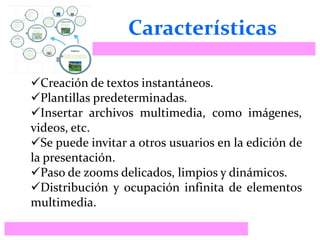
Características
Prezi se caracteriza por la posibilidad de utilizar
un sólo lienzo infinito, en lugar de las separadas y
tradicionales diapositivas, en el que pueden
incluirse textos, imágenes, videos y demás objetos
virtuales.
En Prezi, el camino que realiza el usuario no es
lineal y está dotado de mayor libertad, a partir de
la utilización de dinámicos zooms que permiten
variar el recorrido visual.
Características
Creación de textos instantáneos.
Plantillas predeterminadas.
Insertar archivos multimedia, como imágenes,
videos, etc.
Se puede invitar a otros usuarios en la edición de
la presentación.
Paso de zooms delicados, limpios y dinámicos.
Distribución y ocupación infinita de elementos
multimedia.
Registrarse en Prezi
En Google
escriba Prezi
y seleccione
Log In| Prezi
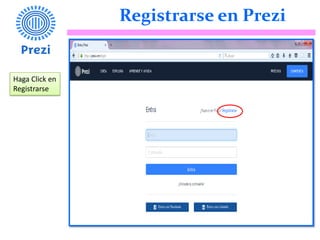
Registrarse en Prezi
Haga Click en
Registrarse
Registrarse en Prezi
Haga Click en
continuar
Gratis
Registrarse en Prezi
Llene los
datos:
Nombre.
Apellidos.
Correo
Contraseña
Y luego
haga click
en No soy
un robot
Registrarse en Prezi
Seleccione
las imágenes
que indique
el recuadro
azul. Luego
haga click en
VERIFICAR
Registrarse en Prezi
Luego haga
click en Crear
una cuenta
Publica
gratuita.
Registrarse en Prezi
Ahora
seleccione
Estudiante y
luego haga
click en el
botón en
siguiente
Registrarse en Prezi
Haga click en
Comienza
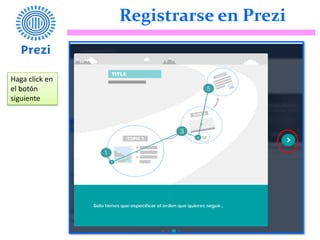
Registrarse en Prezi
Haga click en
el botón
siguiente
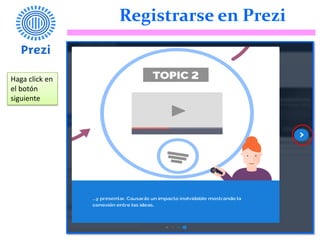
Registrarse en Prezi
Haga click en
el botón
siguiente
Registrarse en Prezi
Haga click en
el botón
siguiente
Registrarse en Prezi
Haga click en
el botón
siguiente
Registrarse en Prezi
Haga click en
el botón
Empieza a
crear
Con la finalidad de comenzar
una exploración general de
Prezi, se realizara una pequeña
presentación guiada que ofrece
Prezi, de esta manera se podrá
conocer algunas características
de esta herramienta.
Creando presentación guiada
Haga click en
el botón
Iniciar
tutorial
interactivo
Creando presentación guiada
Ahora escriba
un titulo, por
ejemplo
escriba La
Administración
Creando presentación guiada
Haga clic en el
circulo 2
Creando presentación guiada
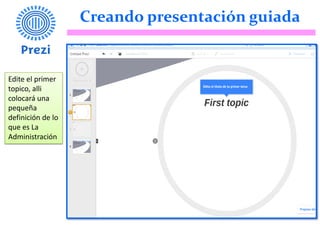
Edite el primer
topico, alli
colocará una
pequeña
definición de lo
que es La
Administración
Creando presentación guiada
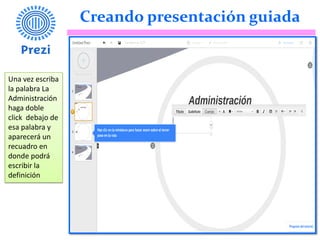
Una vez escriba
la palabra La
Administración
haga doble
click debajo de
esa palabra y
aparecerá un
recuadro en
donde podrá
escribir la
definición
Creando presentación guiada
Una vez escrita
la definición
(cópiela de
Internet)
seleccione
Cuerpo y
justifíquela
Descripción de la herramienta de texto
Describe el
Estilo de texto,
es decir, si es
un Titulo, un
Subtitulo o un
cuerpo
(párrafo)
Tamaño de
la letra, la
podemos
aumentar o
disminuir
Color de la
letra
Indica el
tipo de
letra
Colocar Negrita,
Cursivas y
resaltar
Para
colocar
viñetas,
justificar,
sangría.
Creando presentación guiada
Haga click en el
tercer circulo
Creando presentación guiada
Para Insertar
una imagen,
seleccione
Insertar 
Imagen
Creando presentación guiada
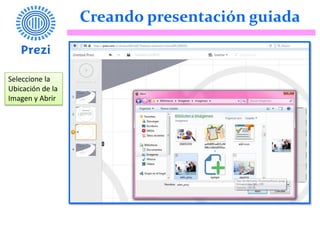
Seleccione la
Ubicación de la
Imagen y Abrir
Creando presentación guiada
Luego arrastre
la Imagen hacia
el cuadrada de
manera que
quede dentro
del circulo,
tomando la
mano que
aparece sobre
la imagen
Creando presentación guiada
De esta manera
la imagen
quedara
insertada en el
circulo.
Descripción de la herramienta de la Imagen
Permite
cambiar la
imagen
Permite
Recortar
la imagen
Permite
aplicarle
efectos a
la imagen
Marca
como
imagen
favorita
Para
eliminar la
imagen
insertada
Creando presentación guiada
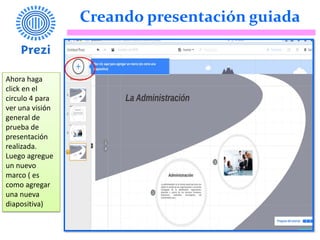
Ahora haga
click en el
circulo 4 para
ver una visión
general de
prueba de
presentación
realizada.
Luego agregue
un nuevo
marco ( es
como agregar
una nueva
diapositiva)
Creando presentación guiada
Al hacer click
en el símbolo +
aparecerá un
nuevo macro el
cual debemos
arrastrar hasta
el lugar
indicado, aquí
tomamos la
mano para
arrastrar
Creando presentación guiada
Se puede
colocar mas
grande el
marco solo
desplazando
con el cursor
las esquinas.
Luego haga
click en el
circulo 4 para
que pueda
visualizar mejor
este macro.
Creando presentación guiada
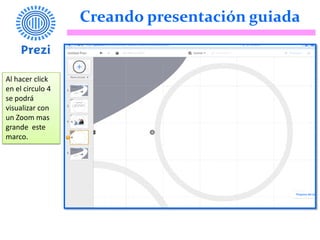
Al hacer click
en el circulo 4
se podrá
visualizar con
un Zoom mas
grande este
marco.
Creando presentación guiada
Ahora escriba
la palabra FIN y
colóquele un
color verde.
Ahora haga
click en el
icono de la
casita para
visualizar la
presentación
de manera
general
Creando presentación guiada
Ahora haga en
click en el
botón
presentar
Creando presentación guiada
Podrá ver su
presentación
en pantalla
completa y
podrá visualizar
la transición
que sigue la
misma.
Para salir
presione la
tecla Esc.
Con la finalidad de detallar otras
características que ofrece
Prezi,(ya que en la anterior solo
se toco texto e imagen) se
realizara una pequeña
presentación para explorar los
distintos elementos que se
pueden insertar en una
presentación con Prezi.
Creando presentación guiada
Al finalizar la
presentación, ha
concluido la
presentación
tipo exploratoria
(con tutorial que
ofrece prezi) .
Finalmente
puede crear un
nuevo Prezi
desde cero
aplicando cada
uno de los pasos
realizados
anteriormente
Creando una nueva presentación
Ahora haga click
en una plantilla
que le guste o
simplemente
seleccione Iniciar
Prezi en blanco.
Si selecciona una
plantilla
predeterminada
(seleccione por
ejemplo
BALANCE) haga
click en Usar
Plantilla
Creando una nueva presentación
Aparecerá la
plantilla para ser
editada.
La idea es que
Usted desarrolle
cualquier tema
utilizando una
plantilla
prediseñada y
mas adelante
utilice una
plantilla en
blanco y realice
su propio diseño.
Creando una nueva presentación
Escriba en el
titulo
Administración
de Empresa. Y en
el subtitulo
escriba “Teoría
de la
Administración”
Luego haga click
en circulo 2
Creando una nueva presentación
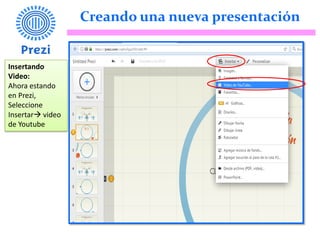
Insertando
Video:
Escriba como
titulo Video
sobre la
Administración.
Para el video ubique en Youtube el siguiente video:
https://www.youtube.com/watch?v=KLk74hJDnUM
Haga click en compartir y copie el enlace que aparece a continuación
https://youtu.be/KLk74hJDnUM
Creando una nueva presentación
Insertando
Video:
Ahora estando
en Prezi,
Seleccione
Insertar video
de Youtube
Creando una nueva presentación
Luego copie el
link que se
obtuvo de
compartir el
video y haga
click en Insertar
Creando una nueva presentación
Ahora arrastre el
video hasta el
centro del
circulo y ajuste
su tamaño.
Creando una nueva presentación
Ahora haga click
en el marco 3 y
escriba como
titulo, Tipos de
Gerentes
Creando una nueva presentación
Insertando
Símbolos:
Haga click en
Insertar
Símbolos
Creando una nueva presentación
Insertando
Símbolos:
Ahora seleccione
en Styles para
Prezi oscuro.
Creando una nueva presentación
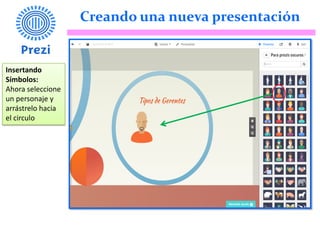
Insertando
Símbolos:
Ahora seleccione
un personaje y
arrástrelo hacia
el circulo
Creando una nueva presentación
Insertando
Símbolos:
Ahora inserte
otro símbolo.
Creando una nueva presentación
Agregar marcos
dentro de un
macro:
Haga click en el
circulo 5.
y el titulo será:
Tipos de
empresas.
Al insertar un
marco dentro de
otro podemos
clasificar o indicar
tipos de un tema
especifico y
desarrollarlo
detalladamente
dentro de un
marco.
Creando una nueva presentación
Agregar marcos
dentro de un
macro:
Elimine primero el
texto, esto se hace
seleccionándolo y
presionando la
tecla Supr.
Ahora haga click
en insertar
Diseño
Creando una nueva presentación
Agregar marcos
dentro de un
macro:
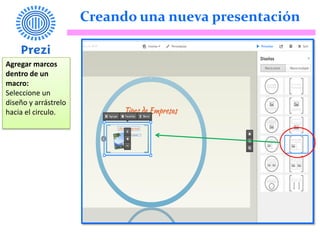
Seleccione un
diseño y arrástrelo
hacia el circulo.
Creando una nueva presentación
Agregar marcos
dentro de un
macro:
Luego como
veremos tres tipos
de empresas (hay
muchos mas, pero
para el ejemplo se
tomaran 3 )
agregaremos dos
macros mas.
Como podemos
observar los
nuevos marcos se
enumeran y serán
el 8,9 y 10 lo cual
indica la
secuencia.
Creando una nueva presentación
Agregar marcos
dentro de un
macro:
Luego para editar
cada marco , se
hace doble click
en su número o
también en el
panel izquierdo
seleccionamos el
marco que se
quiere editar.
Creando una nueva presentación
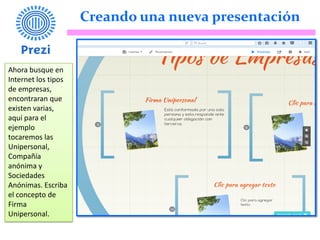
Ahora busque en
Internet los tipos
de empresas,
encontraran que
existen varias,
aquí para el
ejemplo
tocaremos las
Unipersonal,
Compañía
anónima y
Sociedades
Anónimas. Escriba
el concepto de
Firma
Unipersonal.
Creando una nueva presentación
Ahora para
cambiar la
imagen, solo
seleccionamos la
imagen y hacemos
click en Sustituir
Creando una nueva presentación
Ahora haga click
en Seleccionar
archivo
Creando una nueva presentación
Seleccione la
imagen y
luego abrir
Creando una nueva presentación
Ajuste la
imagen al
macro .
De esta
manera
deberá hacer
con los otros
tipos de
empresa.
Y luego haga
click en el
símbolo de la
casita para
visualizar su
presentación
de manera
general
Creando una nueva presentación
Ahora guarde
la
presentación
luego salir.
Creando una nueva presentación
Al hacer click
en salir podrá
visualizar su
presentación.
Luego haga
click en
Compartir
para obtener
el enlace de su
Prezi y
compartir con
las personas
que usted
desee vean su
Prezi
Creando una nueva presentación
Para compartir
el enlace solo
debe copiar el
enlace y
enviarlo por
correo
Creando una nueva presentación
Para seguir
editando su
Prezi , sólo
debe dirigirse
a su cuenta en
Prezi
seleccionar su
presentación y
hacer click en
Editar.
Creando una nueva presentación
Para descargar
la
presentación
en prezi en un
formato
portable,
dirigirse al
botón
compartir. Alli
estan las
opciones
descargar
como PDF, o
como Prezi
Portable.

Prezi

  • 1.
  • 2.
    ¿Qué es Prezi? Esun programa de presentaciones para explorar y compartir ideas sobre un documento virtual basado en la informática en nube (software como servicio). La aplicación se distingue por su interfaz gráfica con zoom, que permite a los usuarios disponer de una visión más acercada o alejada de la zona de presentación.
  • 3.
    Características Prezi se caracterizapor la posibilidad de utilizar un sólo lienzo infinito, en lugar de las separadas y tradicionales diapositivas, en el que pueden incluirse textos, imágenes, videos y demás objetos virtuales. En Prezi, el camino que realiza el usuario no es lineal y está dotado de mayor libertad, a partir de la utilización de dinámicos zooms que permiten variar el recorrido visual.
  • 4.
    Características Creación de textosinstantáneos. Plantillas predeterminadas. Insertar archivos multimedia, como imágenes, videos, etc. Se puede invitar a otros usuarios en la edición de la presentación. Paso de zooms delicados, limpios y dinámicos. Distribución y ocupación infinita de elementos multimedia.
  • 5.
    Registrarse en Prezi EnGoogle escriba Prezi y seleccione Log In| Prezi
  • 6.
    Registrarse en Prezi HagaClick en Registrarse
  • 7.
    Registrarse en Prezi HagaClick en continuar Gratis
  • 8.
    Registrarse en Prezi Llenelos datos: Nombre. Apellidos. Correo Contraseña Y luego haga click en No soy un robot
  • 9.
    Registrarse en Prezi Seleccione lasimágenes que indique el recuadro azul. Luego haga click en VERIFICAR
  • 10.
    Registrarse en Prezi Luegohaga click en Crear una cuenta Publica gratuita.
  • 11.
    Registrarse en Prezi Ahora seleccione Estudiantey luego haga click en el botón en siguiente
  • 12.
    Registrarse en Prezi Hagaclick en Comienza
  • 13.
    Registrarse en Prezi Hagaclick en el botón siguiente
  • 14.
    Registrarse en Prezi Hagaclick en el botón siguiente
  • 15.
    Registrarse en Prezi Hagaclick en el botón siguiente
  • 16.
    Registrarse en Prezi Hagaclick en el botón siguiente
  • 17.
    Registrarse en Prezi Hagaclick en el botón Empieza a crear
  • 18.
    Con la finalidadde comenzar una exploración general de Prezi, se realizara una pequeña presentación guiada que ofrece Prezi, de esta manera se podrá conocer algunas características de esta herramienta.
  • 19.
    Creando presentación guiada Hagaclick en el botón Iniciar tutorial interactivo
  • 20.
    Creando presentación guiada Ahoraescriba un titulo, por ejemplo escriba La Administración
  • 21.
  • 22.
    Creando presentación guiada Editeel primer topico, alli colocará una pequeña definición de lo que es La Administración
  • 23.
    Creando presentación guiada Unavez escriba la palabra La Administración haga doble click debajo de esa palabra y aparecerá un recuadro en donde podrá escribir la definición
  • 24.
    Creando presentación guiada Unavez escrita la definición (cópiela de Internet) seleccione Cuerpo y justifíquela
  • 25.
    Descripción de laherramienta de texto Describe el Estilo de texto, es decir, si es un Titulo, un Subtitulo o un cuerpo (párrafo) Tamaño de la letra, la podemos aumentar o disminuir Color de la letra Indica el tipo de letra Colocar Negrita, Cursivas y resaltar Para colocar viñetas, justificar, sangría.
  • 26.
    Creando presentación guiada Hagaclick en el tercer circulo
  • 27.
    Creando presentación guiada ParaInsertar una imagen, seleccione Insertar  Imagen
  • 28.
    Creando presentación guiada Seleccionela Ubicación de la Imagen y Abrir
  • 29.
    Creando presentación guiada Luegoarrastre la Imagen hacia el cuadrada de manera que quede dentro del circulo, tomando la mano que aparece sobre la imagen
  • 30.
    Creando presentación guiada Deesta manera la imagen quedara insertada en el circulo.
  • 31.
    Descripción de laherramienta de la Imagen Permite cambiar la imagen Permite Recortar la imagen Permite aplicarle efectos a la imagen Marca como imagen favorita Para eliminar la imagen insertada
  • 32.
    Creando presentación guiada Ahorahaga click en el circulo 4 para ver una visión general de prueba de presentación realizada. Luego agregue un nuevo marco ( es como agregar una nueva diapositiva)
  • 33.
    Creando presentación guiada Alhacer click en el símbolo + aparecerá un nuevo macro el cual debemos arrastrar hasta el lugar indicado, aquí tomamos la mano para arrastrar
  • 34.
    Creando presentación guiada Sepuede colocar mas grande el marco solo desplazando con el cursor las esquinas. Luego haga click en el circulo 4 para que pueda visualizar mejor este macro.
  • 35.
    Creando presentación guiada Alhacer click en el circulo 4 se podrá visualizar con un Zoom mas grande este marco.
  • 36.
    Creando presentación guiada Ahoraescriba la palabra FIN y colóquele un color verde. Ahora haga click en el icono de la casita para visualizar la presentación de manera general
  • 37.
    Creando presentación guiada Ahorahaga en click en el botón presentar
  • 38.
    Creando presentación guiada Podráver su presentación en pantalla completa y podrá visualizar la transición que sigue la misma. Para salir presione la tecla Esc.
  • 39.
    Con la finalidadde detallar otras características que ofrece Prezi,(ya que en la anterior solo se toco texto e imagen) se realizara una pequeña presentación para explorar los distintos elementos que se pueden insertar en una presentación con Prezi.
  • 40.
    Creando presentación guiada Alfinalizar la presentación, ha concluido la presentación tipo exploratoria (con tutorial que ofrece prezi) . Finalmente puede crear un nuevo Prezi desde cero aplicando cada uno de los pasos realizados anteriormente
  • 41.
    Creando una nuevapresentación Ahora haga click en una plantilla que le guste o simplemente seleccione Iniciar Prezi en blanco. Si selecciona una plantilla predeterminada (seleccione por ejemplo BALANCE) haga click en Usar Plantilla
  • 42.
    Creando una nuevapresentación Aparecerá la plantilla para ser editada. La idea es que Usted desarrolle cualquier tema utilizando una plantilla prediseñada y mas adelante utilice una plantilla en blanco y realice su propio diseño.
  • 43.
    Creando una nuevapresentación Escriba en el titulo Administración de Empresa. Y en el subtitulo escriba “Teoría de la Administración” Luego haga click en circulo 2
  • 44.
    Creando una nuevapresentación Insertando Video: Escriba como titulo Video sobre la Administración.
  • 45.
    Para el videoubique en Youtube el siguiente video: https://www.youtube.com/watch?v=KLk74hJDnUM Haga click en compartir y copie el enlace que aparece a continuación https://youtu.be/KLk74hJDnUM
  • 46.
    Creando una nuevapresentación Insertando Video: Ahora estando en Prezi, Seleccione Insertar video de Youtube
  • 47.
    Creando una nuevapresentación Luego copie el link que se obtuvo de compartir el video y haga click en Insertar
  • 48.
    Creando una nuevapresentación Ahora arrastre el video hasta el centro del circulo y ajuste su tamaño.
  • 49.
    Creando una nuevapresentación Ahora haga click en el marco 3 y escriba como titulo, Tipos de Gerentes
  • 50.
    Creando una nuevapresentación Insertando Símbolos: Haga click en Insertar Símbolos
  • 51.
    Creando una nuevapresentación Insertando Símbolos: Ahora seleccione en Styles para Prezi oscuro.
  • 52.
    Creando una nuevapresentación Insertando Símbolos: Ahora seleccione un personaje y arrástrelo hacia el circulo
  • 53.
    Creando una nuevapresentación Insertando Símbolos: Ahora inserte otro símbolo.
  • 54.
    Creando una nuevapresentación Agregar marcos dentro de un macro: Haga click en el circulo 5. y el titulo será: Tipos de empresas. Al insertar un marco dentro de otro podemos clasificar o indicar tipos de un tema especifico y desarrollarlo detalladamente dentro de un marco.
  • 55.
    Creando una nuevapresentación Agregar marcos dentro de un macro: Elimine primero el texto, esto se hace seleccionándolo y presionando la tecla Supr. Ahora haga click en insertar Diseño
  • 56.
    Creando una nuevapresentación Agregar marcos dentro de un macro: Seleccione un diseño y arrástrelo hacia el circulo.
  • 57.
    Creando una nuevapresentación Agregar marcos dentro de un macro: Luego como veremos tres tipos de empresas (hay muchos mas, pero para el ejemplo se tomaran 3 ) agregaremos dos macros mas. Como podemos observar los nuevos marcos se enumeran y serán el 8,9 y 10 lo cual indica la secuencia.
  • 58.
    Creando una nuevapresentación Agregar marcos dentro de un macro: Luego para editar cada marco , se hace doble click en su número o también en el panel izquierdo seleccionamos el marco que se quiere editar.
  • 59.
    Creando una nuevapresentación Ahora busque en Internet los tipos de empresas, encontraran que existen varias, aquí para el ejemplo tocaremos las Unipersonal, Compañía anónima y Sociedades Anónimas. Escriba el concepto de Firma Unipersonal.
  • 60.
    Creando una nuevapresentación Ahora para cambiar la imagen, solo seleccionamos la imagen y hacemos click en Sustituir
  • 61.
    Creando una nuevapresentación Ahora haga click en Seleccionar archivo
  • 62.
    Creando una nuevapresentación Seleccione la imagen y luego abrir
  • 63.
    Creando una nuevapresentación Ajuste la imagen al macro . De esta manera deberá hacer con los otros tipos de empresa. Y luego haga click en el símbolo de la casita para visualizar su presentación de manera general
  • 64.
    Creando una nuevapresentación Ahora guarde la presentación luego salir.
  • 65.
    Creando una nuevapresentación Al hacer click en salir podrá visualizar su presentación. Luego haga click en Compartir para obtener el enlace de su Prezi y compartir con las personas que usted desee vean su Prezi
  • 66.
    Creando una nuevapresentación Para compartir el enlace solo debe copiar el enlace y enviarlo por correo
  • 67.
    Creando una nuevapresentación Para seguir editando su Prezi , sólo debe dirigirse a su cuenta en Prezi seleccionar su presentación y hacer click en Editar.
  • 68.
    Creando una nuevapresentación Para descargar la presentación en prezi en un formato portable, dirigirse al botón compartir. Alli estan las opciones descargar como PDF, o como Prezi Portable.